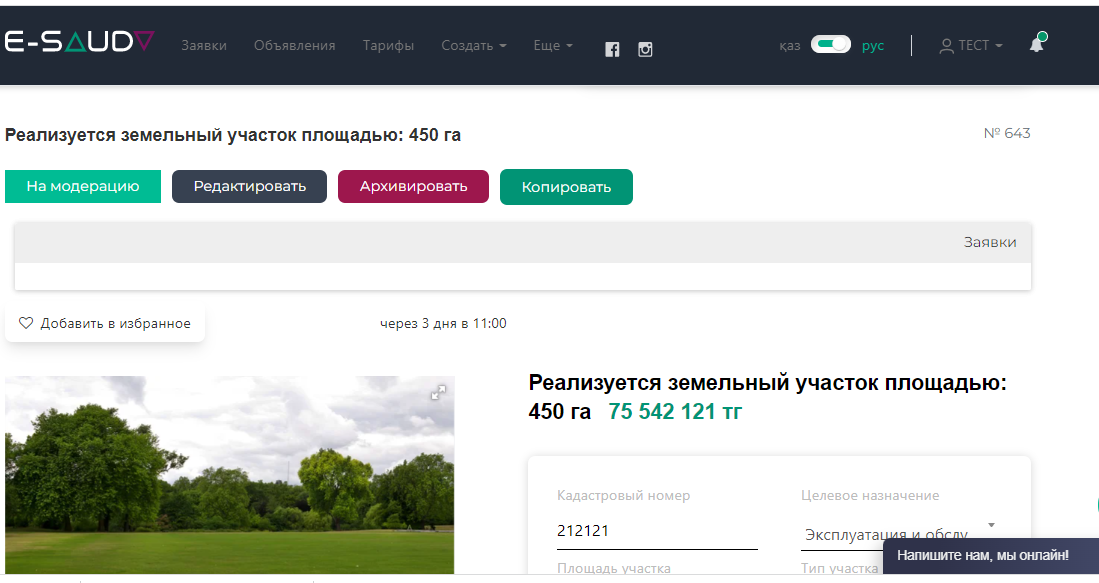
# Создание простого объявления на земельный участок

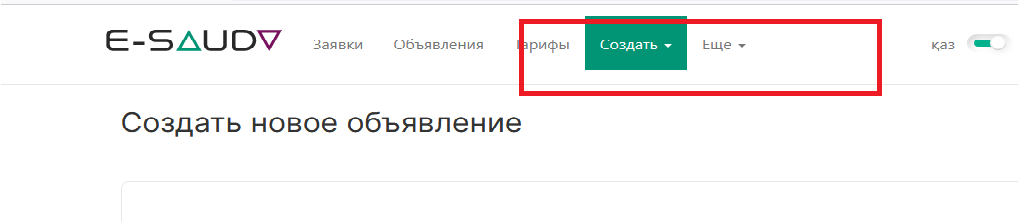
#### 1. Для создания простого объявления нажмите на кнопку **Создать**, в верхней панели, далее **Создать объявление**
![4.png](https://wiki2.e-sauda.com/uploads/images/gallery/2022-04/scaled-1680-/JuIYhhcD4urWSnSg-4.png)

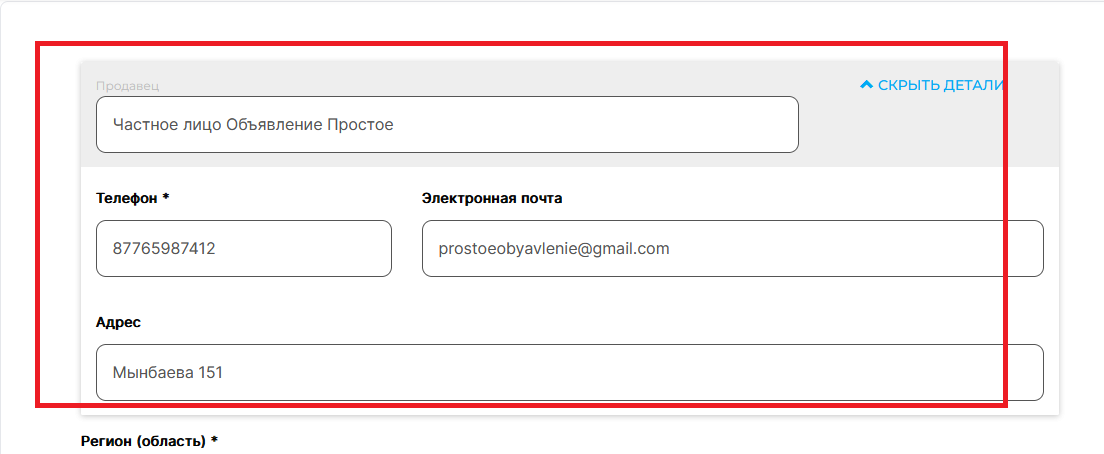
#### 2. В окне **Создать новое объявление** заполните поля **Телефон, Электронная почта, Адрес:**
![5.png](https://wiki2.e-sauda.com/uploads/images/gallery/2022-04/scaled-1680-/ICWIh0DbWa2vlhyl-5.png)

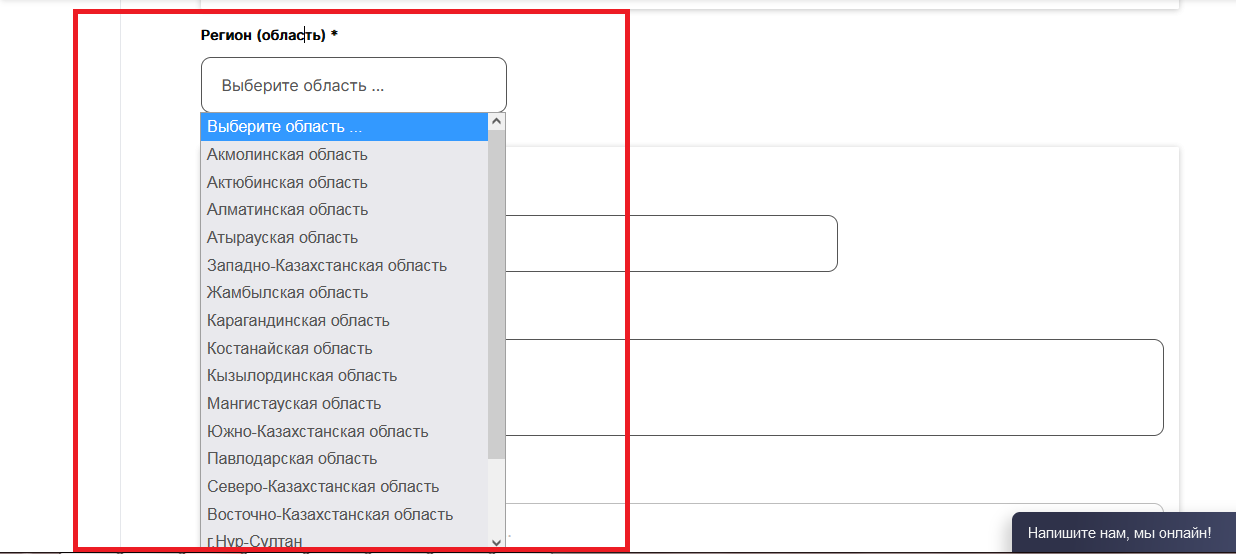
#### 3. В поле **Регион** (область) из выпадающего списка выберите нужный вариант:
![6.png](https://wiki2.e-sauda.com/uploads/images/gallery/2022-04/scaled-1680-/WRXDgD8Zkj44eIwB-6.png)

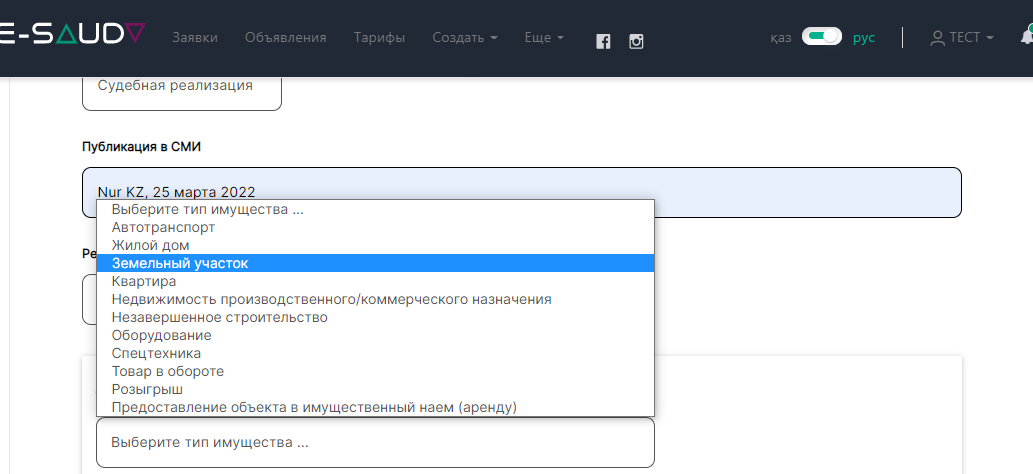
#### 4. В поле **Тип имущества** из выпадающего списка выберите земельный участок:
![image-1651040476689.png](https://wiki2.e-sauda.com/uploads/images/gallery/2022-04/scaled-1680-/KJd1PELSyUu1FlCZ-image-1651040476689.png)

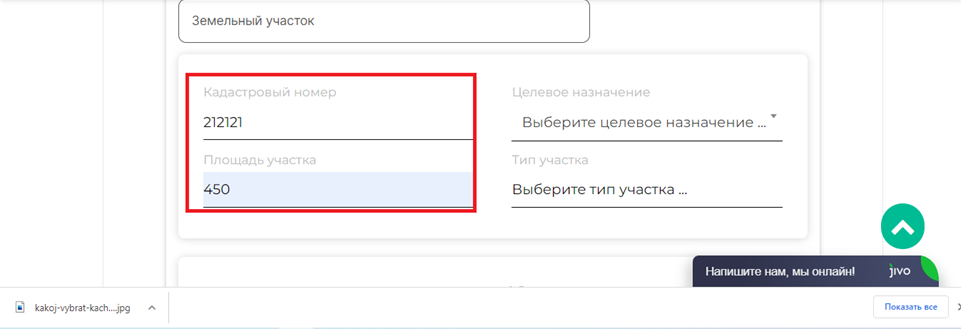
#### 5. В полях **Кадастровый номер** и **Площадь участка** введите данные:
![image-1649735794677.png](https://wiki2.e-sauda.com/uploads/images/gallery/2022-04/scaled-1680-/5YMGepUFR0JXafRS-image-1649735794677.png)

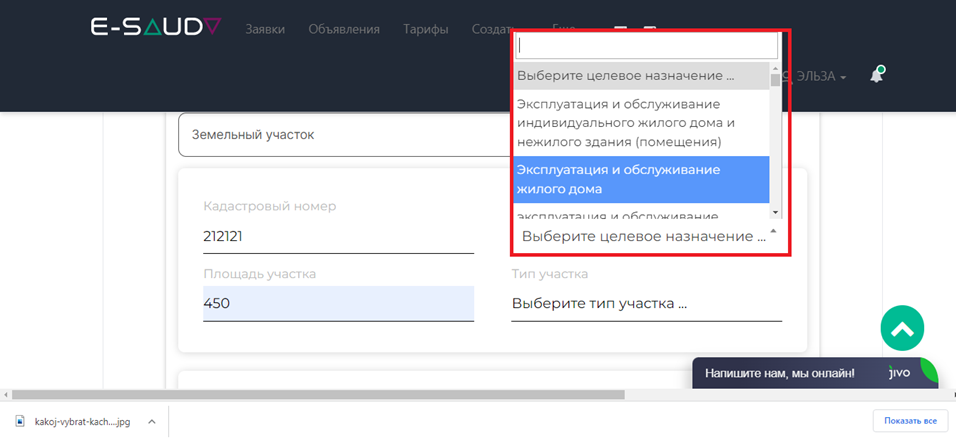
#### 6. В поле **Целевое назначение** из выпадающего списка выберите нужный вариант:
![image-1649735915557.png](https://wiki2.e-sauda.com/uploads/images/gallery/2022-04/scaled-1680-/53GYTmuOO88v5ykz-image-1649735915557.png)

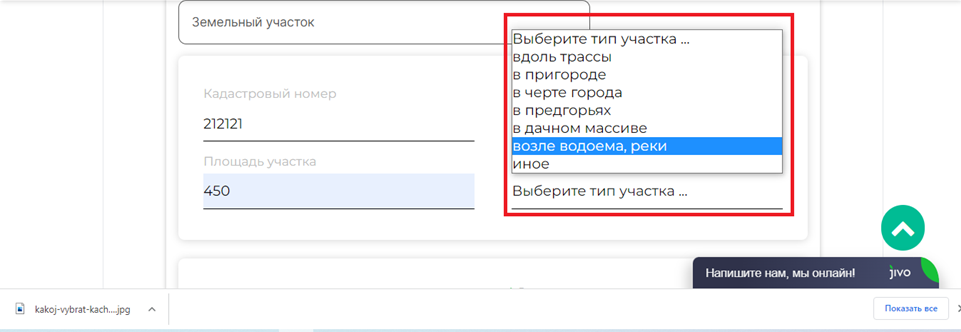
#### 7. В поле **Тип участка** из выпадающего списка выберите нужный вариант:
![image-1649736225476.png](https://wiki2.e-sauda.com/uploads/images/gallery/2022-04/scaled-1680-/NWWq5dGyg9grtMtq-image-1649736225476.png)

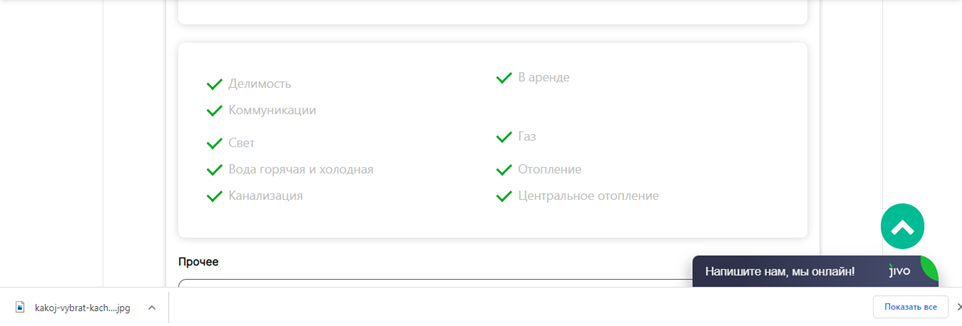
#### 8. В поле с дополнительными характеристиками нажмите на название и снимите галочки с ненужных показателей:
![image-1649736296977.png](https://wiki2.e-sauda.com/uploads/images/gallery/2022-04/scaled-1680-/hBks1qckzdRhHEeW-image-1649736296977.png)


#### 6. В поле **Адрес нахождения имущества** укажите адрес:

<div class="pointer-container" id="bkmrk--4" style="display: block;">  
</div>![image-1649842177082.png](https://wiki2.e-sauda.com/uploads/images/gallery/2022-04/scaled-1680-/bmZ8AtHOT9pcGCdF-image-1649842177082.png)

#### 7. В поле **Наличие обременения** выберите нужный вариант:

<div class="pointer-container" id="bkmrk--5" style="display: block;">  
</div>#### ![image-1649842507406.png](https://wiki2.e-sauda.com/uploads/images/gallery/2022-04/scaled-1680-/MIlR0bJBQD3CIsUy-image-1649842507406.png)

#### 8. При необходимости выберите язык из выпадающего списка, нажав на кнопку **«ru»**:![image-1649736678755.png](https://wiki2.e-sauda.com/uploads/images/gallery/2022-04/scaled-1680-/ln4oBK4gM45lmk7G-image-1649736678755.png)

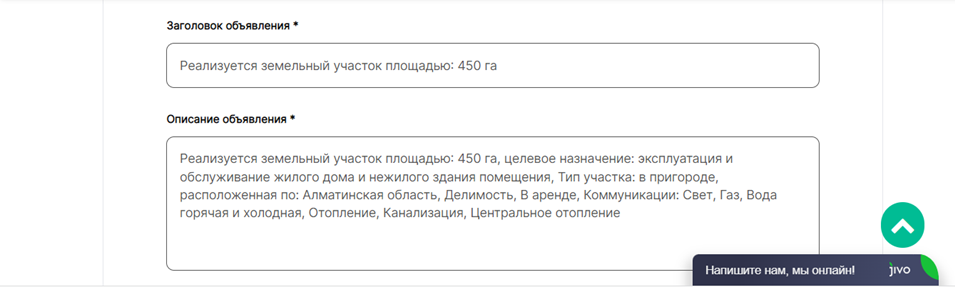
#### 9. В полях **Заголовок объявления** и **Описание** объявления появится описание объекта, но вы можете его редактировать:

![image-1649737027503.png](https://wiki2.e-sauda.com/uploads/images/gallery/2022-04/scaled-1680-/WyMoM4nyVaRBAxWL-image-1649737027503.png)

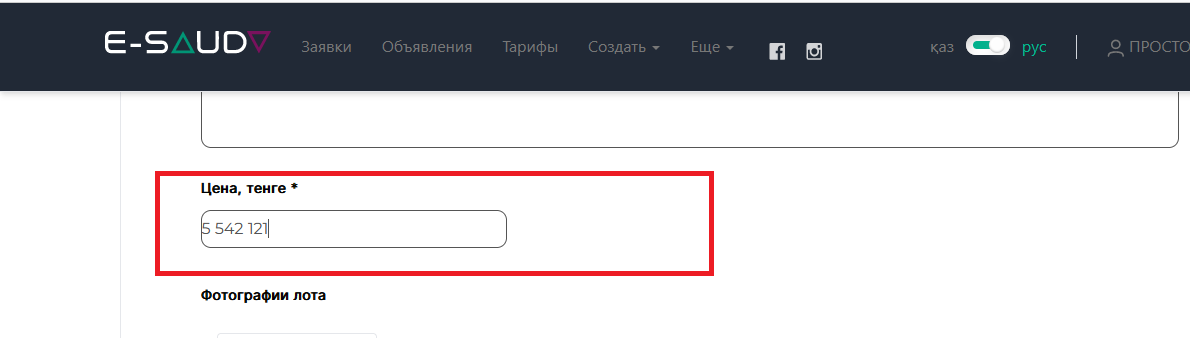
#### 10. В поле **Цена, тенге** впишите вашу цену в тенге
![8.png](https://wiki2.e-sauda.com/uploads/images/gallery/2022-04/scaled-1680-/8B81DUUERejWCjDe-8.png)

#### 11. В поле **Фотография лота** загрузите фотографию, нажав крестик в центре поля:

![image-1649844669161.png](https://wiki2.e-sauda.com/uploads/images/gallery/2022-04/scaled-1680-/m6zp61TmKlx5BMx5-image-1649844669161.png)

#### 12. В открывшемся окне выберите нужную фотографию:

![image-1649913446965.png](https://wiki2.e-sauda.com/uploads/images/gallery/2022-04/scaled-1680-/88Vhm83BGC3cK6p1-image-1649913446965.png)

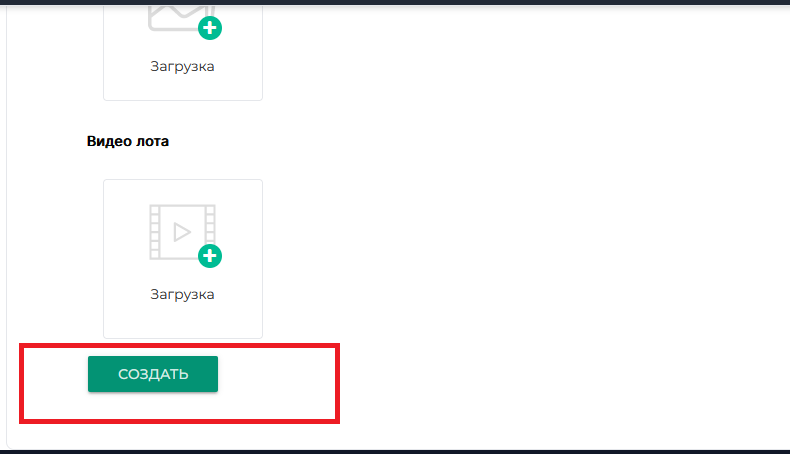
#### 13. Нажмите на кнопку **Создать** внизу экрана:
![9.png](https://wiki2.e-sauda.com/uploads/images/gallery/2022-04/scaled-1680-/yLPgATRFbAmyjtBS-9.png)

#### 14. Ваше объявление создано:

![image-1649913595179.png](https://wiki2.e-sauda.com/uploads/images/gallery/2022-04/scaled-1680-/a5euLSOnYVyyG2JA-image-1649913595179.png)

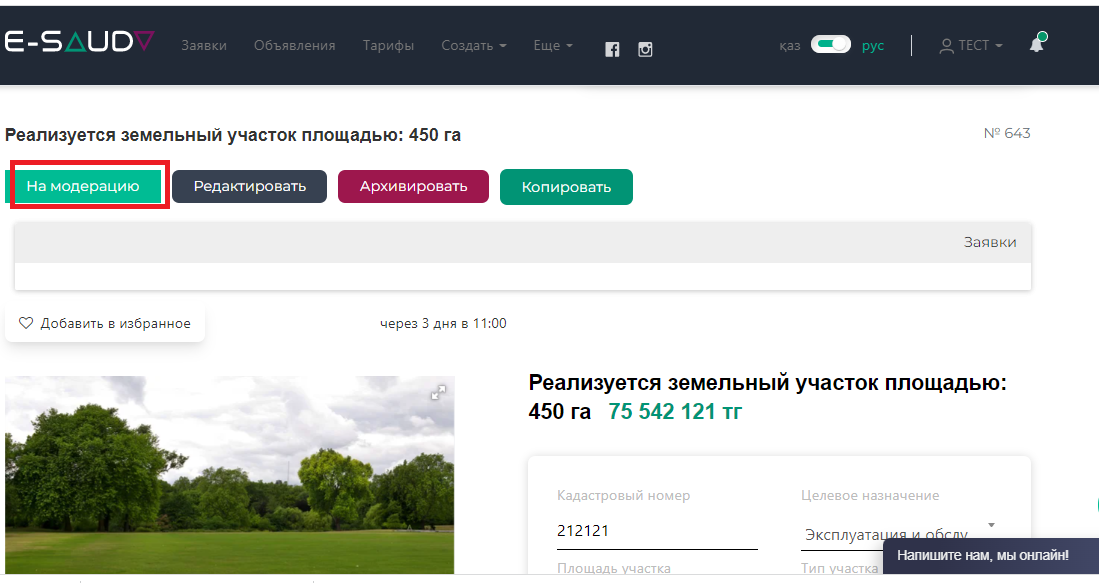
#### 14. После создания необходимо отправить объявление на модерацию, нажав на кнопку **На модерацию:**

[![image-1649913666766.png](https://wiki2.e-sauda.com/uploads/images/gallery/2022-04/scaled-1680-/hQUg8Wk54kS0F7CC-image-1649913666766.png)](https://wiki2.e-sauda.com/uploads/images/gallery/2022-04/hQUg8Wk54kS0F7CC-image-1649913666766.png)
#### 15. В верхней части окна появится уведомление **Отправлена заявка на модерацию, ожидайте:**

![image-1649847129832.png](https://wiki2.e-sauda.com/uploads/images/gallery/2022-04/scaled-1680-/GT2vchDNTmRdjbmR-image-1649847129832.png)

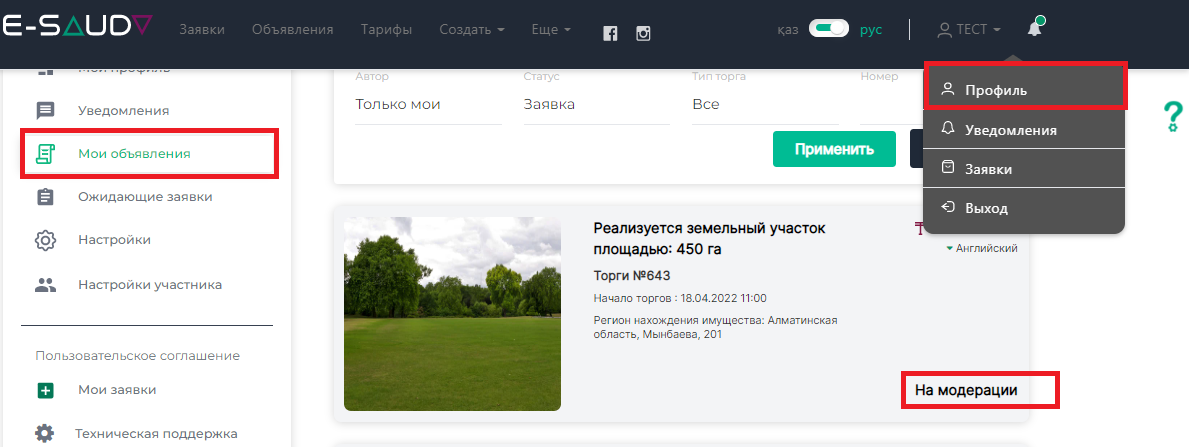
#### 16. Статус вашего объявление можно посмотреть в **Профиле**, нажав на кнопку **Мои объявления:**
![image-1649913876938.png](https://wiki2.e-sauda.com/uploads/images/gallery/2022-04/scaled-1680-/1acB1HqaIh6WEebh-image-1649913876938.png)

<div class="pointer-container" id="bkmrk--19" style="display: block;">  
</div>