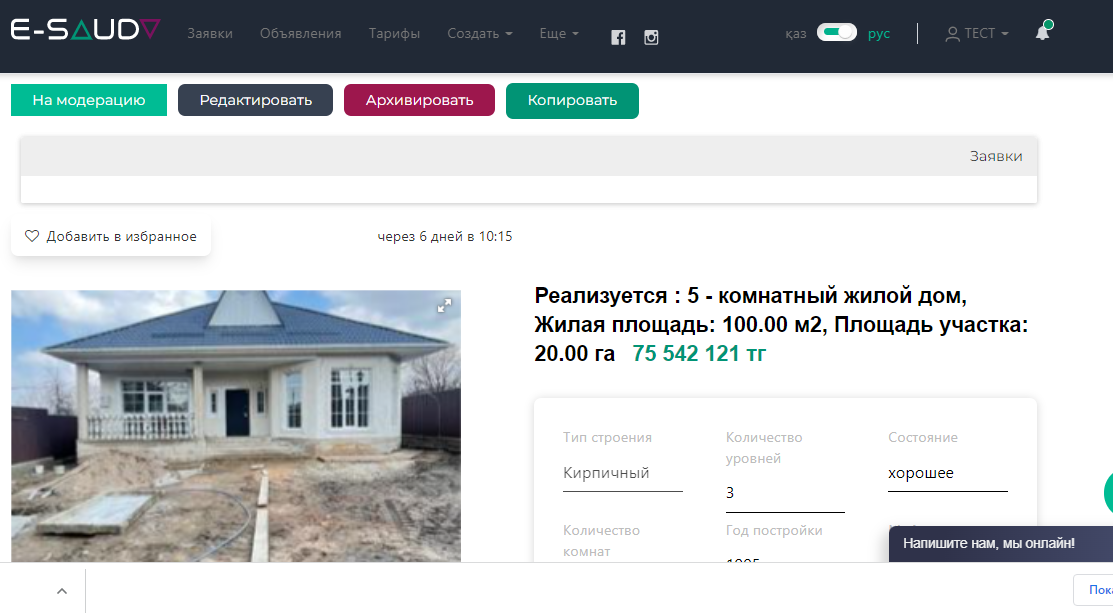
# Создание простого объявления на квартиру

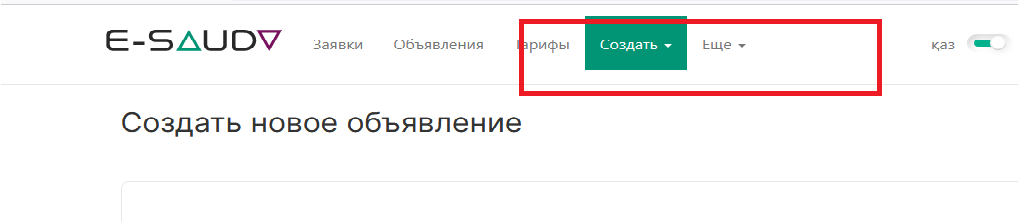
#### 1. Для создания простого объявления нажмите на кнопку **Создать**, в верхней панели, далее **Создать объявление**
![4.png](https://wiki2.e-sauda.com/uploads/images/gallery/2022-04/scaled-1680-/JuIYhhcD4urWSnSg-4.png)

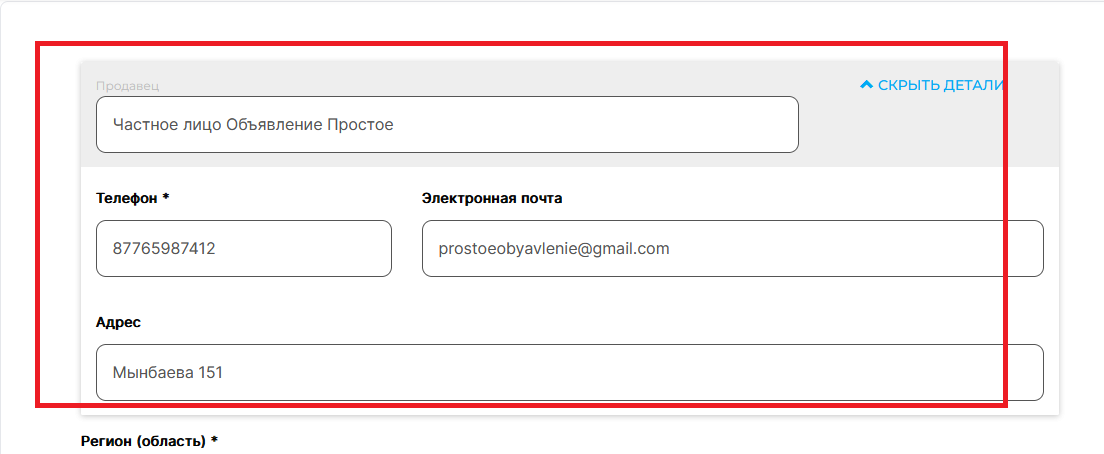
#### 2. В окне **Создать новое объявление** заполните поля **Телефон, Электронная почта, Адрес:**
![5.png](https://wiki2.e-sauda.com/uploads/images/gallery/2022-04/scaled-1680-/ICWIh0DbWa2vlhyl-5.png)

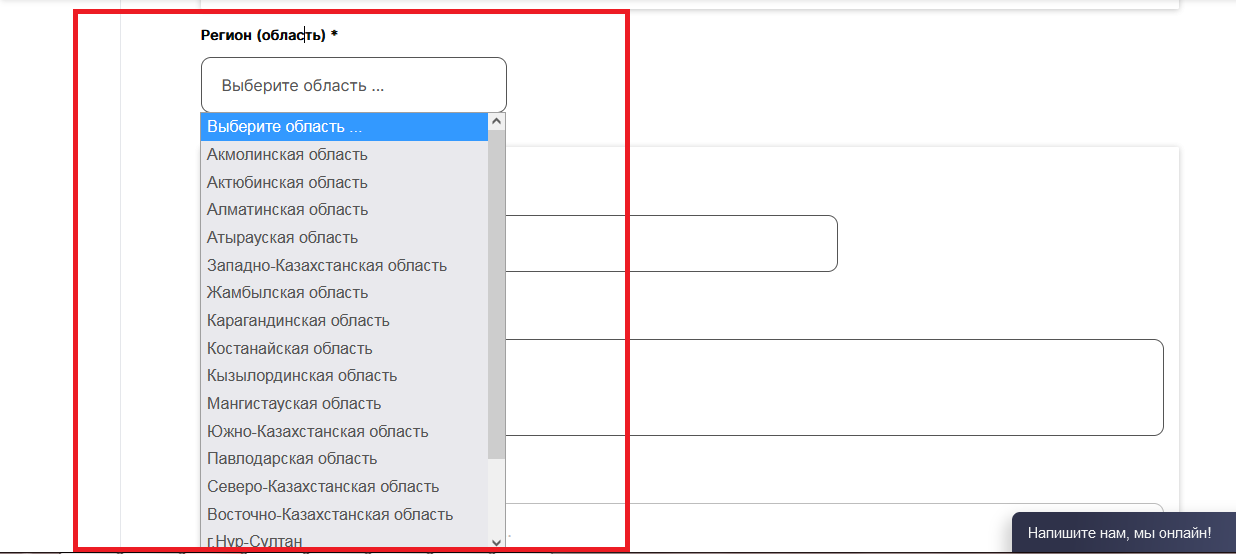
#### 3. В поле **Регион** (область) из выпадающего списка выберите нужный вариант:
![6.png](https://wiki2.e-sauda.com/uploads/images/gallery/2022-04/scaled-1680-/WRXDgD8Zkj44eIwB-6.png)

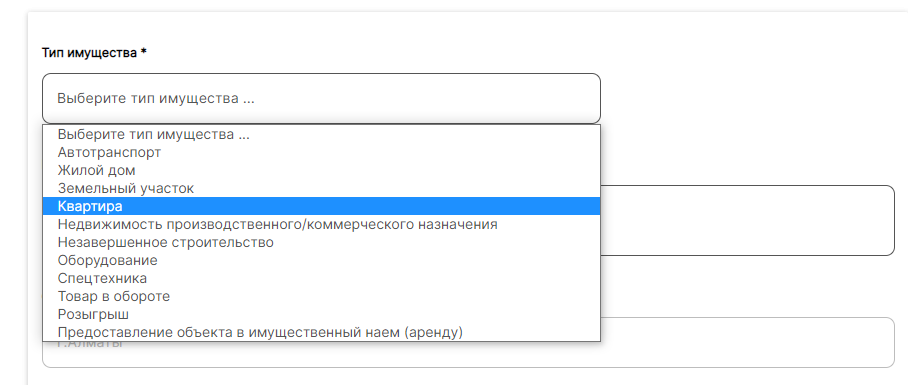
#### 4. В поле **Тип имущества** из выпадающего списка выберите **Квартиру**:![image-1649931815507.png](https://wiki2.e-sauda.com/uploads/images/gallery/2022-04/scaled-1680-/ZjQ1AkHBwiyFiXHM-image-1649931815507.png)
#### 5. В поле **Тип строения** из выпадающего списка выберите нужный вариант:
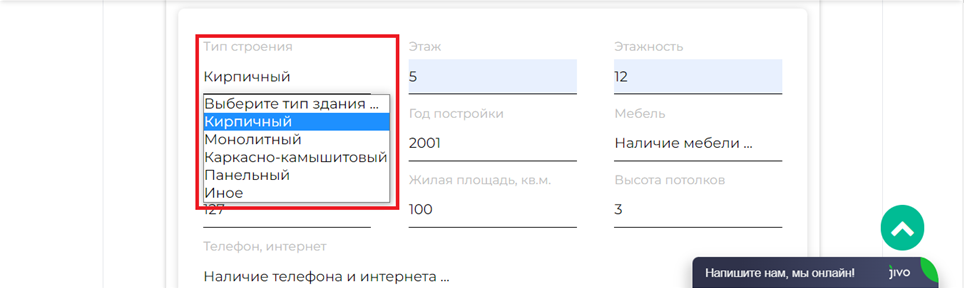
![image-1649738315878.png](https://wiki2.e-sauda.com/uploads/images/gallery/2022-04/scaled-1680-/R6feNW7cc4wFZhLd-image-1649738315878.png)

#### 6. Впишите в поля необходимые данные:
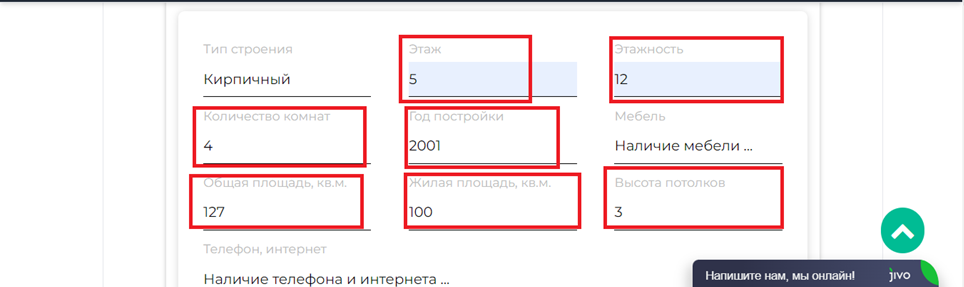
![image-1649738397035.png](https://wiki2.e-sauda.com/uploads/images/gallery/2022-04/scaled-1680-/aofMlvGttHqDDGvG-image-1649738397035.png)

#### 7. В поле **Мебель** выберите из выпадающего списка нужный вариант:
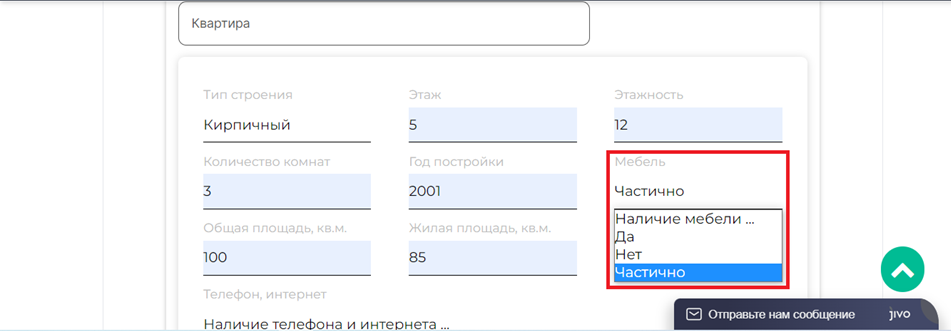
![image-1649738458517.png](https://wiki2.e-sauda.com/uploads/images/gallery/2022-04/scaled-1680-/gd3EnVwzh2qgNcuq-image-1649738458517.png)

#### 8. В поле **Телефон, интернет** выберите из выпадающего списка нужный вариант:
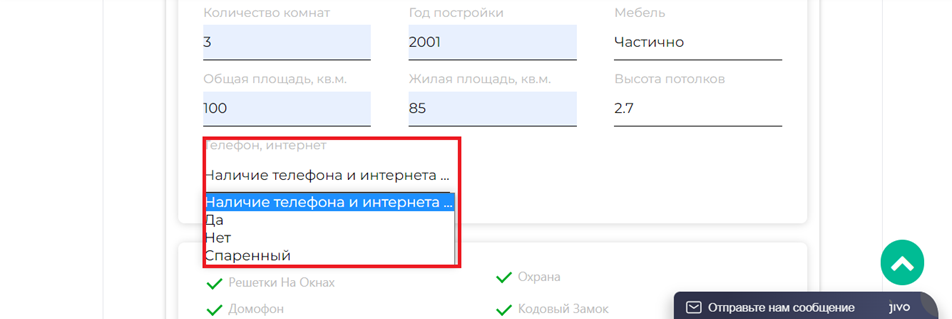
![image-1649738507303.png](https://wiki2.e-sauda.com/uploads/images/gallery/2022-04/scaled-1680-/2TUm65TllYToFmSh-image-1649738507303.png)

#### 9. В поле с дополнительными характеристиками нажмите на название и снимите галочки с ненужных показателей:
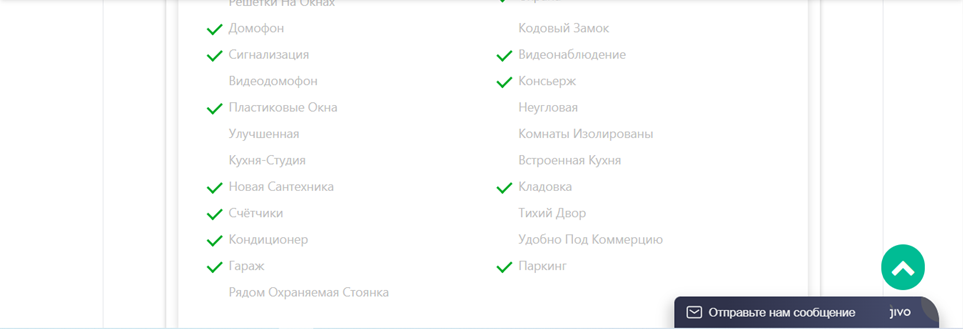
![image-1649738567421.png](https://wiki2.e-sauda.com/uploads/images/gallery/2022-04/scaled-1680-/PBwbsTVLiKnasWWj-image-1649738567421.png)

#### 10. В поле **Адрес нахождения имущества** укажите адрес:

<div class="pointer-container" id="bkmrk--5" style="display: block;">  
</div>![image-1649842177082.png](https://wiki2.e-sauda.com/uploads/images/gallery/2022-04/scaled-1680-/bmZ8AtHOT9pcGCdF-image-1649842177082.png)

#### 11. В поле Наличие обременения выберите нужный вариант:

<div class="pointer-container" id="bkmrk--13" style="display: block;">  
</div>#### ![image-1649842507406.png](https://wiki2.e-sauda.com/uploads/images/gallery/2022-04/scaled-1680-/MIlR0bJBQD3CIsUy-image-1649842507406.png)

#### 12. При необходимости выберите язык из выпадающего списка, нажав на кнопку **«ru»:**![image-1649736678755.png](https://wiki2.e-sauda.com/uploads/images/gallery/2022-04/scaled-1680-/ln4oBK4gM45lmk7G-image-1649736678755.png)

#### 13. В полях **Заголовок объявления** и **Описание** объявления появится описание объекта, но вы можете его редактировать:
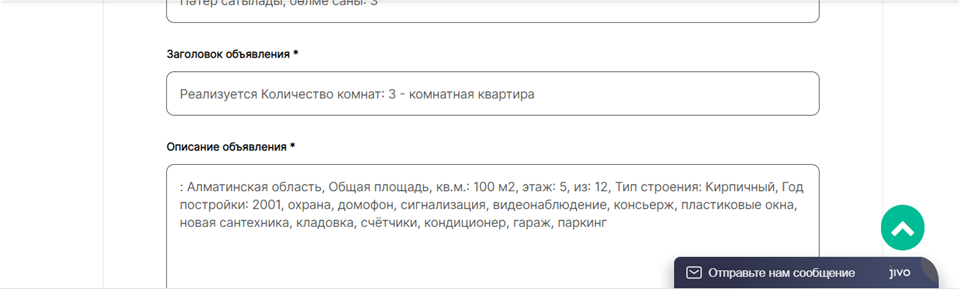

![image-1651042718079.png](https://wiki2.e-sauda.com/uploads/images/gallery/2022-04/scaled-1680-/lp92ftahNmwjtAFO-image-1651042718079.png)

#### 14. В поле **Цена, тенге** впишите вашу цену в тенге
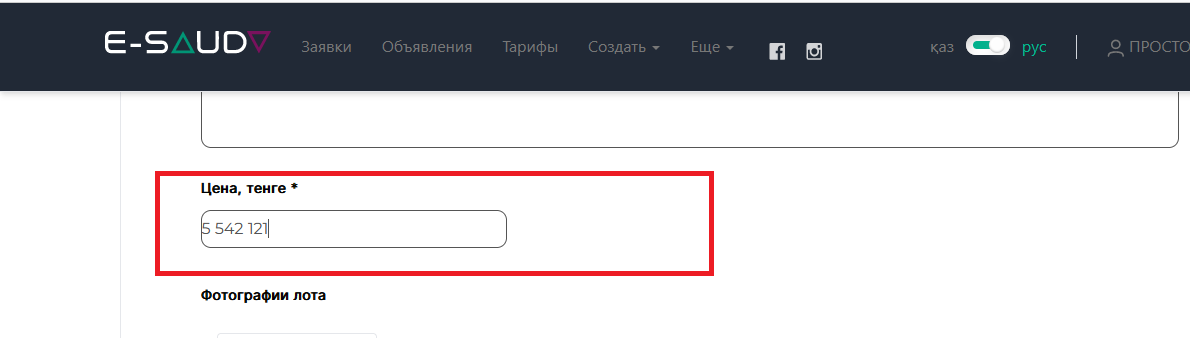
![8.png](https://wiki2.e-sauda.com/uploads/images/gallery/2022-04/scaled-1680-/8B81DUUERejWCjDe-8.png)

#### 15. В поле **Фотография лота** загрузите фотографию, нажав крестик в центре поля:

![image-1649844669161.png](https://wiki2.e-sauda.com/uploads/images/gallery/2022-04/scaled-1680-/m6zp61TmKlx5BMx5-image-1649844669161.png)

#### 16. В открывшемся окне выберите нужную фотографию:

![image-1649913446965.png](https://wiki2.e-sauda.com/uploads/images/gallery/2022-04/scaled-1680-/88Vhm83BGC3cK6p1-image-1649913446965.png)

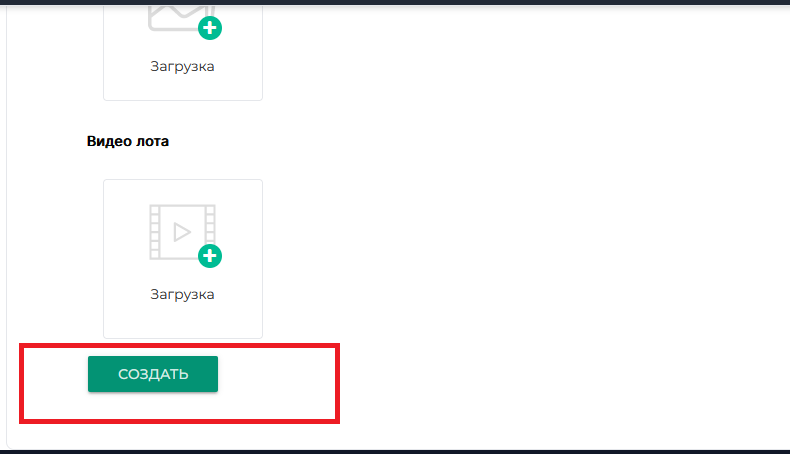
#### 17. Нажмите на кнопку **Создать** внизу экрана:
![9.png](https://wiki2.e-sauda.com/uploads/images/gallery/2022-04/scaled-1680-/yLPgATRFbAmyjtBS-9.png)

#### 18. Ваше объявление создано:

![image-1651046758359.png](https://wiki2.e-sauda.com/uploads/images/gallery/2022-04/scaled-1680-/gEHV9EADOzqdvmxn-image-1651046758359.png)

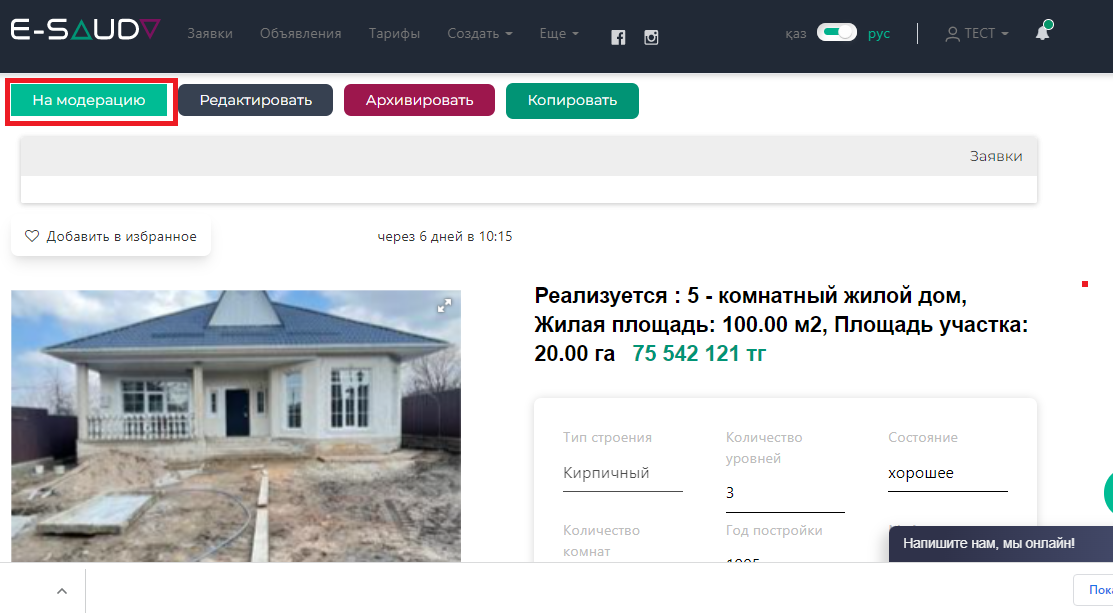
#### 19. После создания необходимо отправить объявление на модерацию, нажав на кнопку **На модерацию:**
![image-1651046786000.png](https://wiki2.e-sauda.com/uploads/images/gallery/2022-04/scaled-1680-/haP6AbFOQJTNiGqP-image-1651046786000.png)

#### 20. В верхней части окна появится уведомление **Отправлена заявка на модерацию, ожидайте:**

![image-1649847129832.png](https://wiki2.e-sauda.com/uploads/images/gallery/2022-04/scaled-1680-/GT2vchDNTmRdjbmR-image-1649847129832.png)

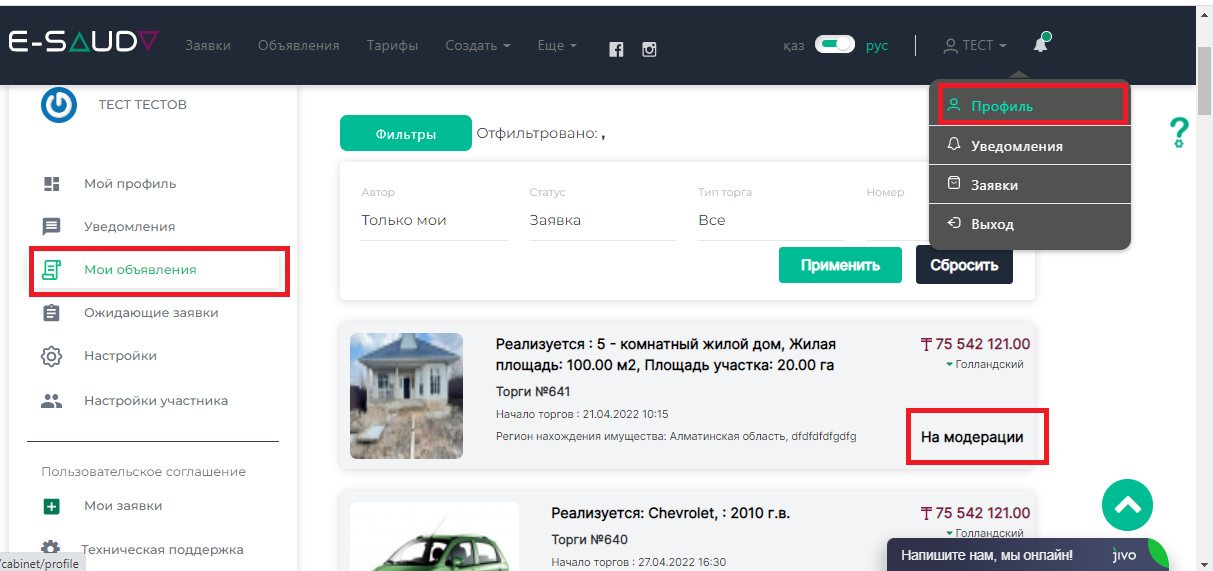
#### 21. Статус вашего объявление можно посмотреть в **Профиле**, нажав на кнопку **Мои объявления:**
![image-1651046833716.png](https://wiki2.e-sauda.com/uploads/images/gallery/2022-04/scaled-1680-/kRK05n0VuUGQpJZm-image-1651046833716.png)