# Создание объявления на проведение аукциона земельного участка

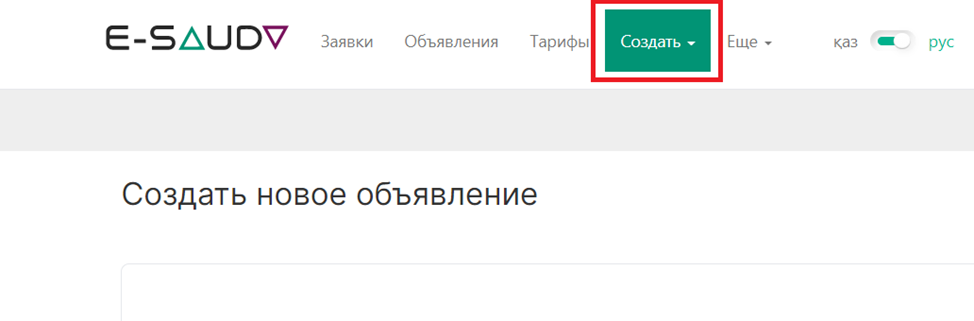
#### 1. Чтобы создать аукцион, нажмите на кнопку **Создать** на верхней панели меню:

[![image-1649839717701.png](https://wiki2.e-sauda.com/uploads/images/gallery/2022-04/scaled-1680-/DnrMFJuzojE5XLUU-image-1649839717701.png)](https://wiki2.e-sauda.com/uploads/images/gallery/2022-04/DnrMFJuzojE5XLUU-image-1649839717701.png)
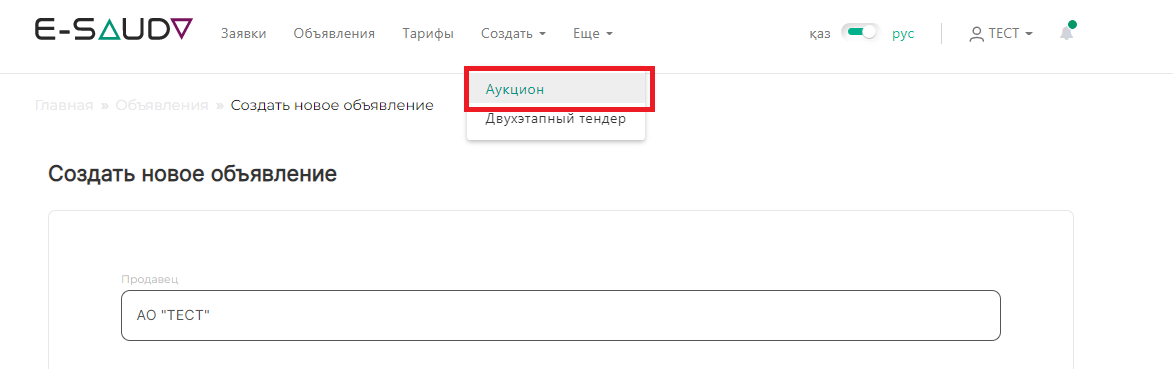
#### 2. В выпадающем списке выберите **Аукцион**:

[![image-1649839936000.png](https://wiki2.e-sauda.com/uploads/images/gallery/2022-04/scaled-1680-/S8ioDYlMi2JUy358-image-1649839936000.png)](https://wiki2.e-sauda.com/uploads/images/gallery/2022-04/S8ioDYlMi2JUy358-image-1649839936000.png)
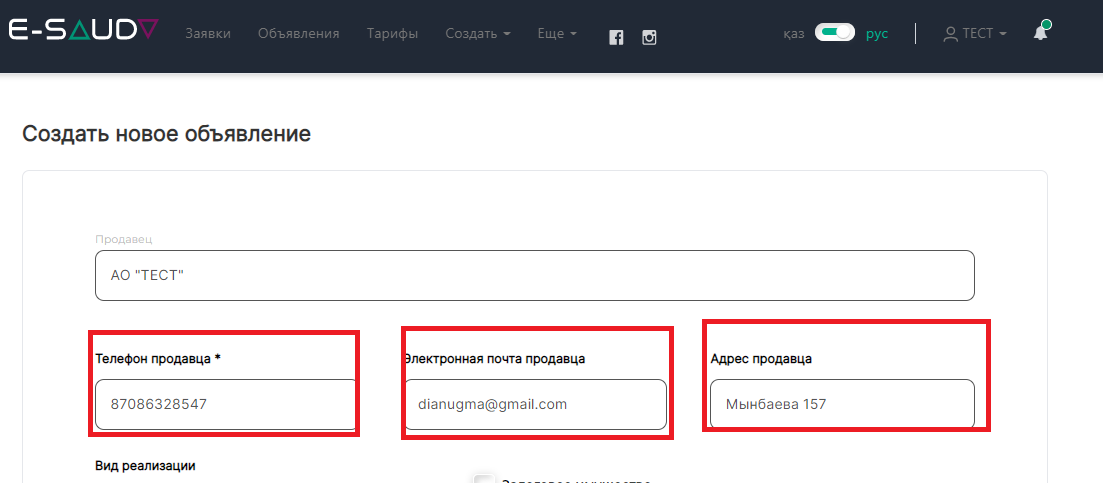
#### 3. В окне **Создать новое объявление** заполните поля **Телефон продавца, Электронная почта продавца, Адрес продавца:**

[![image-1649840139065.png](https://wiki2.e-sauda.com/uploads/images/gallery/2022-04/scaled-1680-/no967ov8pBpUUpkq-image-1649840139065.png)](https://wiki2.e-sauda.com/uploads/images/gallery/2022-04/no967ov8pBpUUpkq-image-1649840139065.png)
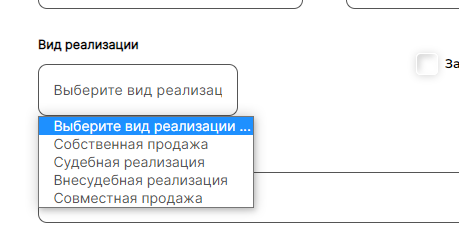
<div class="pointer-container" id="bkmrk-%C2%A0"><div class="pointer anim is-page-editable"><svg class="svg-icon" data-icon="link" role="presentation" viewbox="0 0 24 24" xmlns="http://www.w3.org/2000/svg"></svg><div class="input-group inline block"> <button class="button outline icon" data-clipboard-target="#pointer-url" title="Копировать ссылку" type="button"><svg class="svg-icon" data-icon="copy" role="presentation" viewbox="0 0 24 24" xmlns="http://www.w3.org/2000/svg"></svg></button></div><svg class="svg-icon" data-icon="edit" role="presentation" viewbox="0 0 24 24" xmlns="http://www.w3.org/2000/svg"></svg></div></div>#### 4. В поле **Вид реализации** из выпадающего списка выберите нужный вариант:

[![image-1649995761182.png](https://wiki2.e-sauda.com/uploads/images/gallery/2022-04/scaled-1680-/A1yuLh223bey4aG5-image-1649995761182.png)](https://wiki2.e-sauda.com/uploads/images/gallery/2022-04/A1yuLh223bey4aG5-image-1649995761182.png)
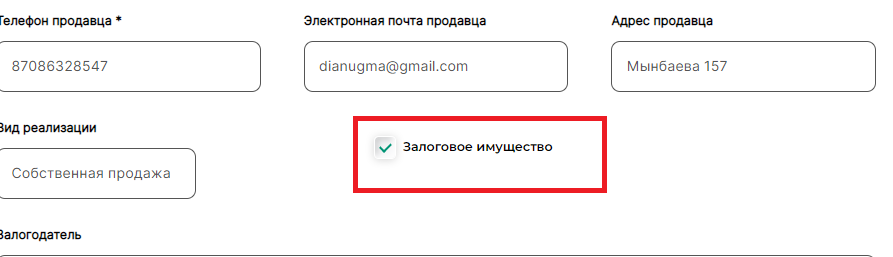
####  4.1. В случае, если выставляется залоговое имущество, нажмите на название поля **Залоговое имущество**, чтобы появилась галочка:

[ ![image-1649845548046.png](https://wiki2.e-sauda.com/uploads/images/gallery/2022-04/scaled-1680-/oYYC4BbZtxdQrRdb-image-1649845548046.png)](https://wiki2.e-sauda.com/uploads/images/gallery/2022-04/oYYC4BbZtxdQrRdb-image-1649845548046.png)
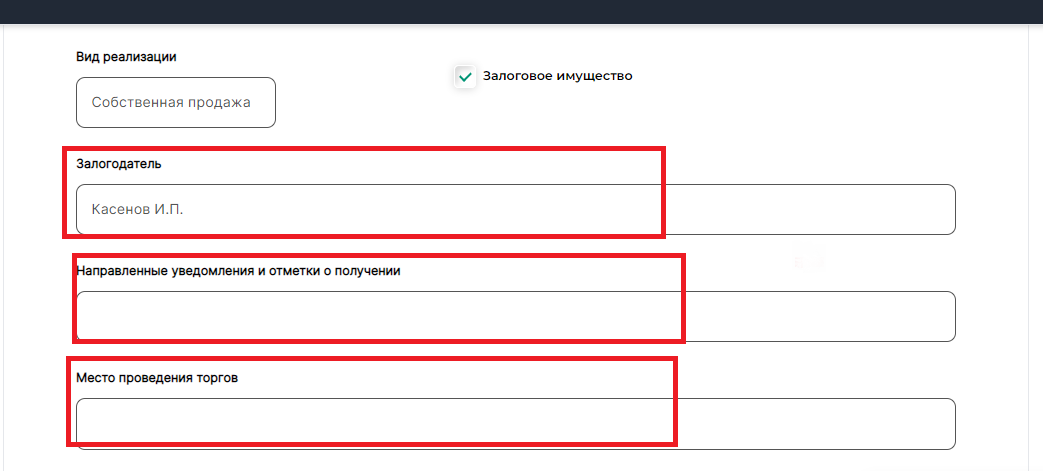
####  4.2. Заполните поля **Залогодатель, Направленные уведомления и отметки о получении, Место проведения торгов:**

<div class="pointer-container" id="bkmrk-%C2%A0-0"><div class="pointer anim is-page-editable"><svg class="svg-icon" data-icon="link" role="presentation" viewbox="0 0 24 24" xmlns="http://www.w3.org/2000/svg"></svg><div class="input-group inline block"> <button class="button outline icon" data-clipboard-target="#pointer-url" title="Копировать ссылку" type="button"><svg class="svg-icon" data-icon="copy" role="presentation" viewbox="0 0 24 24" xmlns="http://www.w3.org/2000/svg"></svg></button></div><svg class="svg-icon" data-icon="edit" role="presentation" viewbox="0 0 24 24" xmlns="http://www.w3.org/2000/svg"></svg></div></div>#### [![image-1649845841242.png](https://wiki2.e-sauda.com/uploads/images/gallery/2022-04/scaled-1680-/H9zMRgGdMovuwuCs-image-1649845841242.png)](https://wiki2.e-sauda.com/uploads/images/gallery/2022-04/H9zMRgGdMovuwuCs-image-1649845841242.png)  
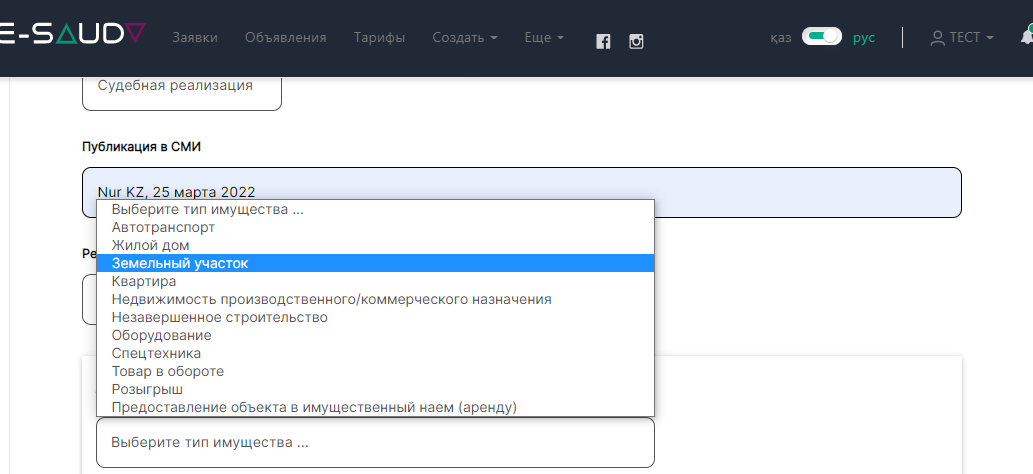
5. В поле **Тип имущества** выберите нужный тип:

[![image-1649912704860.png](https://wiki2.e-sauda.com/uploads/images/gallery/2022-04/scaled-1680-/qknWY36IGRuoUNpM-image-1649912704860.png)](https://wiki2.e-sauda.com/uploads/images/gallery/2022-04/qknWY36IGRuoUNpM-image-1649912704860.png)
#### 6. В поле **Регион/область** из выпадающего списка выберите область:

[![image-1649996128458.png](https://wiki2.e-sauda.com/uploads/images/gallery/2022-04/scaled-1680-/JqHw53aAGOTvAKA7-image-1649996128458.png)](https://wiki2.e-sauda.com/uploads/images/gallery/2022-04/JqHw53aAGOTvAKA7-image-1649996128458.png)
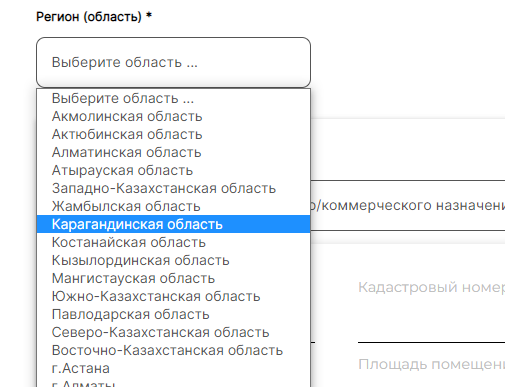
#### 7. В полях **Кадастровый номер** и **Площадь участка** введите данные:

[![image-1649735794677.png](https://wiki2.e-sauda.com/uploads/images/gallery/2022-04/scaled-1680-/5YMGepUFR0JXafRS-image-1649735794677.png)](https://wiki2.e-sauda.com/uploads/images/gallery/2022-04/5YMGepUFR0JXafRS-image-1649735794677.png)
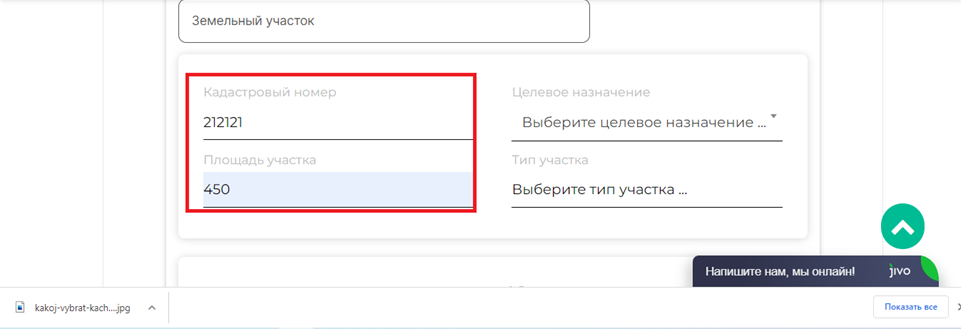
#### 8. В поле **Целевое назначение** из выпадающего списка выберите нужный вариант:

[![image-1649735915557.png](https://wiki2.e-sauda.com/uploads/images/gallery/2022-04/scaled-1680-/53GYTmuOO88v5ykz-image-1649735915557.png)](https://wiki2.e-sauda.com/uploads/images/gallery/2022-04/53GYTmuOO88v5ykz-image-1649735915557.png)
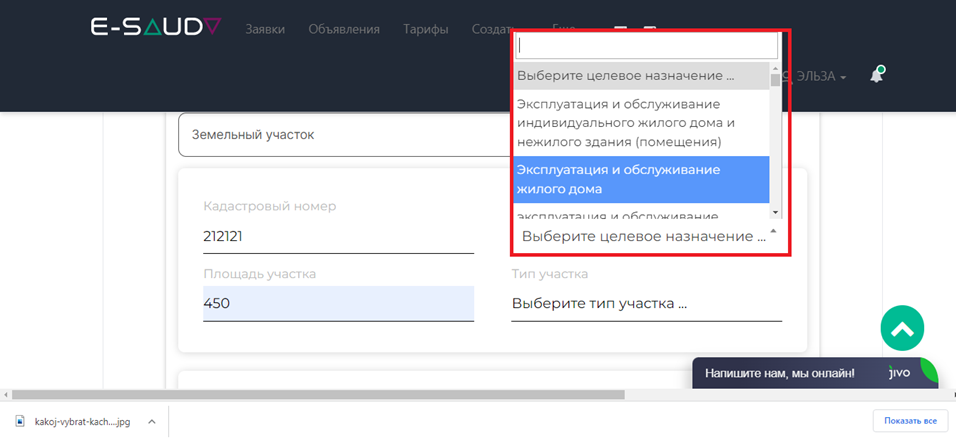
#### 9. В поле **Тип участка** из выпадающего списка выберите нужный вариант:

[![image-1649736225476.png](https://wiki2.e-sauda.com/uploads/images/gallery/2022-04/scaled-1680-/NWWq5dGyg9grtMtq-image-1649736225476.png)](https://wiki2.e-sauda.com/uploads/images/gallery/2022-04/NWWq5dGyg9grtMtq-image-1649736225476.png)
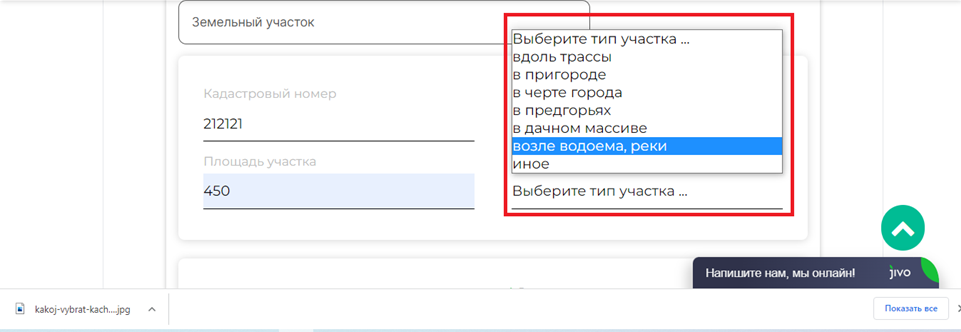
#### 10. В поле с дополнительными характеристиками нажмите на название и снимите галочки с ненужных показателей:

[![image-1649736296977.png](https://wiki2.e-sauda.com/uploads/images/gallery/2022-04/scaled-1680-/hBks1qckzdRhHEeW-image-1649736296977.png)](https://wiki2.e-sauda.com/uploads/images/gallery/2022-04/hBks1qckzdRhHEeW-image-1649736296977.png)
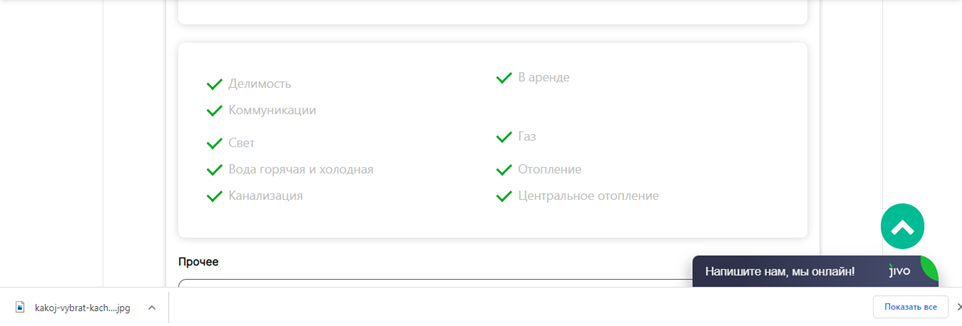
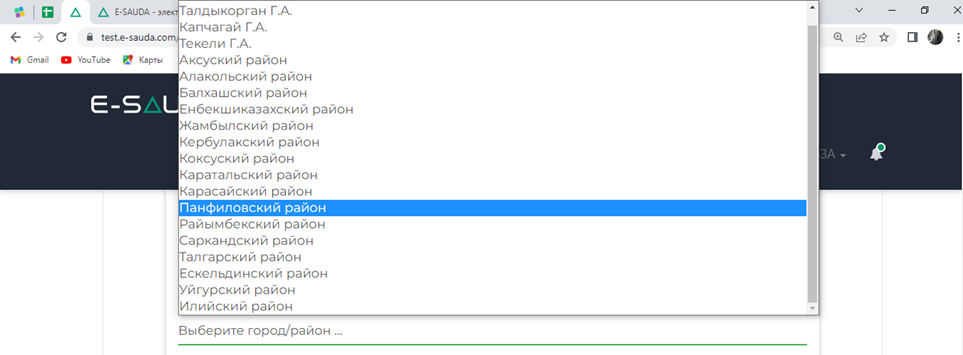
#### 11. В поле **Город/район** из выпадающего списка выберите нужный город или район:

[![image-1649736392047.png](https://wiki2.e-sauda.com/uploads/images/gallery/2022-04/scaled-1680-/1dBbuTCLS52py3Nq-image-1649736392047.png)](https://wiki2.e-sauda.com/uploads/images/gallery/2022-04/1dBbuTCLS52py3Nq-image-1649736392047.png)
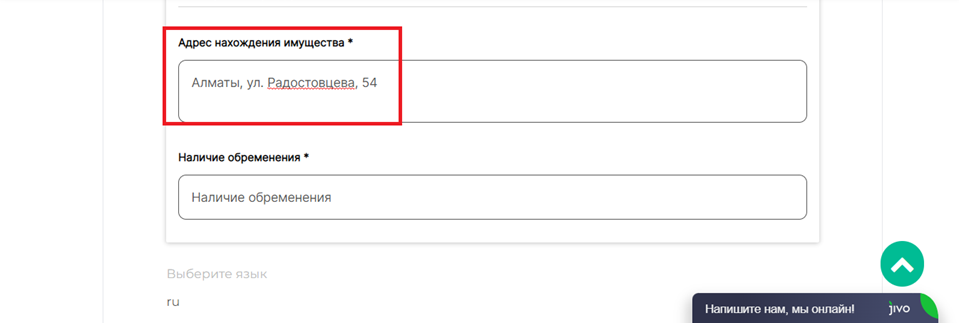
#### 12. В поле **Адрес нахождения имущества** впишите адрес:

[![image-1649736435242.png](https://wiki2.e-sauda.com/uploads/images/gallery/2022-04/scaled-1680-/DLM6ksRbcE2At7vc-image-1649736435242.png)](https://wiki2.e-sauda.com/uploads/images/gallery/2022-04/DLM6ksRbcE2At7vc-image-1649736435242.png)
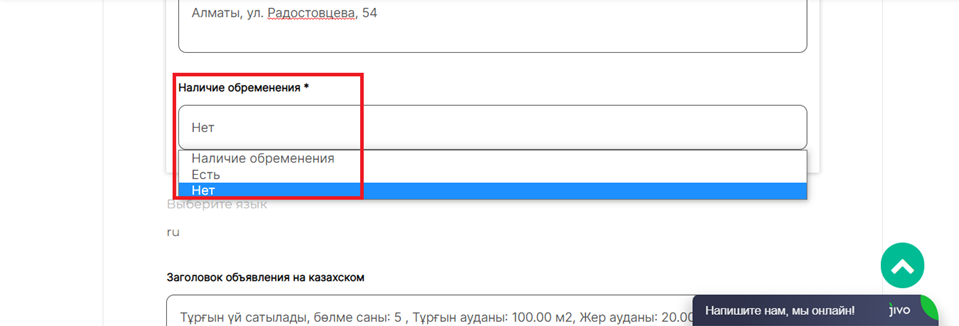
#### 13. В поле **Наличие обременения** из выпадающего списка выберите нужный вариант:

[![image-1649736511284.png](https://wiki2.e-sauda.com/uploads/images/gallery/2022-04/scaled-1680-/TMlecUZo6lpfqB6F-image-1649736511284.png)](https://wiki2.e-sauda.com/uploads/images/gallery/2022-04/TMlecUZo6lpfqB6F-image-1649736511284.png)
#### 14. При необходимости выберите язык из выпадающего списка, нажав на кнопку «**ru»**:

[![image-1649736678755.png](https://wiki2.e-sauda.com/uploads/images/gallery/2022-04/scaled-1680-/ln4oBK4gM45lmk7G-image-1649736678755.png)](https://wiki2.e-sauda.com/uploads/images/gallery/2022-04/ln4oBK4gM45lmk7G-image-1649736678755.png)

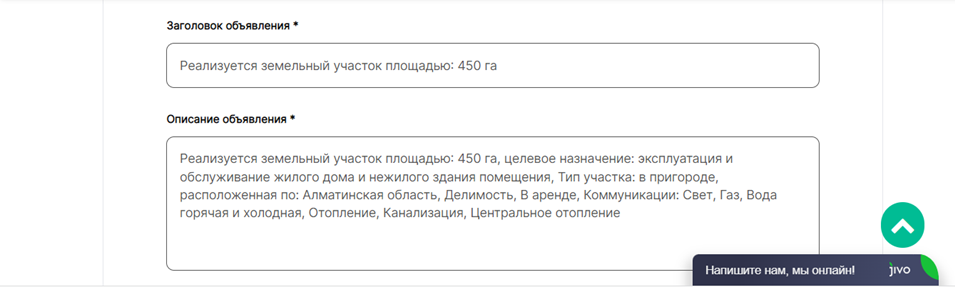
#### 15. В полях **Заголовок объявления** и **Описание объявления** появится описание объекта, но вы можете его редактировать и дополнить:

<div class="pointer-container" id="bkmrk-%C2%A0-2"><div class="pointer anim is-page-editable"><svg class="svg-icon" data-icon="link" role="presentation" viewbox="0 0 24 24" xmlns="http://www.w3.org/2000/svg"></svg><div class="input-group inline block"> <button class="button outline icon" data-clipboard-target="#pointer-url" title="Копировать ссылку" type="button"><svg class="svg-icon" data-icon="copy" role="presentation" viewbox="0 0 24 24" xmlns="http://www.w3.org/2000/svg"></svg></button></div><svg class="svg-icon" data-icon="edit" role="presentation" viewbox="0 0 24 24" xmlns="http://www.w3.org/2000/svg"></svg></div></div>[![image-1649737027503.png](https://wiki2.e-sauda.com/uploads/images/gallery/2022-04/scaled-1680-/WyMoM4nyVaRBAxWL-image-1649737027503.png)](https://wiki2.e-sauda.com/uploads/images/gallery/2022-04/WyMoM4nyVaRBAxWL-image-1649737027503.png)

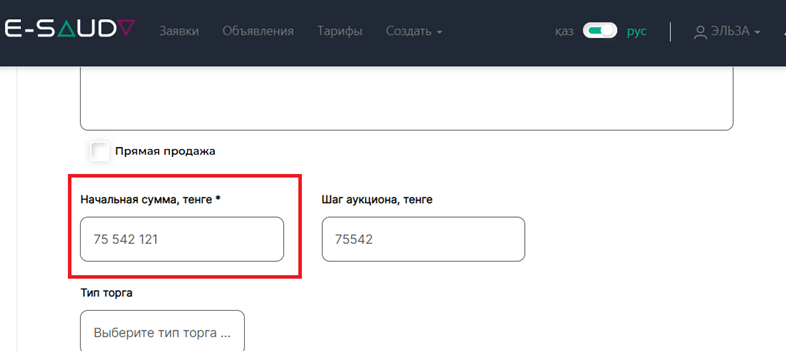
#### 16. В поле **Начальная сумма, тенге** впишите вашу цену в тенге:

[![image-1649842897646.png](https://wiki2.e-sauda.com/uploads/images/gallery/2022-04/scaled-1680-/TpVYV1xg3mCyifTo-image-1649842897646.png)](https://wiki2.e-sauda.com/uploads/images/gallery/2022-04/TpVYV1xg3mCyifTo-image-1649842897646.png)
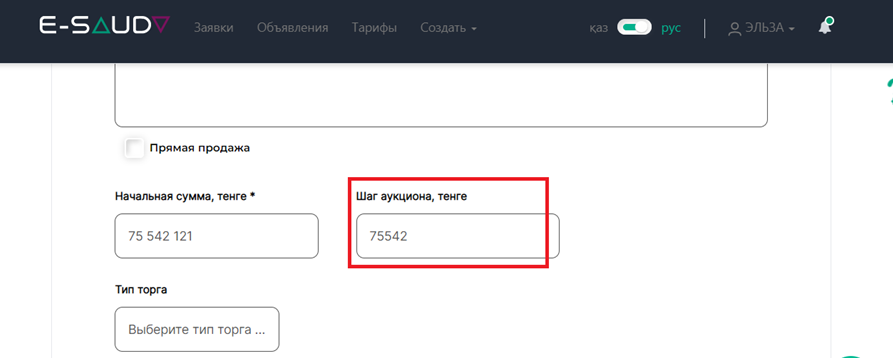
#### 17. В поле **Шаг аукциона, тенге** автоматически появится сумма шага аукциона в тенге:

[![image-1649843182704.png](https://wiki2.e-sauda.com/uploads/images/gallery/2022-04/scaled-1680-/qSNli6IRskLwfG5o-image-1649843182704.png)](https://wiki2.e-sauda.com/uploads/images/gallery/2022-04/qSNli6IRskLwfG5o-image-1649843182704.png)
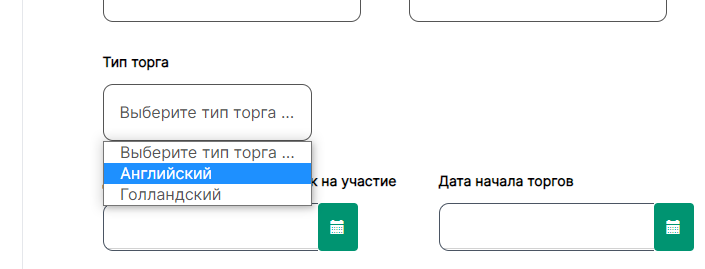
#### 18. В поле **Тип торга** из выпадающего списка выберите **Английский тип:**

[![image-1650882622631.png](https://wiki2.e-sauda.com/uploads/images/gallery/2022-04/scaled-1680-/A2YmbUmZytiHj0Jq-image-1650882622631.png)](https://wiki2.e-sauda.com/uploads/images/gallery/2022-04/A2YmbUmZytiHj0Jq-image-1650882622631.png)
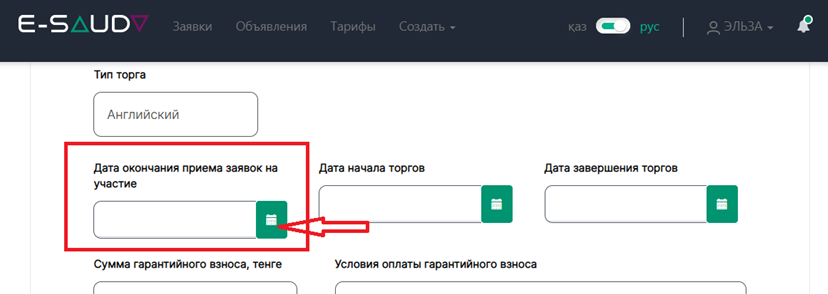
#### 19. В поле **Дата окончания приема заявок на участие** кликните на кнопке с иконкой календаря. Важно! Правильно заполнить дату. Разница между датой окончания приема заявок и датой начала торгов должна составлять не менее 24 часов


[![image-1649843821459.png](https://wiki2.e-sauda.com/uploads/images/gallery/2022-04/scaled-1680-/PjyIRnOhgyeipu8H-image-1649843821459.png)](https://wiki2.e-sauda.com/uploads/images/gallery/2022-04/PjyIRnOhgyeipu8H-image-1649843821459.png)
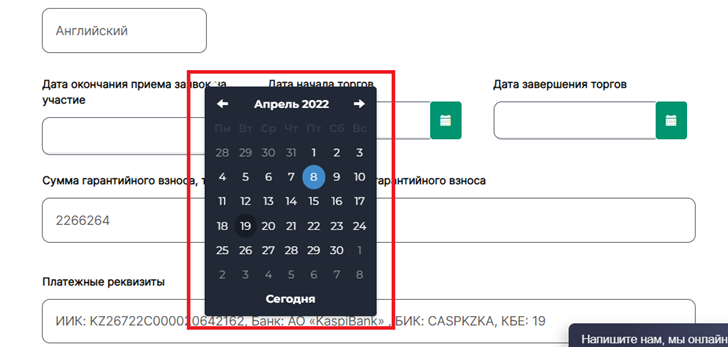
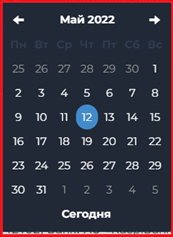
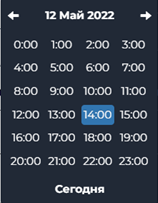
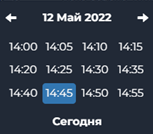
#### 20. В появившемся календаре выберите дату и время:

[![image-1649843906128.png](https://wiki2.e-sauda.com/uploads/images/gallery/2022-04/scaled-1680-/27iS0dEAD1qh5j04-image-1649843906128.png)](https://wiki2.e-sauda.com/uploads/images/gallery/2022-04/27iS0dEAD1qh5j04-image-1649843906128.png)
####   


[![image-1649843968221.png](https://wiki2.e-sauda.com/uploads/images/gallery/2022-04/scaled-1680-/EF8AF5S78mF1d58m-image-1649843968221.png)](https://wiki2.e-sauda.com/uploads/images/gallery/2022-04/EF8AF5S78mF1d58m-image-1649843968221.png)
[![image-1649844014117.png](https://wiki2.e-sauda.com/uploads/images/gallery/2022-04/scaled-1680-/p91drJOns1Vepgqx-image-1649844014117.png) ](https://wiki2.e-sauda.com/uploads/images/gallery/2022-04/p91drJOns1Vepgqx-image-1649844014117.png)
[![image-1649844029612.png](https://wiki2.e-sauda.com/uploads/images/gallery/2022-04/scaled-1680-/yuqXDQATmwiTgj5W-image-1649844029612.png)](https://wiki2.e-sauda.com/uploads/images/gallery/2022-04/yuqXDQATmwiTgj5W-image-1649844029612.png)
#### 21. В поле **Дата окончания приема заявок на участие** появятся дата и время:

[![image-1649844161504.png](https://wiki2.e-sauda.com/uploads/images/gallery/2022-04/scaled-1680-/lrSXStTd4y7SEtoH-image-1649844161504.png)](https://wiki2.e-sauda.com/uploads/images/gallery/2022-04/lrSXStTd4y7SEtoH-image-1649844161504.png)
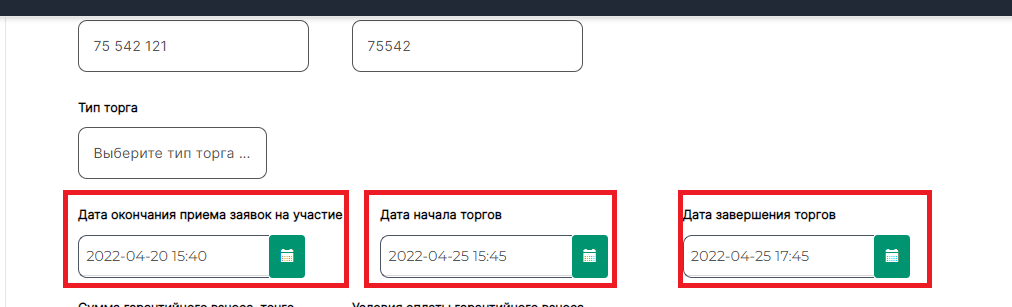
#### 22. В поле **Сумма гарантийного взноса** автоматически появится сумма. Заполните поле **Условия оплаты гарантийного взноса**:

[![image-1649844330081.png](https://wiki2.e-sauda.com/uploads/images/gallery/2022-04/scaled-1680-/CghjCI1arcFRfEnJ-image-1649844330081.png)](https://wiki2.e-sauda.com/uploads/images/gallery/2022-04/CghjCI1arcFRfEnJ-image-1649844330081.png)
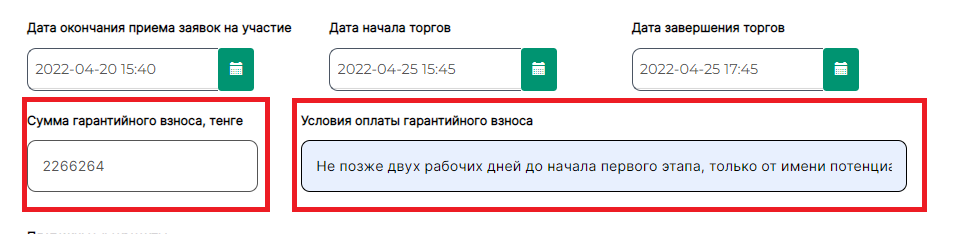
#### 23. Заполните поле **Платежные реквизиты:**

[![image-1649844582167.png](https://wiki2.e-sauda.com/uploads/images/gallery/2022-04/scaled-1680-/sglUyjQUhct1hi6e-image-1649844582167.png)](https://wiki2.e-sauda.com/uploads/images/gallery/2022-04/sglUyjQUhct1hi6e-image-1649844582167.png)
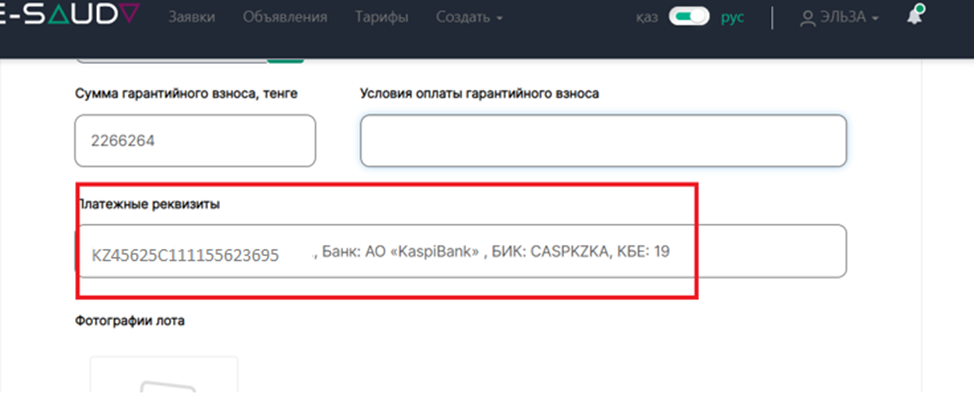
#### 24. В поле **Фотография лота** загрузите фотографию, нажав крестик в центре поля:

[![image-1649844669161.png](https://wiki2.e-sauda.com/uploads/images/gallery/2022-04/scaled-1680-/m6zp61TmKlx5BMx5-image-1649844669161.png)](https://wiki2.e-sauda.com/uploads/images/gallery/2022-04/m6zp61TmKlx5BMx5-image-1649844669161.png)

#### 25. В открывшемся окне выберите нужную фотографию:

[![image-1649913446965.png](https://wiki2.e-sauda.com/uploads/images/gallery/2022-04/scaled-1680-/88Vhm83BGC3cK6p1-image-1649913446965.png)](https://wiki2.e-sauda.com/uploads/images/gallery/2022-04/88Vhm83BGC3cK6p1-image-1649913446965.png)

#### 26. В поле **Документация** нажмите на кнопку **Выбрать**:

[![image-1649845006438.png](https://wiki2.e-sauda.com/uploads/images/gallery/2022-04/scaled-1680-/cFZP7Wy14vpqjqku-image-1649845006438.png)](https://wiki2.e-sauda.com/uploads/images/gallery/2022-04/cFZP7Wy14vpqjqku-image-1649845006438.png)
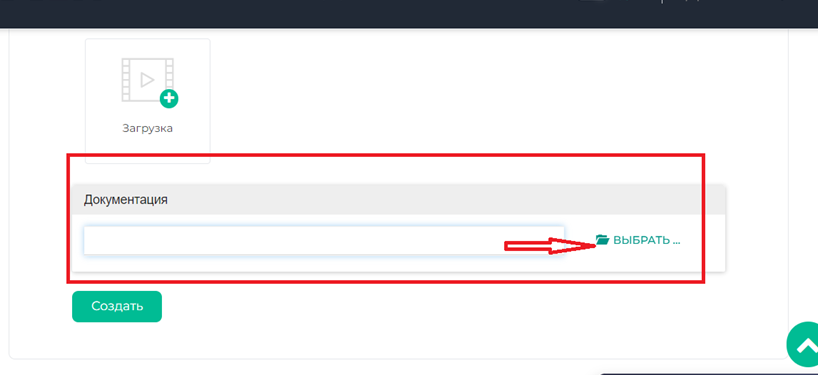
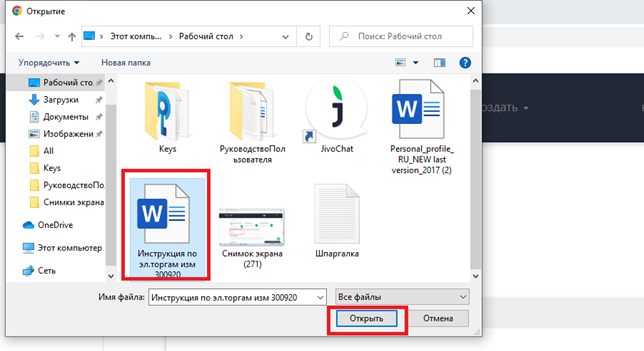
#### 27. В открывшемся окне выделите нужный документ и нажмите **Открыть**:

[![image-1649845080131.png](https://wiki2.e-sauda.com/uploads/images/gallery/2022-04/scaled-1680-/clxZtJ564vH9TY6m-image-1649845080131.png)](https://wiki2.e-sauda.com/uploads/images/gallery/2022-04/clxZtJ564vH9TY6m-image-1649845080131.png)
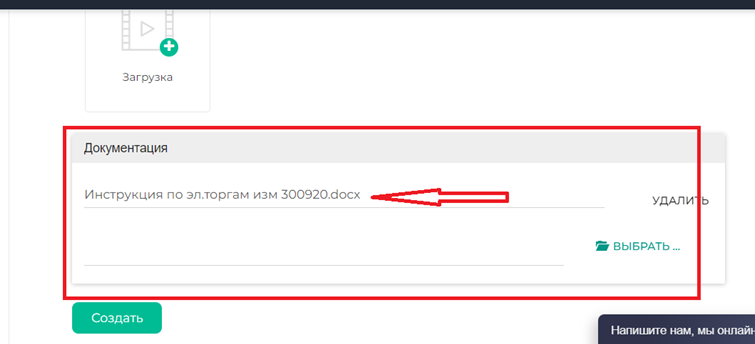
#### 28. Ваш документ загружен:

[![image-1649845145906.png](https://wiki2.e-sauda.com/uploads/images/gallery/2022-04/scaled-1680-/NgcLMWKu8m8OOQ3B-image-1649845145906.png)](https://wiki2.e-sauda.com/uploads/images/gallery/2022-04/NgcLMWKu8m8OOQ3B-image-1649845145906.png)
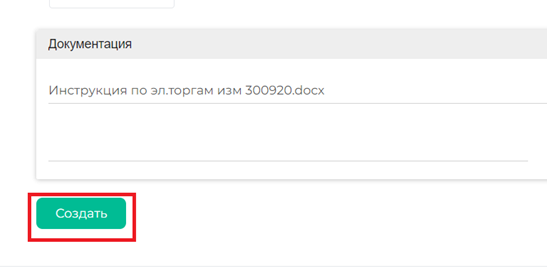
#### 29.Нажмите на кнопку **Создать** внизу экрана:

[![image-1649845196857.png](https://wiki2.e-sauda.com/uploads/images/gallery/2022-04/scaled-1680-/ldFmpGU5JLOReEGj-image-1649845196857.png)](https://wiki2.e-sauda.com/uploads/images/gallery/2022-04/ldFmpGU5JLOReEGj-image-1649845196857.png)
#### 30. Ваш аукцион создан:

[![image-1649913595179.png](https://wiki2.e-sauda.com/uploads/images/gallery/2022-04/scaled-1680-/a5euLSOnYVyyG2JA-image-1649913595179.png)](https://wiki2.e-sauda.com/uploads/images/gallery/2022-04/a5euLSOnYVyyG2JA-image-1649913595179.png)
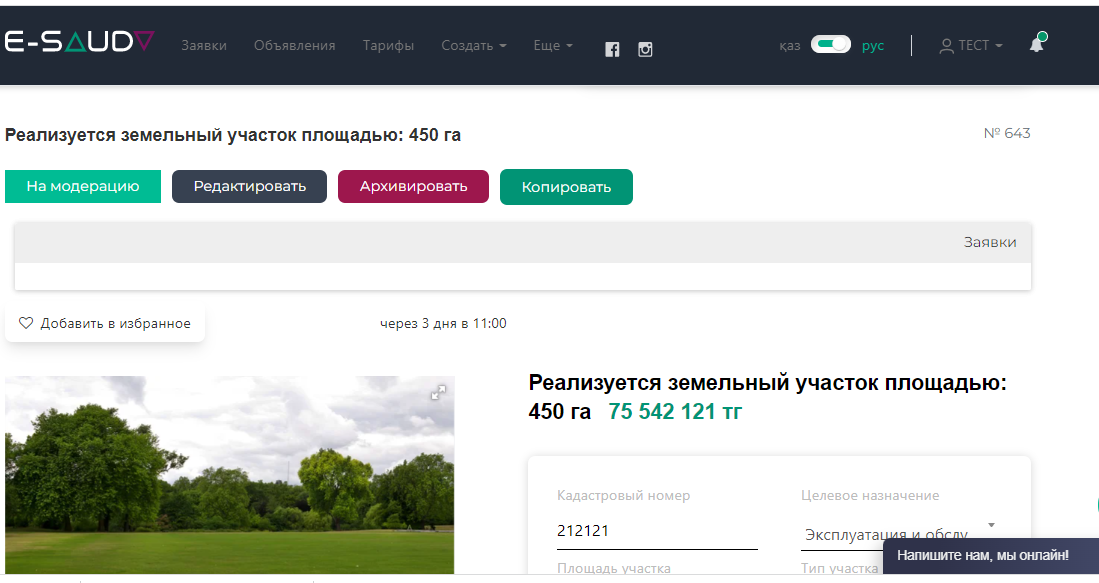
#### 31. После создания необходимо отправить объявление на модерацию, нажав на кнопку **На модерацию:**

[![image-1649913666766.png](https://wiki2.e-sauda.com/uploads/images/gallery/2022-04/scaled-1680-/hQUg8Wk54kS0F7CC-image-1649913666766.png)](https://wiki2.e-sauda.com/uploads/images/gallery/2022-04/hQUg8Wk54kS0F7CC-image-1649913666766.png)
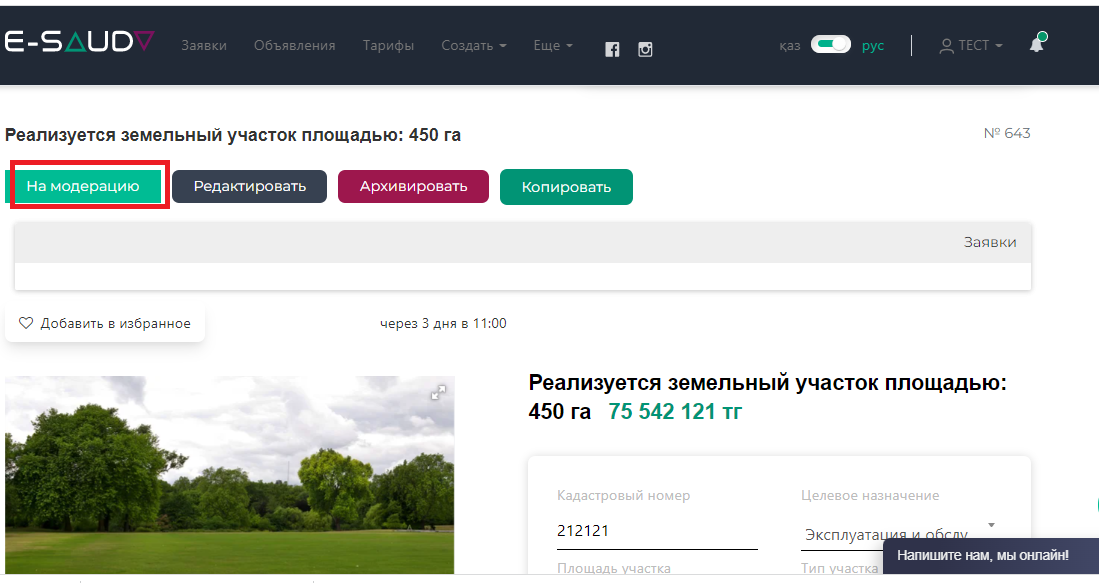
#### 32. В верхней части окна появится уведомление **Отправлена заявка на модерацию, ожидайте:**

[![image-1649847129832.png](https://wiki2.e-sauda.com/uploads/images/gallery/2022-04/scaled-1680-/GT2vchDNTmRdjbmR-image-1649847129832.png)](https://wiki2.e-sauda.com/uploads/images/gallery/2022-04/GT2vchDNTmRdjbmR-image-1649847129832.png)

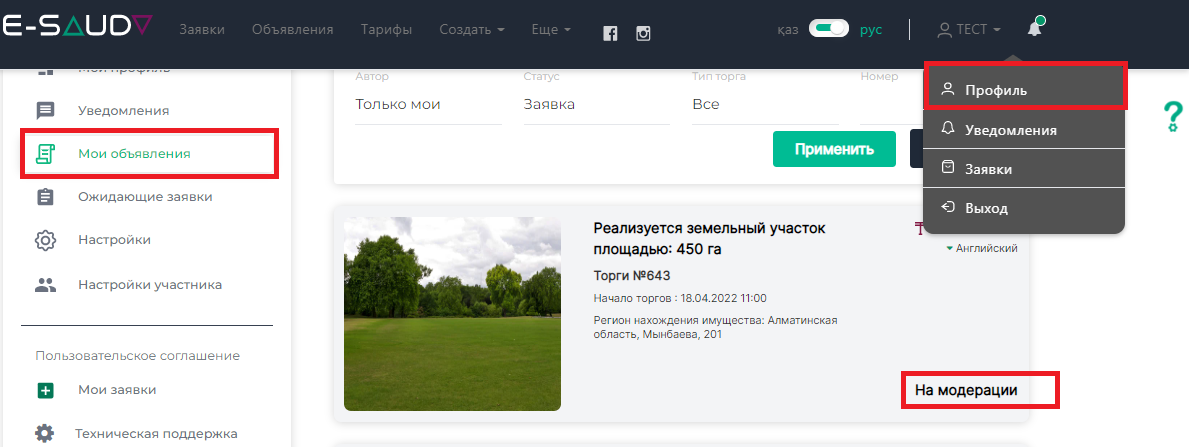
#### 33. Статус вашего объявление можно посмотреть в **Профиле**, нажав на кнопку **Мои объявления:**

[![image-1649913876938.png](https://wiki2.e-sauda.com/uploads/images/gallery/2022-04/scaled-1680-/1acB1HqaIh6WEebh-image-1649913876938.png)](https://wiki2.e-sauda.com/uploads/images/gallery/2022-04/1acB1HqaIh6WEebh-image-1649913876938.png)
<div class="pointer-container" id="bkmrk-%C2%A0-3"><div class="pointer anim is-page-editable"><svg class="svg-icon" data-icon="link" role="presentation" viewbox="0 0 24 24" xmlns="http://www.w3.org/2000/svg"></svg><div class="input-group inline block"> <button class="button outline icon" data-clipboard-target="#pointer-url" title="Копировать ссылку" type="button"><svg class="svg-icon" data-icon="copy" role="presentation" viewbox="0 0 24 24" xmlns="http://www.w3.org/2000/svg"></svg></button></div><svg class="svg-icon" data-icon="edit" role="presentation" viewbox="0 0 24 24" xmlns="http://www.w3.org/2000/svg"></svg></div></div>