# Создание тендера, аукциона и объявлений

# Создание аукциона английским методом


# Создание объявления  на проведение аукциона автотранспорта

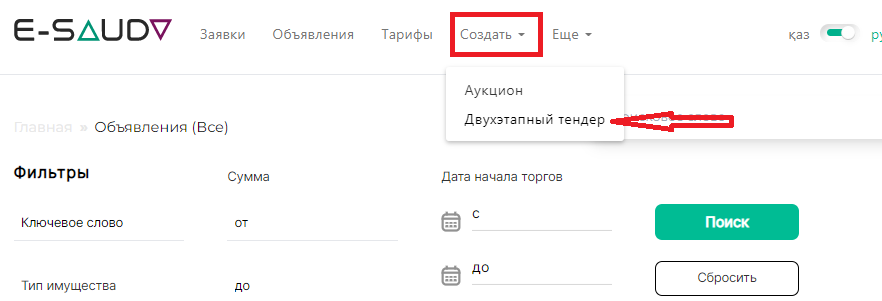
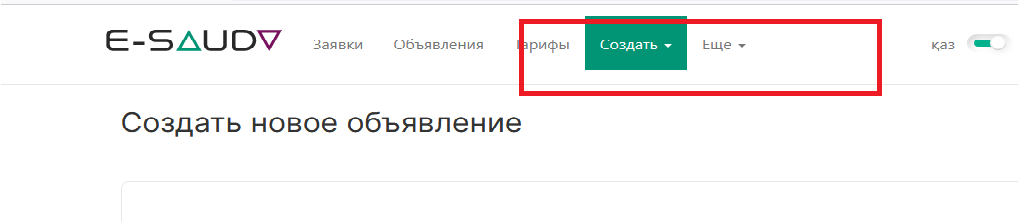
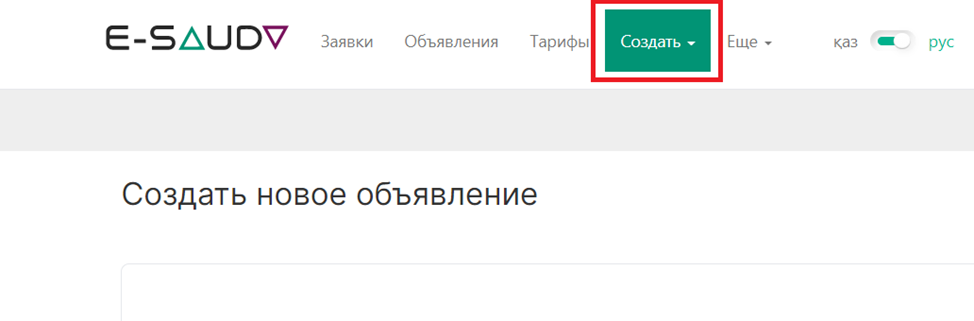
#### 1. Чтобы создать аукцион, нажмите на кнопку **Создать** на верхней панели меню:
![image-1649839717701.png](https://wiki2.e-sauda.com/uploads/images/gallery/2022-04/scaled-1680-/DnrMFJuzojE5XLUU-image-1649839717701.png)

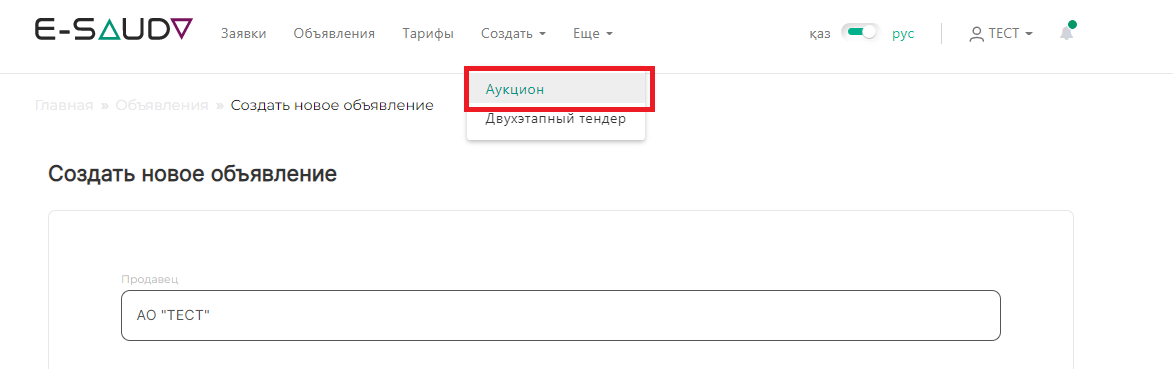
#### 2. В выпадающем списке выберите **Аукцион**:
![image-1649839936000.png](https://wiki2.e-sauda.com/uploads/images/gallery/2022-04/scaled-1680-/S8ioDYlMi2JUy358-image-1649839936000.png)

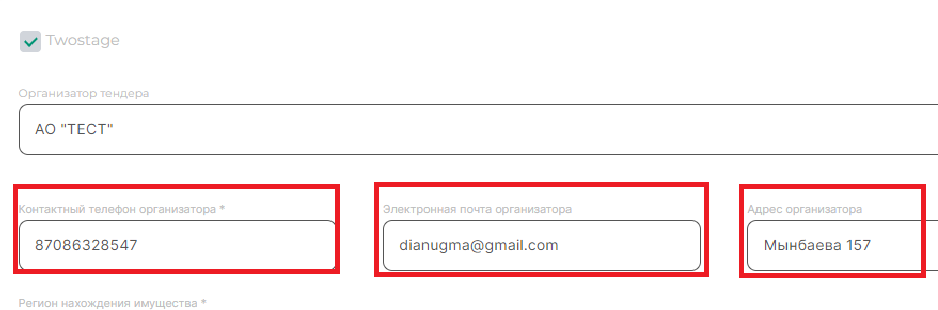
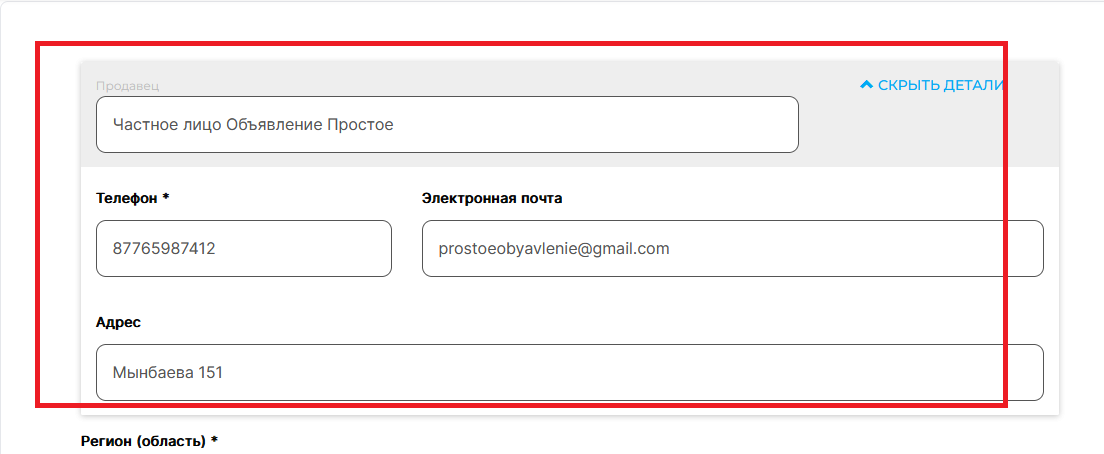
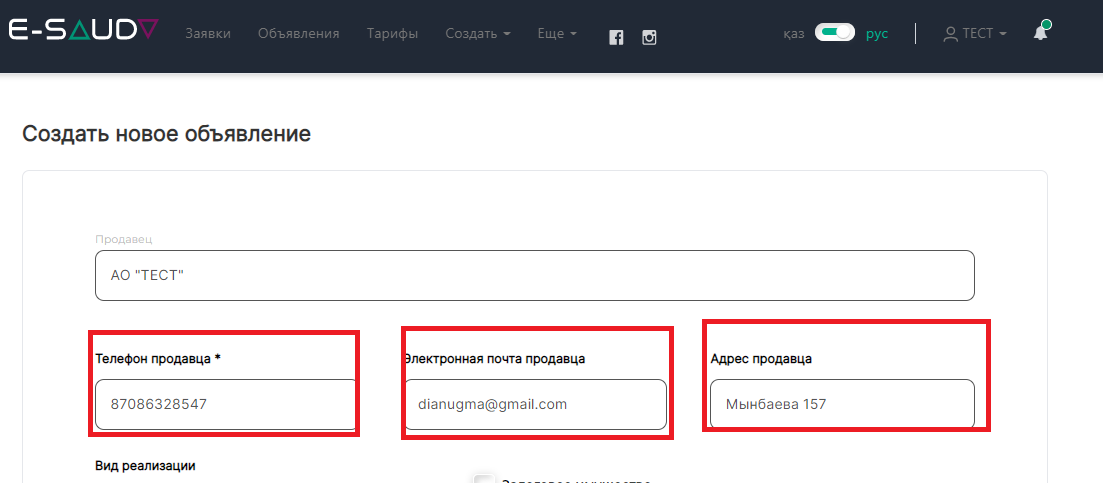
#### 3. В окне **Создать новое объявление** заполните поля **Телефон продавца, Электронная почта продавца, Адрес продавца:**
![image-1649840139065.png](https://wiki2.e-sauda.com/uploads/images/gallery/2022-04/scaled-1680-/no967ov8pBpUUpkq-image-1649840139065.png)

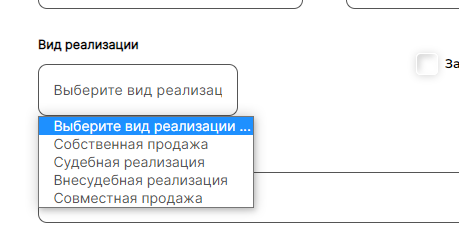
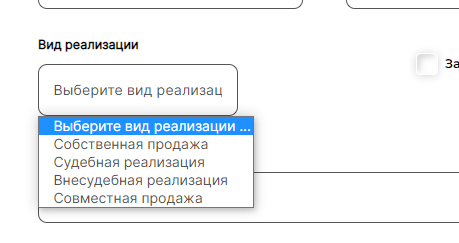
#### 4. В поле **Вид реализации** из выпадающего списка выберите нужный вариант:
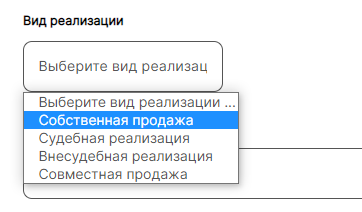
![image-1649840265903.png](https://wiki2.e-sauda.com/uploads/images/gallery/2022-04/scaled-1680-/Q6AfB9gejomIhGVm-image-1649840265903.png)

#### 4.1. В случае, если выставляется залоговое имущество, нажмите на название поля **Залоговое имущество**, чтобы появилась галочка:
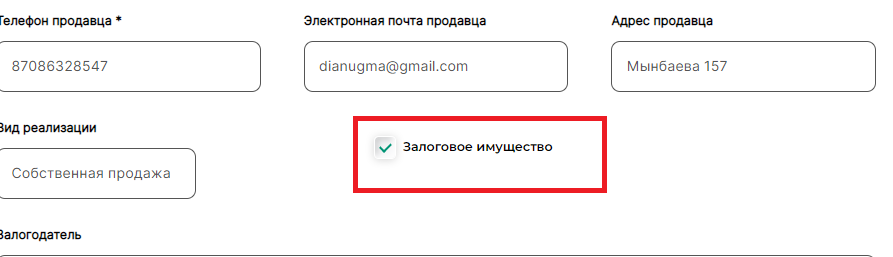
![image-1649845548046.png](https://wiki2.e-sauda.com/uploads/images/gallery/2022-04/scaled-1680-/oYYC4BbZtxdQrRdb-image-1649845548046.png)

#### 4.2. Заполните поля **Залогодатель, Направленные уведомления и отметки о получении, Место проведения торгов:**
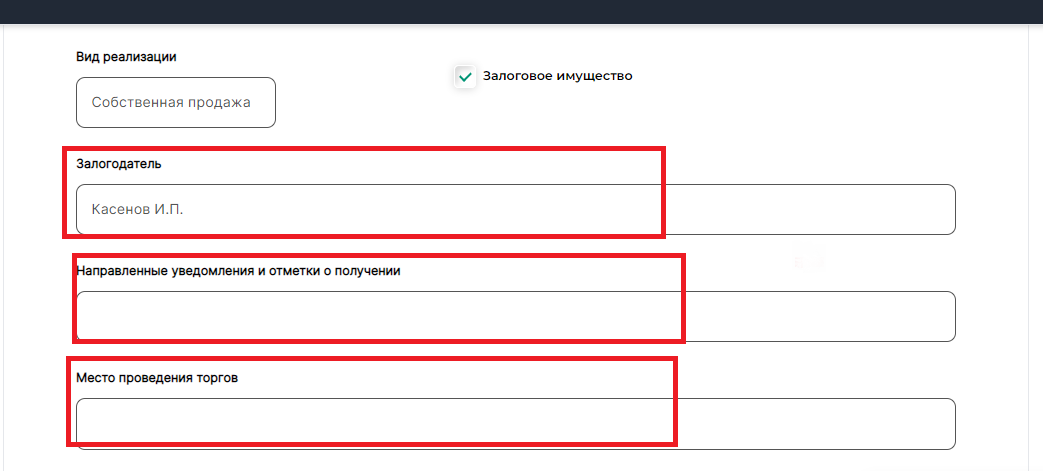
![image-1649845841242.png](https://wiki2.e-sauda.com/uploads/images/gallery/2022-04/scaled-1680-/H9zMRgGdMovuwuCs-image-1649845841242.png)

#### 5. В случае необходимости в поле **Публикация в СМИ** укажите источник:

![image-1649840772916.png](https://wiki2.e-sauda.com/uploads/images/gallery/2022-04/scaled-1680-/k8ML4Bu1pty7PtnJ-image-1649840772916.png)

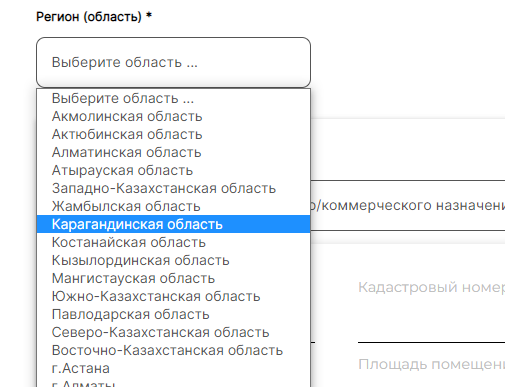
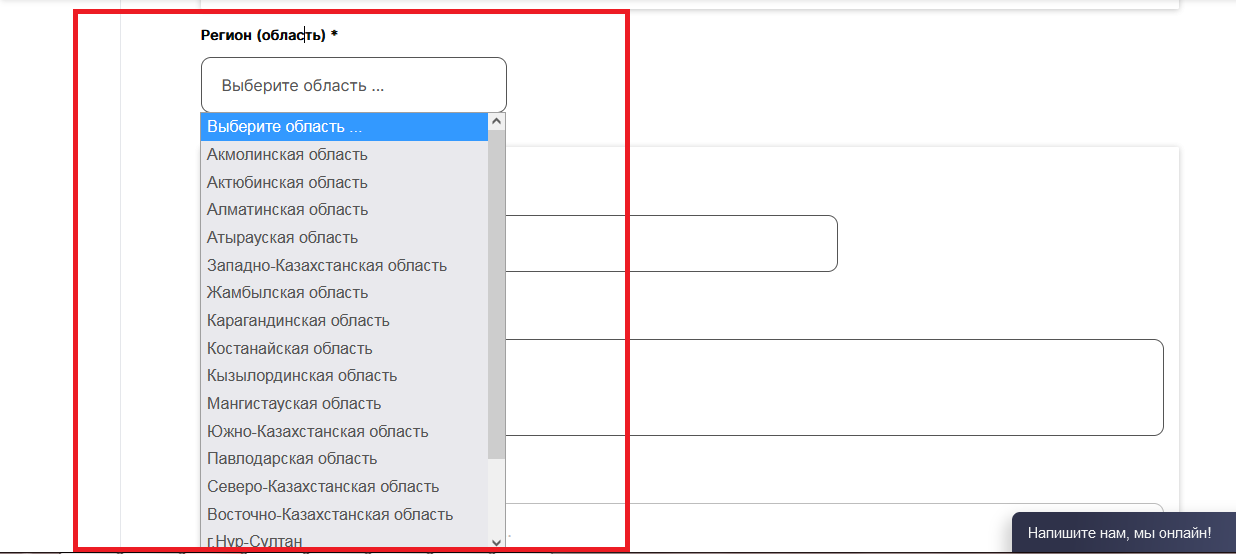
#### 6. В поле **Регион (область)** из выпадающего списка выберите нужный вариант:
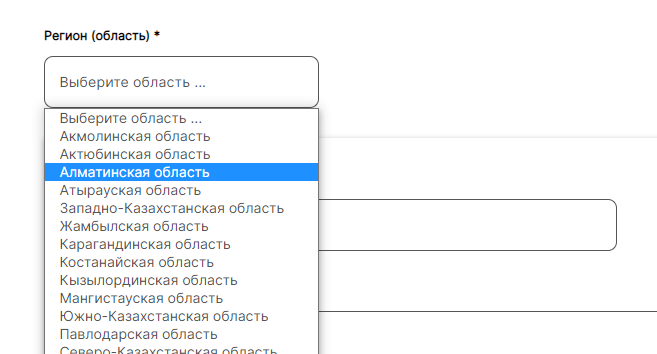
![image-1649840891305.png](https://wiki2.e-sauda.com/uploads/images/gallery/2022-04/scaled-1680-/VwOAn5nCPRhCefuc-image-1649840891305.png)

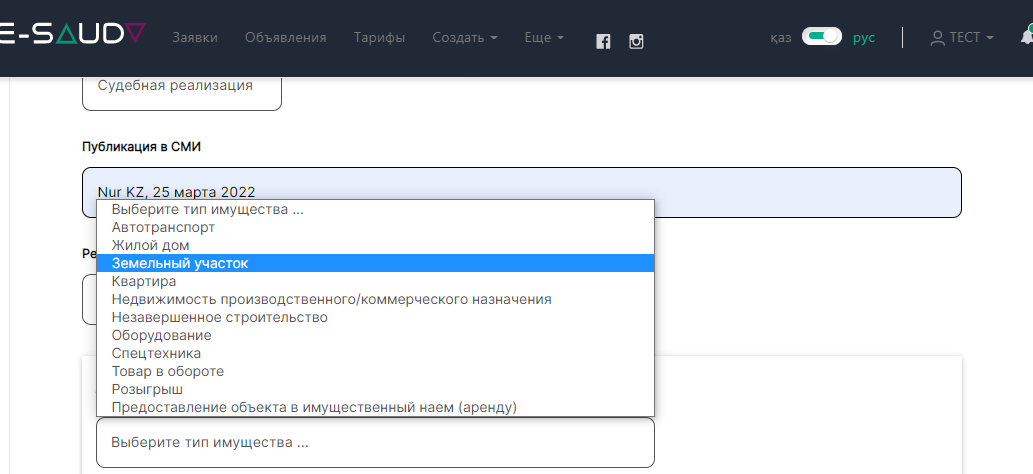
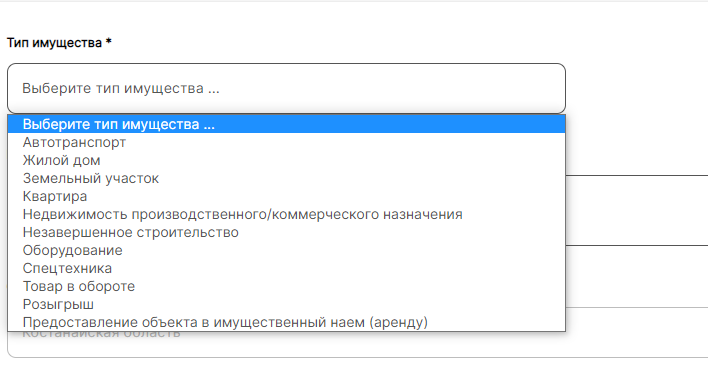
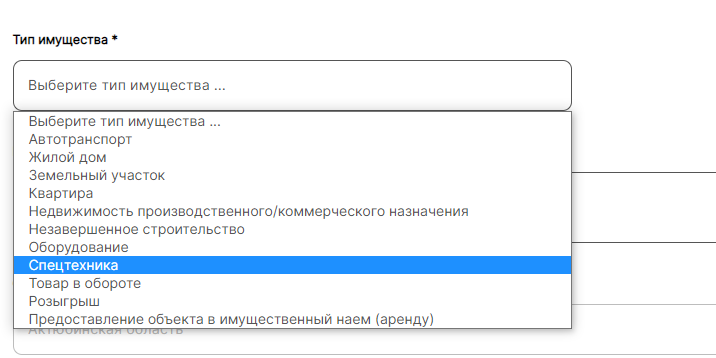
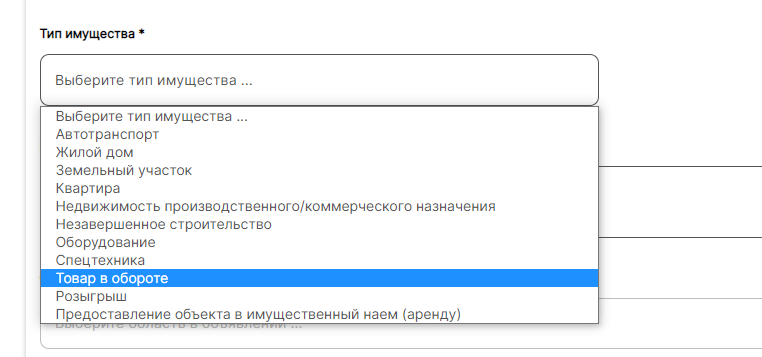
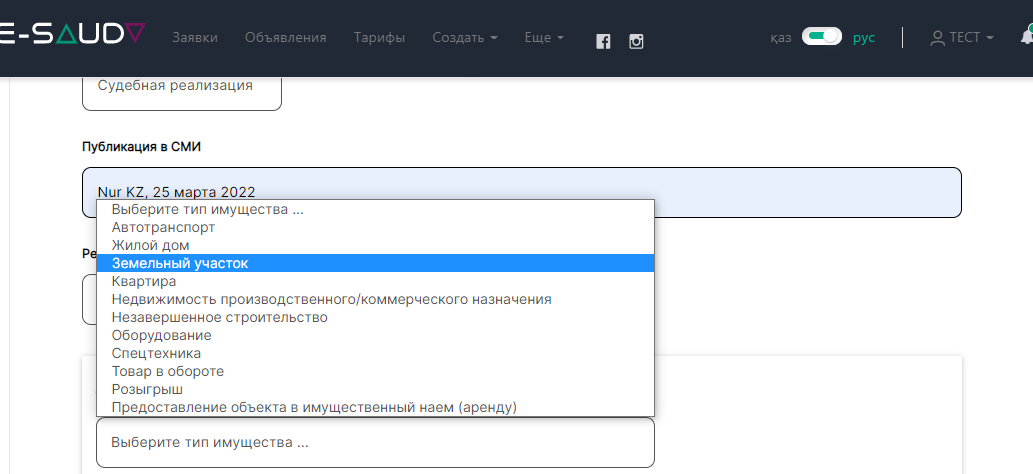
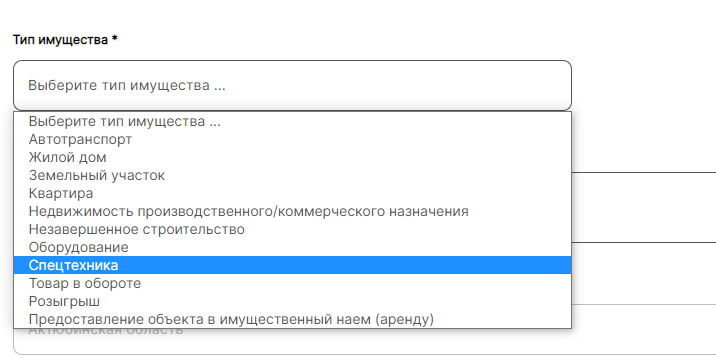
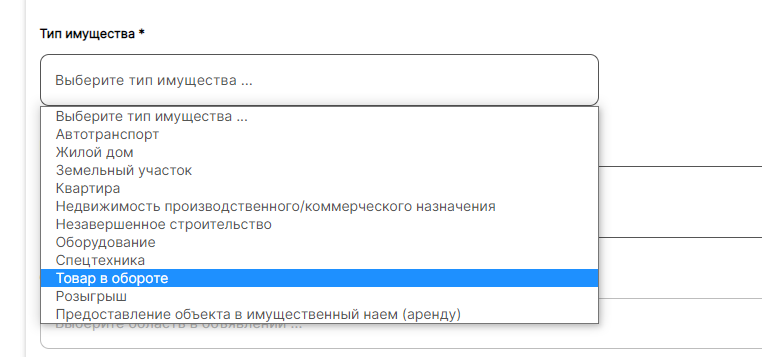
#### 7. В поле **Тип имущества** из выпадающего списка выберите нужный тип:
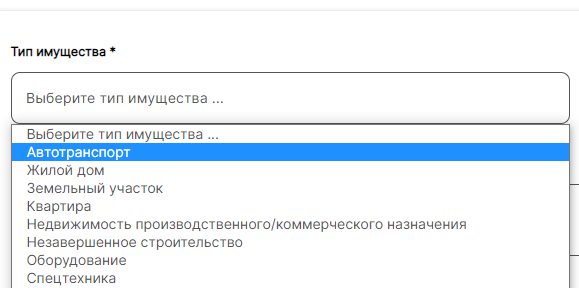
![image-1649841023089.png](https://wiki2.e-sauda.com/uploads/images/gallery/2022-04/scaled-1680-/5kzhdQuaTdBPENN7-image-1649841023089.png)

#### 8. В поле с характеристиками заполните поля **Марка автомобиля, Тип автомобиля, Год выпуска, Модель, Двигатель, Объем двигателя, Пробег, КПП, Привод, Руль** и т.д. 
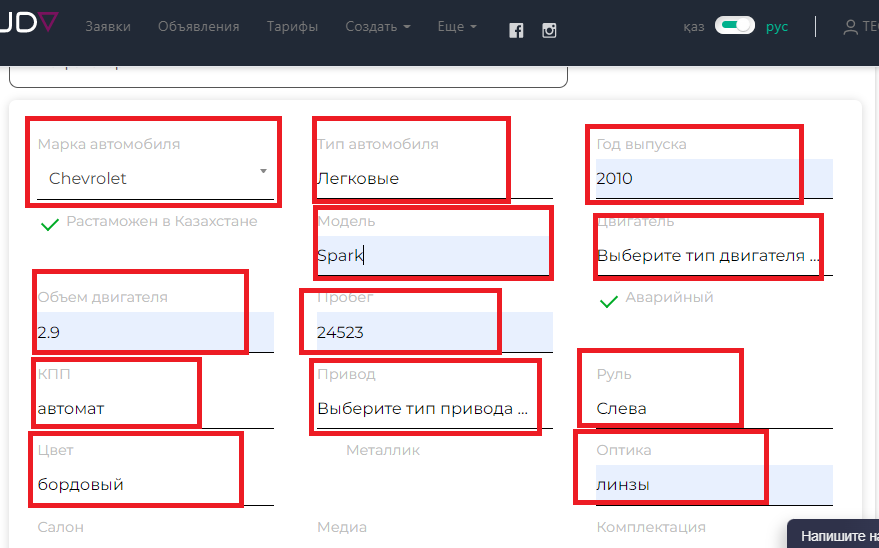
![image-1649841514484.png](https://wiki2.e-sauda.com/uploads/images/gallery/2022-04/scaled-1680-/HaWgeZk5uRZACJZL-image-1649841514484.png)

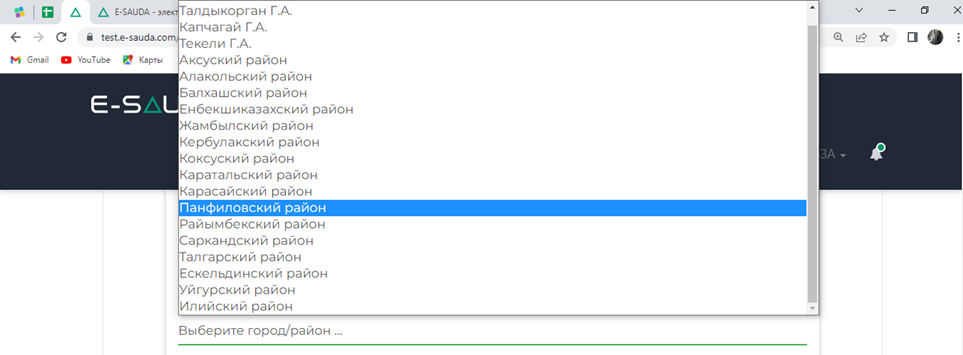
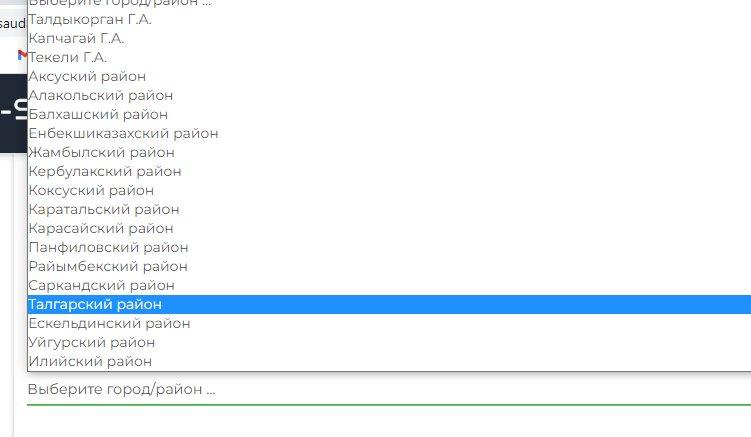
#### 9. В поле **Город/район** выберите необходимый вариант:
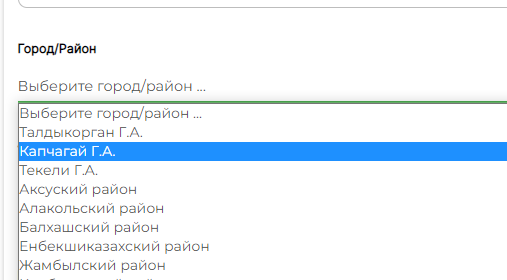
![image-1649841762791.png](https://wiki2.e-sauda.com/uploads/images/gallery/2022-04/scaled-1680-/5JBzjHZbclN09neH-image-1649841762791.png)

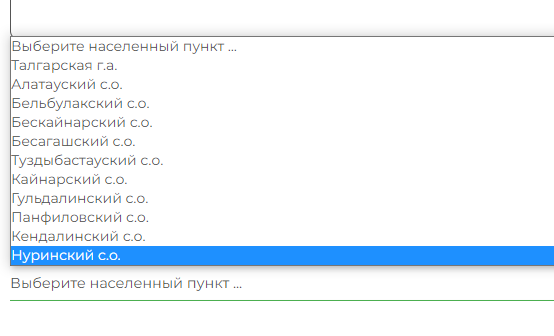
#### 10. В поле **Районный центр/Поселок/Аул/Район** выберите необходимый вариант:
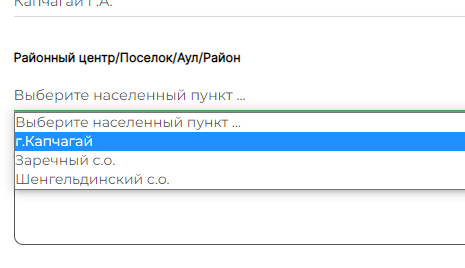
![image-1649842018064.png](https://wiki2.e-sauda.com/uploads/images/gallery/2022-04/scaled-1680-/XtuUGKJLVsHR3Spp-image-1649842018064.png)

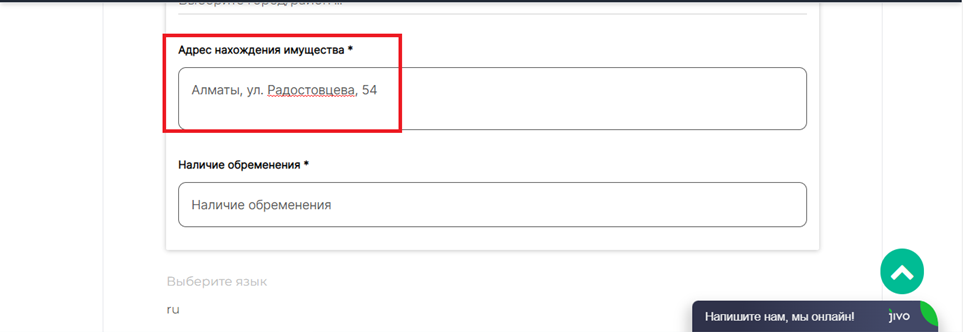
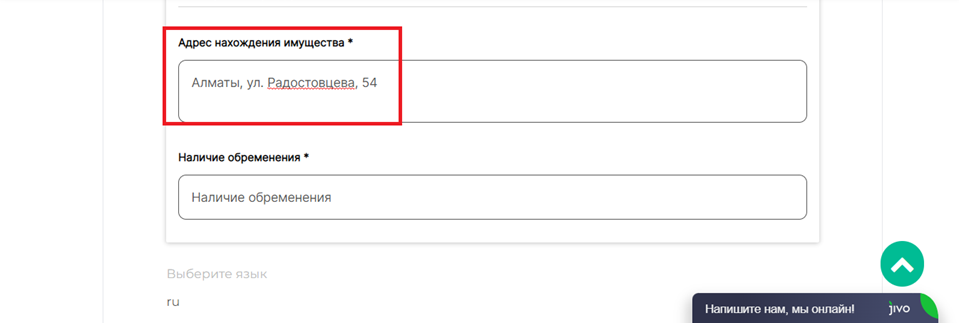
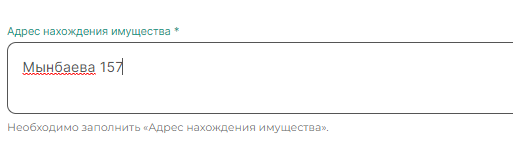
#### 11. В поле **Адрес нахождения имущества** укажите адрес:

![image-1649842177082.png](https://wiki2.e-sauda.com/uploads/images/gallery/2022-04/scaled-1680-/bmZ8AtHOT9pcGCdF-image-1649842177082.png)

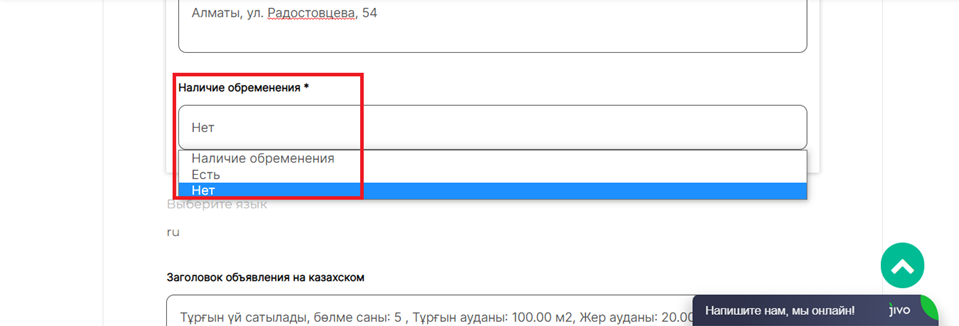
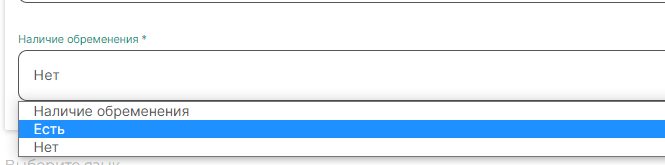
#### 12. В поле **Наличие обременения** выберите нужный вариант:

![image-1649842507406.png](https://wiki2.e-sauda.com/uploads/images/gallery/2022-04/scaled-1680-/MIlR0bJBQD3CIsUy-image-1649842507406.png)

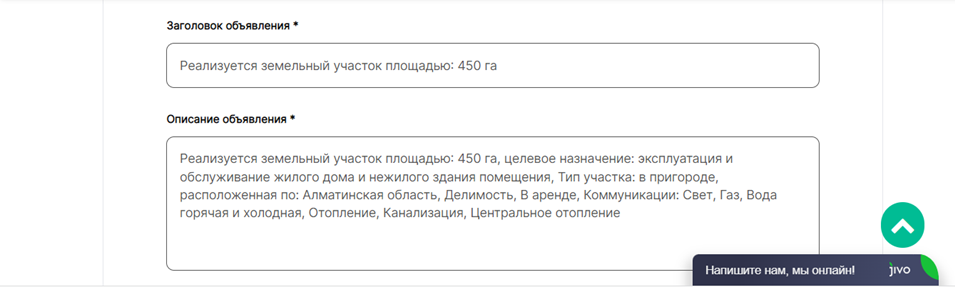
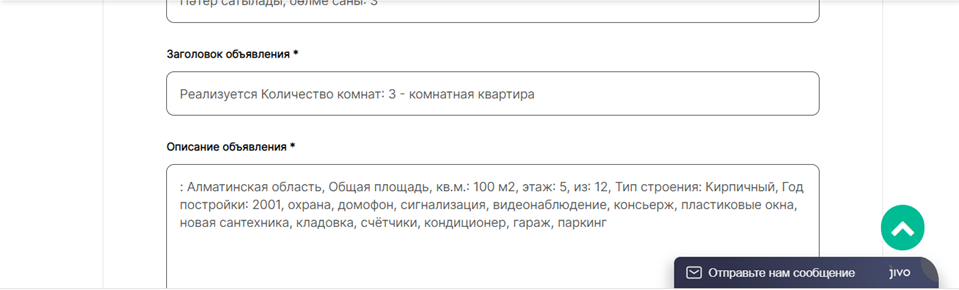
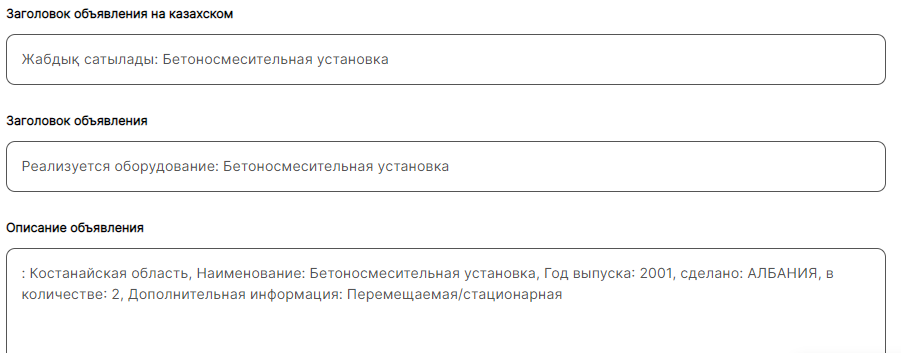
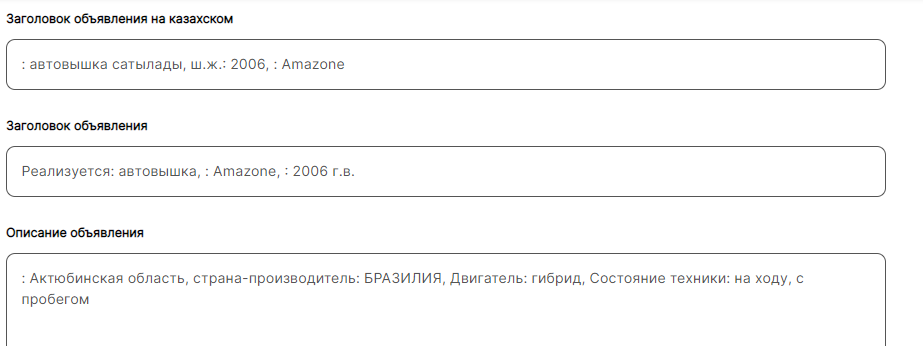
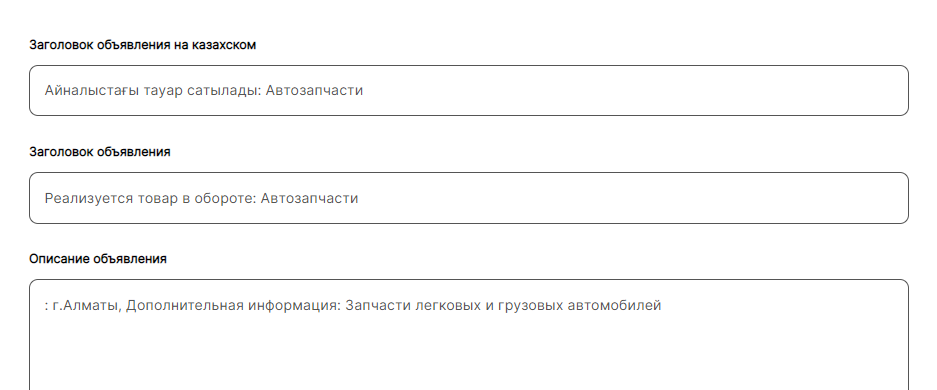
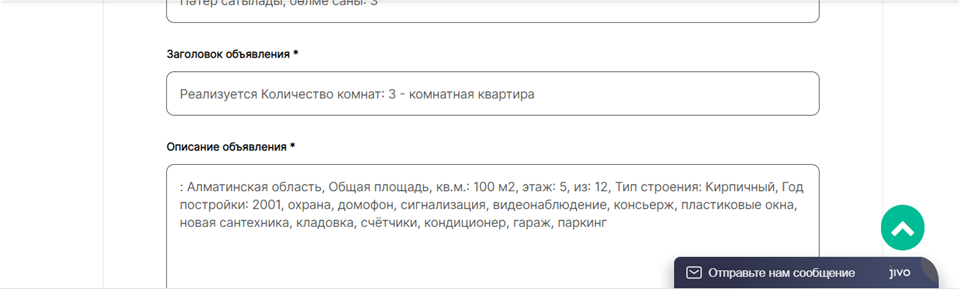
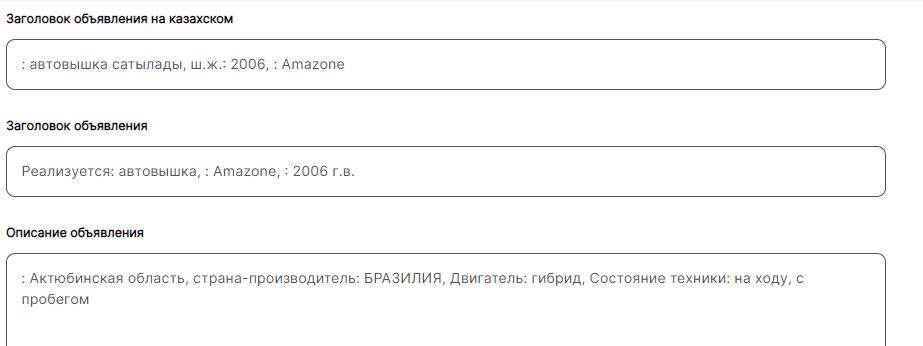
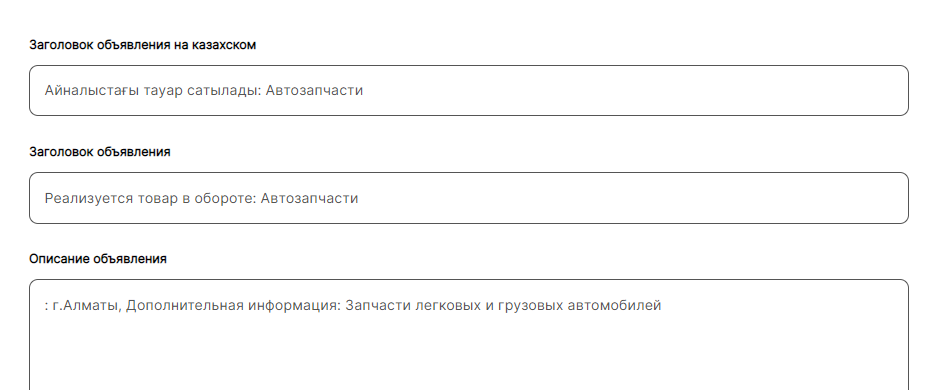
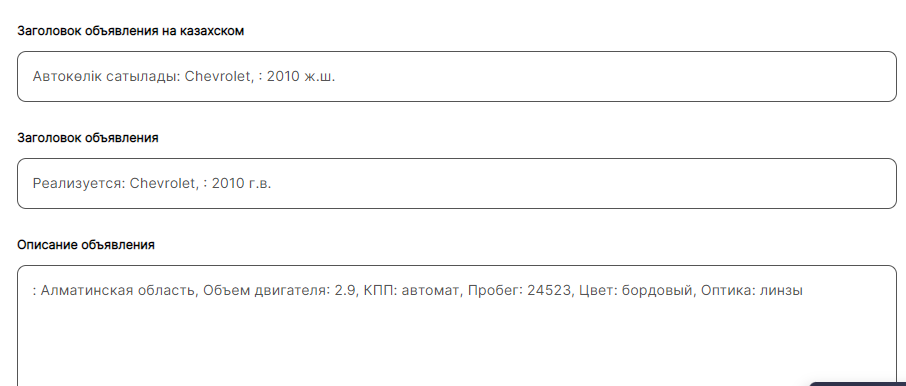
#### 13. В полях **Заголовок объявления** и **Описание объявления** появится описание объекта, но вы можете его редактировать:

![image-1649842631133.png](https://wiki2.e-sauda.com/uploads/images/gallery/2022-04/scaled-1680-/qZvHbphLQD4Rdoyc-image-1649842631133.png)

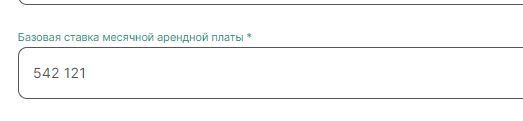
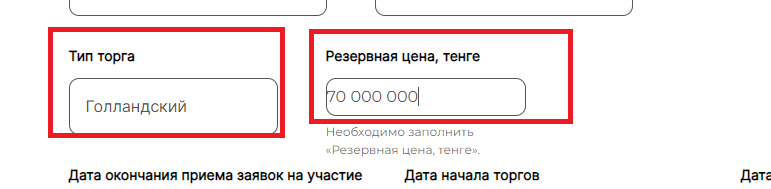
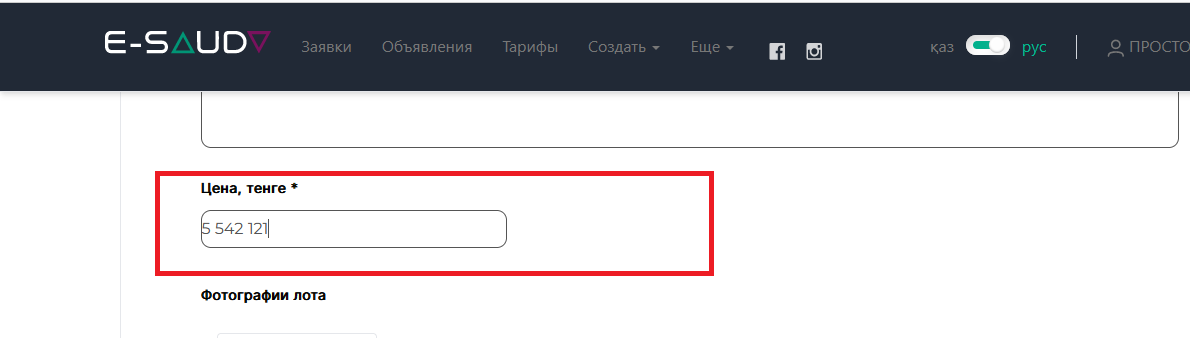
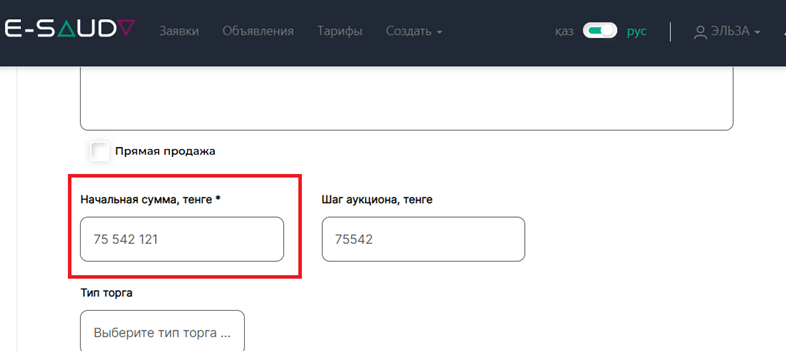
#### 14. В поле **Начальная сумма, тенге** впишите вашу цену в тенге:
![image-1649842897646.png](https://wiki2.e-sauda.com/uploads/images/gallery/2022-04/scaled-1680-/TpVYV1xg3mCyifTo-image-1649842897646.png)

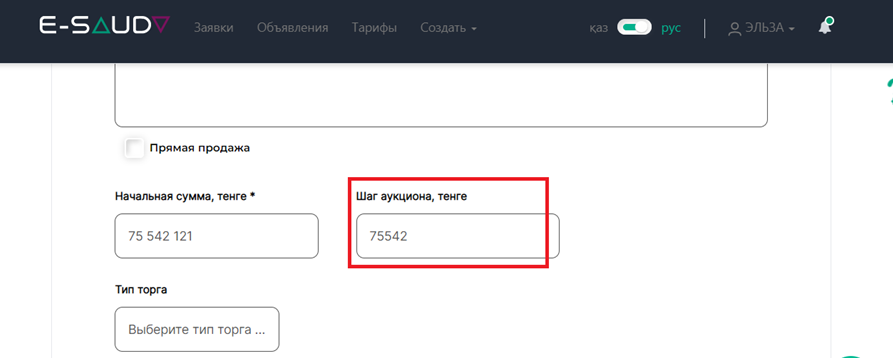
#### 15. В поле **Шаг аукциона, тенге** автоматически появится сумма шага аукциона в тенге:
![image-1649843182704.png](https://wiki2.e-sauda.com/uploads/images/gallery/2022-04/scaled-1680-/qSNli6IRskLwfG5o-image-1649843182704.png)

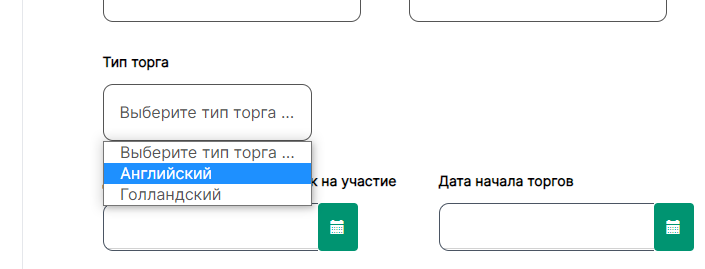
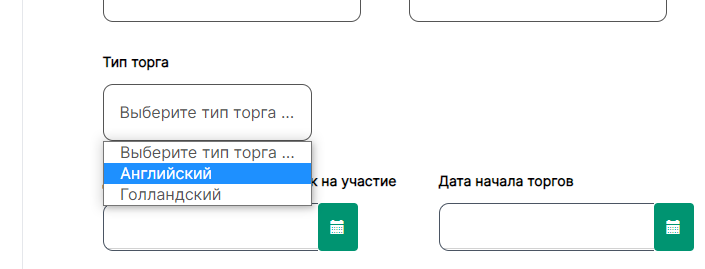
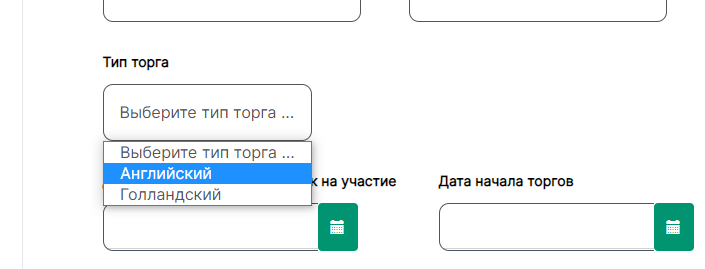
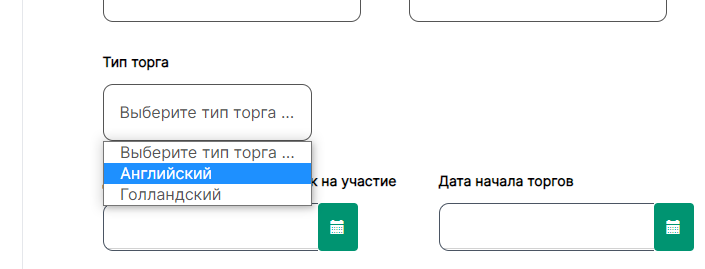
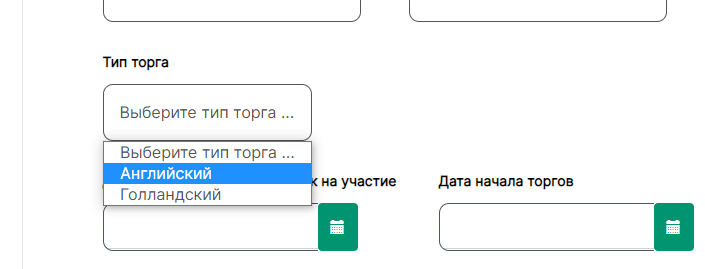
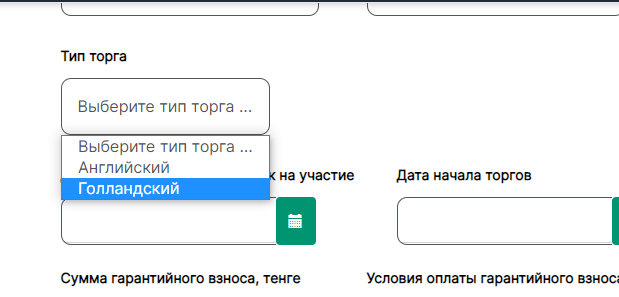
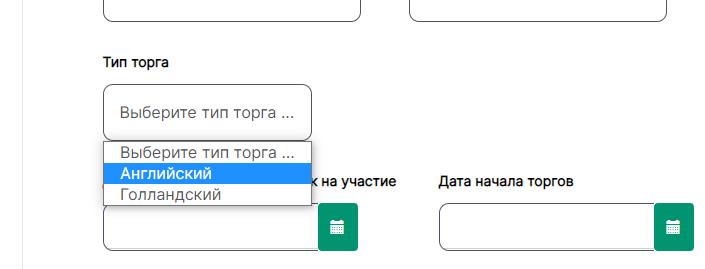
#### 16. В поле **Тип торга** из выпадающего списка выберите **Английский тип**:
![image-1650882081975.png](https://wiki2.e-sauda.com/uploads/images/gallery/2022-04/scaled-1680-/SfZIFZC678Zookzk-image-1650882081975.png)

#### 17. В поле **Дата окончания приема заявок на участие** кликните на кнопке с иконкой календаря. Важно! Правильно заполнить дату. Разница между датой окончания приема заявок и датой начала торгов должна составлять не менее 24 часов  


![image-1649843821459.png](https://wiki2.e-sauda.com/uploads/images/gallery/2022-04/scaled-1680-/PjyIRnOhgyeipu8H-image-1649843821459.png)

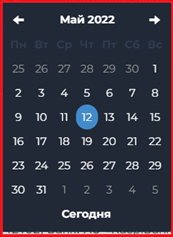
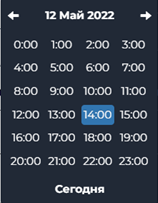
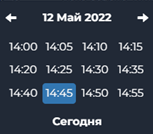
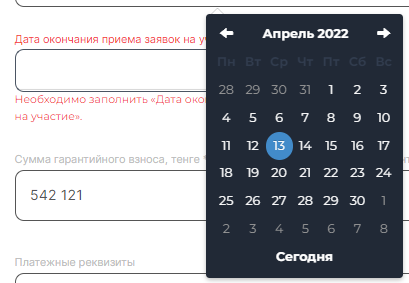
#### 18. В появившемся календаре выберите дату и время:

![image-1649843906128.png](https://wiki2.e-sauda.com/uploads/images/gallery/2022-04/scaled-1680-/27iS0dEAD1qh5j04-image-1649843906128.png)

####   


![image-1649843968221.png](https://wiki2.e-sauda.com/uploads/images/gallery/2022-04/scaled-1680-/EF8AF5S78mF1d58m-image-1649843968221.png)

![image-1649844014117.png](https://wiki2.e-sauda.com/uploads/images/gallery/2022-04/scaled-1680-/p91drJOns1Vepgqx-image-1649844014117.png)

![image-1649844029612.png](https://wiki2.e-sauda.com/uploads/images/gallery/2022-04/scaled-1680-/yuqXDQATmwiTgj5W-image-1649844029612.png)

#### 19. В поле **Дата окончания приема заявок на участие** появятся дата и время:

![image-1649844161504.png](https://wiki2.e-sauda.com/uploads/images/gallery/2022-04/scaled-1680-/lrSXStTd4y7SEtoH-image-1649844161504.png)

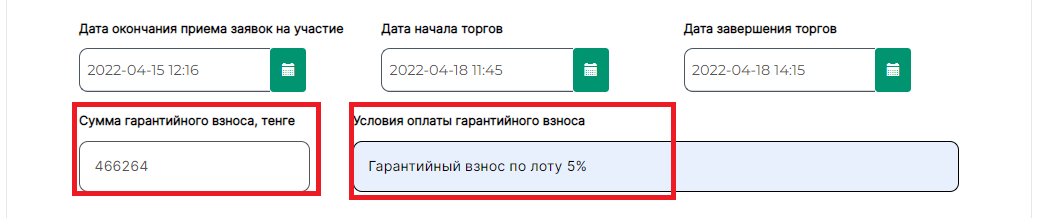
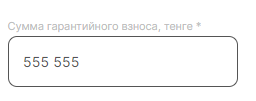
#### 20. В поле **Сумма гарантийного взноса** автоматически появится сумма. Заполните поле **Условия оплаты гарантийного взноса**:

![image-1649844330081.png](https://wiki2.e-sauda.com/uploads/images/gallery/2022-04/scaled-1680-/CghjCI1arcFRfEnJ-image-1649844330081.png)

#### 21. Заполните поле **Платежные реквизиты:**

![image-1649844582167.png](https://wiki2.e-sauda.com/uploads/images/gallery/2022-04/scaled-1680-/sglUyjQUhct1hi6e-image-1649844582167.png)

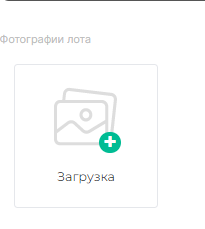
#### 22. В поле **Фотография лота** загрузите фотографию, нажав крестик в центре поля:

![image-1649844669161.png](https://wiki2.e-sauda.com/uploads/images/gallery/2022-04/scaled-1680-/m6zp61TmKlx5BMx5-image-1649844669161.png)

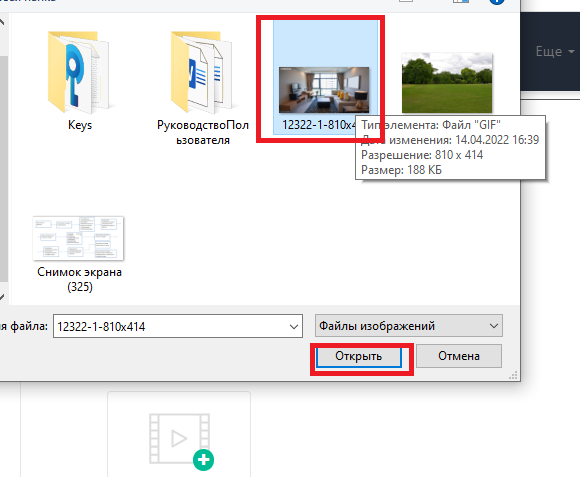
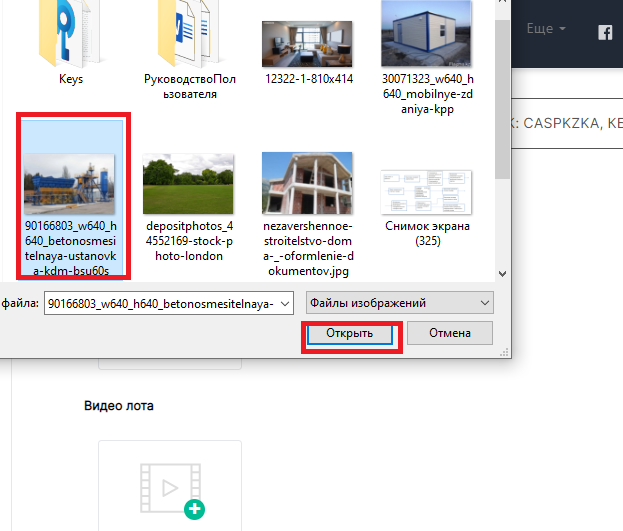
#### 23. В открывшемся окне выберите нужную фотографию:

![image-1649844908988.png](https://wiki2.e-sauda.com/uploads/images/gallery/2022-04/scaled-1680-/VlJcr40iFrsmYYIP-image-1649844908988.png)

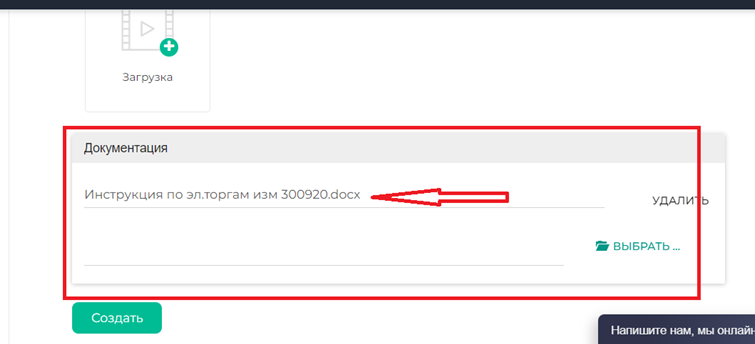
#### 24. В поле **Документация** нажмите на кнопку **Выбрать**:

![image-1649845006438.png](https://wiki2.e-sauda.com/uploads/images/gallery/2022-04/scaled-1680-/cFZP7Wy14vpqjqku-image-1649845006438.png)

#### 25. В открывшемся окне выделите нужный документ и нажмите **Открыть**:

![image-1649845080131.png](https://wiki2.e-sauda.com/uploads/images/gallery/2022-04/scaled-1680-/clxZtJ564vH9TY6m-image-1649845080131.png)

#### 26. Ваш документ загружен:

![image-1649845145906.png](https://wiki2.e-sauda.com/uploads/images/gallery/2022-04/scaled-1680-/NgcLMWKu8m8OOQ3B-image-1649845145906.png)

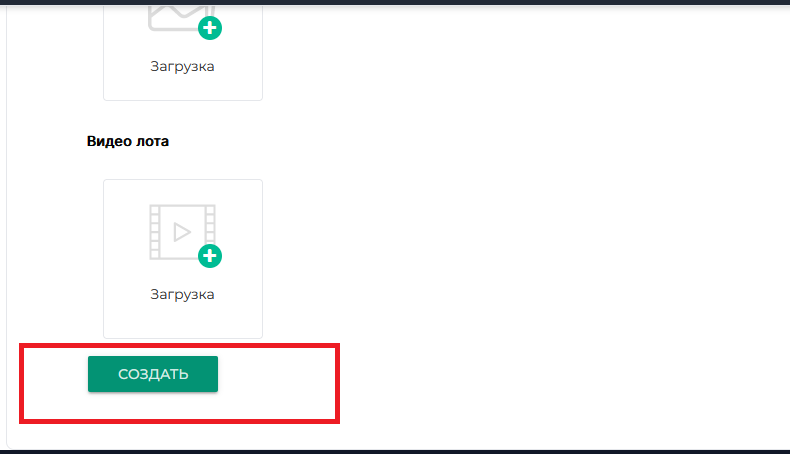
#### 27.Нажмите на кнопку **Создать** внизу экрана:

![image-1649845196857.png](https://wiki2.e-sauda.com/uploads/images/gallery/2022-04/scaled-1680-/ldFmpGU5JLOReEGj-image-1649845196857.png)

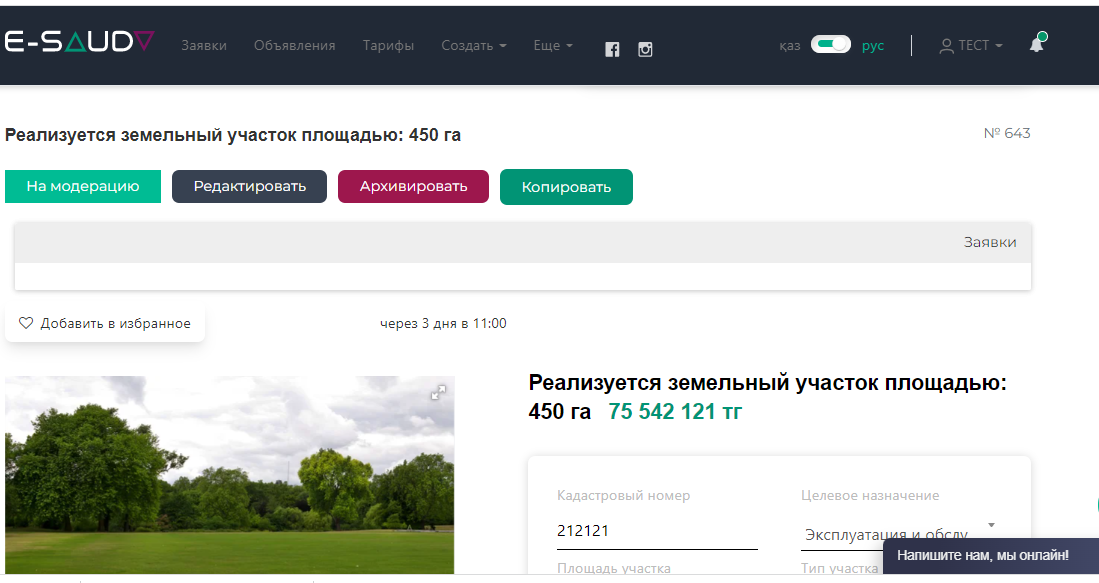
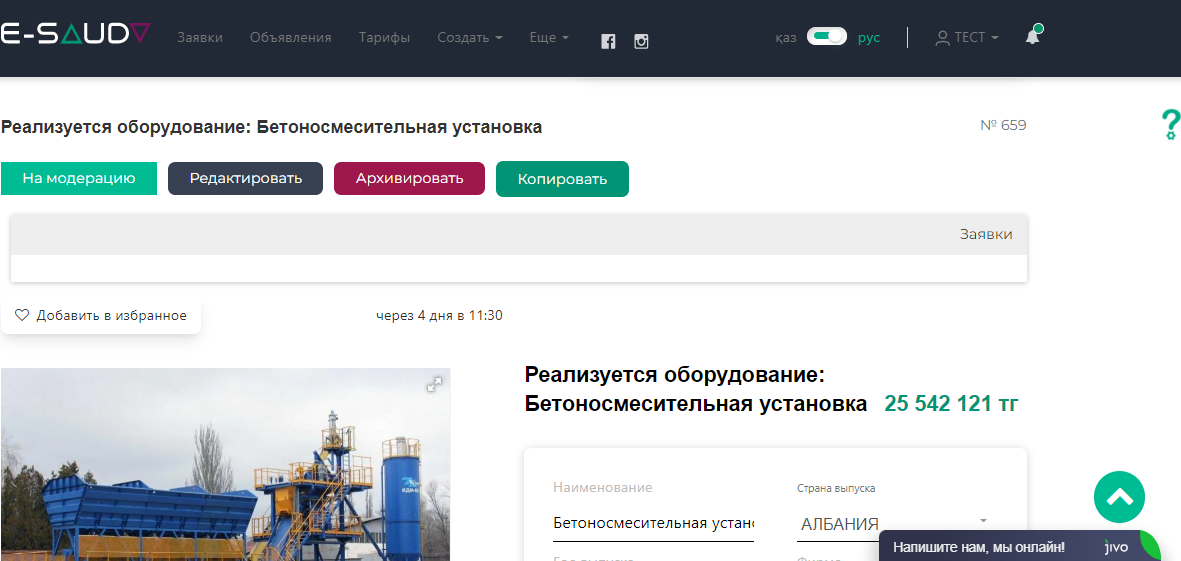
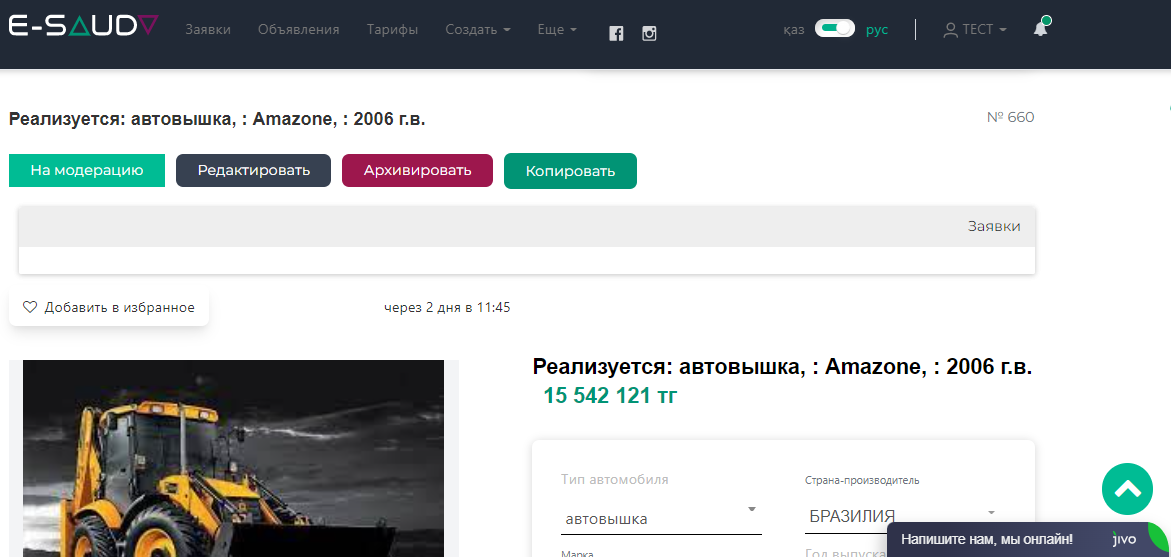
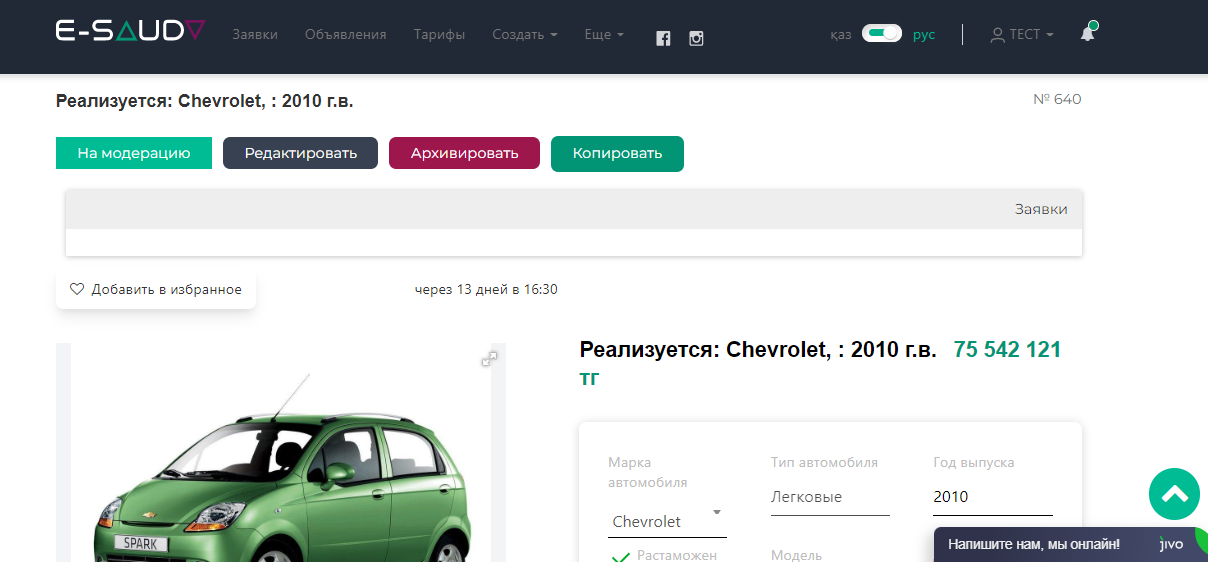
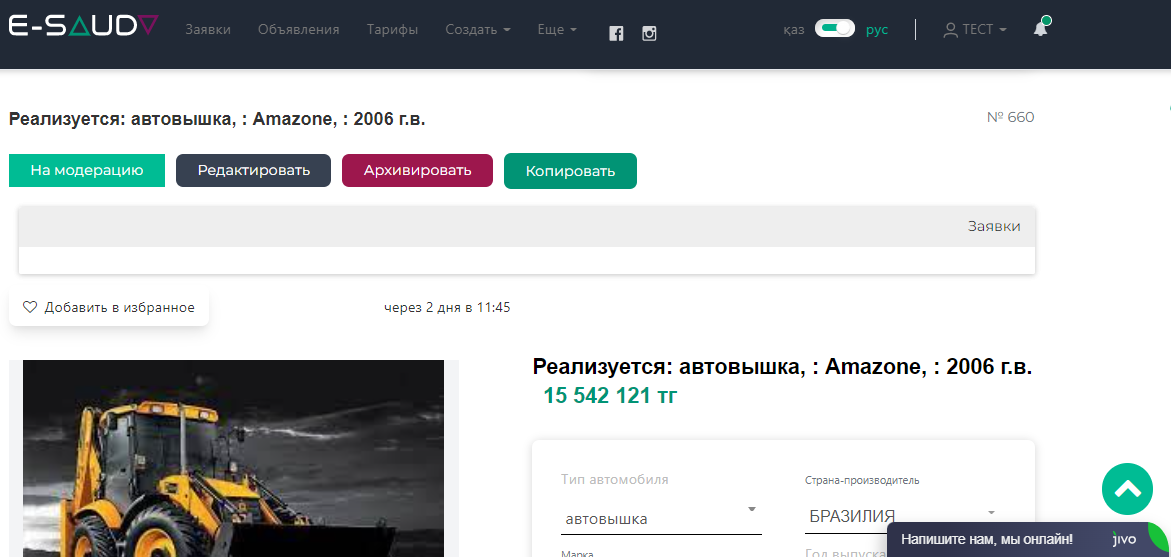
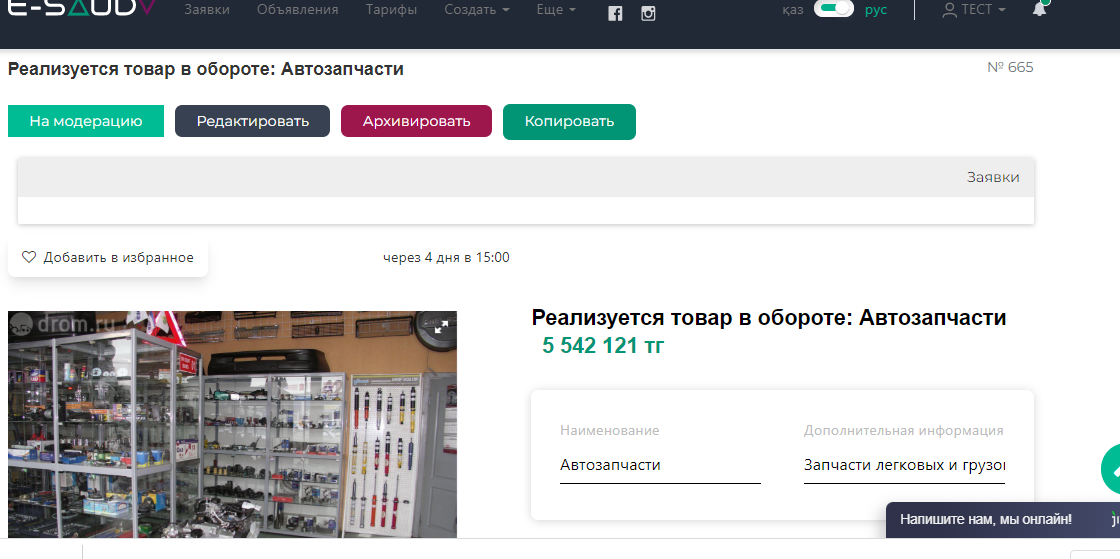
#### 28. Ваш аукцион создан:

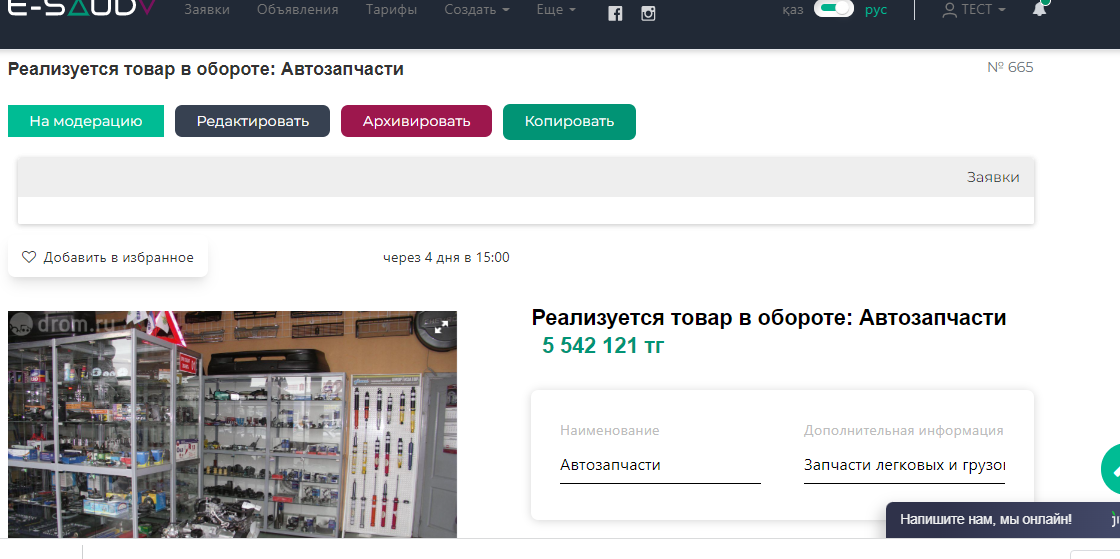
![image-1649846475656.png](https://wiki2.e-sauda.com/uploads/images/gallery/2022-04/scaled-1680-/XxA6q9ukWudmcEsZ-image-1649846475656.png)

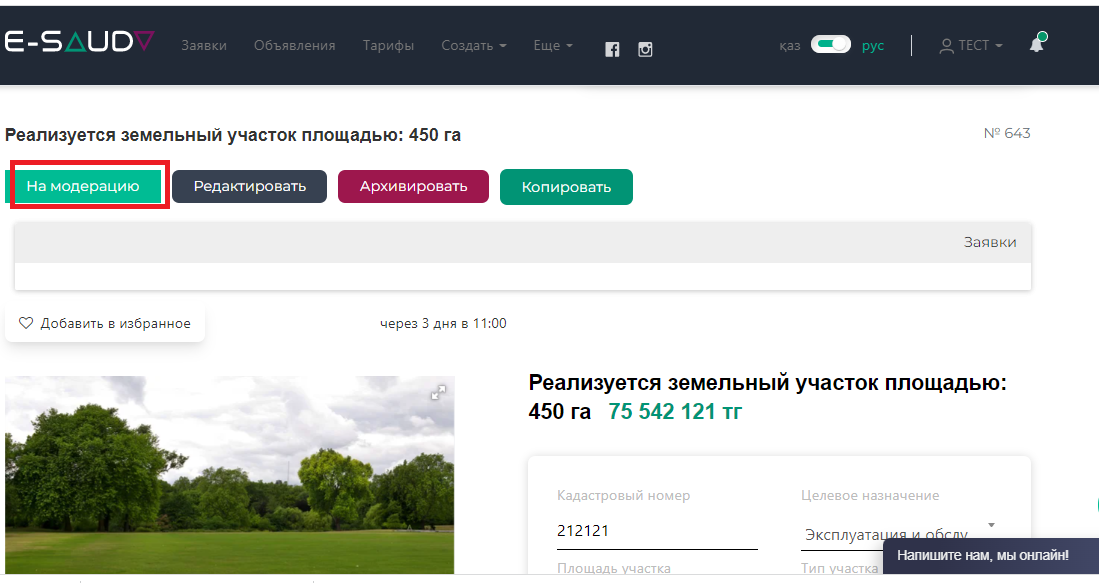
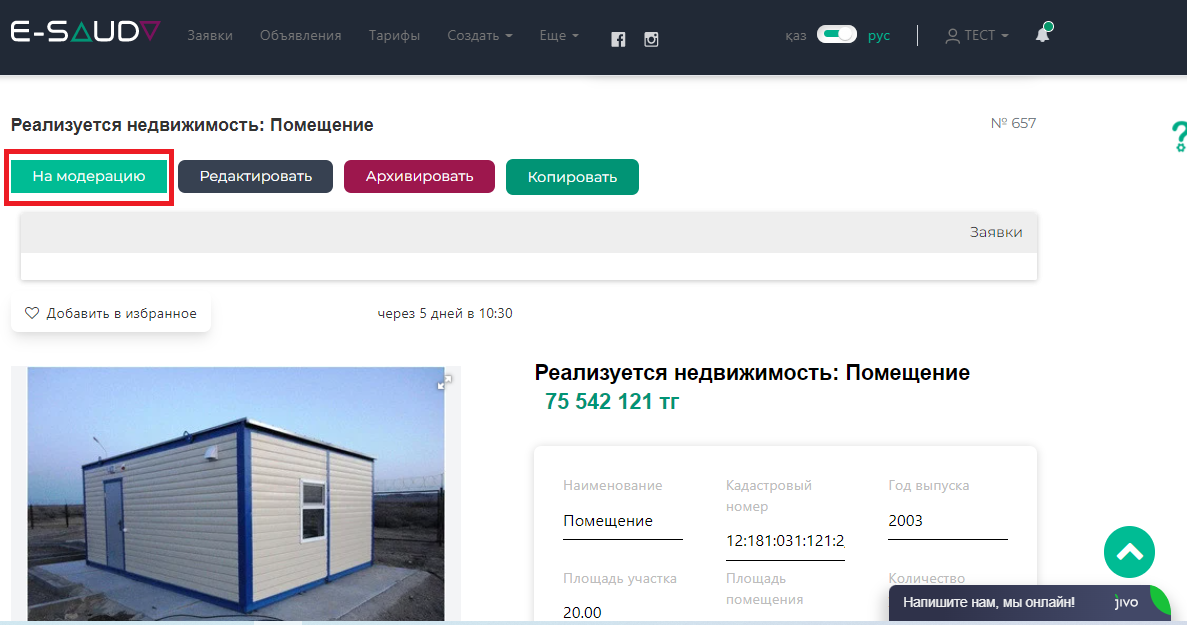
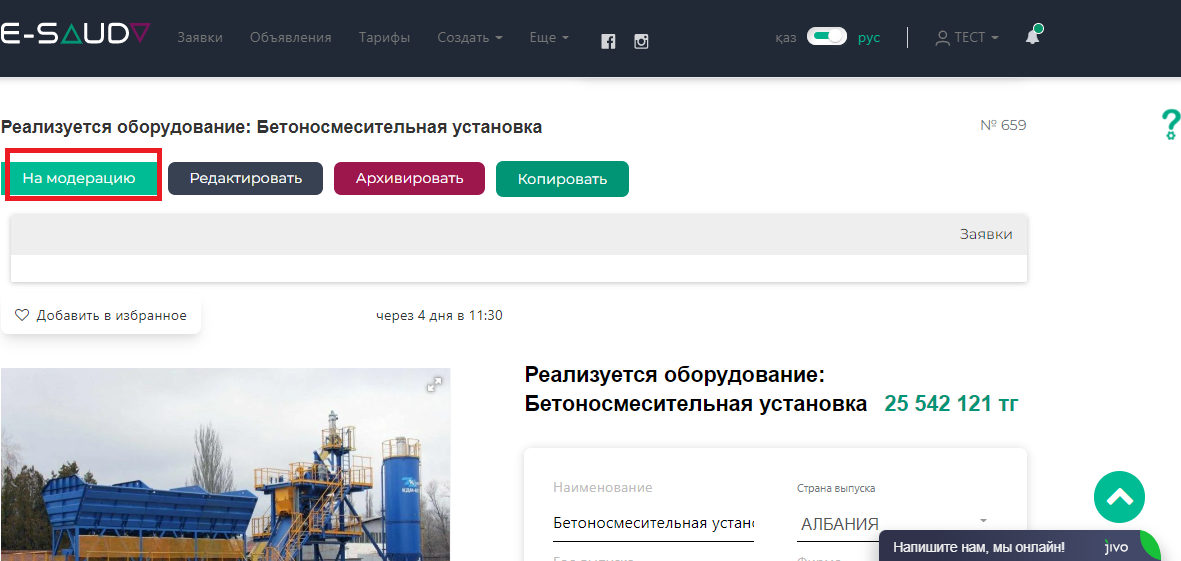
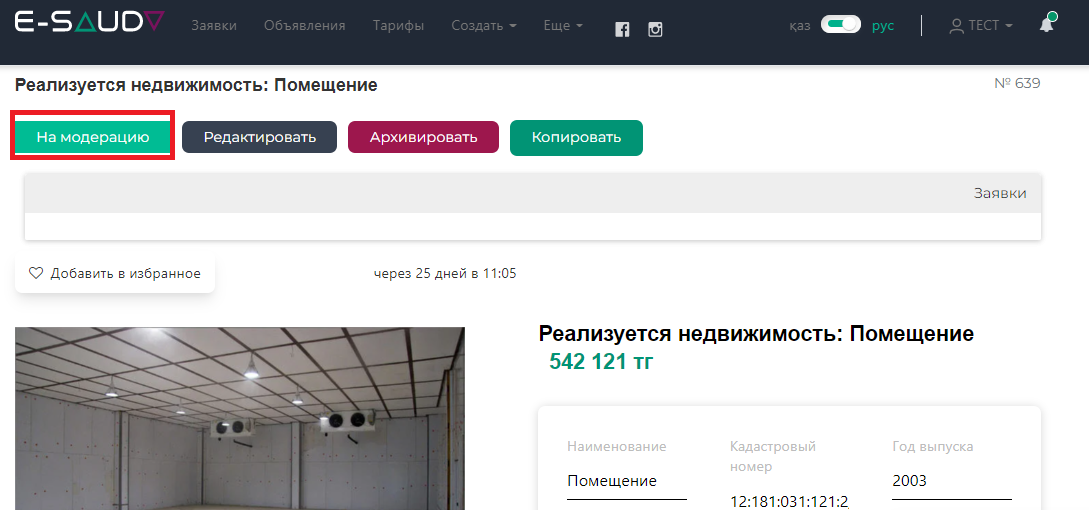
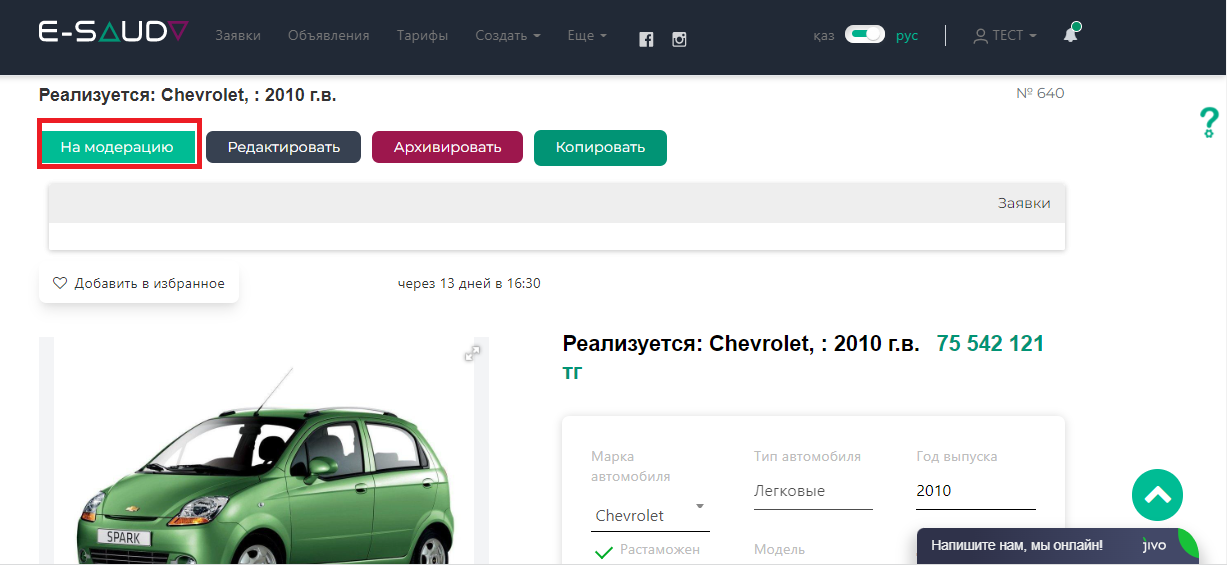
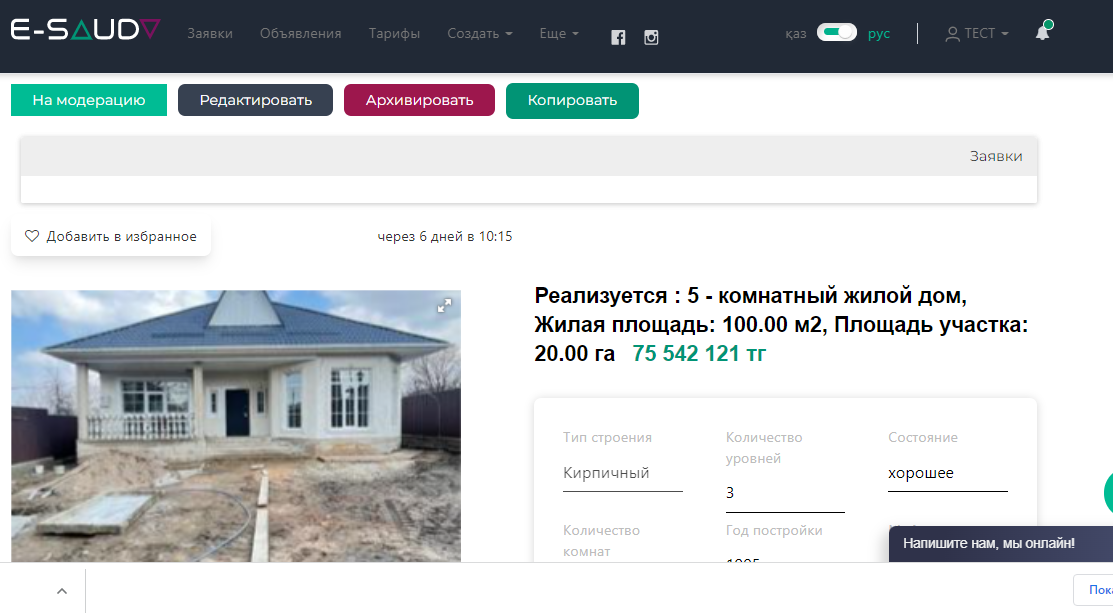
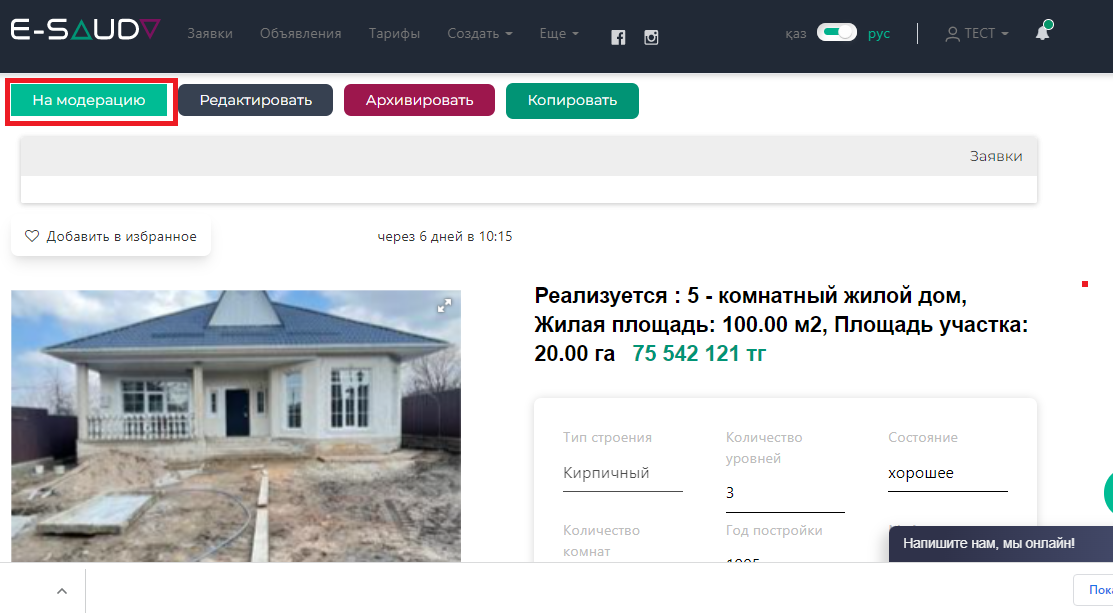
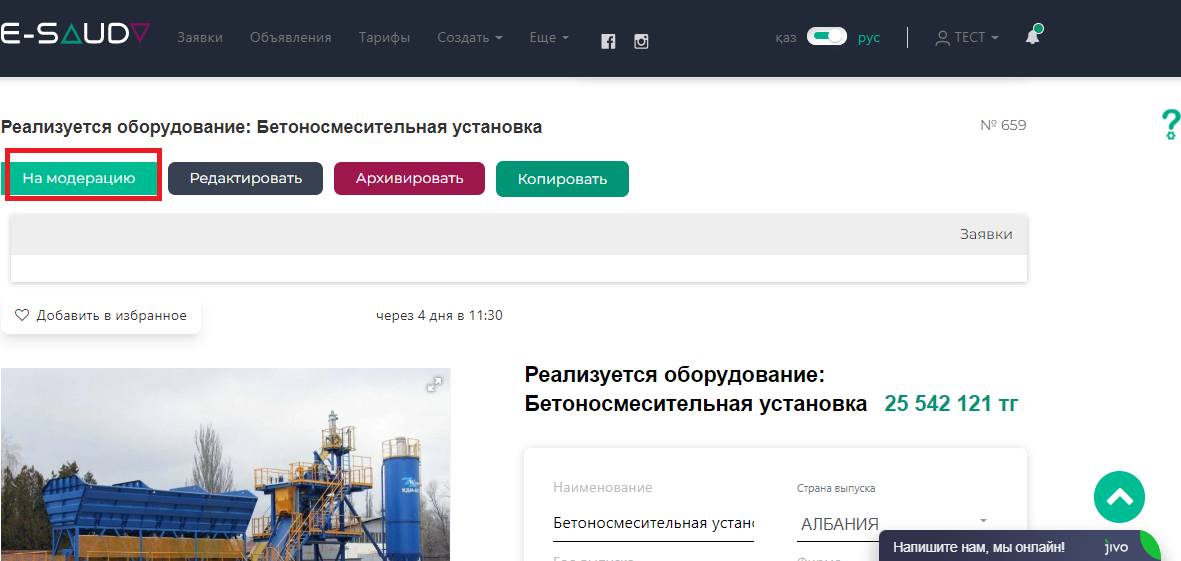
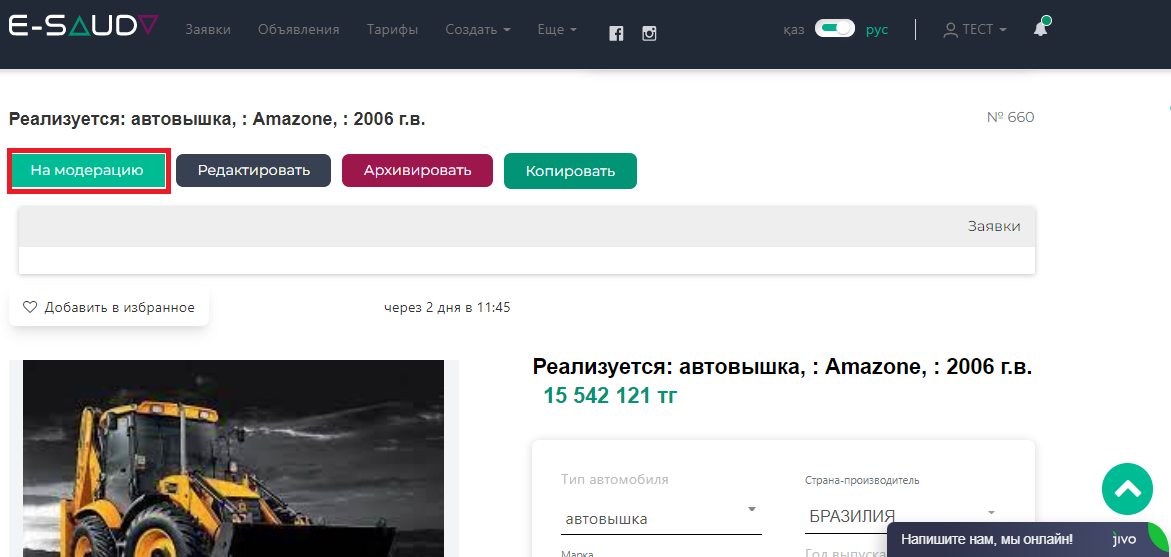
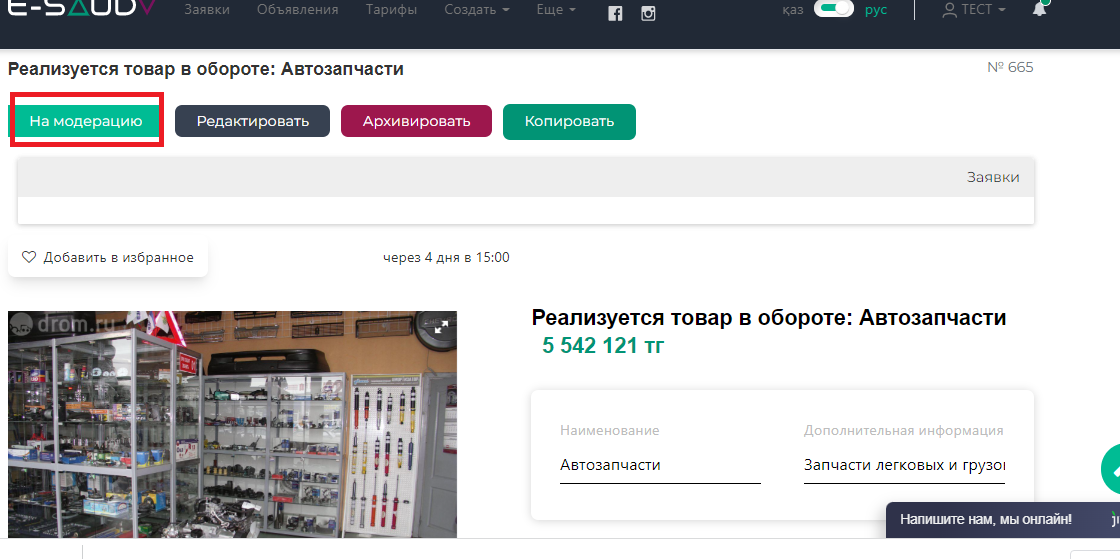
#### 29. После создания необходимо отправить объявление на модерацию, нажав на кнопку **На модерацию:**

![image-1649846782310.png](https://wiki2.e-sauda.com/uploads/images/gallery/2022-04/scaled-1680-/TcLdPduyldF3XLs1-image-1649846782310.png)

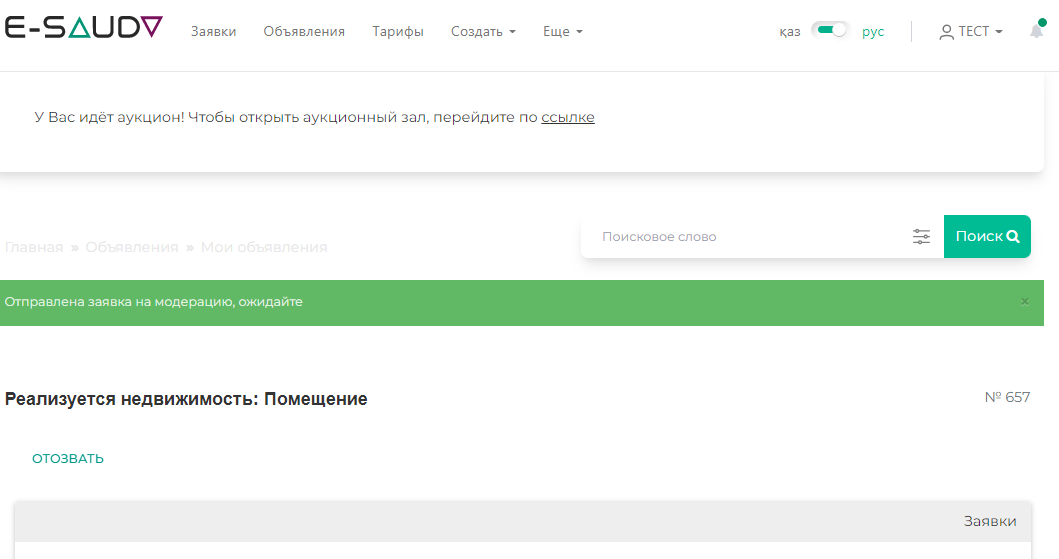
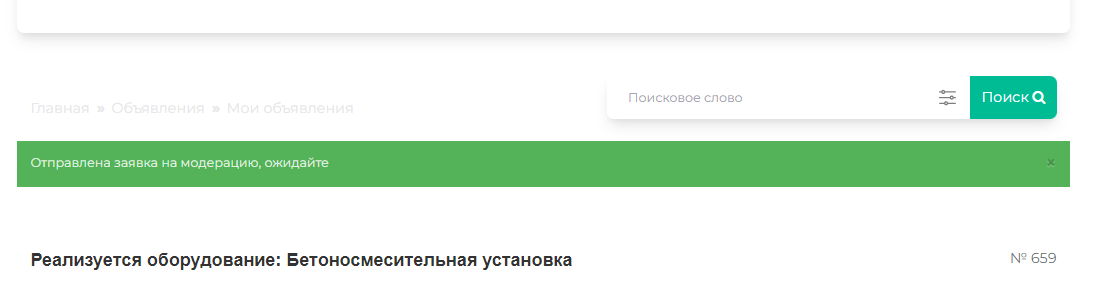
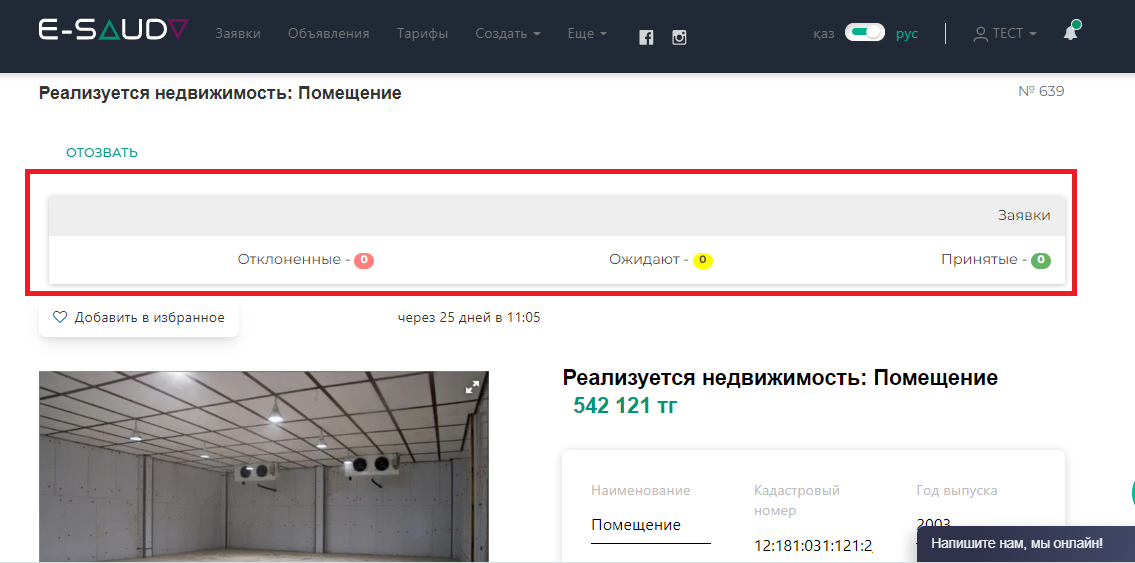
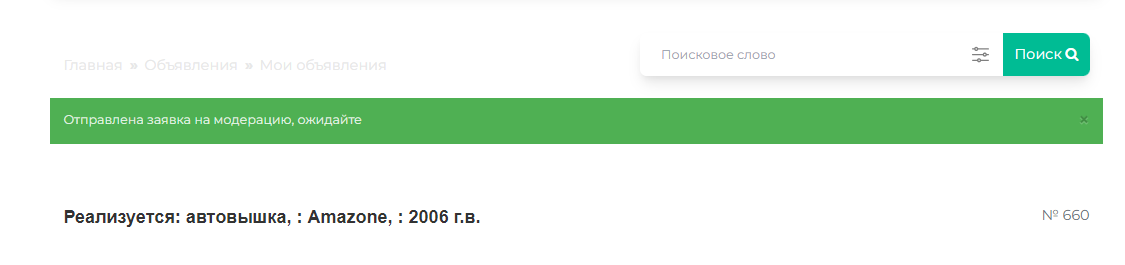
#### 30. В верхней части окна появится уведомление **Отправлена заявка на модерацию, ожидайте:**

![image-1649847129832.png](https://wiki2.e-sauda.com/uploads/images/gallery/2022-04/scaled-1680-/GT2vchDNTmRdjbmR-image-1649847129832.png)

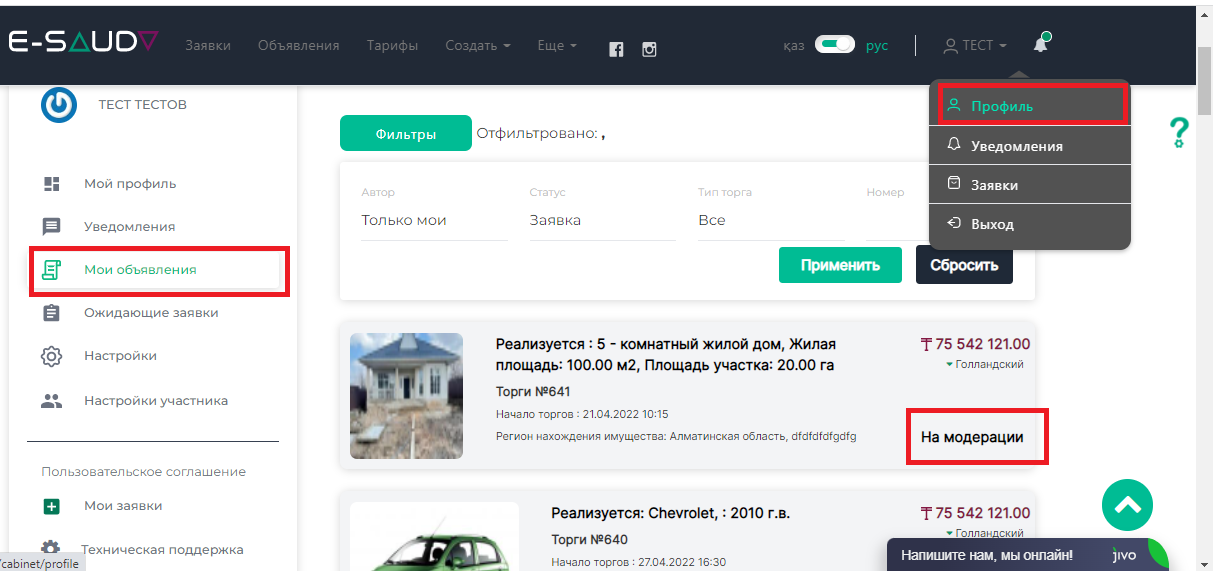
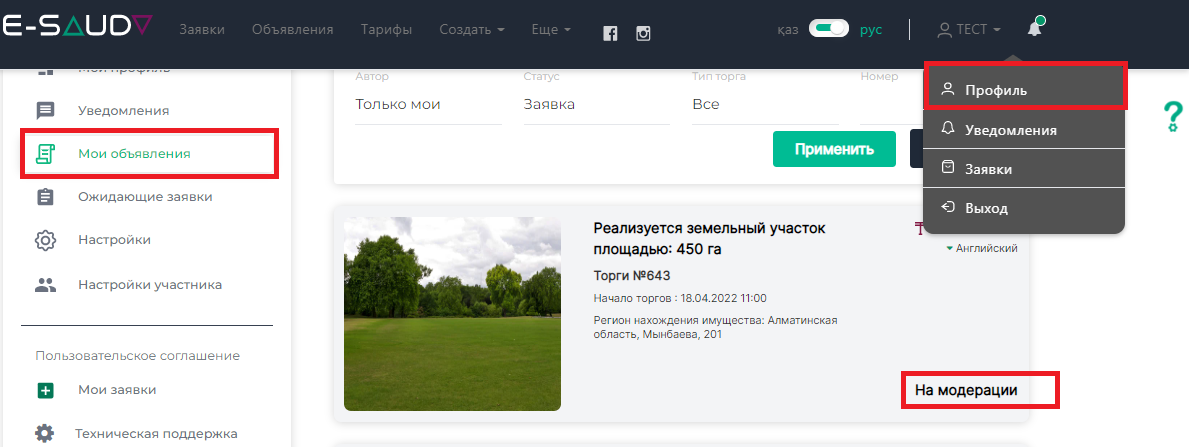
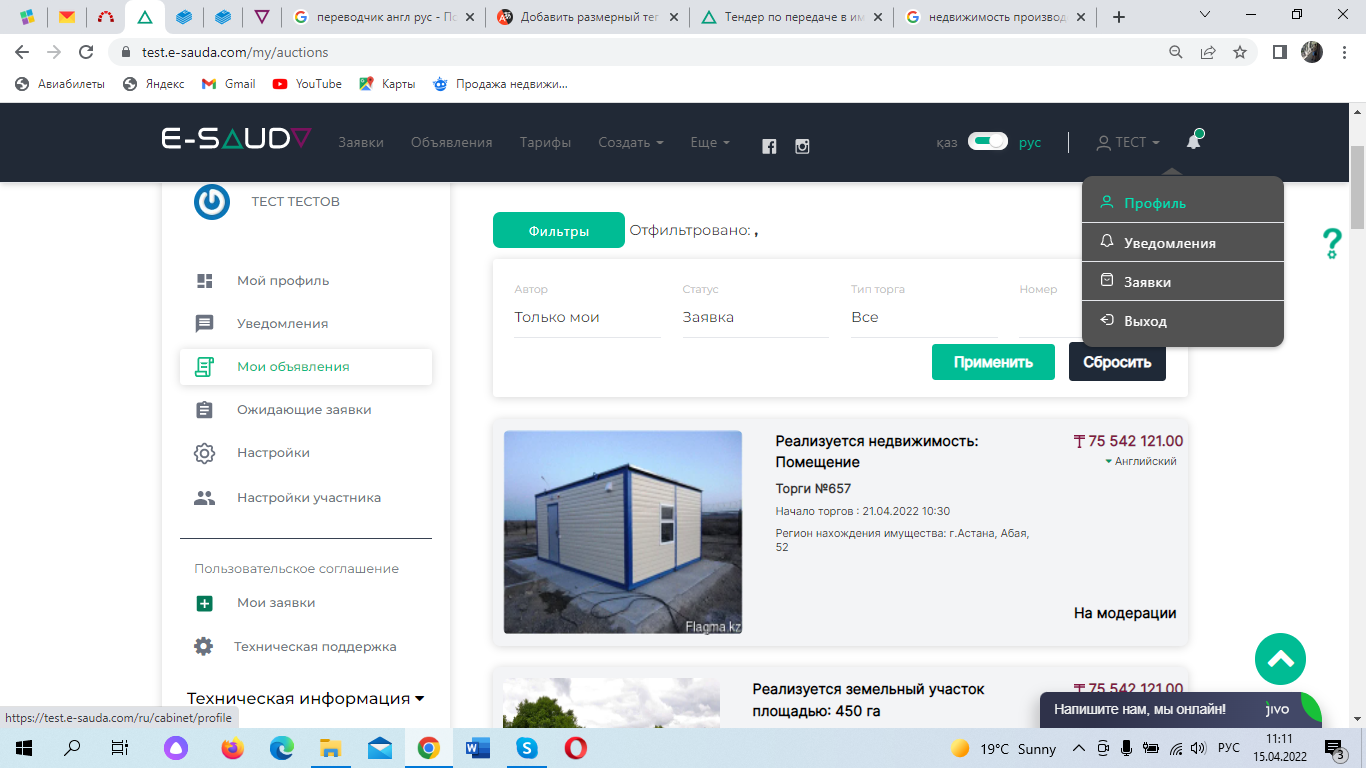
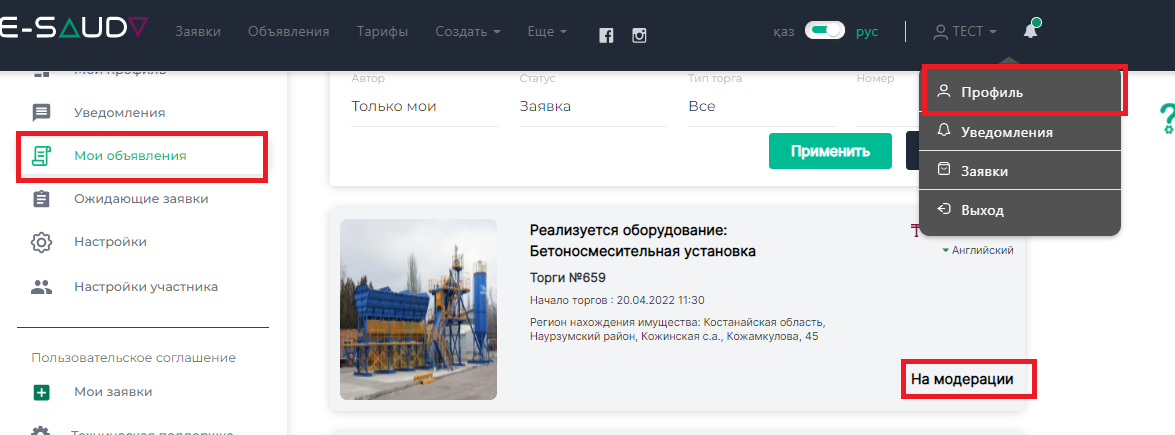
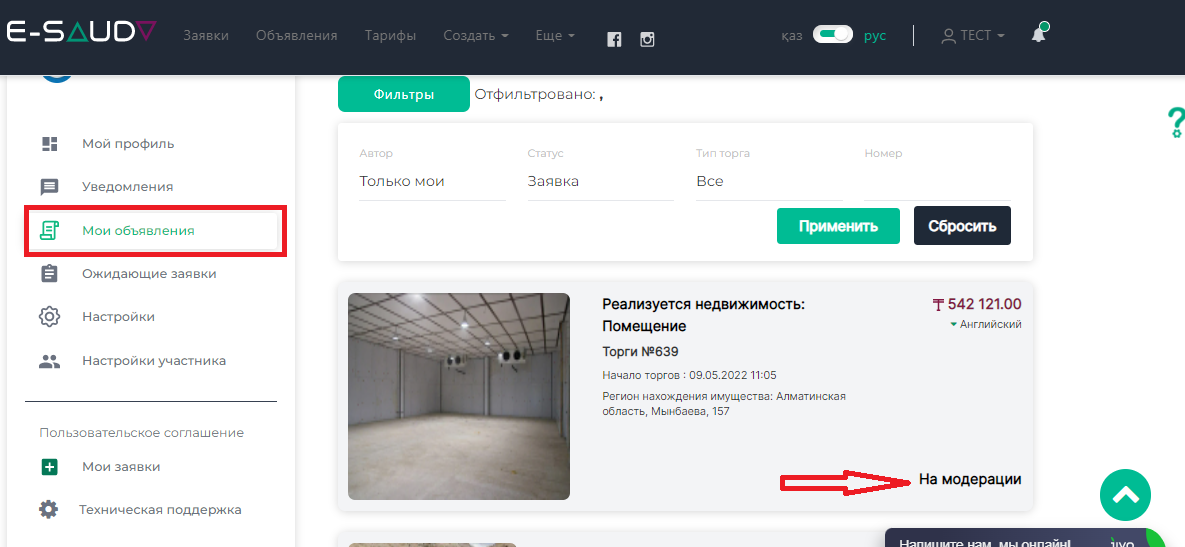
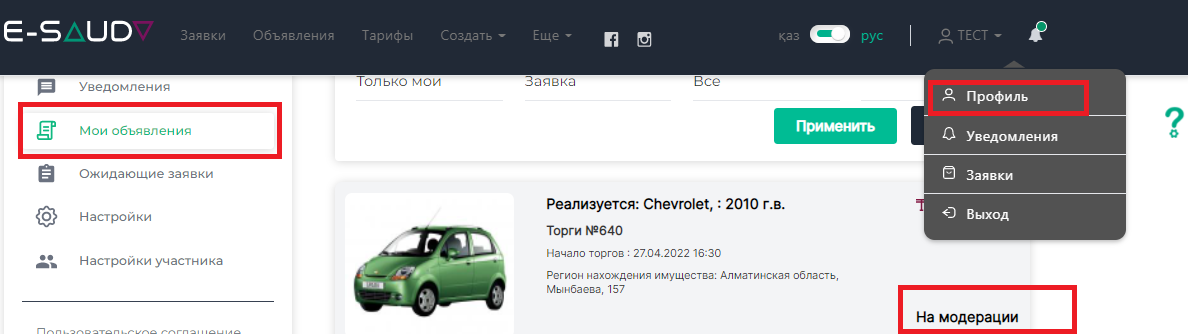
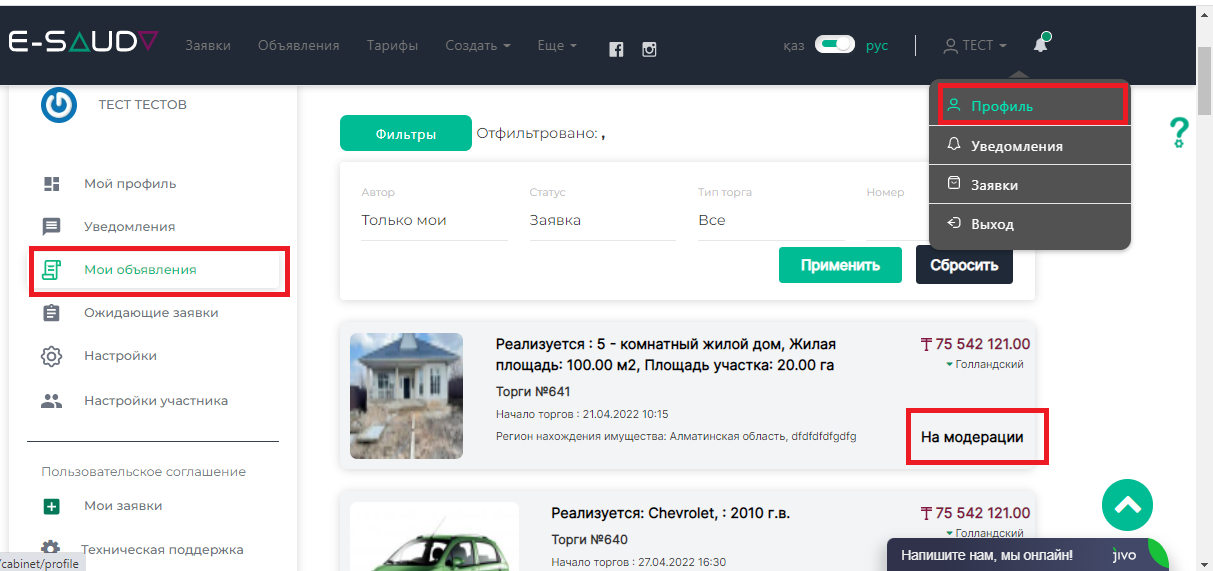
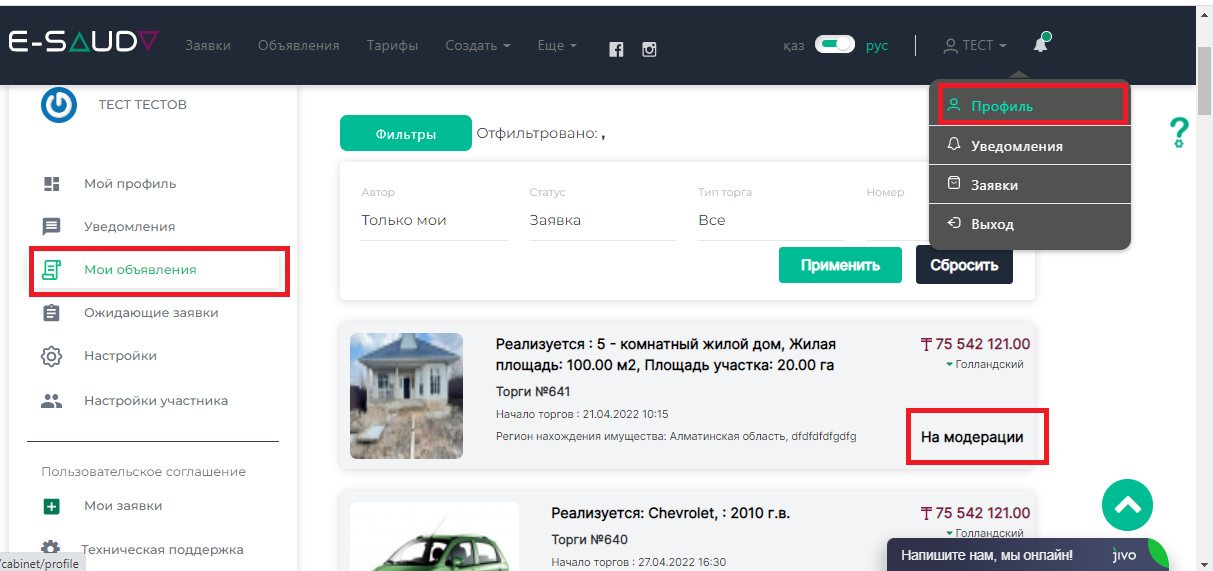
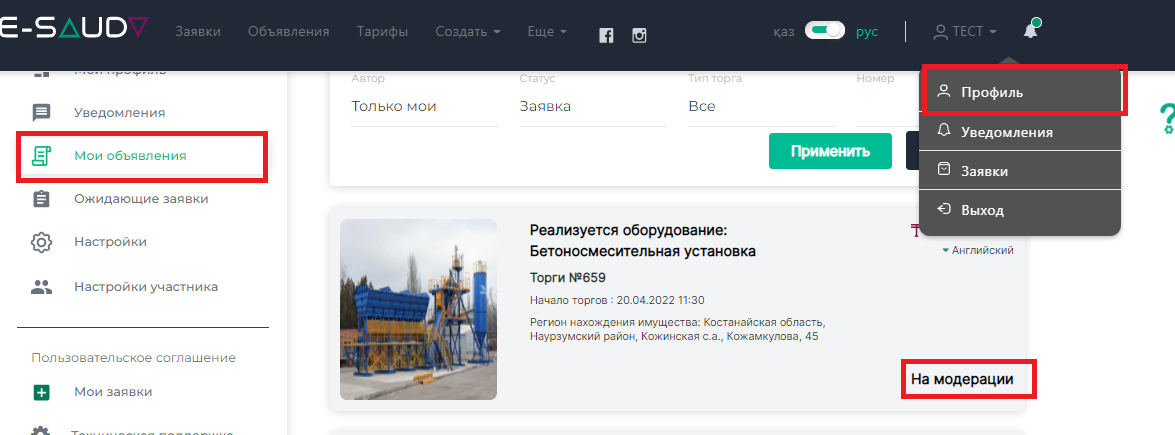
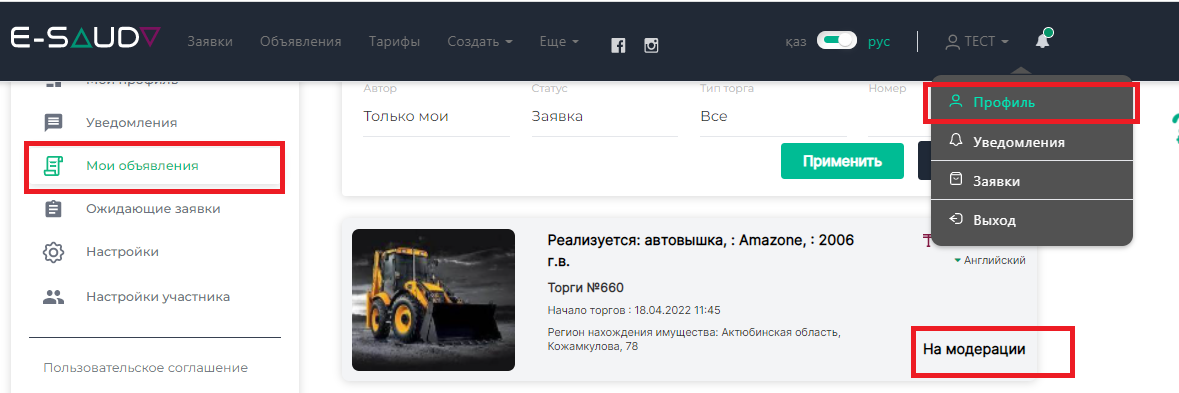
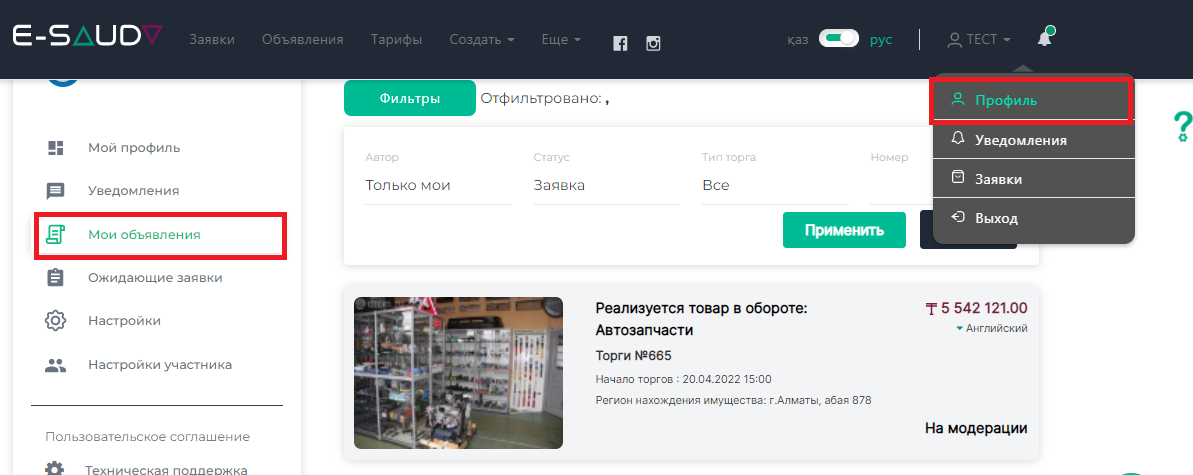
#### 31. Статус вашего объявление можно посмотреть в **Профиле**, нажав на кнопку **Мои объявления:**

![image-1649847423177.png](https://wiki2.e-sauda.com/uploads/images/gallery/2022-04/scaled-1680-/iLVlTXNFf0jwXPly-image-1649847423177.png)

# Создание объявления на проведение аукциона жилого дома

#### 1. Чтобы создать аукцион, нажмите на кнопку **Создать** на верхней панели меню:

![image-1649839717701.png](https://wiki2.e-sauda.com/uploads/images/gallery/2022-04/scaled-1680-/DnrMFJuzojE5XLUU-image-1649839717701.png)

#### 2. В выпадающем списке выберите **Аукцион**:

[![image-1649839936000.png](https://wiki2.e-sauda.com/uploads/images/gallery/2022-04/scaled-1680-/S8ioDYlMi2JUy358-image-1649839936000.png)](https://wiki2.e-sauda.com/uploads/images/gallery/2022-04/S8ioDYlMi2JUy358-image-1649839936000.png)

#### 3. В окне **Создать новое объявление** заполните поля **Телефон продавца, Электронная почта продавца, Адрес продавца:**

[![image-1649840139065.png](https://wiki2.e-sauda.com/uploads/images/gallery/2022-04/scaled-1680-/no967ov8pBpUUpkq-image-1649840139065.png)](https://wiki2.e-sauda.com/uploads/images/gallery/2022-04/no967ov8pBpUUpkq-image-1649840139065.png)

<div class="pointer-container" id="bkmrk-%C2%A0"><div class="pointer anim is-page-editable"><svg class="svg-icon" data-icon="link" role="presentation" viewbox="0 0 24 24" xmlns="http://www.w3.org/2000/svg"></svg><div class="input-group inline block"> <button class="button outline icon" data-clipboard-target="#pointer-url" title="Копировать ссылку" type="button"><svg class="svg-icon" data-icon="copy" role="presentation" viewbox="0 0 24 24" xmlns="http://www.w3.org/2000/svg"></svg></button></div><svg class="svg-icon" data-icon="edit" role="presentation" viewbox="0 0 24 24" xmlns="http://www.w3.org/2000/svg"></svg></div></div>#### 4. В поле **Вид реализации** из выпадающего списка выберите нужный вариант:

[![image-1649840265903.png](https://wiki2.e-sauda.com/uploads/images/gallery/2022-04/scaled-1680-/Q6AfB9gejomIhGVm-image-1649840265903.png)](https://wiki2.e-sauda.com/uploads/images/gallery/2022-04/Q6AfB9gejomIhGVm-image-1649840265903.png)

####  4.1. В случае, если выставляется залоговое имущество, нажмите на название поля **Залоговое имущество**, чтобы появилась галочка:

[ ![image-1649845548046.png](https://wiki2.e-sauda.com/uploads/images/gallery/2022-04/scaled-1680-/oYYC4BbZtxdQrRdb-image-1649845548046.png)](https://wiki2.e-sauda.com/uploads/images/gallery/2022-04/oYYC4BbZtxdQrRdb-image-1649845548046.png)

####  4.2. Заполните поля **Залогодатель, Направленные уведомления и отметки о получении, Место проведения торгов:**

<div class="pointer-container" id="bkmrk-%C2%A0-1"><div class="pointer anim is-page-editable"><svg class="svg-icon" data-icon="link" role="presentation" viewbox="0 0 24 24" xmlns="http://www.w3.org/2000/svg"></svg><div class="input-group inline block"> <button class="button outline icon" data-clipboard-target="#pointer-url" title="Копировать ссылку" type="button"><svg class="svg-icon" data-icon="copy" role="presentation" viewbox="0 0 24 24" xmlns="http://www.w3.org/2000/svg"></svg></button></div><svg class="svg-icon" data-icon="edit" role="presentation" viewbox="0 0 24 24" xmlns="http://www.w3.org/2000/svg"></svg></div></div>[![image-1649845841242.png](https://wiki2.e-sauda.com/uploads/images/gallery/2022-04/scaled-1680-/H9zMRgGdMovuwuCs-image-1649845841242.png)](https://wiki2.e-sauda.com/uploads/images/gallery/2022-04/H9zMRgGdMovuwuCs-image-1649845841242.png)

#### 5. В случае необходимости в поле **Публикация в СМИ** укажите источник:

[![image-1649840772916.png](https://wiki2.e-sauda.com/uploads/images/gallery/2022-04/scaled-1680-/k8ML4Bu1pty7PtnJ-image-1649840772916.png)](https://wiki2.e-sauda.com/uploads/images/gallery/2022-04/k8ML4Bu1pty7PtnJ-image-1649840772916.png)

#### 6. В поле **Регион (область)** из выпадающего списка выберите нужный вариант:

[![image-1649840891305.png](https://wiki2.e-sauda.com/uploads/images/gallery/2022-04/scaled-1680-/VwOAn5nCPRhCefuc-image-1649840891305.png)](https://wiki2.e-sauda.com/uploads/images/gallery/2022-04/VwOAn5nCPRhCefuc-image-1649840891305.png)

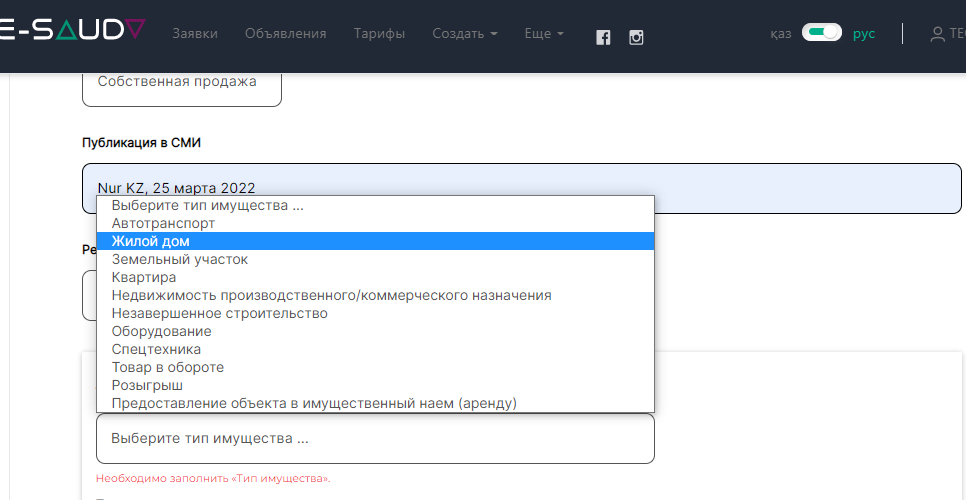
#### 7. В поле **Тип имущества** из выпадающего списка выберите нужный тип:

[![image-1649908486039.png](https://wiki2.e-sauda.com/uploads/images/gallery/2022-04/scaled-1680-/KKoEsWfTMTnnyp2d-image-1649908486039.png)](https://wiki2.e-sauda.com/uploads/images/gallery/2022-04/KKoEsWfTMTnnyp2d-image-1649908486039.png)

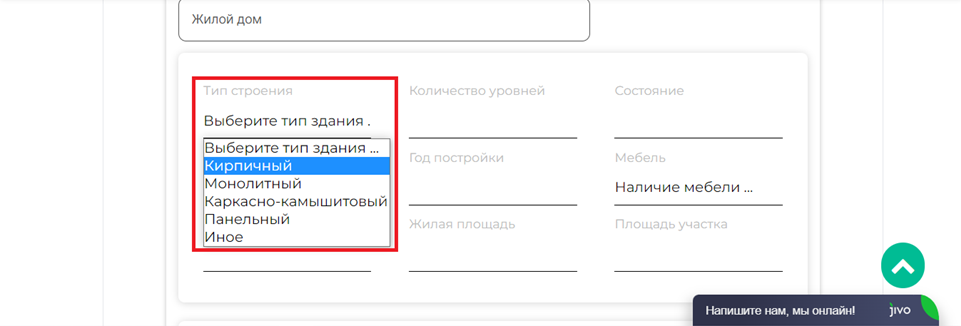
#### 8. В поле **Тип строения** из выпадающего списка выберите тип здания:

[![image-1649676954238.png](https://wiki2.e-sauda.com/uploads/images/gallery/2022-04/scaled-1680-/Th32LMawMXCTJCvT-image-1649676954238.png)](https://wiki2.e-sauda.com/uploads/images/gallery/2022-04/Th32LMawMXCTJCvT-image-1649676954238.png)

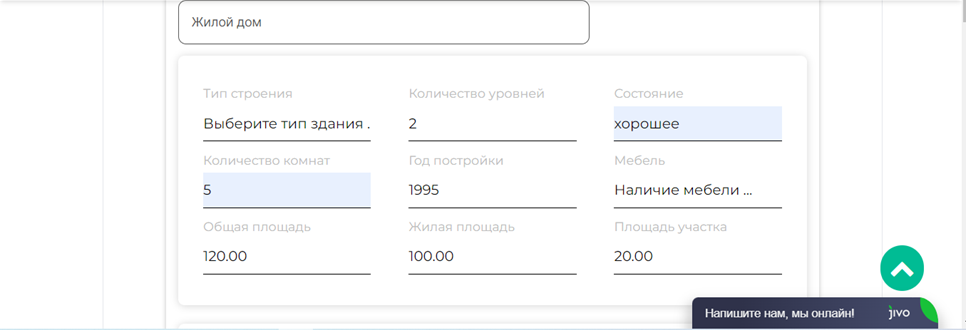
#### 9. Заполните все поля и укажите точные данные:

[![image-1649677032839.png](https://wiki2.e-sauda.com/uploads/images/gallery/2022-04/scaled-1680-/sXaALIi3pWEWVzmS-image-1649677032839.png)](https://wiki2.e-sauda.com/uploads/images/gallery/2022-04/sXaALIi3pWEWVzmS-image-1649677032839.png)

#### 10. В поле **Мебель** из выпадающего списка выберите нужный вариант:

![image-1649677098934.png](https://wiki2.e-sauda.com/uploads/images/gallery/2022-04/scaled-1680-/C9g1I6j8YFAez4x9-image-1649677098934.png)

####   


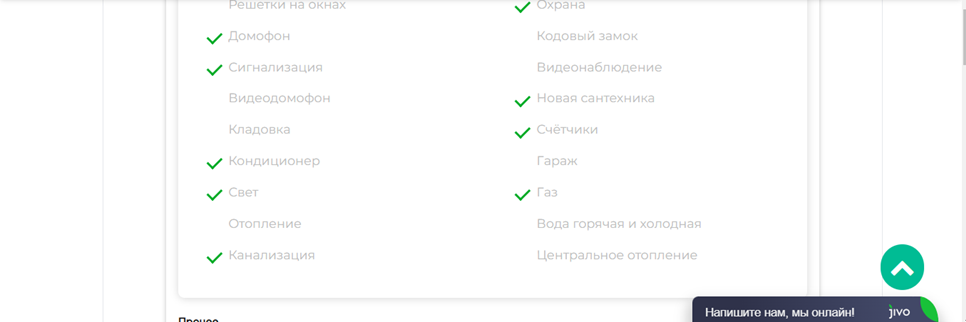
#### 11. В поле с дополнительными характеристиками нажмите на название и снимите галочки с ненужных показателей:

[![image-1649677239161.png](https://wiki2.e-sauda.com/uploads/images/gallery/2022-04/scaled-1680-/OR47AvpOI8kxgfSB-image-1649677239161.png)](https://wiki2.e-sauda.com/uploads/images/gallery/2022-04/OR47AvpOI8kxgfSB-image-1649677239161.png)

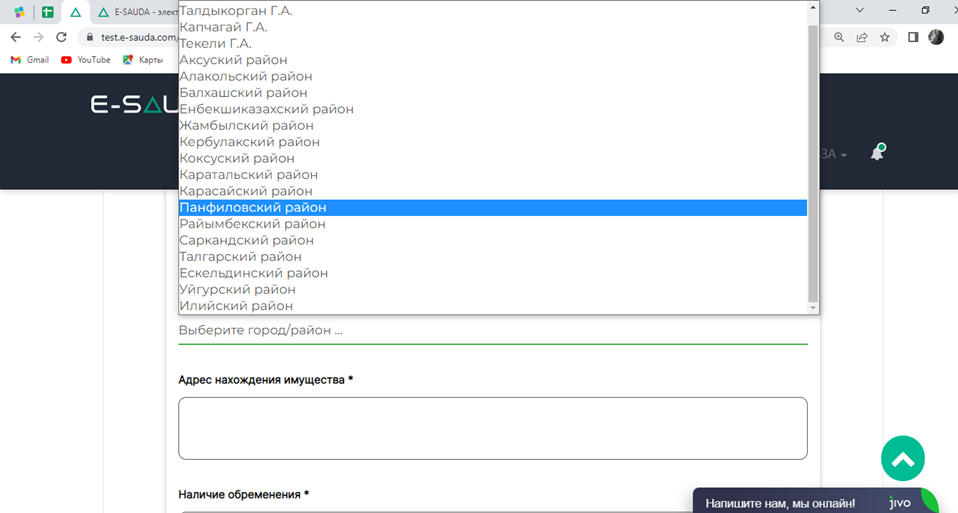
#### 12. В поле **Город/район** из выпадающего списка выберите нужный город или район:

[![image-1649677299524.png](https://wiki2.e-sauda.com/uploads/images/gallery/2022-04/scaled-1680-/G2PHeTgWGHUKXOmY-image-1649677299524.png)](https://wiki2.e-sauda.com/uploads/images/gallery/2022-04/G2PHeTgWGHUKXOmY-image-1649677299524.png)

####   


#### 13. В поле **Адрес нахождения имущества** впишите адрес:

[![image-1649677352707.png](https://wiki2.e-sauda.com/uploads/images/gallery/2022-04/scaled-1680-/NpVDvQVn0fuuItiy-image-1649677352707.png)](https://wiki2.e-sauda.com/uploads/images/gallery/2022-04/NpVDvQVn0fuuItiy-image-1649677352707.png)

#### 14. В поле **Наличие обременения** выберите нужный вариант:

<div class="pointer-container" id="bkmrk-%C2%A0-3"><div class="pointer anim is-page-editable"><svg class="svg-icon" data-icon="link" role="presentation" viewbox="0 0 24 24" xmlns="http://www.w3.org/2000/svg"></svg><div class="input-group inline block"> <button class="button outline icon" data-clipboard-target="#pointer-url" title="Копировать ссылку" type="button"><svg class="svg-icon" data-icon="copy" role="presentation" viewbox="0 0 24 24" xmlns="http://www.w3.org/2000/svg"></svg></button></div><svg class="svg-icon" data-icon="edit" role="presentation" viewbox="0 0 24 24" xmlns="http://www.w3.org/2000/svg"></svg></div></div>[![image-1649842507406.png](https://wiki2.e-sauda.com/uploads/images/gallery/2022-04/scaled-1680-/MIlR0bJBQD3CIsUy-image-1649842507406.png)](https://wiki2.e-sauda.com/uploads/images/gallery/2022-04/MIlR0bJBQD3CIsUy-image-1649842507406.png)

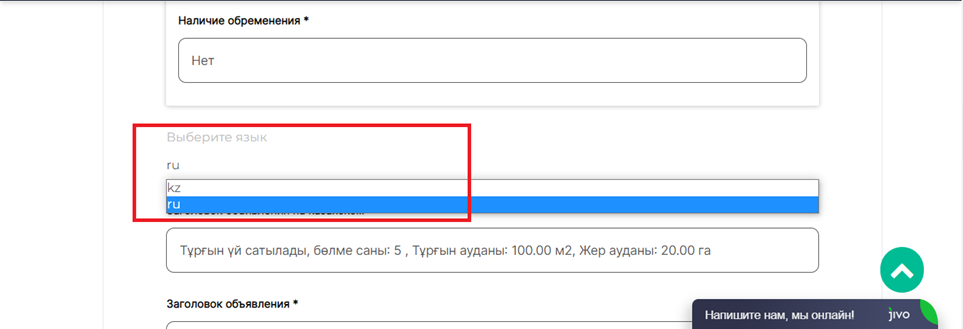
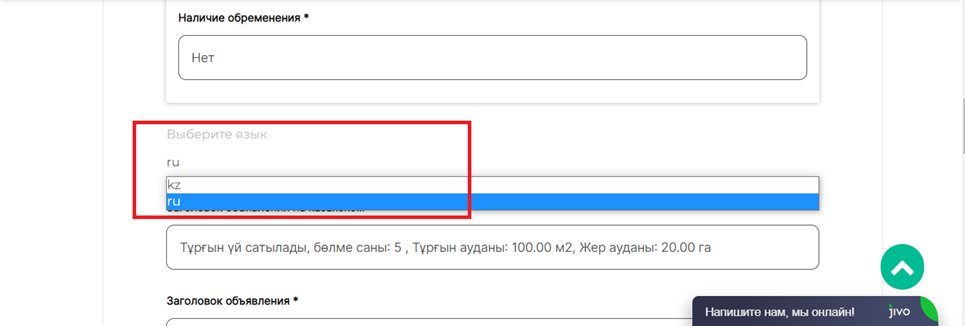
#### 15. При необходимости выберите язык из выпадающего списка, нажав на кнопку «ru»:

[![image-1649677422682.png](https://wiki2.e-sauda.com/uploads/images/gallery/2022-04/scaled-1680-/7oKbxXkus2nPaIxb-image-1649677422682.png)](https://wiki2.e-sauda.com/uploads/images/gallery/2022-04/7oKbxXkus2nPaIxb-image-1649677422682.png)

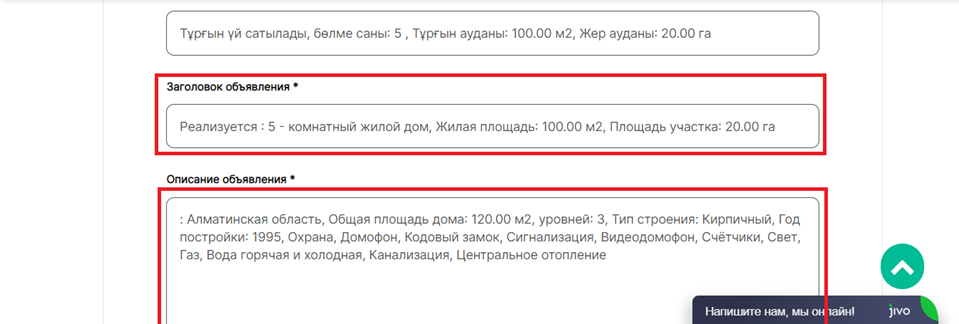
#### 16.В полях **Заголовок объявления** и **Описание объявления** появится описание объекта, но вы можете его редактировать:

<div class="pointer-container" id="bkmrk-%C2%A0-4"><div class="pointer anim is-page-editable"><svg class="svg-icon" data-icon="link" role="presentation" viewbox="0 0 24 24" xmlns="http://www.w3.org/2000/svg"></svg><div class="input-group inline block"> <button class="button outline icon" data-clipboard-target="#pointer-url" title="Копировать ссылку" type="button"><svg class="svg-icon" data-icon="copy" role="presentation" viewbox="0 0 24 24" xmlns="http://www.w3.org/2000/svg"></svg></button></div><svg class="svg-icon" data-icon="edit" role="presentation" viewbox="0 0 24 24" xmlns="http://www.w3.org/2000/svg"></svg></div></div>[![image-1649677517380.png](https://wiki2.e-sauda.com/uploads/images/gallery/2022-04/scaled-1680-/IgpqwCmDQ35gldOC-image-1649677517380.png)](https://wiki2.e-sauda.com/uploads/images/gallery/2022-04/IgpqwCmDQ35gldOC-image-1649677517380.png)

#### 17. В поле **Начальная сумма, тенге** впишите вашу цену в тенге:

[![image-1649842897646.png](https://wiki2.e-sauda.com/uploads/images/gallery/2022-04/scaled-1680-/TpVYV1xg3mCyifTo-image-1649842897646.png)](https://wiki2.e-sauda.com/uploads/images/gallery/2022-04/TpVYV1xg3mCyifTo-image-1649842897646.png)

#### 18. В поле **Шаг аукциона, тенге** автоматически появится сумма шага аукциона в тенге:

[![image-1649843182704.png](https://wiki2.e-sauda.com/uploads/images/gallery/2022-04/scaled-1680-/qSNli6IRskLwfG5o-image-1649843182704.png)](https://wiki2.e-sauda.com/uploads/images/gallery/2022-04/qSNli6IRskLwfG5o-image-1649843182704.png)

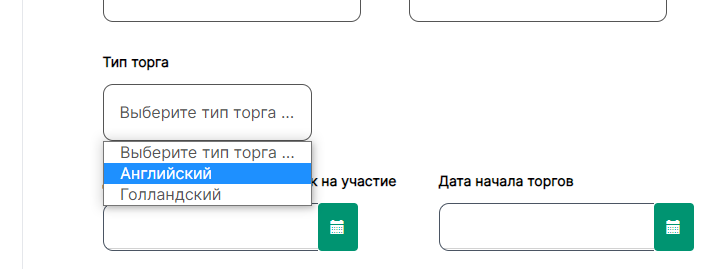
#### 19. В поле **Тип торга** из выпадающего списка выберите **Английский тип:**

[![image-1650882383465.png](https://wiki2.e-sauda.com/uploads/images/gallery/2022-04/scaled-1680-/J0fY416D85QvcMlk-image-1650882383465.png)](https://wiki2.e-sauda.com/uploads/images/gallery/2022-04/J0fY416D85QvcMlk-image-1650882383465.png)

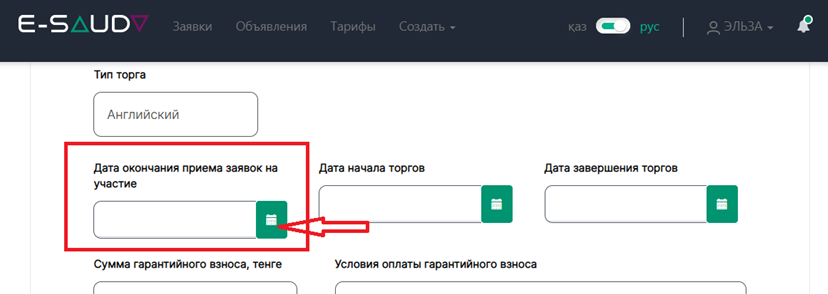
#### 20. В поле **Дата окончания приема заявок на участие** кликните на кнопке с иконкой календаря. Важно! Правильно заполнить дату. Разница между датой окончания приема заявок и датой начала торгов должна составлять не менее 24 часов

[![image-1649843821459.png](https://wiki2.e-sauda.com/uploads/images/gallery/2022-04/scaled-1680-/PjyIRnOhgyeipu8H-image-1649843821459.png)](https://wiki2.e-sauda.com/uploads/images/gallery/2022-04/PjyIRnOhgyeipu8H-image-1649843821459.png)

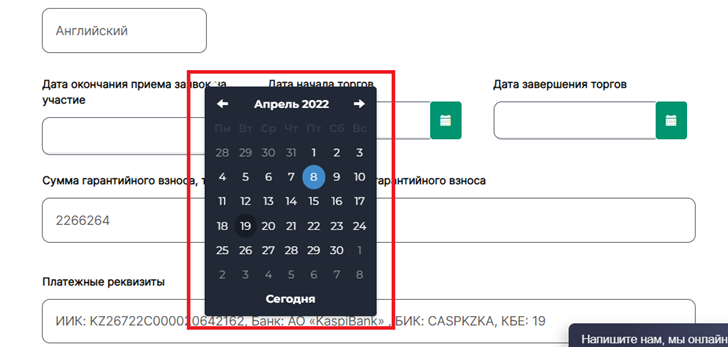
#### 21. В появившемся календаре выберите дату и время:
[![image-1649843906128.png](https://wiki2.e-sauda.com/uploads/images/gallery/2022-04/scaled-1680-/27iS0dEAD1qh5j04-image-1649843906128.png)](https://wiki2.e-sauda.com/uploads/images/gallery/2022-04/27iS0dEAD1qh5j04-image-1649843906128.png)

####   


[![image-1649843968221.png](https://wiki2.e-sauda.com/uploads/images/gallery/2022-04/scaled-1680-/EF8AF5S78mF1d58m-image-1649843968221.png)](https://wiki2.e-sauda.com/uploads/images/gallery/2022-04/EF8AF5S78mF1d58m-image-1649843968221.png)

[![image-1649844014117.png](https://wiki2.e-sauda.com/uploads/images/gallery/2022-04/scaled-1680-/p91drJOns1Vepgqx-image-1649844014117.png) ](https://wiki2.e-sauda.com/uploads/images/gallery/2022-04/p91drJOns1Vepgqx-image-1649844014117.png)

[![image-1649844029612.png](https://wiki2.e-sauda.com/uploads/images/gallery/2022-04/scaled-1680-/yuqXDQATmwiTgj5W-image-1649844029612.png)](https://wiki2.e-sauda.com/uploads/images/gallery/2022-04/yuqXDQATmwiTgj5W-image-1649844029612.png)

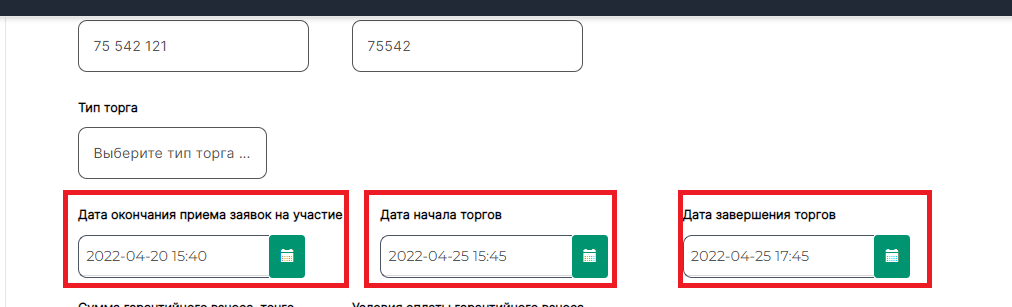
#### 22. В поле **Дата окончания приема заявок на участие** появятся дата и время:
[![image-1649844161504.png](https://wiki2.e-sauda.com/uploads/images/gallery/2022-04/scaled-1680-/lrSXStTd4y7SEtoH-image-1649844161504.png)](https://wiki2.e-sauda.com/uploads/images/gallery/2022-04/lrSXStTd4y7SEtoH-image-1649844161504.png)

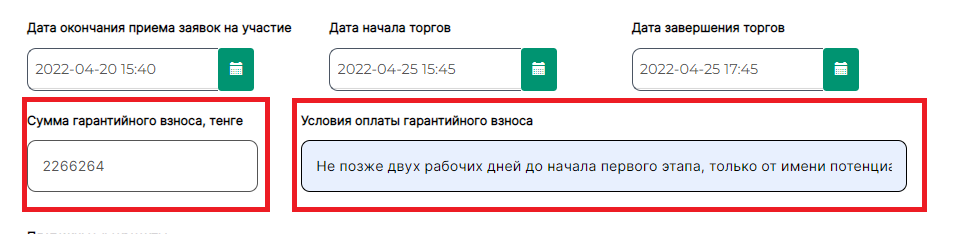
#### 23. В поле **Сумма гарантийного взноса** автоматически появится сумма. Заполните поле **Условия оплаты гарантийного взноса**:
[![image-1649844330081.png](https://wiki2.e-sauda.com/uploads/images/gallery/2022-04/scaled-1680-/CghjCI1arcFRfEnJ-image-1649844330081.png)](https://wiki2.e-sauda.com/uploads/images/gallery/2022-04/CghjCI1arcFRfEnJ-image-1649844330081.png)

#### 24. Заполните поле **Платежные реквизиты:**
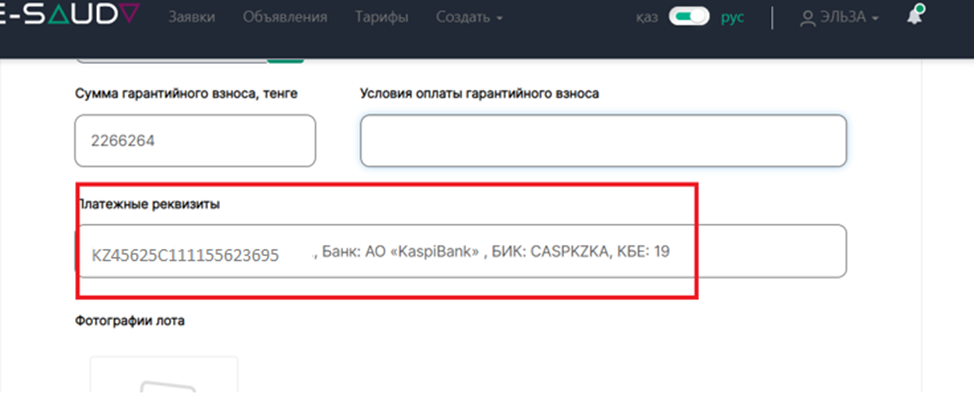
[![image-1649844582167.png](https://wiki2.e-sauda.com/uploads/images/gallery/2022-04/scaled-1680-/sglUyjQUhct1hi6e-image-1649844582167.png)](https://wiki2.e-sauda.com/uploads/images/gallery/2022-04/sglUyjQUhct1hi6e-image-1649844582167.png)

#### 25. В поле **Фотография лота** загрузите фотографию, нажав крестик в центре поля:

[![image-1649844669161.png](https://wiki2.e-sauda.com/uploads/images/gallery/2022-04/scaled-1680-/m6zp61TmKlx5BMx5-image-1649844669161.png)](https://wiki2.e-sauda.com/uploads/images/gallery/2022-04/m6zp61TmKlx5BMx5-image-1649844669161.png)

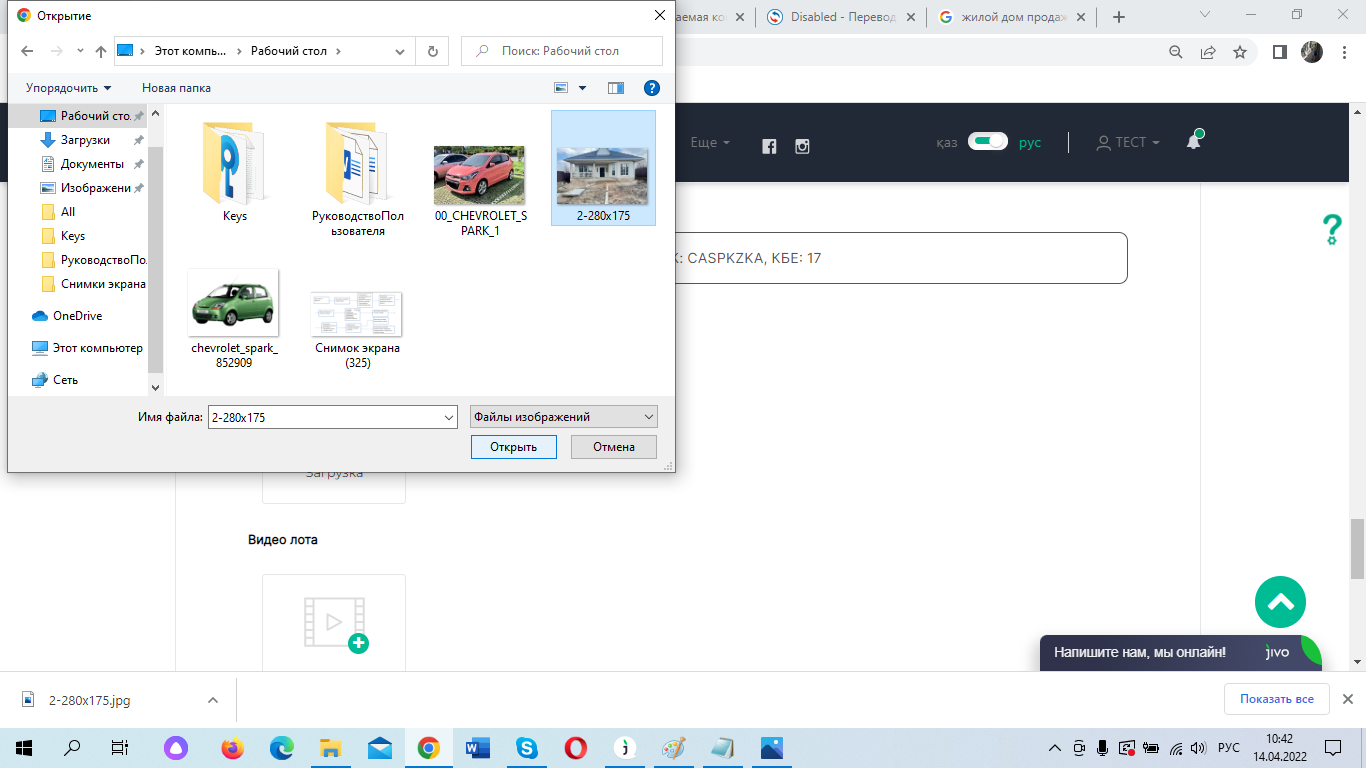
#### 26. В открывшемся окне выберите нужную фотографию:
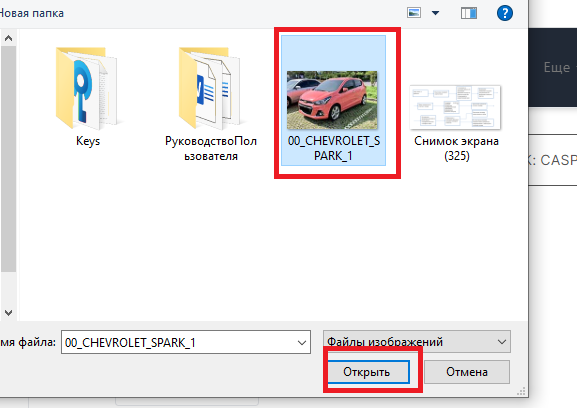
[![image-1649911457447.png](https://wiki2.e-sauda.com/uploads/images/gallery/2022-04/scaled-1680-/P0vo0zZQHcpjPxtU-image-1649911457447.png)](https://wiki2.e-sauda.com/uploads/images/gallery/2022-04/P0vo0zZQHcpjPxtU-image-1649911457447.png)

#### 27. В поле **Документация** нажмите на кнопку **Выбрать**:
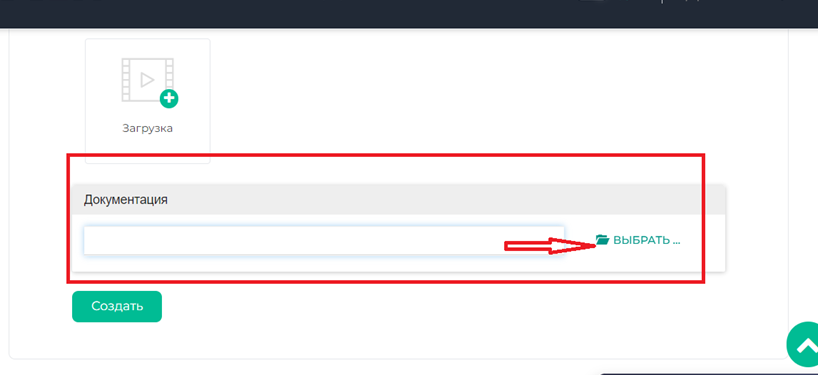
[![image-1649845006438.png](https://wiki2.e-sauda.com/uploads/images/gallery/2022-04/scaled-1680-/cFZP7Wy14vpqjqku-image-1649845006438.png)](https://wiki2.e-sauda.com/uploads/images/gallery/2022-04/cFZP7Wy14vpqjqku-image-1649845006438.png)

#### 28. В открывшемся окне выделите нужный документ и нажмите **Открыть**:
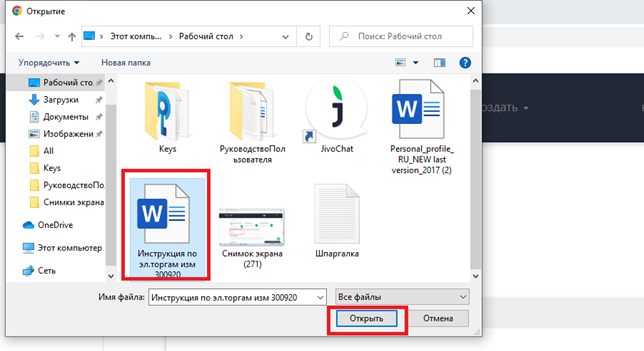
[![image-1649845080131.png](https://wiki2.e-sauda.com/uploads/images/gallery/2022-04/scaled-1680-/clxZtJ564vH9TY6m-image-1649845080131.png)](https://wiki2.e-sauda.com/uploads/images/gallery/2022-04/clxZtJ564vH9TY6m-image-1649845080131.png)

#### 29. Ваш документ загружен:

[![image-1649845145906.png](https://wiki2.e-sauda.com/uploads/images/gallery/2022-04/scaled-1680-/NgcLMWKu8m8OOQ3B-image-1649845145906.png)](https://wiki2.e-sauda.com/uploads/images/gallery/2022-04/NgcLMWKu8m8OOQ3B-image-1649845145906.png)

#### 30.Нажмите на кнопку **Создать** внизу экрана:
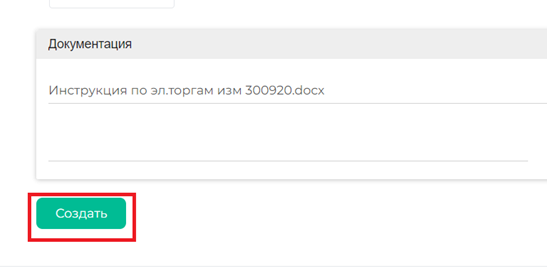
![image-1649845196857.png](https://wiki2.e-sauda.com/uploads/images/gallery/2022-04/scaled-1680-/ldFmpGU5JLOReEGj-image-1649845196857.png)

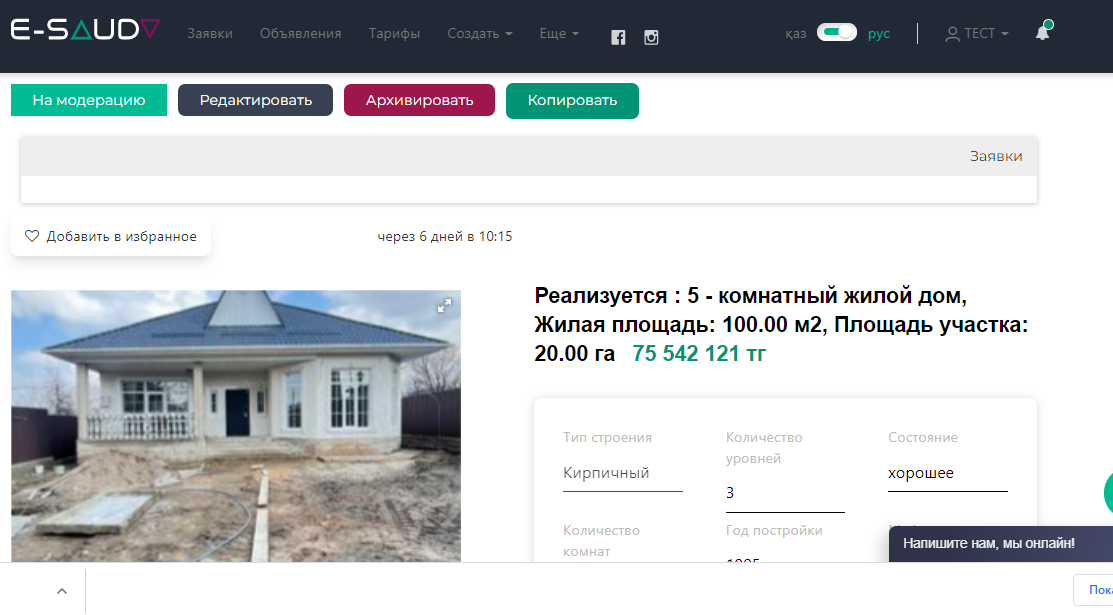
#### 31. Ваш аукцион создан:

[![image-1649911559041.png](https://wiki2.e-sauda.com/uploads/images/gallery/2022-04/scaled-1680-/epAUe9QuoyIFj9Bm-image-1649911559041.png)](https://wiki2.e-sauda.com/uploads/images/gallery/2022-04/epAUe9QuoyIFj9Bm-image-1649911559041.png)

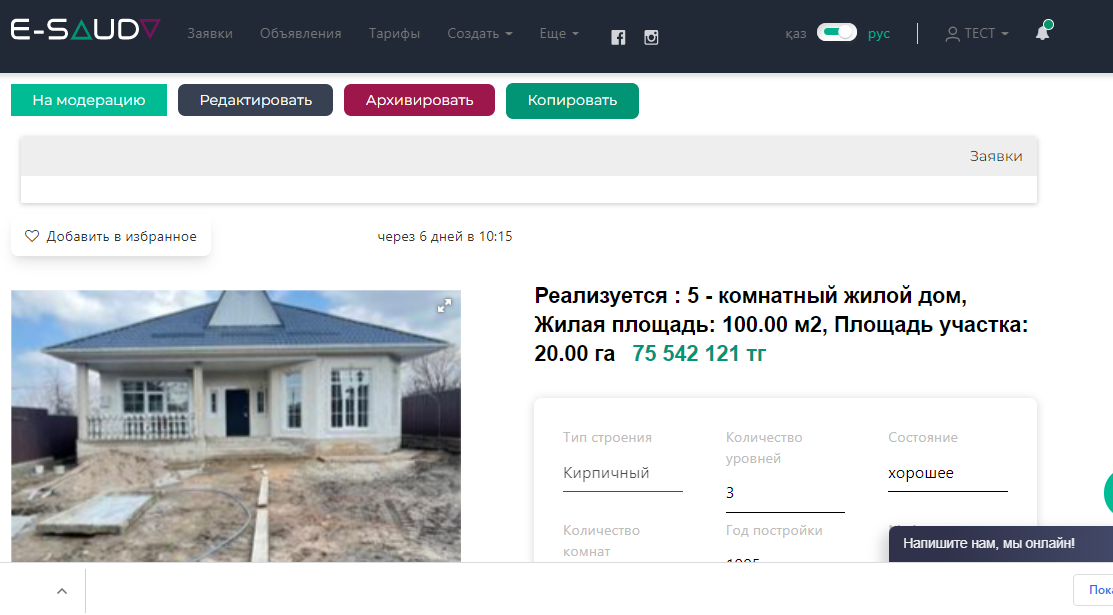
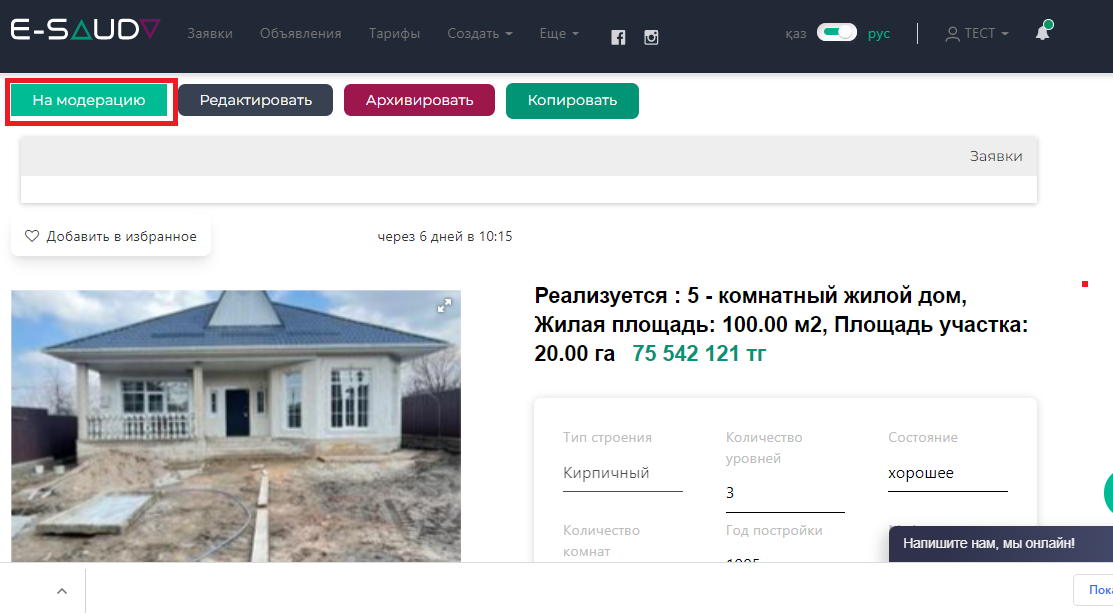
#### 32. После создания необходимо отправить объявление на модерацию, нажав на кнопку **На модерацию:**

[![image-1649911610404.png](https://wiki2.e-sauda.com/uploads/images/gallery/2022-04/scaled-1680-/l2goeqiCwxgg7Kh2-image-1649911610404.png)](https://wiki2.e-sauda.com/uploads/images/gallery/2022-04/l2goeqiCwxgg7Kh2-image-1649911610404.png)

#### 33. В верхней части окна появится уведомление **Отправлена заявка на модерацию, ожидайте:**

[![image-1649847129832.png](https://wiki2.e-sauda.com/uploads/images/gallery/2022-04/scaled-1680-/GT2vchDNTmRdjbmR-image-1649847129832.png)](https://wiki2.e-sauda.com/uploads/images/gallery/2022-04/GT2vchDNTmRdjbmR-image-1649847129832.png)

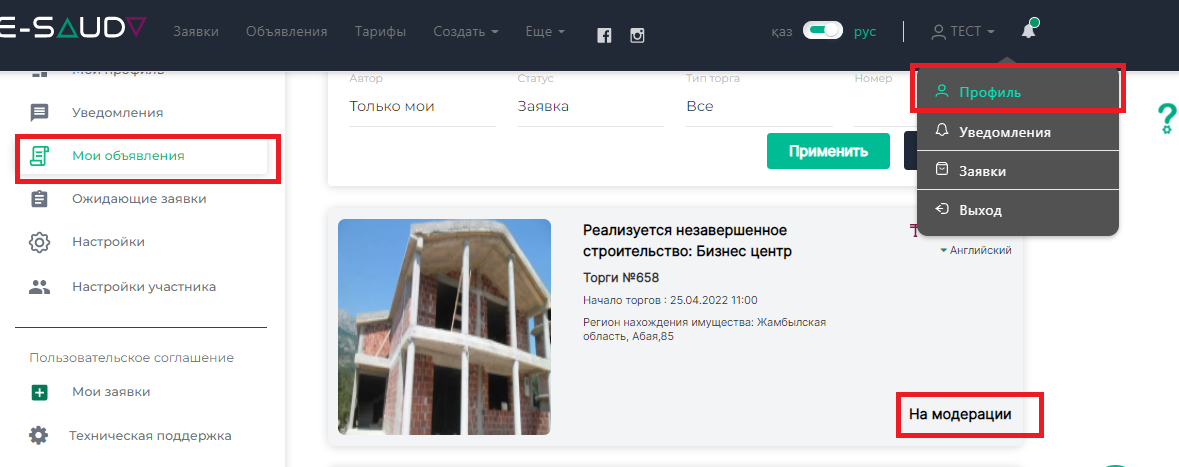
#### 34. Статус вашего объявление можно посмотреть в **Профиле**, нажав на кнопку **Мои объявления:**

<div class="pointer-container" id="bkmrk-%C2%A0-6"><div class="pointer anim is-page-editable"><svg class="svg-icon" data-icon="link" role="presentation" viewbox="0 0 24 24" xmlns="http://www.w3.org/2000/svg"></svg><div class="input-group inline block"> <button class="button outline icon" data-clipboard-target="#pointer-url" title="Копировать ссылку" type="button"><svg class="svg-icon" data-icon="copy" role="presentation" viewbox="0 0 24 24" xmlns="http://www.w3.org/2000/svg"></svg></button></div><svg class="svg-icon" data-icon="edit" role="presentation" viewbox="0 0 24 24" xmlns="http://www.w3.org/2000/svg"></svg></div></div>[![image-1649911756204.png](https://wiki2.e-sauda.com/uploads/images/gallery/2022-04/scaled-1680-/AXX93BV9meVK3wLs-image-1649911756204.png)](https://wiki2.e-sauda.com/uploads/images/gallery/2022-04/AXX93BV9meVK3wLs-image-1649911756204.png)

# Создание объявления на проведение аукциона земельного участка

#### 1. Чтобы создать аукцион, нажмите на кнопку **Создать** на верхней панели меню:

[![image-1649839717701.png](https://wiki2.e-sauda.com/uploads/images/gallery/2022-04/scaled-1680-/DnrMFJuzojE5XLUU-image-1649839717701.png)](https://wiki2.e-sauda.com/uploads/images/gallery/2022-04/DnrMFJuzojE5XLUU-image-1649839717701.png)

#### 2. В выпадающем списке выберите **Аукцион**:

[![image-1649839936000.png](https://wiki2.e-sauda.com/uploads/images/gallery/2022-04/scaled-1680-/S8ioDYlMi2JUy358-image-1649839936000.png)](https://wiki2.e-sauda.com/uploads/images/gallery/2022-04/S8ioDYlMi2JUy358-image-1649839936000.png)

#### 3. В окне **Создать новое объявление** заполните поля **Телефон продавца, Электронная почта продавца, Адрес продавца:**

[![image-1649840139065.png](https://wiki2.e-sauda.com/uploads/images/gallery/2022-04/scaled-1680-/no967ov8pBpUUpkq-image-1649840139065.png)](https://wiki2.e-sauda.com/uploads/images/gallery/2022-04/no967ov8pBpUUpkq-image-1649840139065.png)

<div class="pointer-container" id="bkmrk-%C2%A0"><div class="pointer anim is-page-editable"><svg class="svg-icon" data-icon="link" role="presentation" viewbox="0 0 24 24" xmlns="http://www.w3.org/2000/svg"></svg><div class="input-group inline block"> <button class="button outline icon" data-clipboard-target="#pointer-url" title="Копировать ссылку" type="button"><svg class="svg-icon" data-icon="copy" role="presentation" viewbox="0 0 24 24" xmlns="http://www.w3.org/2000/svg"></svg></button></div><svg class="svg-icon" data-icon="edit" role="presentation" viewbox="0 0 24 24" xmlns="http://www.w3.org/2000/svg"></svg></div></div>#### 4. В поле **Вид реализации** из выпадающего списка выберите нужный вариант:

[![image-1649995761182.png](https://wiki2.e-sauda.com/uploads/images/gallery/2022-04/scaled-1680-/A1yuLh223bey4aG5-image-1649995761182.png)](https://wiki2.e-sauda.com/uploads/images/gallery/2022-04/A1yuLh223bey4aG5-image-1649995761182.png)

####  4.1. В случае, если выставляется залоговое имущество, нажмите на название поля **Залоговое имущество**, чтобы появилась галочка:

[ ![image-1649845548046.png](https://wiki2.e-sauda.com/uploads/images/gallery/2022-04/scaled-1680-/oYYC4BbZtxdQrRdb-image-1649845548046.png)](https://wiki2.e-sauda.com/uploads/images/gallery/2022-04/oYYC4BbZtxdQrRdb-image-1649845548046.png)

####  4.2. Заполните поля **Залогодатель, Направленные уведомления и отметки о получении, Место проведения торгов:**

<div class="pointer-container" id="bkmrk-%C2%A0-0"><div class="pointer anim is-page-editable"><svg class="svg-icon" data-icon="link" role="presentation" viewbox="0 0 24 24" xmlns="http://www.w3.org/2000/svg"></svg><div class="input-group inline block"> <button class="button outline icon" data-clipboard-target="#pointer-url" title="Копировать ссылку" type="button"><svg class="svg-icon" data-icon="copy" role="presentation" viewbox="0 0 24 24" xmlns="http://www.w3.org/2000/svg"></svg></button></div><svg class="svg-icon" data-icon="edit" role="presentation" viewbox="0 0 24 24" xmlns="http://www.w3.org/2000/svg"></svg></div></div>#### [![image-1649845841242.png](https://wiki2.e-sauda.com/uploads/images/gallery/2022-04/scaled-1680-/H9zMRgGdMovuwuCs-image-1649845841242.png)](https://wiki2.e-sauda.com/uploads/images/gallery/2022-04/H9zMRgGdMovuwuCs-image-1649845841242.png)  
5. В поле **Тип имущества** выберите нужный тип:

[![image-1649912704860.png](https://wiki2.e-sauda.com/uploads/images/gallery/2022-04/scaled-1680-/qknWY36IGRuoUNpM-image-1649912704860.png)](https://wiki2.e-sauda.com/uploads/images/gallery/2022-04/qknWY36IGRuoUNpM-image-1649912704860.png)

#### 6. В поле **Регион/область** из выпадающего списка выберите область:

[![image-1649996128458.png](https://wiki2.e-sauda.com/uploads/images/gallery/2022-04/scaled-1680-/JqHw53aAGOTvAKA7-image-1649996128458.png)](https://wiki2.e-sauda.com/uploads/images/gallery/2022-04/JqHw53aAGOTvAKA7-image-1649996128458.png)

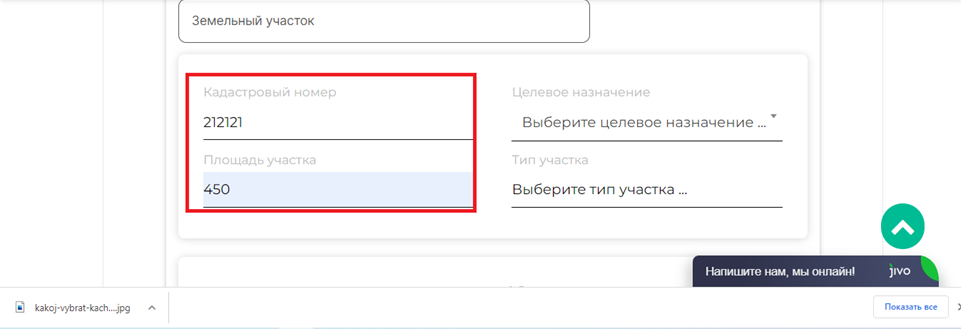
#### 7. В полях **Кадастровый номер** и **Площадь участка** введите данные:

[![image-1649735794677.png](https://wiki2.e-sauda.com/uploads/images/gallery/2022-04/scaled-1680-/5YMGepUFR0JXafRS-image-1649735794677.png)](https://wiki2.e-sauda.com/uploads/images/gallery/2022-04/5YMGepUFR0JXafRS-image-1649735794677.png)

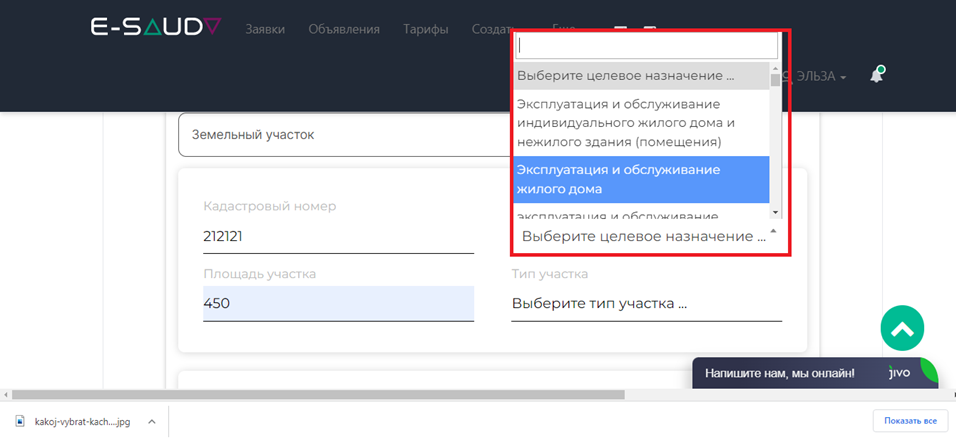
#### 8. В поле **Целевое назначение** из выпадающего списка выберите нужный вариант:

[![image-1649735915557.png](https://wiki2.e-sauda.com/uploads/images/gallery/2022-04/scaled-1680-/53GYTmuOO88v5ykz-image-1649735915557.png)](https://wiki2.e-sauda.com/uploads/images/gallery/2022-04/53GYTmuOO88v5ykz-image-1649735915557.png)

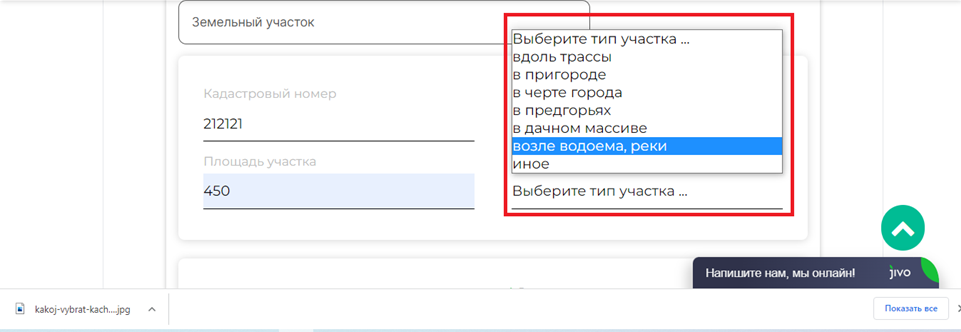
#### 9. В поле **Тип участка** из выпадающего списка выберите нужный вариант:

[![image-1649736225476.png](https://wiki2.e-sauda.com/uploads/images/gallery/2022-04/scaled-1680-/NWWq5dGyg9grtMtq-image-1649736225476.png)](https://wiki2.e-sauda.com/uploads/images/gallery/2022-04/NWWq5dGyg9grtMtq-image-1649736225476.png)

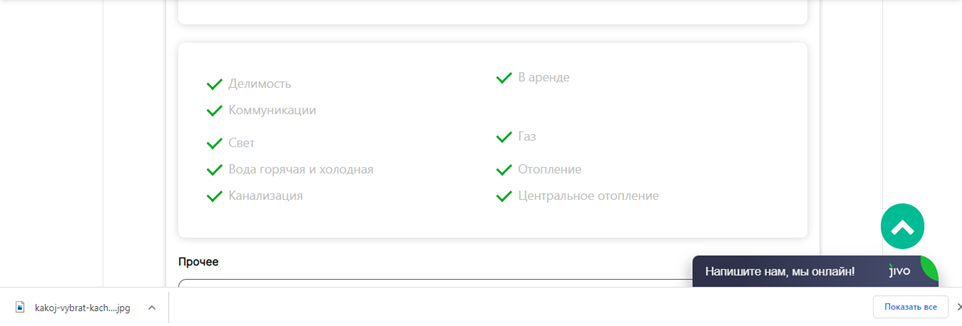
#### 10. В поле с дополнительными характеристиками нажмите на название и снимите галочки с ненужных показателей:

[![image-1649736296977.png](https://wiki2.e-sauda.com/uploads/images/gallery/2022-04/scaled-1680-/hBks1qckzdRhHEeW-image-1649736296977.png)](https://wiki2.e-sauda.com/uploads/images/gallery/2022-04/hBks1qckzdRhHEeW-image-1649736296977.png)

#### 11. В поле **Город/район** из выпадающего списка выберите нужный город или район:

[![image-1649736392047.png](https://wiki2.e-sauda.com/uploads/images/gallery/2022-04/scaled-1680-/1dBbuTCLS52py3Nq-image-1649736392047.png)](https://wiki2.e-sauda.com/uploads/images/gallery/2022-04/1dBbuTCLS52py3Nq-image-1649736392047.png)

#### 12. В поле **Адрес нахождения имущества** впишите адрес:

[![image-1649736435242.png](https://wiki2.e-sauda.com/uploads/images/gallery/2022-04/scaled-1680-/DLM6ksRbcE2At7vc-image-1649736435242.png)](https://wiki2.e-sauda.com/uploads/images/gallery/2022-04/DLM6ksRbcE2At7vc-image-1649736435242.png)

#### 13. В поле **Наличие обременения** из выпадающего списка выберите нужный вариант:

[![image-1649736511284.png](https://wiki2.e-sauda.com/uploads/images/gallery/2022-04/scaled-1680-/TMlecUZo6lpfqB6F-image-1649736511284.png)](https://wiki2.e-sauda.com/uploads/images/gallery/2022-04/TMlecUZo6lpfqB6F-image-1649736511284.png)

#### 14. При необходимости выберите язык из выпадающего списка, нажав на кнопку «**ru»**:

[![image-1649736678755.png](https://wiki2.e-sauda.com/uploads/images/gallery/2022-04/scaled-1680-/ln4oBK4gM45lmk7G-image-1649736678755.png)](https://wiki2.e-sauda.com/uploads/images/gallery/2022-04/ln4oBK4gM45lmk7G-image-1649736678755.png)

#### 15. В полях **Заголовок объявления** и **Описание объявления** появится описание объекта, но вы можете его редактировать и дополнить:

<div class="pointer-container" id="bkmrk-%C2%A0-2"><div class="pointer anim is-page-editable"><svg class="svg-icon" data-icon="link" role="presentation" viewbox="0 0 24 24" xmlns="http://www.w3.org/2000/svg"></svg><div class="input-group inline block"> <button class="button outline icon" data-clipboard-target="#pointer-url" title="Копировать ссылку" type="button"><svg class="svg-icon" data-icon="copy" role="presentation" viewbox="0 0 24 24" xmlns="http://www.w3.org/2000/svg"></svg></button></div><svg class="svg-icon" data-icon="edit" role="presentation" viewbox="0 0 24 24" xmlns="http://www.w3.org/2000/svg"></svg></div></div>[![image-1649737027503.png](https://wiki2.e-sauda.com/uploads/images/gallery/2022-04/scaled-1680-/WyMoM4nyVaRBAxWL-image-1649737027503.png)](https://wiki2.e-sauda.com/uploads/images/gallery/2022-04/WyMoM4nyVaRBAxWL-image-1649737027503.png)

#### 16. В поле **Начальная сумма, тенге** впишите вашу цену в тенге:

[![image-1649842897646.png](https://wiki2.e-sauda.com/uploads/images/gallery/2022-04/scaled-1680-/TpVYV1xg3mCyifTo-image-1649842897646.png)](https://wiki2.e-sauda.com/uploads/images/gallery/2022-04/TpVYV1xg3mCyifTo-image-1649842897646.png)

#### 17. В поле **Шаг аукциона, тенге** автоматически появится сумма шага аукциона в тенге:

[![image-1649843182704.png](https://wiki2.e-sauda.com/uploads/images/gallery/2022-04/scaled-1680-/qSNli6IRskLwfG5o-image-1649843182704.png)](https://wiki2.e-sauda.com/uploads/images/gallery/2022-04/qSNli6IRskLwfG5o-image-1649843182704.png)

#### 18. В поле **Тип торга** из выпадающего списка выберите **Английский тип:**

[![image-1650882622631.png](https://wiki2.e-sauda.com/uploads/images/gallery/2022-04/scaled-1680-/A2YmbUmZytiHj0Jq-image-1650882622631.png)](https://wiki2.e-sauda.com/uploads/images/gallery/2022-04/A2YmbUmZytiHj0Jq-image-1650882622631.png)

#### 19. В поле **Дата окончания приема заявок на участие** кликните на кнопке с иконкой календаря. Важно! Правильно заполнить дату. Разница между датой окончания приема заявок и датой начала торгов должна составлять не менее 24 часов


[![image-1649843821459.png](https://wiki2.e-sauda.com/uploads/images/gallery/2022-04/scaled-1680-/PjyIRnOhgyeipu8H-image-1649843821459.png)](https://wiki2.e-sauda.com/uploads/images/gallery/2022-04/PjyIRnOhgyeipu8H-image-1649843821459.png)

#### 20. В появившемся календаре выберите дату и время:

[![image-1649843906128.png](https://wiki2.e-sauda.com/uploads/images/gallery/2022-04/scaled-1680-/27iS0dEAD1qh5j04-image-1649843906128.png)](https://wiki2.e-sauda.com/uploads/images/gallery/2022-04/27iS0dEAD1qh5j04-image-1649843906128.png)

####   


[![image-1649843968221.png](https://wiki2.e-sauda.com/uploads/images/gallery/2022-04/scaled-1680-/EF8AF5S78mF1d58m-image-1649843968221.png)](https://wiki2.e-sauda.com/uploads/images/gallery/2022-04/EF8AF5S78mF1d58m-image-1649843968221.png)

[![image-1649844014117.png](https://wiki2.e-sauda.com/uploads/images/gallery/2022-04/scaled-1680-/p91drJOns1Vepgqx-image-1649844014117.png) ](https://wiki2.e-sauda.com/uploads/images/gallery/2022-04/p91drJOns1Vepgqx-image-1649844014117.png)

[![image-1649844029612.png](https://wiki2.e-sauda.com/uploads/images/gallery/2022-04/scaled-1680-/yuqXDQATmwiTgj5W-image-1649844029612.png)](https://wiki2.e-sauda.com/uploads/images/gallery/2022-04/yuqXDQATmwiTgj5W-image-1649844029612.png)

#### 21. В поле **Дата окончания приема заявок на участие** появятся дата и время:

[![image-1649844161504.png](https://wiki2.e-sauda.com/uploads/images/gallery/2022-04/scaled-1680-/lrSXStTd4y7SEtoH-image-1649844161504.png)](https://wiki2.e-sauda.com/uploads/images/gallery/2022-04/lrSXStTd4y7SEtoH-image-1649844161504.png)

#### 22. В поле **Сумма гарантийного взноса** автоматически появится сумма. Заполните поле **Условия оплаты гарантийного взноса**:

[![image-1649844330081.png](https://wiki2.e-sauda.com/uploads/images/gallery/2022-04/scaled-1680-/CghjCI1arcFRfEnJ-image-1649844330081.png)](https://wiki2.e-sauda.com/uploads/images/gallery/2022-04/CghjCI1arcFRfEnJ-image-1649844330081.png)

#### 23. Заполните поле **Платежные реквизиты:**

[![image-1649844582167.png](https://wiki2.e-sauda.com/uploads/images/gallery/2022-04/scaled-1680-/sglUyjQUhct1hi6e-image-1649844582167.png)](https://wiki2.e-sauda.com/uploads/images/gallery/2022-04/sglUyjQUhct1hi6e-image-1649844582167.png)

#### 24. В поле **Фотография лота** загрузите фотографию, нажав крестик в центре поля:

[![image-1649844669161.png](https://wiki2.e-sauda.com/uploads/images/gallery/2022-04/scaled-1680-/m6zp61TmKlx5BMx5-image-1649844669161.png)](https://wiki2.e-sauda.com/uploads/images/gallery/2022-04/m6zp61TmKlx5BMx5-image-1649844669161.png)

#### 25. В открывшемся окне выберите нужную фотографию:

[![image-1649913446965.png](https://wiki2.e-sauda.com/uploads/images/gallery/2022-04/scaled-1680-/88Vhm83BGC3cK6p1-image-1649913446965.png)](https://wiki2.e-sauda.com/uploads/images/gallery/2022-04/88Vhm83BGC3cK6p1-image-1649913446965.png)

#### 26. В поле **Документация** нажмите на кнопку **Выбрать**:

[![image-1649845006438.png](https://wiki2.e-sauda.com/uploads/images/gallery/2022-04/scaled-1680-/cFZP7Wy14vpqjqku-image-1649845006438.png)](https://wiki2.e-sauda.com/uploads/images/gallery/2022-04/cFZP7Wy14vpqjqku-image-1649845006438.png)

#### 27. В открывшемся окне выделите нужный документ и нажмите **Открыть**:

[![image-1649845080131.png](https://wiki2.e-sauda.com/uploads/images/gallery/2022-04/scaled-1680-/clxZtJ564vH9TY6m-image-1649845080131.png)](https://wiki2.e-sauda.com/uploads/images/gallery/2022-04/clxZtJ564vH9TY6m-image-1649845080131.png)

#### 28. Ваш документ загружен:

[![image-1649845145906.png](https://wiki2.e-sauda.com/uploads/images/gallery/2022-04/scaled-1680-/NgcLMWKu8m8OOQ3B-image-1649845145906.png)](https://wiki2.e-sauda.com/uploads/images/gallery/2022-04/NgcLMWKu8m8OOQ3B-image-1649845145906.png)

#### 29.Нажмите на кнопку **Создать** внизу экрана:

[![image-1649845196857.png](https://wiki2.e-sauda.com/uploads/images/gallery/2022-04/scaled-1680-/ldFmpGU5JLOReEGj-image-1649845196857.png)](https://wiki2.e-sauda.com/uploads/images/gallery/2022-04/ldFmpGU5JLOReEGj-image-1649845196857.png)

#### 30. Ваш аукцион создан:

[![image-1649913595179.png](https://wiki2.e-sauda.com/uploads/images/gallery/2022-04/scaled-1680-/a5euLSOnYVyyG2JA-image-1649913595179.png)](https://wiki2.e-sauda.com/uploads/images/gallery/2022-04/a5euLSOnYVyyG2JA-image-1649913595179.png)

#### 31. После создания необходимо отправить объявление на модерацию, нажав на кнопку **На модерацию:**

[![image-1649913666766.png](https://wiki2.e-sauda.com/uploads/images/gallery/2022-04/scaled-1680-/hQUg8Wk54kS0F7CC-image-1649913666766.png)](https://wiki2.e-sauda.com/uploads/images/gallery/2022-04/hQUg8Wk54kS0F7CC-image-1649913666766.png)

#### 32. В верхней части окна появится уведомление **Отправлена заявка на модерацию, ожидайте:**

[![image-1649847129832.png](https://wiki2.e-sauda.com/uploads/images/gallery/2022-04/scaled-1680-/GT2vchDNTmRdjbmR-image-1649847129832.png)](https://wiki2.e-sauda.com/uploads/images/gallery/2022-04/GT2vchDNTmRdjbmR-image-1649847129832.png)

#### 33. Статус вашего объявление можно посмотреть в **Профиле**, нажав на кнопку **Мои объявления:**

[![image-1649913876938.png](https://wiki2.e-sauda.com/uploads/images/gallery/2022-04/scaled-1680-/1acB1HqaIh6WEebh-image-1649913876938.png)](https://wiki2.e-sauda.com/uploads/images/gallery/2022-04/1acB1HqaIh6WEebh-image-1649913876938.png)

<div class="pointer-container" id="bkmrk-%C2%A0-3"><div class="pointer anim is-page-editable"><svg class="svg-icon" data-icon="link" role="presentation" viewbox="0 0 24 24" xmlns="http://www.w3.org/2000/svg"></svg><div class="input-group inline block"> <button class="button outline icon" data-clipboard-target="#pointer-url" title="Копировать ссылку" type="button"><svg class="svg-icon" data-icon="copy" role="presentation" viewbox="0 0 24 24" xmlns="http://www.w3.org/2000/svg"></svg></button></div><svg class="svg-icon" data-icon="edit" role="presentation" viewbox="0 0 24 24" xmlns="http://www.w3.org/2000/svg"></svg></div></div>

# Создание объявления на проведение аукциона квартиры

#### 1. Чтобы создать аукцион, нажмите на кнопку **Создать** на верхней панели меню:

[![image-1649839717701.png](https://wiki2.e-sauda.com/uploads/images/gallery/2022-04/scaled-1680-/DnrMFJuzojE5XLUU-image-1649839717701.png)](https://wiki2.e-sauda.com/uploads/images/gallery/2022-04/DnrMFJuzojE5XLUU-image-1649839717701.png)

#### 2. В выпадающем списке выберите **Аукцион**:

[![image-1649839936000.png](https://wiki2.e-sauda.com/uploads/images/gallery/2022-04/scaled-1680-/S8ioDYlMi2JUy358-image-1649839936000.png)](https://wiki2.e-sauda.com/uploads/images/gallery/2022-04/S8ioDYlMi2JUy358-image-1649839936000.png)

#### 3. В окне **Создать новое объявление** заполните поля **Телефон продавца, Электронная почта продавца, Адрес продавца:**

[![image-1649840139065.png](https://wiki2.e-sauda.com/uploads/images/gallery/2022-04/scaled-1680-/no967ov8pBpUUpkq-image-1649840139065.png)](https://wiki2.e-sauda.com/uploads/images/gallery/2022-04/no967ov8pBpUUpkq-image-1649840139065.png)

#### 4. В поле **Вид реализации** из выпадающего списка выберите нужный вариант:

[![image-1649840265903.png](https://wiki2.e-sauda.com/uploads/images/gallery/2022-04/scaled-1680-/Q6AfB9gejomIhGVm-image-1649840265903.png)](https://wiki2.e-sauda.com/uploads/images/gallery/2022-04/Q6AfB9gejomIhGVm-image-1649840265903.png)

#### 4.1. В случае, если выставляется залоговое имущество, нажмите на название поля **Залоговое имущество**, чтобы появилась галочка:

[ ![image-1649845548046.png](https://wiki2.e-sauda.com/uploads/images/gallery/2022-04/scaled-1680-/oYYC4BbZtxdQrRdb-image-1649845548046.png)](https://wiki2.e-sauda.com/uploads/images/gallery/2022-04/oYYC4BbZtxdQrRdb-image-1649845548046.png)

####  4.2. Заполните поля **Залогодатель, Направленные уведомления и отметки о получении, Место проведения торгов:**

<div class="pointer-container" id="bkmrk-%C2%A0"><div class="pointer anim is-page-editable"><svg class="svg-icon" data-icon="link" role="presentation" viewbox="0 0 24 24" xmlns="http://www.w3.org/2000/svg"></svg><div class="input-group inline block"> <button class="button outline icon" data-clipboard-target="#pointer-url" title="Копировать ссылку" type="button"><svg class="svg-icon" data-icon="copy" role="presentation" viewbox="0 0 24 24" xmlns="http://www.w3.org/2000/svg"></svg></button></div><svg class="svg-icon" data-icon="edit" role="presentation" viewbox="0 0 24 24" xmlns="http://www.w3.org/2000/svg"></svg></div></div>[![image-1649845841242.png](https://wiki2.e-sauda.com/uploads/images/gallery/2022-04/scaled-1680-/H9zMRgGdMovuwuCs-image-1649845841242.png)](https://wiki2.e-sauda.com/uploads/images/gallery/2022-04/H9zMRgGdMovuwuCs-image-1649845841242.png)

#### 5. В случае необходимости в поле **Публикация в СМИ** укажите источник:

[![image-1649840772916.png](https://wiki2.e-sauda.com/uploads/images/gallery/2022-04/scaled-1680-/k8ML4Bu1pty7PtnJ-image-1649840772916.png)](https://wiki2.e-sauda.com/uploads/images/gallery/2022-04/k8ML4Bu1pty7PtnJ-image-1649840772916.png)

#### 6. В поле **Регион (область)** из выпадающего списка выберите нужный вариант:

[![image-1649840891305.png](https://wiki2.e-sauda.com/uploads/images/gallery/2022-04/scaled-1680-/VwOAn5nCPRhCefuc-image-1649840891305.png)](https://wiki2.e-sauda.com/uploads/images/gallery/2022-04/VwOAn5nCPRhCefuc-image-1649840891305.png)

#### 7. В поле **Тип имущества** из выпадающего списка выберите нужный тип:

[![image-1649931815507.png](https://wiki2.e-sauda.com/uploads/images/gallery/2022-04/scaled-1680-/ZjQ1AkHBwiyFiXHM-image-1649931815507.png)](https://wiki2.e-sauda.com/uploads/images/gallery/2022-04/ZjQ1AkHBwiyFiXHM-image-1649931815507.png)

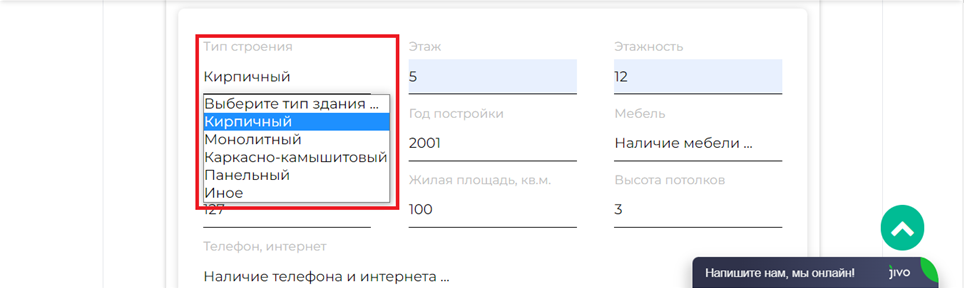
#### 8. В поле **Тип строения** из выпадающего списка выберите нужный вариант:

[![image-1649738315878.png](https://wiki2.e-sauda.com/uploads/images/gallery/2022-04/scaled-1680-/R6feNW7cc4wFZhLd-image-1649738315878.png)](https://wiki2.e-sauda.com/uploads/images/gallery/2022-04/R6feNW7cc4wFZhLd-image-1649738315878.png)

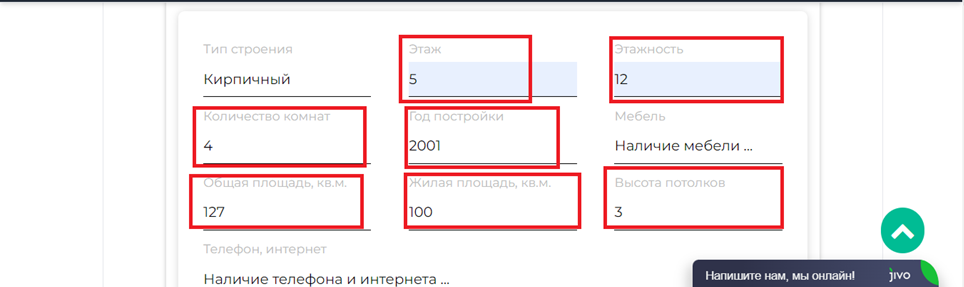
#### 9. Впишите в поля необходимые данные:

[![image-1649738397035.png](https://wiki2.e-sauda.com/uploads/images/gallery/2022-04/scaled-1680-/aofMlvGttHqDDGvG-image-1649738397035.png)](https://wiki2.e-sauda.com/uploads/images/gallery/2022-04/aofMlvGttHqDDGvG-image-1649738397035.png)

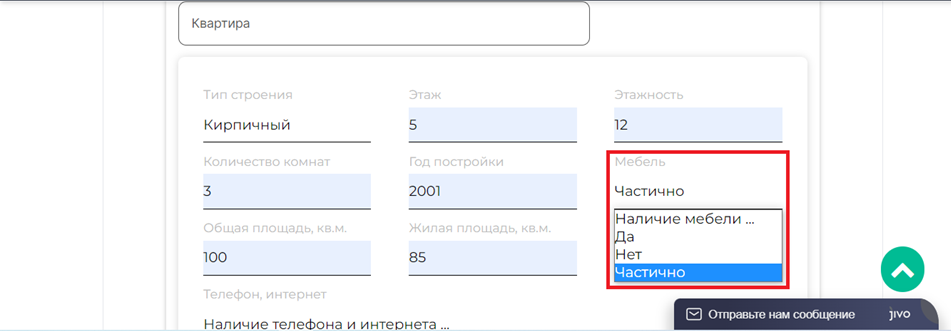
#### 10. В поле **Мебель** выберите из выпадающего списка нужный вариант:

[![image-1649738458517.png](https://wiki2.e-sauda.com/uploads/images/gallery/2022-04/scaled-1680-/gd3EnVwzh2qgNcuq-image-1649738458517.png)](https://wiki2.e-sauda.com/uploads/images/gallery/2022-04/gd3EnVwzh2qgNcuq-image-1649738458517.png)

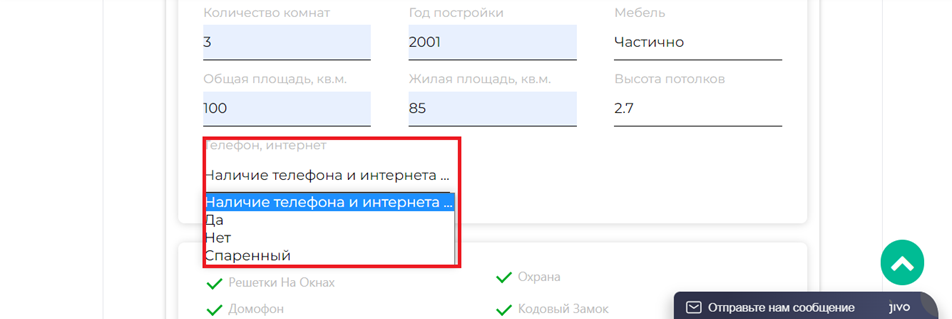
#### 11. В поле **Телефон, интернет** выберите из выпадающего списка нужный вариант:

[![image-1649738507303.png](https://wiki2.e-sauda.com/uploads/images/gallery/2022-04/scaled-1680-/2TUm65TllYToFmSh-image-1649738507303.png)](https://wiki2.e-sauda.com/uploads/images/gallery/2022-04/2TUm65TllYToFmSh-image-1649738507303.png)

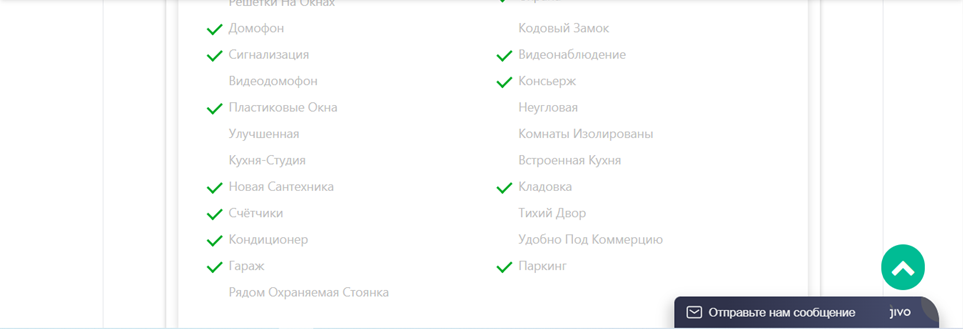
#### 12. В поле с дополнительными характеристиками нажмите на название и снимите галочки с ненужных показателей:

[![image-1649738567421.png](https://wiki2.e-sauda.com/uploads/images/gallery/2022-04/scaled-1680-/PBwbsTVLiKnasWWj-image-1649738567421.png)](https://wiki2.e-sauda.com/uploads/images/gallery/2022-04/PBwbsTVLiKnasWWj-image-1649738567421.png)

#### 13. В поле **Город/район** из выпадающего списка выберите нужный город или район:

[![image-1649738652685.png](https://wiki2.e-sauda.com/uploads/images/gallery/2022-04/scaled-1680-/zTnGrTUHUE4Od2Ld-image-1649738652685.png)](https://wiki2.e-sauda.com/uploads/images/gallery/2022-04/zTnGrTUHUE4Od2Ld-image-1649738652685.png)

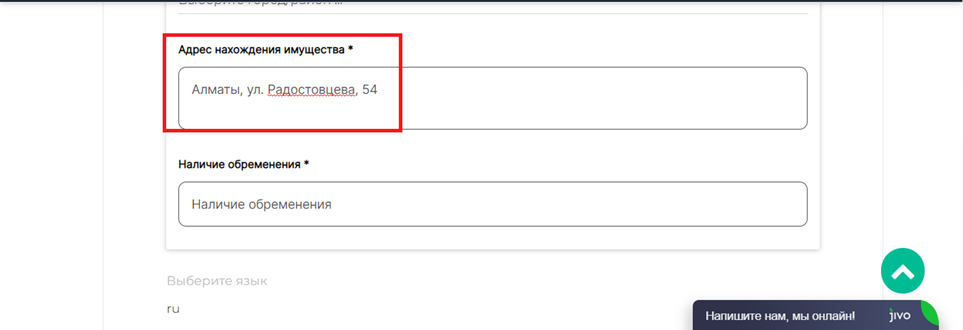
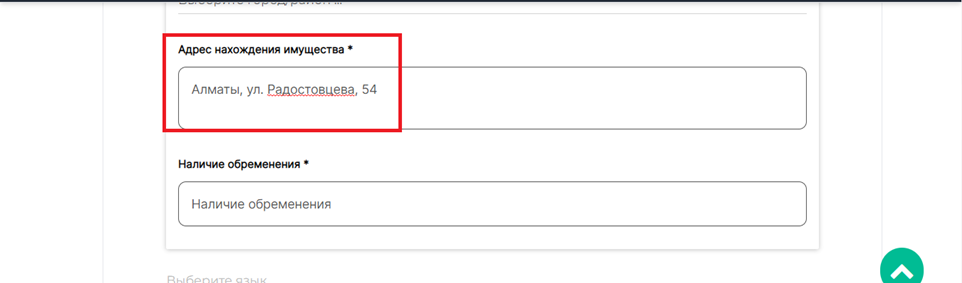
#### 14. В поле **Адрес нахождения имущества** впишите адрес:

[![image-1649738763204.png](https://wiki2.e-sauda.com/uploads/images/gallery/2022-04/scaled-1680-/x69WWpAIuu1kPbVK-image-1649738763204.png)](https://wiki2.e-sauda.com/uploads/images/gallery/2022-04/x69WWpAIuu1kPbVK-image-1649738763204.png)

#### 15. В поле **Наличие обременения** из выпадающего списка выберите нужный вариант:

![image-1649738798332.png](https://wiki2.e-sauda.com/uploads/images/gallery/2022-04/scaled-1680-/MM4CjvTCtr6dT1O1-image-1649738798332.png)

#### 16. При необходимости выберите язык из выпадающего списка, нажав на кнопку **«ru»**:

[![image-1649738868236.png](https://wiki2.e-sauda.com/uploads/images/gallery/2022-04/scaled-1680-/SDkLIR719IDTObiR-image-1649738868236.png)](https://wiki2.e-sauda.com/uploads/images/gallery/2022-04/SDkLIR719IDTObiR-image-1649738868236.png)

<div class="pointer-container" id="bkmrk-%C2%A0-0"><div class="pointer anim is-page-editable"><svg class="svg-icon" data-icon="link" role="presentation" viewbox="0 0 24 24" xmlns="http://www.w3.org/2000/svg"></svg><div class="input-group inline block"> <button class="button outline icon" data-clipboard-target="#pointer-url" title="Копировать ссылку" type="button"><svg class="svg-icon" data-icon="copy" role="presentation" viewbox="0 0 24 24" xmlns="http://www.w3.org/2000/svg"></svg></button></div><svg class="svg-icon" data-icon="edit" role="presentation" viewbox="0 0 24 24" xmlns="http://www.w3.org/2000/svg"></svg></div></div>#### 17. В полях **Заголовок объявления** и **Описание объявления** появится описание объекта, но вы можете его редактировать и дополнить:

![image-1649738932216.png](https://wiki2.e-sauda.com/uploads/images/gallery/2022-04/scaled-1680-/jGdajmMPXaYFinnm-image-1649738932216.png)

#### 18. В поле **Начальная сумма, тенге** впишите вашу цену в тенге:

[![image-1649842897646.png](https://wiki2.e-sauda.com/uploads/images/gallery/2022-04/scaled-1680-/TpVYV1xg3mCyifTo-image-1649842897646.png)](https://wiki2.e-sauda.com/uploads/images/gallery/2022-04/TpVYV1xg3mCyifTo-image-1649842897646.png)

#### 19. В поле **Шаг аукциона, тенге** автоматически появится сумма шага аукциона в тенге:

[![image-1649843182704.png](https://wiki2.e-sauda.com/uploads/images/gallery/2022-04/scaled-1680-/qSNli6IRskLwfG5o-image-1649843182704.png)](https://wiki2.e-sauda.com/uploads/images/gallery/2022-04/qSNli6IRskLwfG5o-image-1649843182704.png)

#### 20. В поле **Тип торга** из выпадающего списка выберите **Английский тип:**

[![image-1650882834313.png](https://wiki2.e-sauda.com/uploads/images/gallery/2022-04/scaled-1680-/6gP2i3XINjbro5KT-image-1650882834313.png)](https://wiki2.e-sauda.com/uploads/images/gallery/2022-04/6gP2i3XINjbro5KT-image-1650882834313.png)

#### 21. В поле **Дата окончания приема заявок на участие** кликните на кнопке с иконкой календаря. Важно! Правильно заполнить дату. Разница между датой окончания приема заявок и датой начала торгов должна составлять не менее 24 часов


[![image-1649843821459.png](https://wiki2.e-sauda.com/uploads/images/gallery/2022-04/scaled-1680-/PjyIRnOhgyeipu8H-image-1649843821459.png)](https://wiki2.e-sauda.com/uploads/images/gallery/2022-04/PjyIRnOhgyeipu8H-image-1649843821459.png)

#### 22. В появившемся календаре выберите дату и время:

[![image-1649843906128.png](https://wiki2.e-sauda.com/uploads/images/gallery/2022-04/scaled-1680-/27iS0dEAD1qh5j04-image-1649843906128.png)](https://wiki2.e-sauda.com/uploads/images/gallery/2022-04/27iS0dEAD1qh5j04-image-1649843906128.png)

####   


[![image-1649843968221.png](https://wiki2.e-sauda.com/uploads/images/gallery/2022-04/scaled-1680-/EF8AF5S78mF1d58m-image-1649843968221.png)](https://wiki2.e-sauda.com/uploads/images/gallery/2022-04/EF8AF5S78mF1d58m-image-1649843968221.png)

[![image-1649844014117.png](https://wiki2.e-sauda.com/uploads/images/gallery/2022-04/scaled-1680-/p91drJOns1Vepgqx-image-1649844014117.png) ](https://wiki2.e-sauda.com/uploads/images/gallery/2022-04/p91drJOns1Vepgqx-image-1649844014117.png)

[![image-1649844029612.png](https://wiki2.e-sauda.com/uploads/images/gallery/2022-04/scaled-1680-/yuqXDQATmwiTgj5W-image-1649844029612.png)](https://wiki2.e-sauda.com/uploads/images/gallery/2022-04/yuqXDQATmwiTgj5W-image-1649844029612.png)

#### 23. В поле **Дата окончания приема заявок на участие** появятся дата и время:

[![image-1649844161504.png](https://wiki2.e-sauda.com/uploads/images/gallery/2022-04/scaled-1680-/lrSXStTd4y7SEtoH-image-1649844161504.png)](https://wiki2.e-sauda.com/uploads/images/gallery/2022-04/lrSXStTd4y7SEtoH-image-1649844161504.png)

#### 24. В поле **Сумма гарантийного взноса** автоматически появится сумма. Заполните поле **Условия оплаты гарантийного взноса**:

[![image-1649844330081.png](https://wiki2.e-sauda.com/uploads/images/gallery/2022-04/scaled-1680-/CghjCI1arcFRfEnJ-image-1649844330081.png)](https://wiki2.e-sauda.com/uploads/images/gallery/2022-04/CghjCI1arcFRfEnJ-image-1649844330081.png)

#### 25. Заполните поле **Платежные реквизиты:**

[![image-1649844582167.png](https://wiki2.e-sauda.com/uploads/images/gallery/2022-04/scaled-1680-/sglUyjQUhct1hi6e-image-1649844582167.png)](https://wiki2.e-sauda.com/uploads/images/gallery/2022-04/sglUyjQUhct1hi6e-image-1649844582167.png)

#### 26. В поле **Фотография лота** загрузите фотографию, нажав крестик в центре поля:

[![image-1649844669161.png](https://wiki2.e-sauda.com/uploads/images/gallery/2022-04/scaled-1680-/m6zp61TmKlx5BMx5-image-1649844669161.png)](https://wiki2.e-sauda.com/uploads/images/gallery/2022-04/m6zp61TmKlx5BMx5-image-1649844669161.png)

#### 27. В открывшемся окне выберите нужную фотографию:

[![image-1649933419137.png](https://wiki2.e-sauda.com/uploads/images/gallery/2022-04/scaled-1680-/ixhHw8YeQqZCLaPp-image-1649933419137.png)](https://wiki2.e-sauda.com/uploads/images/gallery/2022-04/ixhHw8YeQqZCLaPp-image-1649933419137.png)

#### 28. В поле **Документация** нажмите на кнопку **Выбрать**:

[![image-1649845006438.png](https://wiki2.e-sauda.com/uploads/images/gallery/2022-04/scaled-1680-/cFZP7Wy14vpqjqku-image-1649845006438.png)](https://wiki2.e-sauda.com/uploads/images/gallery/2022-04/cFZP7Wy14vpqjqku-image-1649845006438.png)

#### 29. В открывшемся окне выделите нужный документ и нажмите **Открыть**:

[![image-1649845080131.png](https://wiki2.e-sauda.com/uploads/images/gallery/2022-04/scaled-1680-/clxZtJ564vH9TY6m-image-1649845080131.png)](https://wiki2.e-sauda.com/uploads/images/gallery/2022-04/clxZtJ564vH9TY6m-image-1649845080131.png)

#### 30. Ваш документ загружен:

[![image-1649845145906.png](https://wiki2.e-sauda.com/uploads/images/gallery/2022-04/scaled-1680-/NgcLMWKu8m8OOQ3B-image-1649845145906.png)](https://wiki2.e-sauda.com/uploads/images/gallery/2022-04/NgcLMWKu8m8OOQ3B-image-1649845145906.png)

#### 31.Нажмите на кнопку **Создать** внизу экрана:

[![image-1649845196857.png](https://wiki2.e-sauda.com/uploads/images/gallery/2022-04/scaled-1680-/ldFmpGU5JLOReEGj-image-1649845196857.png)](https://wiki2.e-sauda.com/uploads/images/gallery/2022-04/ldFmpGU5JLOReEGj-image-1649845196857.png)

#### 32. Ваш аукцион создан:

[![image-1649911559041.png](https://wiki2.e-sauda.com/uploads/images/gallery/2022-04/scaled-1680-/epAUe9QuoyIFj9Bm-image-1649911559041.png)](https://wiki2.e-sauda.com/uploads/images/gallery/2022-04/epAUe9QuoyIFj9Bm-image-1649911559041.png)

#### 33. После создания необходимо отправить объявление на модерацию, нажав на кнопку **На модерацию:**

[![image-1649911610404.png](https://wiki2.e-sauda.com/uploads/images/gallery/2022-04/scaled-1680-/l2goeqiCwxgg7Kh2-image-1649911610404.png)](https://wiki2.e-sauda.com/uploads/images/gallery/2022-04/l2goeqiCwxgg7Kh2-image-1649911610404.png)

#### 34. В верхней части окна появится уведомление **Отправлена заявка на модерацию, ожидайте:**

[![image-1649847129832.png](https://wiki2.e-sauda.com/uploads/images/gallery/2022-04/scaled-1680-/GT2vchDNTmRdjbmR-image-1649847129832.png)](https://wiki2.e-sauda.com/uploads/images/gallery/2022-04/GT2vchDNTmRdjbmR-image-1649847129832.png)

#### 35. Статус вашего объявление можно посмотреть в **Профиле**, нажав на кнопку **Мои объявления:**

<div class="pointer-container" id="bkmrk-%C2%A0-3"><div class="pointer anim is-page-editable"><svg class="svg-icon" data-icon="link" role="presentation" viewbox="0 0 24 24" xmlns="http://www.w3.org/2000/svg"></svg><div class="input-group inline block"> <button class="button outline icon" data-clipboard-target="#pointer-url" title="Копировать ссылку" type="button"><svg class="svg-icon" data-icon="copy" role="presentation" viewbox="0 0 24 24" xmlns="http://www.w3.org/2000/svg"></svg></button></div><svg class="svg-icon" data-icon="edit" role="presentation" viewbox="0 0 24 24" xmlns="http://www.w3.org/2000/svg"></svg></div></div>[![image-1649911756204.png](https://wiki2.e-sauda.com/uploads/images/gallery/2022-04/scaled-1680-/AXX93BV9meVK3wLs-image-1649911756204.png)](https://wiki2.e-sauda.com/uploads/images/gallery/2022-04/AXX93BV9meVK3wLs-image-1649911756204.png)

# Создание объявления на проведение аукциона недвижимости производственного/коммерческого назначения

#### 1. Чтобы создать аукцион, нажмите на кнопку **Создать** на верхней панели меню:

[![image-1649839717701.png](https://wiki2.e-sauda.com/uploads/images/gallery/2022-04/scaled-1680-/DnrMFJuzojE5XLUU-image-1649839717701.png)](https://wiki2.e-sauda.com/uploads/images/gallery/2022-04/DnrMFJuzojE5XLUU-image-1649839717701.png)

#### 2. В выпадающем списке выберите **Аукцион**:

[![image-1649839936000.png](https://wiki2.e-sauda.com/uploads/images/gallery/2022-04/scaled-1680-/S8ioDYlMi2JUy358-image-1649839936000.png)](https://wiki2.e-sauda.com/uploads/images/gallery/2022-04/S8ioDYlMi2JUy358-image-1649839936000.png)

#### 3. В окне **Создать новое объявление** заполните поля **Телефон продавца, Электронная почта продавца, Адрес продавца:**

[![image-1649840139065.png](https://wiki2.e-sauda.com/uploads/images/gallery/2022-04/scaled-1680-/no967ov8pBpUUpkq-image-1649840139065.png)](https://wiki2.e-sauda.com/uploads/images/gallery/2022-04/no967ov8pBpUUpkq-image-1649840139065.png)

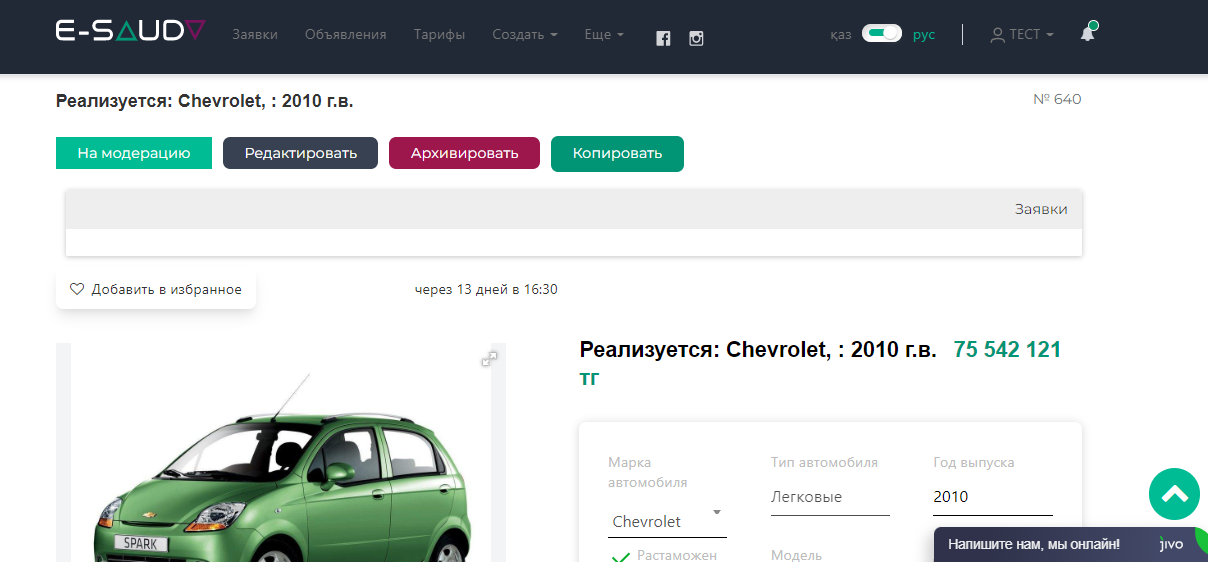
<div class="pointer-container" id="bkmrk-%C2%A0"><div class="pointer anim is-page-editable"><svg class="svg-icon" data-icon="link" role="presentation" viewbox="0 0 24 24" xmlns="http://www.w3.org/2000/svg"></svg><div class="input-group inline block"> <button class="button outline icon" data-clipboard-target="#pointer-url" title="Копировать ссылку" type="button"><svg class="svg-icon" data-icon="copy" role="presentation" viewbox="0 0 24 24" xmlns="http://www.w3.org/2000/svg"></svg></button></div><svg class="svg-icon" data-icon="edit" role="presentation" viewbox="0 0 24 24" xmlns="http://www.w3.org/2000/svg"></svg></div></div>#### 4. В поле **Вид реализации** из выпадающего списка выберите нужный вариант:

[![image-1649995692397.png](https://wiki2.e-sauda.com/uploads/images/gallery/2022-04/scaled-1680-/EM2LlIGP3vMA9oDa-image-1649995692397.png)](https://wiki2.e-sauda.com/uploads/images/gallery/2022-04/EM2LlIGP3vMA9oDa-image-1649995692397.png)

#### 4.1. В случае, если выставляется залоговое имущество, нажмите на название поля **Залоговое имущество**, чтобы появилась галочка:

[![image-1649845548046.png](https://wiki2.e-sauda.com/uploads/images/gallery/2022-04/scaled-1680-/oYYC4BbZtxdQrRdb-image-1649845548046.png)](https://wiki2.e-sauda.com/uploads/images/gallery/2022-04/oYYC4BbZtxdQrRdb-image-1649845548046.png)

#### 4.2. Заполните поля **Залогодатель, Направленные уведомления и отметки о получении, Место проведения торгов:**

[![image-1649845841242.png](https://wiki2.e-sauda.com/uploads/images/gallery/2022-04/scaled-1680-/H9zMRgGdMovuwuCs-image-1649845841242.png)](https://wiki2.e-sauda.com/uploads/images/gallery/2022-04/H9zMRgGdMovuwuCs-image-1649845841242.png)

#### 5. В случае необходимости в поле **Публикация в СМИ** укажите источник:

[![image-1649840772916.png](https://wiki2.e-sauda.com/uploads/images/gallery/2022-04/scaled-1680-/k8ML4Bu1pty7PtnJ-image-1649840772916.png)](https://wiki2.e-sauda.com/uploads/images/gallery/2022-04/k8ML4Bu1pty7PtnJ-image-1649840772916.png)

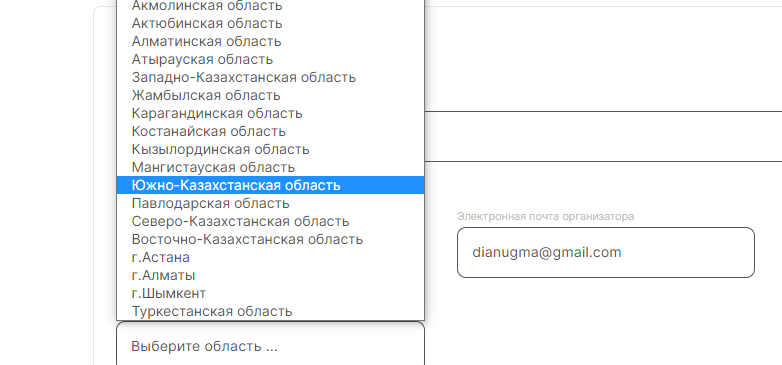
#### 6. В поле **Регион (область)** из выпадающего списка выберите нужный вариант:

[![image-1649840891305.png](https://wiki2.e-sauda.com/uploads/images/gallery/2022-04/scaled-1680-/VwOAn5nCPRhCefuc-image-1649840891305.png)](https://wiki2.e-sauda.com/uploads/images/gallery/2022-04/VwOAn5nCPRhCefuc-image-1649840891305.png)

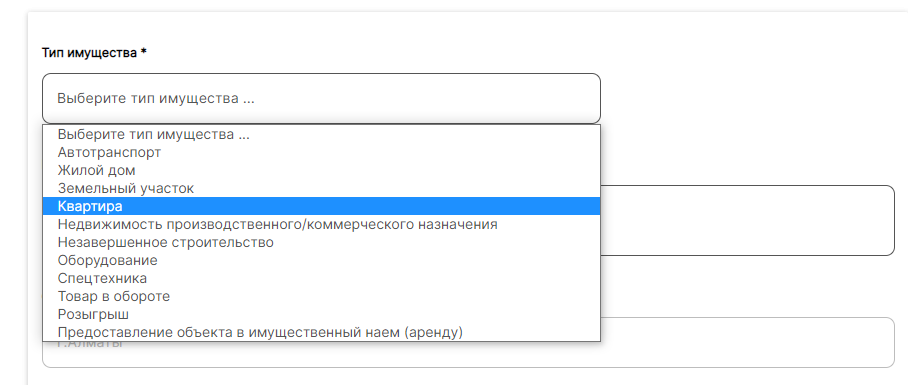
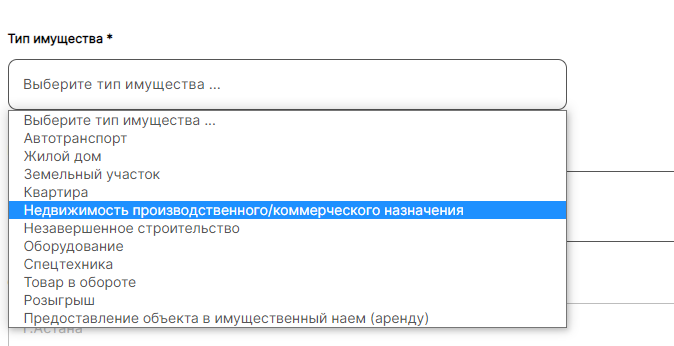
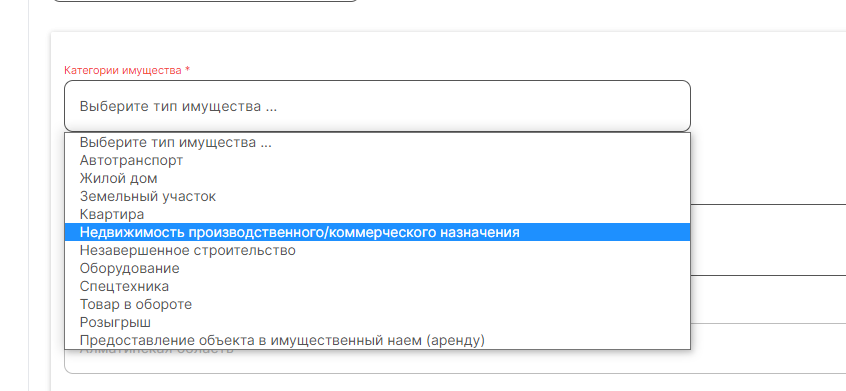
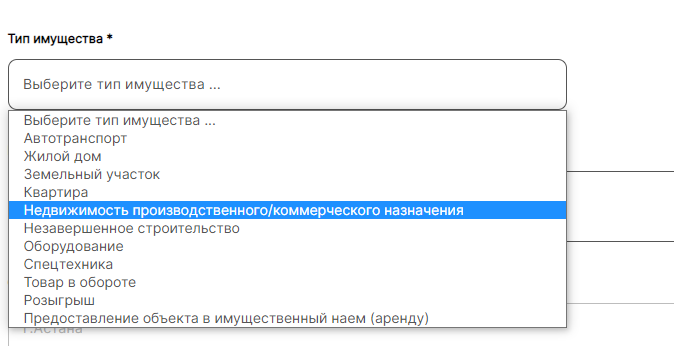
#### 7. В поле **Тип имущества** из выпадающего списка выберите нужный тип:

[![image-1649997677459.png](https://wiki2.e-sauda.com/uploads/images/gallery/2022-04/scaled-1680-/GHo7NY1Sa0NfCDLa-image-1649997677459.png)](https://wiki2.e-sauda.com/uploads/images/gallery/2022-04/GHo7NY1Sa0NfCDLa-image-1649997677459.png)

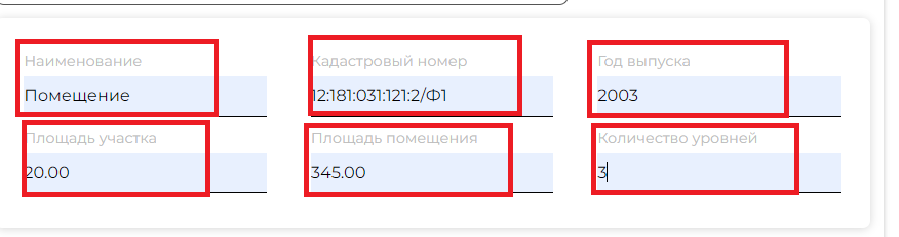
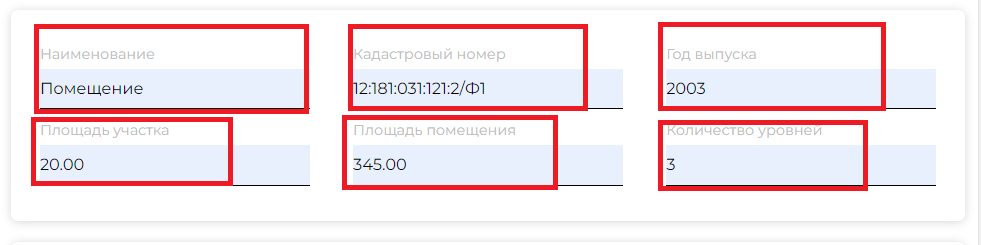
#### 8. Заполните поля **Помещение, Кадастровый номер, Год выпуска, Площадь участка, Площадь помещения, Количество уровней:**

[![image-1649997885983.png](https://wiki2.e-sauda.com/uploads/images/gallery/2022-04/scaled-1680-/rHTwYNZZHInLxRHS-image-1649997885983.png)](https://wiki2.e-sauda.com/uploads/images/gallery/2022-04/rHTwYNZZHInLxRHS-image-1649997885983.png)

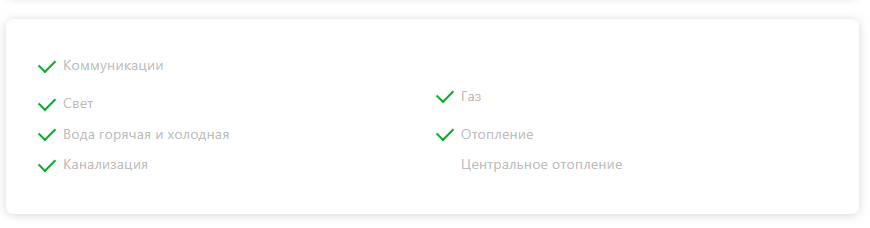
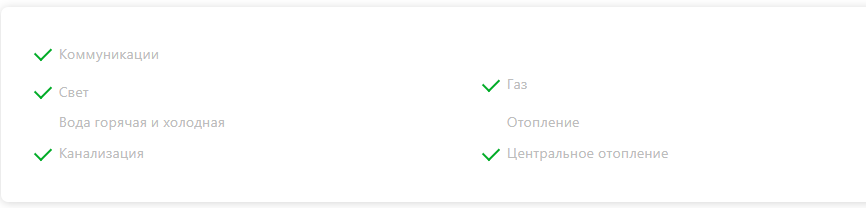
#### 9. При необходимости в поле **Коммуникации** снимите галочки с ненужных показателей, нажав на название:

[![image-1649998064066.png](https://wiki2.e-sauda.com/uploads/images/gallery/2022-04/scaled-1680-/gETOA3alymnYLRKq-image-1649998064066.png)](https://wiki2.e-sauda.com/uploads/images/gallery/2022-04/gETOA3alymnYLRKq-image-1649998064066.png)

#### 10. В поле **Город/район** выберите необходимый вариант:

[![image-1649841762791.png](https://wiki2.e-sauda.com/uploads/images/gallery/2022-04/scaled-1680-/5JBzjHZbclN09neH-image-1649841762791.png)](https://wiki2.e-sauda.com/uploads/images/gallery/2022-04/5JBzjHZbclN09neH-image-1649841762791.png)

#### 11. В поле **Районный центр/Поселок/Аул/Район** выберите необходимый вариант:

[![image-1649842018064.png](https://wiki2.e-sauda.com/uploads/images/gallery/2022-04/scaled-1680-/XtuUGKJLVsHR3Spp-image-1649842018064.png)](https://wiki2.e-sauda.com/uploads/images/gallery/2022-04/XtuUGKJLVsHR3Spp-image-1649842018064.png)

#### 12. В поле **Адрес нахождения имущества** укажите адрес:

[![image-1649842177082.png](https://wiki2.e-sauda.com/uploads/images/gallery/2022-04/scaled-1680-/bmZ8AtHOT9pcGCdF-image-1649842177082.png)](https://wiki2.e-sauda.com/uploads/images/gallery/2022-04/bmZ8AtHOT9pcGCdF-image-1649842177082.png)

#### 13. В поле **Наличие обременения** выберите нужный вариант:

[![image-1649842507406.png](https://wiki2.e-sauda.com/uploads/images/gallery/2022-04/scaled-1680-/MIlR0bJBQD3CIsUy-image-1649842507406.png)](https://wiki2.e-sauda.com/uploads/images/gallery/2022-04/MIlR0bJBQD3CIsUy-image-1649842507406.png)

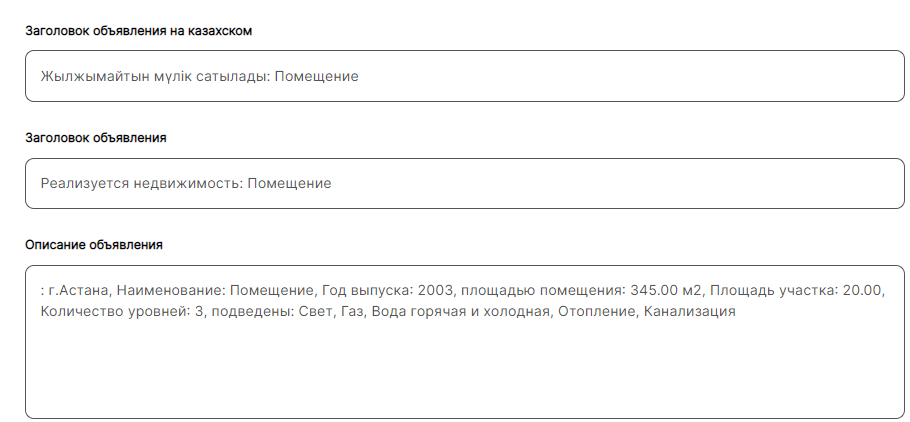
<div class="pointer-container" id="bkmrk-%C2%A0-0"><div class="pointer anim is-page-editable"><svg class="svg-icon" data-icon="link" role="presentation" viewbox="0 0 24 24" xmlns="http://www.w3.org/2000/svg"></svg><div class="input-group inline block"> <button class="button outline icon" data-clipboard-target="#pointer-url" title="Копировать ссылку" type="button"><svg class="svg-icon" data-icon="copy" role="presentation" viewbox="0 0 24 24" xmlns="http://www.w3.org/2000/svg"></svg></button></div><svg class="svg-icon" data-icon="edit" role="presentation" viewbox="0 0 24 24" xmlns="http://www.w3.org/2000/svg"></svg></div></div>#### 14. В полях З**аголовок объявления** и **Описание объявления** появится описание объекта, но вы можете его редактировать и дополнить:

[![image-1649998203850.png](https://wiki2.e-sauda.com/uploads/images/gallery/2022-04/scaled-1680-/SB6s9ueysHs7xWO5-image-1649998203850.png)](https://wiki2.e-sauda.com/uploads/images/gallery/2022-04/SB6s9ueysHs7xWO5-image-1649998203850.png)

#### 15. В поле **Начальная сумма, тенге** впишите вашу цену в тенге:

[![image-1649842897646.png](https://wiki2.e-sauda.com/uploads/images/gallery/2022-04/scaled-1680-/TpVYV1xg3mCyifTo-image-1649842897646.png)](https://wiki2.e-sauda.com/uploads/images/gallery/2022-04/TpVYV1xg3mCyifTo-image-1649842897646.png)

#### 16. В поле **Шаг аукциона, тенге** автоматически появится сумма шага аукциона в тенге:

[![image-1649843182704.png](https://wiki2.e-sauda.com/uploads/images/gallery/2022-04/scaled-1680-/qSNli6IRskLwfG5o-image-1649843182704.png)](https://wiki2.e-sauda.com/uploads/images/gallery/2022-04/qSNli6IRskLwfG5o-image-1649843182704.png)

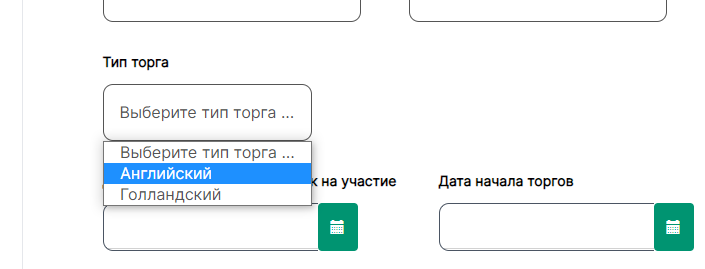
#### 17. В поле **Тип торга** из выпадающего списка выберите **Английский тип:**

[![image-1650883008995.png](https://wiki2.e-sauda.com/uploads/images/gallery/2022-04/scaled-1680-/fpwl2tAwuPZwlOV1-image-1650883008995.png)](https://wiki2.e-sauda.com/uploads/images/gallery/2022-04/fpwl2tAwuPZwlOV1-image-1650883008995.png)

#### 18. В поле **Дата окончания приема заявок на участие** кликните на кнопке с иконкой календаря. Важно! Правильно заполнить дату. Разница между датой окончания приема заявок и датой начала торгов должна составлять не менее 24 часов


[![image-1649843821459.png](https://wiki2.e-sauda.com/uploads/images/gallery/2022-04/scaled-1680-/PjyIRnOhgyeipu8H-image-1649843821459.png)](https://wiki2.e-sauda.com/uploads/images/gallery/2022-04/PjyIRnOhgyeipu8H-image-1649843821459.png)

#### 19. В появившемся календаре выберите дату и время:

[![image-1649843906128.png](https://wiki2.e-sauda.com/uploads/images/gallery/2022-04/scaled-1680-/27iS0dEAD1qh5j04-image-1649843906128.png)](https://wiki2.e-sauda.com/uploads/images/gallery/2022-04/27iS0dEAD1qh5j04-image-1649843906128.png)

####   


[![image-1649843968221.png](https://wiki2.e-sauda.com/uploads/images/gallery/2022-04/scaled-1680-/EF8AF5S78mF1d58m-image-1649843968221.png)](https://wiki2.e-sauda.com/uploads/images/gallery/2022-04/EF8AF5S78mF1d58m-image-1649843968221.png)

[![image-1649844014117.png](https://wiki2.e-sauda.com/uploads/images/gallery/2022-04/scaled-1680-/p91drJOns1Vepgqx-image-1649844014117.png) ](https://wiki2.e-sauda.com/uploads/images/gallery/2022-04/p91drJOns1Vepgqx-image-1649844014117.png)

[![image-1649844029612.png](https://wiki2.e-sauda.com/uploads/images/gallery/2022-04/scaled-1680-/yuqXDQATmwiTgj5W-image-1649844029612.png)](https://wiki2.e-sauda.com/uploads/images/gallery/2022-04/yuqXDQATmwiTgj5W-image-1649844029612.png)

#### 20. В поле **Дата окончания приема заявок на участие** появятся дата и время:

[![image-1649844161504.png](https://wiki2.e-sauda.com/uploads/images/gallery/2022-04/scaled-1680-/lrSXStTd4y7SEtoH-image-1649844161504.png)](https://wiki2.e-sauda.com/uploads/images/gallery/2022-04/lrSXStTd4y7SEtoH-image-1649844161504.png)

#### 21. В поле **Сумма гарантийного взноса** автоматически появится сумма. Заполните поле **Условия оплаты гарантийного взноса**:

[![image-1649844330081.png](https://wiki2.e-sauda.com/uploads/images/gallery/2022-04/scaled-1680-/CghjCI1arcFRfEnJ-image-1649844330081.png)](https://wiki2.e-sauda.com/uploads/images/gallery/2022-04/CghjCI1arcFRfEnJ-image-1649844330081.png)

#### 22. Заполните поле **Платежные реквизиты:**

[![image-1649844582167.png](https://wiki2.e-sauda.com/uploads/images/gallery/2022-04/scaled-1680-/sglUyjQUhct1hi6e-image-1649844582167.png)](https://wiki2.e-sauda.com/uploads/images/gallery/2022-04/sglUyjQUhct1hi6e-image-1649844582167.png)

#### 23. В поле **Фотография лота** загрузите фотографию, нажав крестик в центре поля:

[![image-1649844669161.png](https://wiki2.e-sauda.com/uploads/images/gallery/2022-04/scaled-1680-/m6zp61TmKlx5BMx5-image-1649844669161.png)](https://wiki2.e-sauda.com/uploads/images/gallery/2022-04/m6zp61TmKlx5BMx5-image-1649844669161.png)

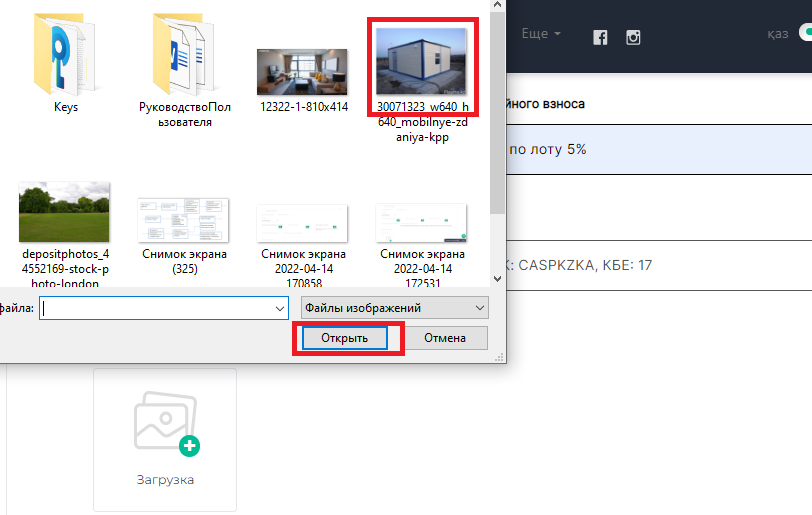
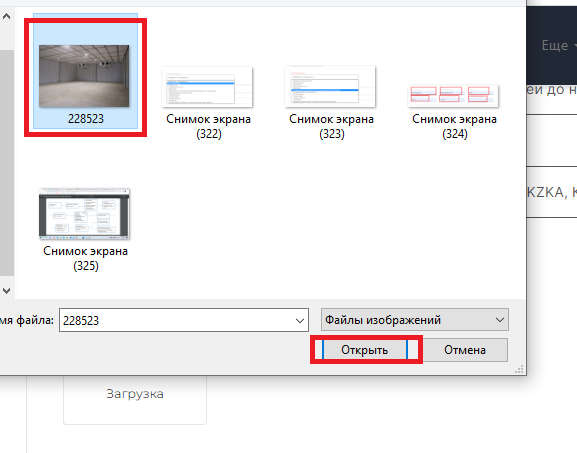
#### 24. В открывшемся окне выберите нужную фотографию:

[![image-1649999009146.png](https://wiki2.e-sauda.com/uploads/images/gallery/2022-04/scaled-1680-/cS7hSoUj7qQG7tEc-image-1649999009146.png)](https://wiki2.e-sauda.com/uploads/images/gallery/2022-04/cS7hSoUj7qQG7tEc-image-1649999009146.png)

#### 25. В поле **Документация** нажмите на кнопку **Выбрать**:

[![image-1649845006438.png](https://wiki2.e-sauda.com/uploads/images/gallery/2022-04/scaled-1680-/cFZP7Wy14vpqjqku-image-1649845006438.png)](https://wiki2.e-sauda.com/uploads/images/gallery/2022-04/cFZP7Wy14vpqjqku-image-1649845006438.png)

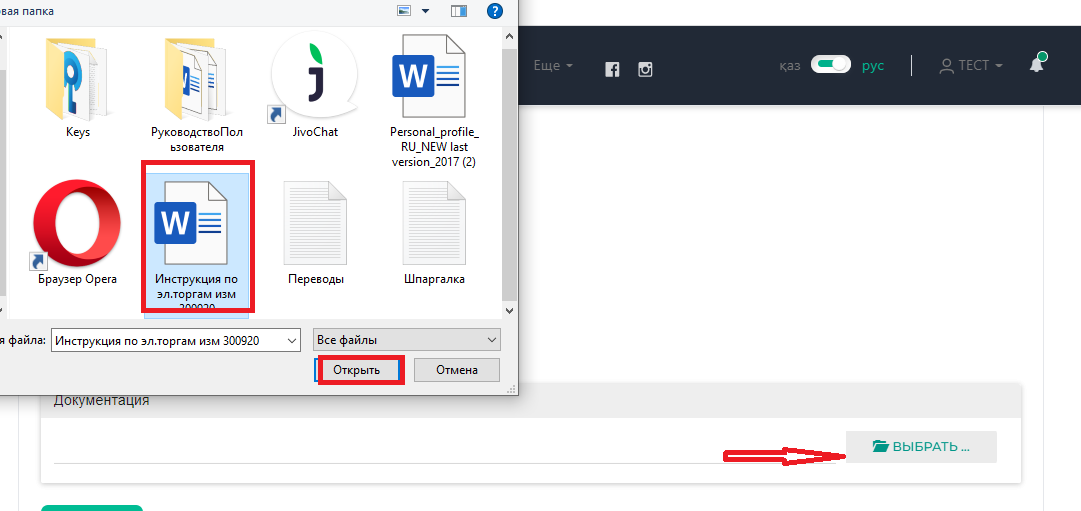
#### 26. В открывшемся окне выделите нужный документ и нажмите **Открыть**:

[![image-1649845080131.png](https://wiki2.e-sauda.com/uploads/images/gallery/2022-04/scaled-1680-/clxZtJ564vH9TY6m-image-1649845080131.png)](https://wiki2.e-sauda.com/uploads/images/gallery/2022-04/clxZtJ564vH9TY6m-image-1649845080131.png)

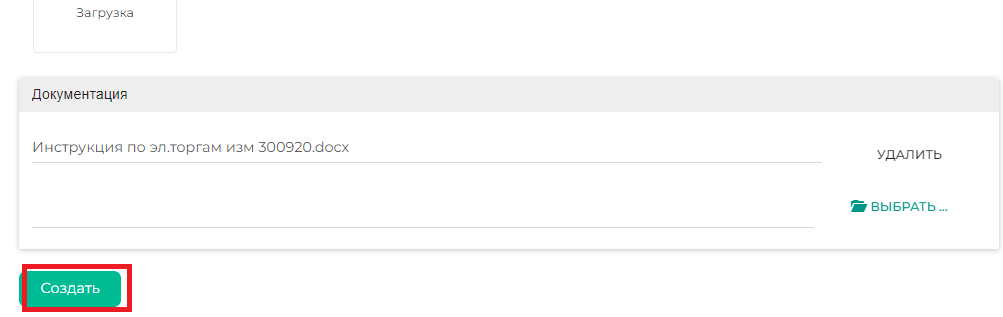
#### 27. Ваш документ загружен:

[![image-1649845145906.png](https://wiki2.e-sauda.com/uploads/images/gallery/2022-04/scaled-1680-/NgcLMWKu8m8OOQ3B-image-1649845145906.png)](https://wiki2.e-sauda.com/uploads/images/gallery/2022-04/NgcLMWKu8m8OOQ3B-image-1649845145906.png)

#### 28.Нажмите на кнопку **Создать** внизу экрана:

[![image-1649845196857.png](https://wiki2.e-sauda.com/uploads/images/gallery/2022-04/scaled-1680-/ldFmpGU5JLOReEGj-image-1649845196857.png)](https://wiki2.e-sauda.com/uploads/images/gallery/2022-04/ldFmpGU5JLOReEGj-image-1649845196857.png)

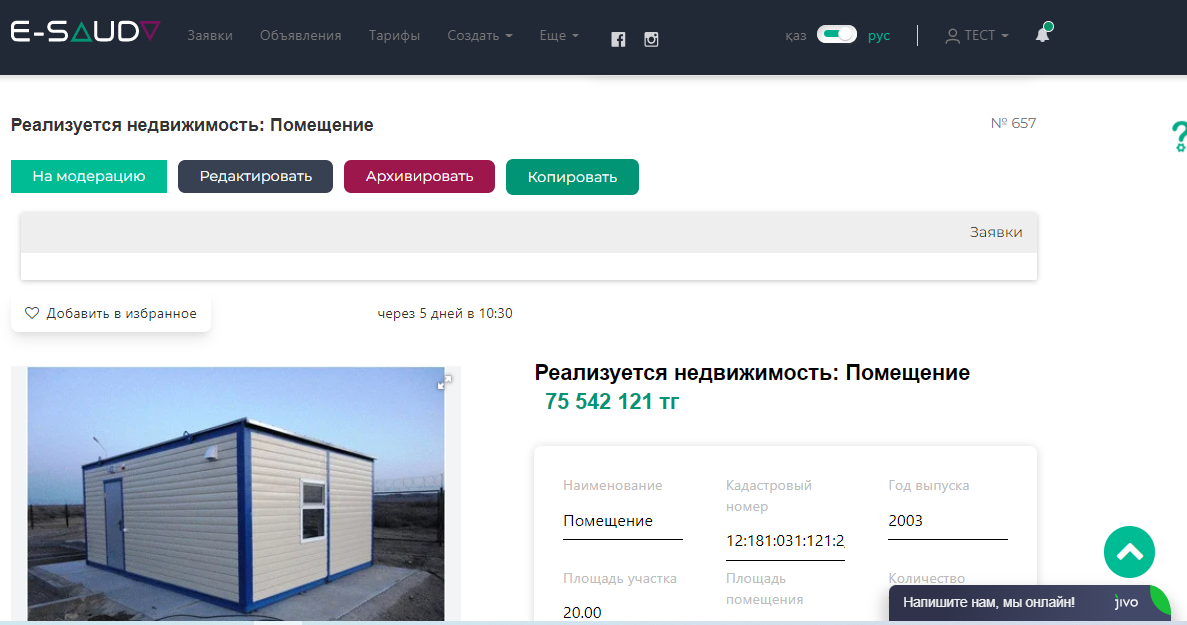
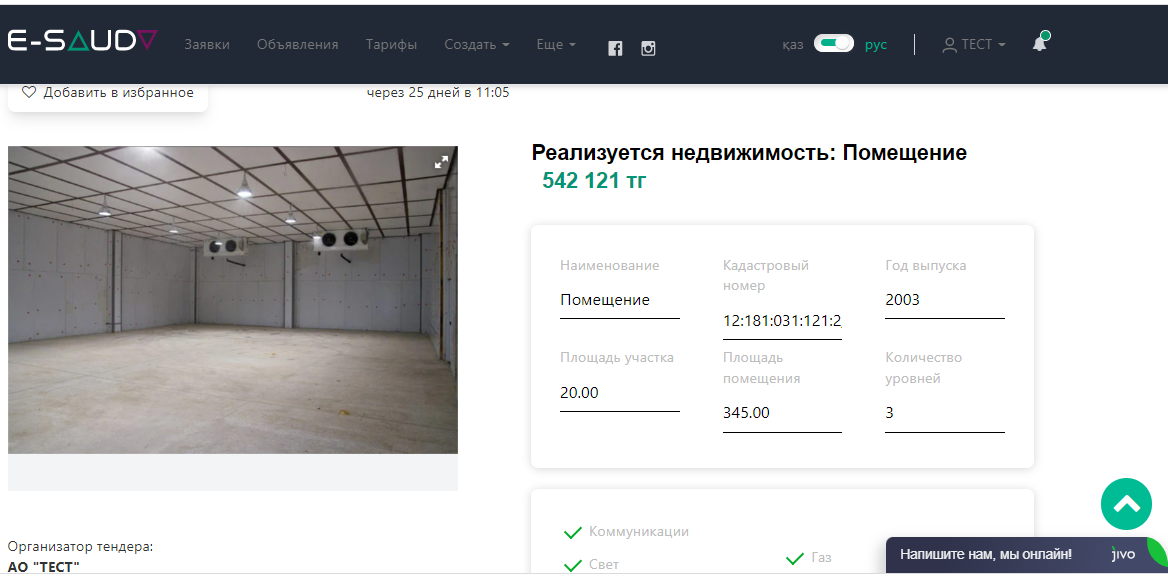
<div class="pointer-container" id="bkmrk-%C2%A0-2"><div class="pointer anim is-page-editable"><svg class="svg-icon" data-icon="link" role="presentation" viewbox="0 0 24 24" xmlns="http://www.w3.org/2000/svg"></svg><div class="input-group inline block"> <button class="button outline icon" data-clipboard-target="#pointer-url" title="Копировать ссылку" type="button"><svg class="svg-icon" data-icon="copy" role="presentation" viewbox="0 0 24 24" xmlns="http://www.w3.org/2000/svg"></svg></button></div><svg class="svg-icon" data-icon="edit" role="presentation" viewbox="0 0 24 24" xmlns="http://www.w3.org/2000/svg"></svg></div></div>#### 29. Ваш аукцион создан:

[![image-1649999116562.png](https://wiki2.e-sauda.com/uploads/images/gallery/2022-04/scaled-1680-/T5G7ivgS692ovlUK-image-1649999116562.png)](https://wiki2.e-sauda.com/uploads/images/gallery/2022-04/T5G7ivgS692ovlUK-image-1649999116562.png)

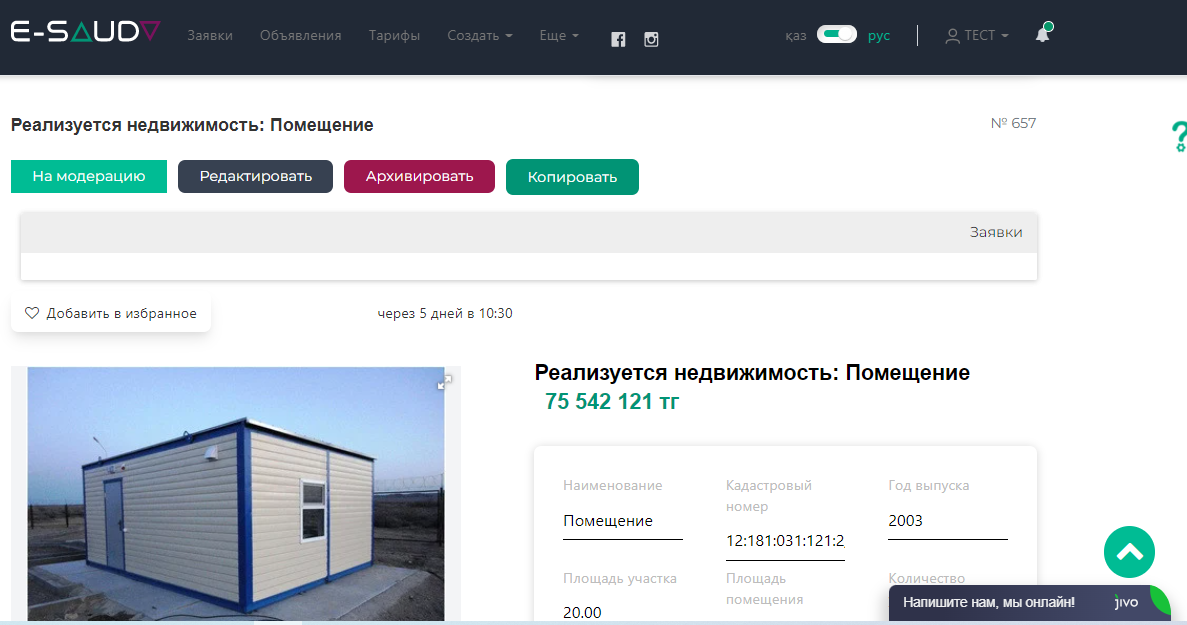
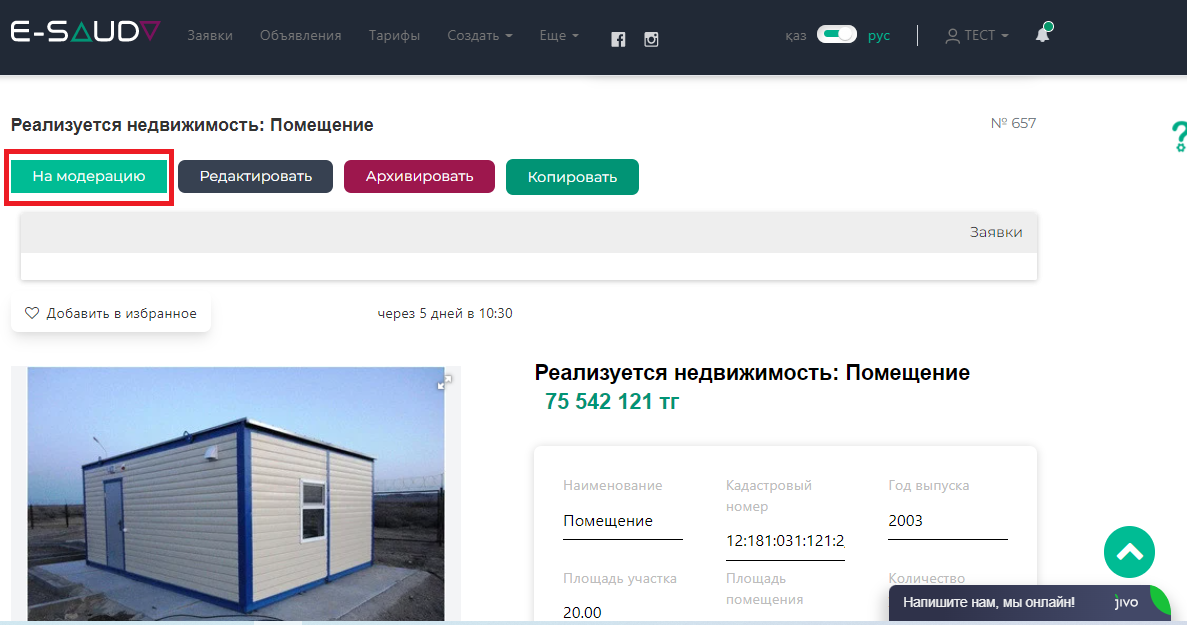
#### 30. После создания необходимо отправить объявление на модерацию, нажав на кнопку **На модерацию:**

[![image-1649999267113.png](https://wiki2.e-sauda.com/uploads/images/gallery/2022-04/scaled-1680-/mXaJB4x7dDsb2RME-image-1649999267113.png)](https://wiki2.e-sauda.com/uploads/images/gallery/2022-04/mXaJB4x7dDsb2RME-image-1649999267113.png)

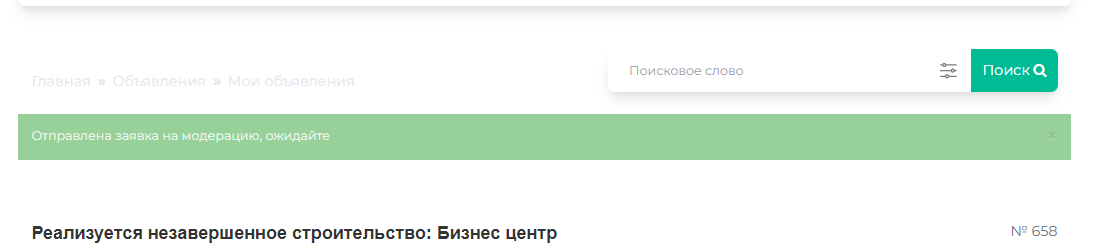
#### 31. В верхней части окна появится уведомление **Отправлена заявка на модерацию, ожидайте:**

[![image-1649999361508.png](https://wiki2.e-sauda.com/uploads/images/gallery/2022-04/scaled-1680-/RM4DyMJQidm4iHG3-image-1649999361508.png)](https://wiki2.e-sauda.com/uploads/images/gallery/2022-04/RM4DyMJQidm4iHG3-image-1649999361508.png)

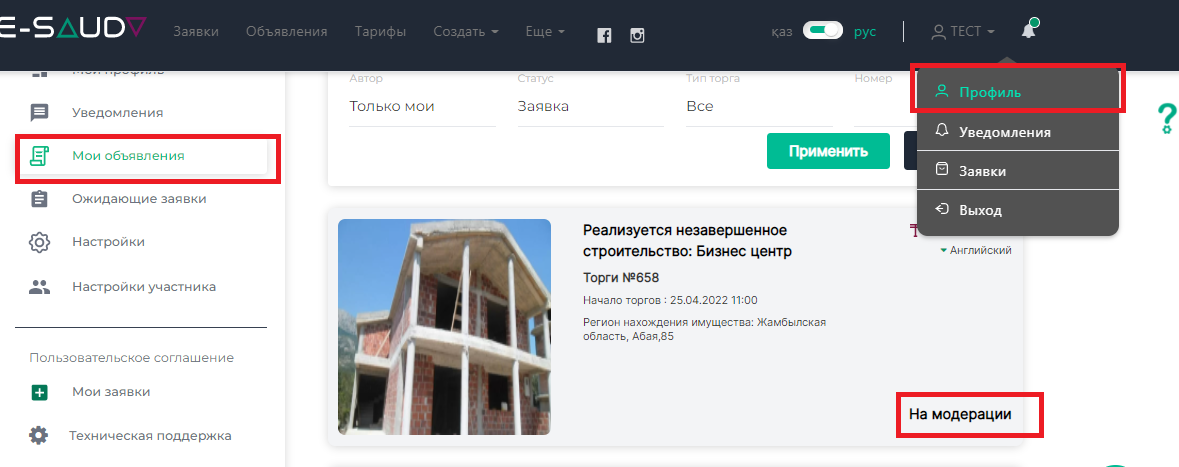
#### 32. Статус вашего объявление можно посмотреть в **Профиле**, нажав на кнопку **Мои объявления:**

[![image-1649999535389.png](https://wiki2.e-sauda.com/uploads/images/gallery/2022-04/scaled-1680-/ZP2oAWNhdBZCfpJd-image-1649999535389.png)](https://wiki2.e-sauda.com/uploads/images/gallery/2022-04/ZP2oAWNhdBZCfpJd-image-1649999535389.png)

# Создание объявления на проведение аукциона незавершенного строительства

#### 1. Чтобы создать аукцион, нажмите на кнопку **Создать** на верхней панели меню:

[![image-1649839717701.png](https://wiki2.e-sauda.com/uploads/images/gallery/2022-04/scaled-1680-/DnrMFJuzojE5XLUU-image-1649839717701.png)](https://wiki2.e-sauda.com/uploads/images/gallery/2022-04/DnrMFJuzojE5XLUU-image-1649839717701.png)

#### 2. В выпадающем списке выберите **Аукцион**:

[![image-1649839936000.png](https://wiki2.e-sauda.com/uploads/images/gallery/2022-04/scaled-1680-/S8ioDYlMi2JUy358-image-1649839936000.png)](https://wiki2.e-sauda.com/uploads/images/gallery/2022-04/S8ioDYlMi2JUy358-image-1649839936000.png)

#### 3. В окне **Создать новое объявление** заполните поля **Телефон продавца, Электронная почта продавца, Адрес продавца:**

[![image-1649840139065.png](https://wiki2.e-sauda.com/uploads/images/gallery/2022-04/scaled-1680-/no967ov8pBpUUpkq-image-1649840139065.png)](https://wiki2.e-sauda.com/uploads/images/gallery/2022-04/no967ov8pBpUUpkq-image-1649840139065.png)

#### 4. В поле **Вид реализации** из выпадающего списка выберите нужный вариант:

[![image-1649840265903.png](https://wiki2.e-sauda.com/uploads/images/gallery/2022-04/scaled-1680-/Q6AfB9gejomIhGVm-image-1649840265903.png)](https://wiki2.e-sauda.com/uploads/images/gallery/2022-04/Q6AfB9gejomIhGVm-image-1649840265903.png)

#### 4.1. В случае, если выставляется залоговое имущество, нажмите на название поля **Залоговое имущество**, чтобы появилась галочка:

[![image-1649845548046.png](https://wiki2.e-sauda.com/uploads/images/gallery/2022-04/scaled-1680-/oYYC4BbZtxdQrRdb-image-1649845548046.png)](https://wiki2.e-sauda.com/uploads/images/gallery/2022-04/oYYC4BbZtxdQrRdb-image-1649845548046.png)

#### 4.2. Заполните поля **Залогодатель, Направленные уведомления и отметки о получении, Место проведения торгов:**

[![image-1649845841242.png](https://wiki2.e-sauda.com/uploads/images/gallery/2022-04/scaled-1680-/H9zMRgGdMovuwuCs-image-1649845841242.png)](https://wiki2.e-sauda.com/uploads/images/gallery/2022-04/H9zMRgGdMovuwuCs-image-1649845841242.png)

#### 5. В случае необходимости в поле **Публикация в СМИ** укажите источник:

[![image-1649840772916.png](https://wiki2.e-sauda.com/uploads/images/gallery/2022-04/scaled-1680-/k8ML4Bu1pty7PtnJ-image-1649840772916.png)](https://wiki2.e-sauda.com/uploads/images/gallery/2022-04/k8ML4Bu1pty7PtnJ-image-1649840772916.png)

#### 6. В поле **Регион (область)** из выпадающего списка выберите нужный вариант:

[![image-1649840891305.png](https://wiki2.e-sauda.com/uploads/images/gallery/2022-04/scaled-1680-/VwOAn5nCPRhCefuc-image-1649840891305.png)](https://wiki2.e-sauda.com/uploads/images/gallery/2022-04/VwOAn5nCPRhCefuc-image-1649840891305.png)

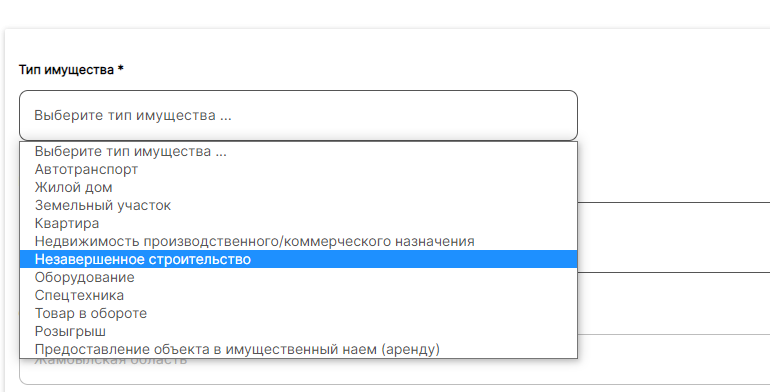
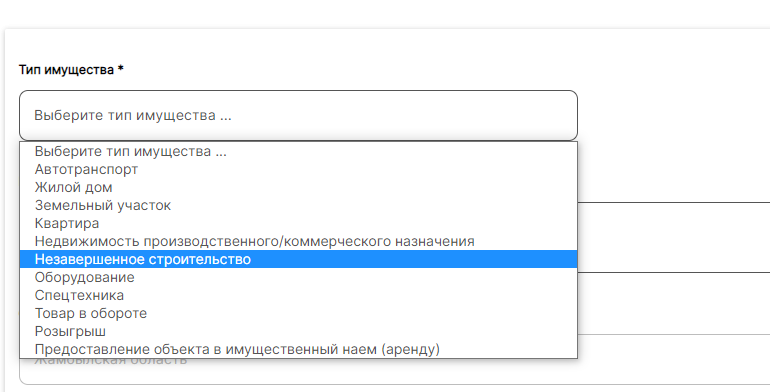
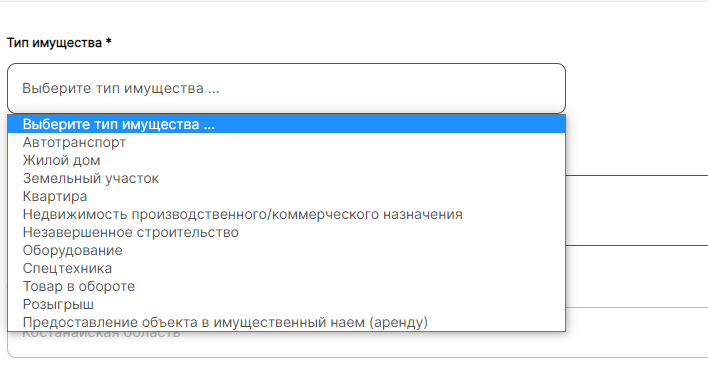
#### 7. В поле **Тип имущества** из выпадающего списка выберите нужный тип:

[![image-1649999894239.png](https://wiki2.e-sauda.com/uploads/images/gallery/2022-04/scaled-1680-/ycI7qSFxCKyMeEnK-image-1649999894239.png)](https://wiki2.e-sauda.com/uploads/images/gallery/2022-04/ycI7qSFxCKyMeEnK-image-1649999894239.png)

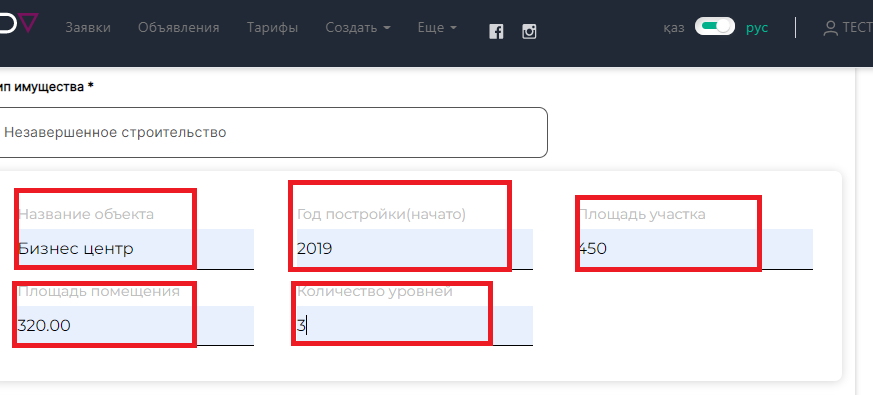
#### 8. В поле с **Названием объекта** заполните поля **Год постройки, Площадь участка, Площадь помещения, Количество уровней:**

[![image-1650000093103.png](https://wiki2.e-sauda.com/uploads/images/gallery/2022-04/scaled-1680-/FOk8mQv9Mn2jWZ6t-image-1650000093103.png)](https://wiki2.e-sauda.com/uploads/images/gallery/2022-04/FOk8mQv9Mn2jWZ6t-image-1650000093103.png)

#### 9. В поле **Город/район** выберите необходимый вариант:

[![image-1649841762791.png](https://wiki2.e-sauda.com/uploads/images/gallery/2022-04/scaled-1680-/5JBzjHZbclN09neH-image-1649841762791.png)](https://wiki2.e-sauda.com/uploads/images/gallery/2022-04/5JBzjHZbclN09neH-image-1649841762791.png)

#### 10. В поле **Районный центр/Поселок/Аул/Район** выберите необходимый вариант:

[![image-1649842018064.png](https://wiki2.e-sauda.com/uploads/images/gallery/2022-04/scaled-1680-/XtuUGKJLVsHR3Spp-image-1649842018064.png)](https://wiki2.e-sauda.com/uploads/images/gallery/2022-04/XtuUGKJLVsHR3Spp-image-1649842018064.png)

#### 11. В поле **Адрес нахождения имущества** укажите адрес:

[![image-1649842177082.png](https://wiki2.e-sauda.com/uploads/images/gallery/2022-04/scaled-1680-/bmZ8AtHOT9pcGCdF-image-1649842177082.png)](https://wiki2.e-sauda.com/uploads/images/gallery/2022-04/bmZ8AtHOT9pcGCdF-image-1649842177082.png)

#### 12. В поле **Наличие обременения** выберите нужный вариант:

[![image-1649842507406.png](https://wiki2.e-sauda.com/uploads/images/gallery/2022-04/scaled-1680-/MIlR0bJBQD3CIsUy-image-1649842507406.png)](https://wiki2.e-sauda.com/uploads/images/gallery/2022-04/MIlR0bJBQD3CIsUy-image-1649842507406.png)

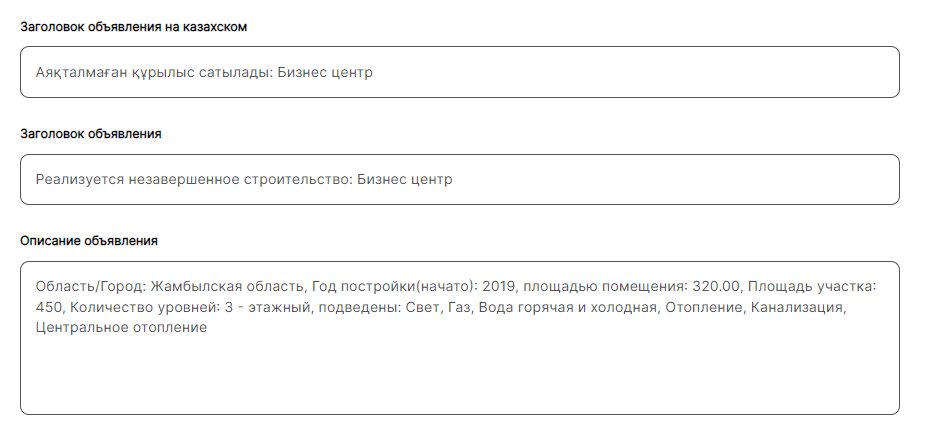
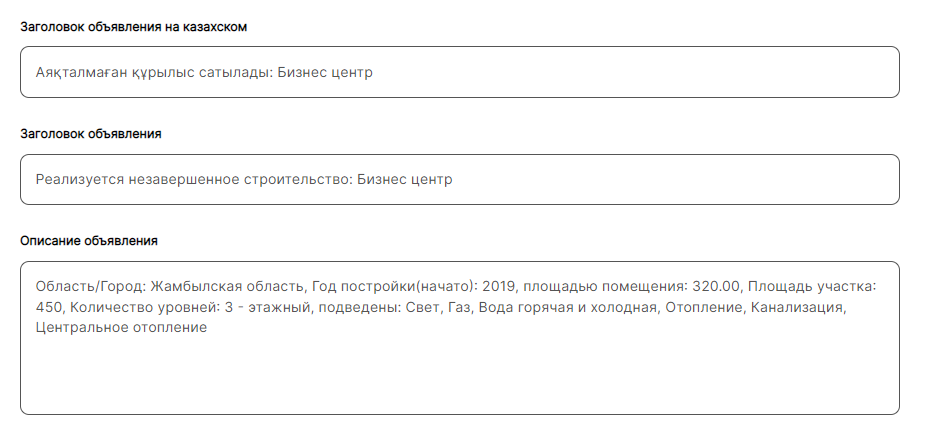
#### 13. В полях **Заголовок объявления** и **Описание объявления** появится описание объекта., но вы можете его редактировать и дополнить:


[![image-1650000190916.png](https://wiki2.e-sauda.com/uploads/images/gallery/2022-04/scaled-1680-/x7UvlAv8C8XGtfEI-image-1650000190916.png)](https://wiki2.e-sauda.com/uploads/images/gallery/2022-04/x7UvlAv8C8XGtfEI-image-1650000190916.png)

#### 14. В поле **Начальная сумма, тенге** впишите вашу цену в тенге:

![image-1649842897646.png](https://wiki2.e-sauda.com/uploads/images/gallery/2022-04/scaled-1680-/TpVYV1xg3mCyifTo-image-1649842897646.png)

#### 15. В поле **Шаг аукциона, тенге** автоматически появится сумма шага аукциона в тенге:

[![image-1649843182704.png](https://wiki2.e-sauda.com/uploads/images/gallery/2022-04/scaled-1680-/qSNli6IRskLwfG5o-image-1649843182704.png)](https://wiki2.e-sauda.com/uploads/images/gallery/2022-04/qSNli6IRskLwfG5o-image-1649843182704.png)

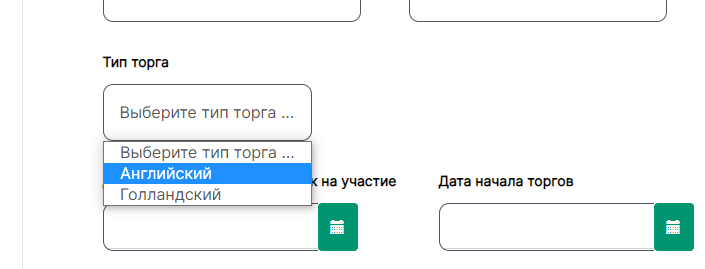
#### 16. В поле **Тип торга** из выпадающего списка выберите **Английский тип:**

[![image-1650883202888.png](https://wiki2.e-sauda.com/uploads/images/gallery/2022-04/scaled-1680-/PNUOseXrehuMMcUU-image-1650883202888.png)](https://wiki2.e-sauda.com/uploads/images/gallery/2022-04/PNUOseXrehuMMcUU-image-1650883202888.png)

#### 17. В поле **Дата окончания приема заявок на участие** кликните на кнопке с иконкой календаря. Важно! Правильно заполнить дату. Разница между датой окончания приема заявок и датой начала торгов должна составлять не менее 24 часов


[![image-1649843821459.png](https://wiki2.e-sauda.com/uploads/images/gallery/2022-04/scaled-1680-/PjyIRnOhgyeipu8H-image-1649843821459.png)](https://wiki2.e-sauda.com/uploads/images/gallery/2022-04/PjyIRnOhgyeipu8H-image-1649843821459.png)

#### 18. В появившемся календаре выберите дату и время:

[![image-1649843906128.png](https://wiki2.e-sauda.com/uploads/images/gallery/2022-04/scaled-1680-/27iS0dEAD1qh5j04-image-1649843906128.png)](https://wiki2.e-sauda.com/uploads/images/gallery/2022-04/27iS0dEAD1qh5j04-image-1649843906128.png)

####   


[![image-1649843968221.png](https://wiki2.e-sauda.com/uploads/images/gallery/2022-04/scaled-1680-/EF8AF5S78mF1d58m-image-1649843968221.png)](https://wiki2.e-sauda.com/uploads/images/gallery/2022-04/EF8AF5S78mF1d58m-image-1649843968221.png)

[![image-1649844014117.png](https://wiki2.e-sauda.com/uploads/images/gallery/2022-04/scaled-1680-/p91drJOns1Vepgqx-image-1649844014117.png) ](https://wiki2.e-sauda.com/uploads/images/gallery/2022-04/p91drJOns1Vepgqx-image-1649844014117.png)

[![image-1649844029612.png](https://wiki2.e-sauda.com/uploads/images/gallery/2022-04/scaled-1680-/yuqXDQATmwiTgj5W-image-1649844029612.png)](https://wiki2.e-sauda.com/uploads/images/gallery/2022-04/yuqXDQATmwiTgj5W-image-1649844029612.png)

#### 19. В поле **Дата окончания приема заявок на участие** появятся дата и время:

[![image-1649844161504.png](https://wiki2.e-sauda.com/uploads/images/gallery/2022-04/scaled-1680-/lrSXStTd4y7SEtoH-image-1649844161504.png)](https://wiki2.e-sauda.com/uploads/images/gallery/2022-04/lrSXStTd4y7SEtoH-image-1649844161504.png)

#### 20. В поле **Сумма гарантийного взноса** автоматически появится сумма. Заполните поле **Условия оплаты гарантийного взноса**:

[![image-1649844330081.png](https://wiki2.e-sauda.com/uploads/images/gallery/2022-04/scaled-1680-/CghjCI1arcFRfEnJ-image-1649844330081.png)](https://wiki2.e-sauda.com/uploads/images/gallery/2022-04/CghjCI1arcFRfEnJ-image-1649844330081.png)

#### 21. Заполните поле **Платежные реквизиты:**

[![image-1649844582167.png](https://wiki2.e-sauda.com/uploads/images/gallery/2022-04/scaled-1680-/sglUyjQUhct1hi6e-image-1649844582167.png)](https://wiki2.e-sauda.com/uploads/images/gallery/2022-04/sglUyjQUhct1hi6e-image-1649844582167.png)

#### 22. В поле **Фотография лота** загрузите фотографию, нажав крестик в центре поля:

[![image-1649844669161.png](https://wiki2.e-sauda.com/uploads/images/gallery/2022-04/scaled-1680-/m6zp61TmKlx5BMx5-image-1649844669161.png)](https://wiki2.e-sauda.com/uploads/images/gallery/2022-04/m6zp61TmKlx5BMx5-image-1649844669161.png)

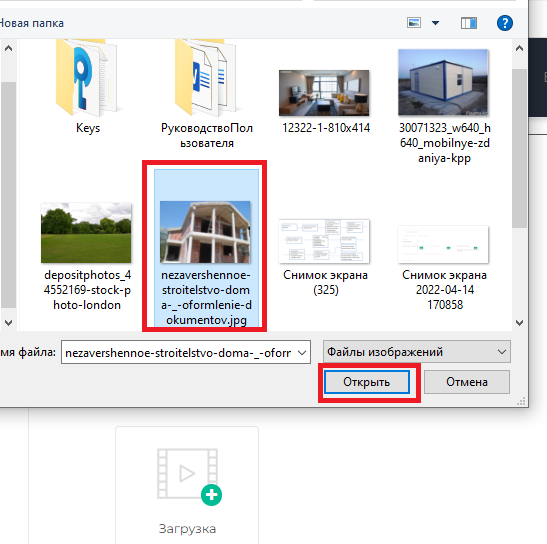
#### 23. В открывшемся окне выберите нужную фотографию:

[![image-1650000410780.png](https://wiki2.e-sauda.com/uploads/images/gallery/2022-04/scaled-1680-/0zdpSn0pfEHAq0v5-image-1650000410780.png)](https://wiki2.e-sauda.com/uploads/images/gallery/2022-04/0zdpSn0pfEHAq0v5-image-1650000410780.png)

#### 24. В поле **Документация** нажмите на кнопку **Выбрать**:

[![image-1649845006438.png](https://wiki2.e-sauda.com/uploads/images/gallery/2022-04/scaled-1680-/cFZP7Wy14vpqjqku-image-1649845006438.png)](https://wiki2.e-sauda.com/uploads/images/gallery/2022-04/cFZP7Wy14vpqjqku-image-1649845006438.png)

#### 25. В открывшемся окне выделите нужный документ и нажмите **Открыть**:

[![image-1649845080131.png](https://wiki2.e-sauda.com/uploads/images/gallery/2022-04/scaled-1680-/clxZtJ564vH9TY6m-image-1649845080131.png)](https://wiki2.e-sauda.com/uploads/images/gallery/2022-04/clxZtJ564vH9TY6m-image-1649845080131.png)

#### 26. Ваш документ загружен:

[![image-1649845145906.png](https://wiki2.e-sauda.com/uploads/images/gallery/2022-04/scaled-1680-/NgcLMWKu8m8OOQ3B-image-1649845145906.png)](https://wiki2.e-sauda.com/uploads/images/gallery/2022-04/NgcLMWKu8m8OOQ3B-image-1649845145906.png)

#### 27.Нажмите на кнопку **Создать** внизу экрана:

[![image-1649845196857.png](https://wiki2.e-sauda.com/uploads/images/gallery/2022-04/scaled-1680-/ldFmpGU5JLOReEGj-image-1649845196857.png)](https://wiki2.e-sauda.com/uploads/images/gallery/2022-04/ldFmpGU5JLOReEGj-image-1649845196857.png)

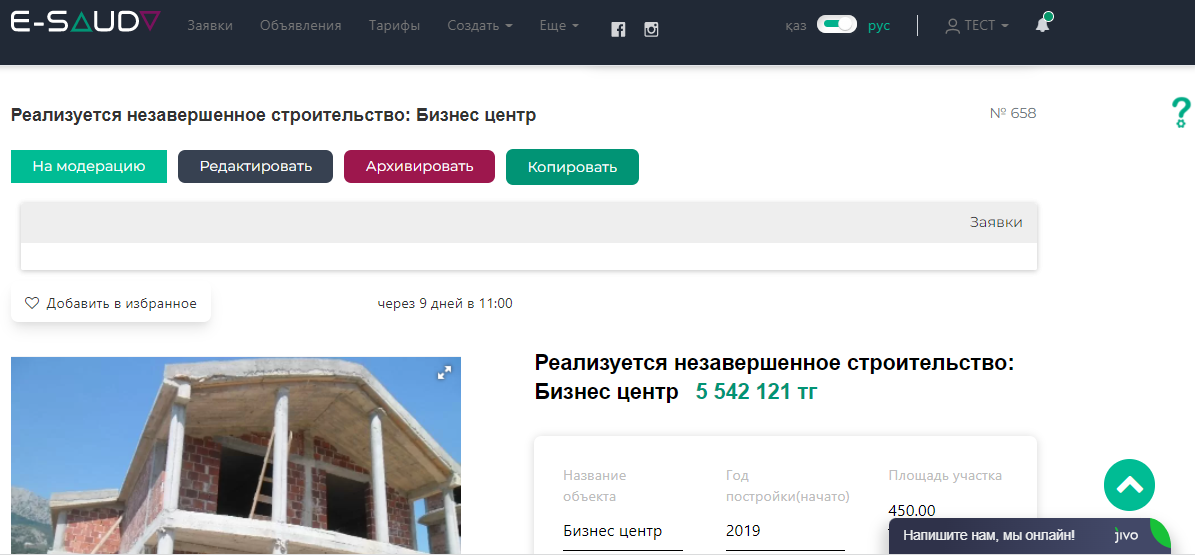
#### 28. Ваш аукцион создан:

[![image-1650000476001.png](https://wiki2.e-sauda.com/uploads/images/gallery/2022-04/scaled-1680-/rNbl2zz4ipEX2DnY-image-1650000476001.png)](https://wiki2.e-sauda.com/uploads/images/gallery/2022-04/rNbl2zz4ipEX2DnY-image-1650000476001.png)

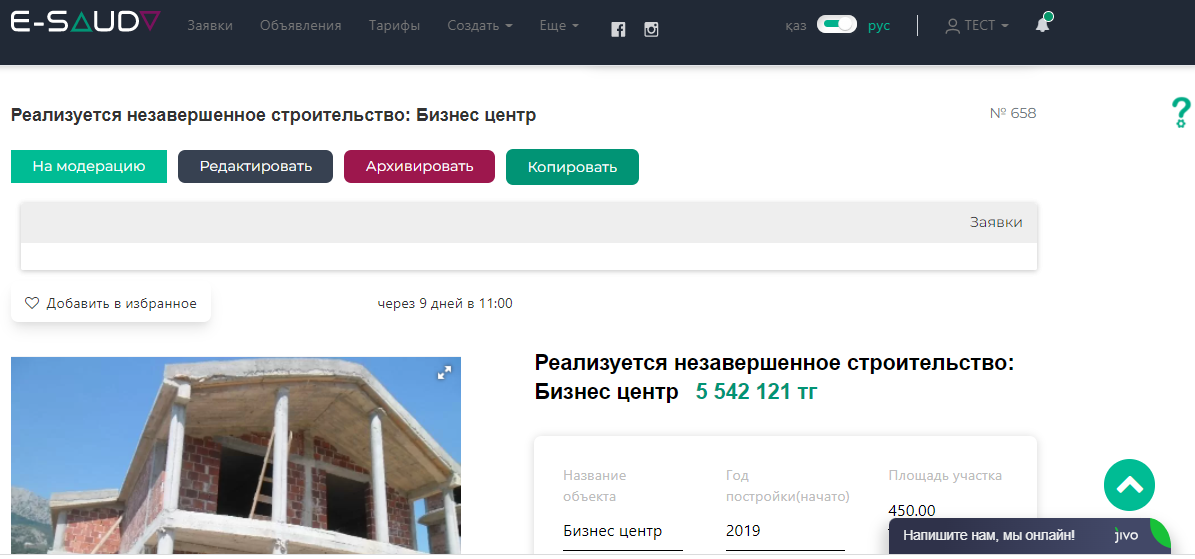
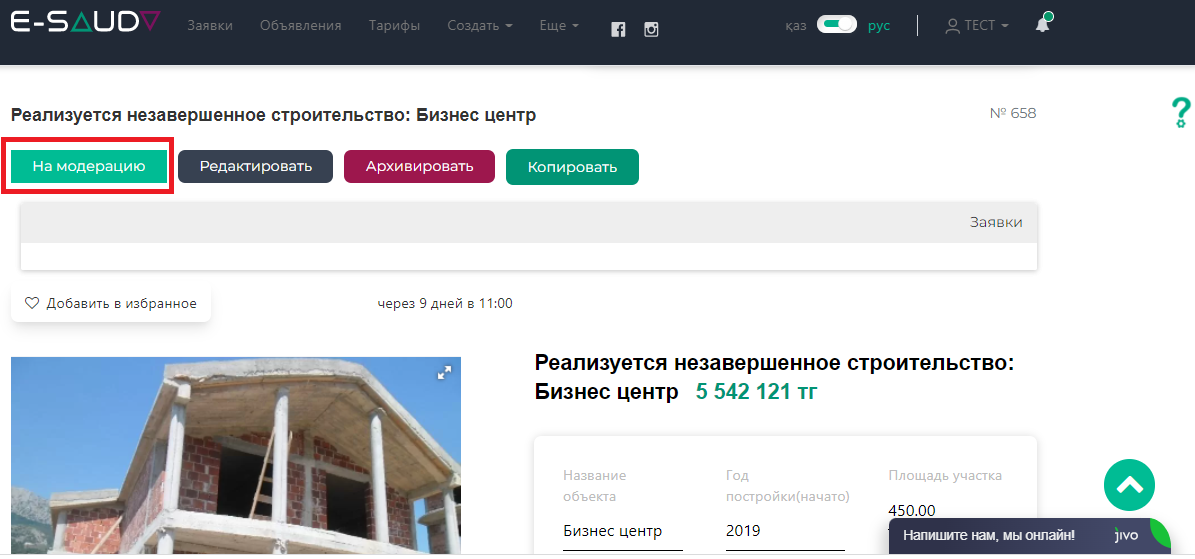
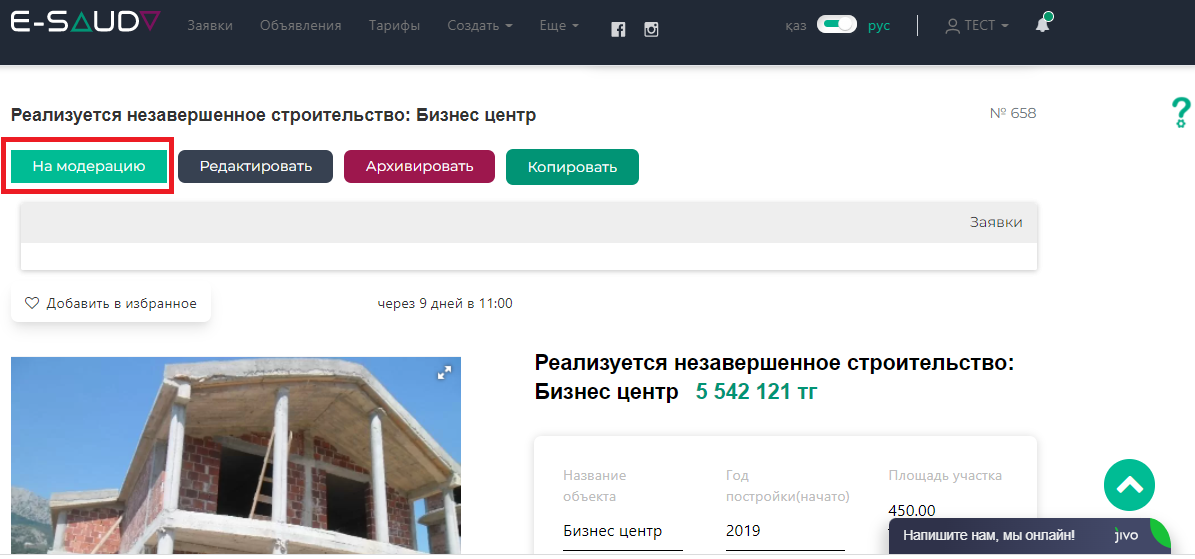
#### 29. После создания необходимо отправить объявление на модерацию, нажав на кнопку **На модерацию:**
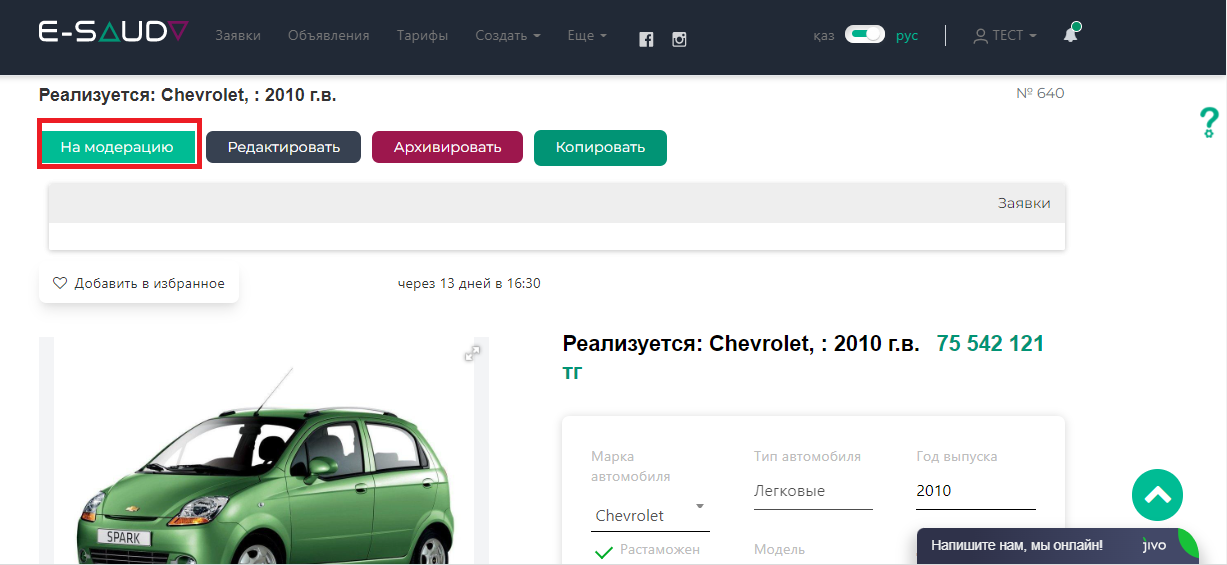
[![image-1650000524058.png](https://wiki2.e-sauda.com/uploads/images/gallery/2022-04/scaled-1680-/wznRRr8TaEyUF3bP-image-1650000524058.png)](https://wiki2.e-sauda.com/uploads/images/gallery/2022-04/wznRRr8TaEyUF3bP-image-1650000524058.png)

#### 30. В верхней части окна появится уведомление **Отправлена заявка на модерацию, ожидайте:**

[![image-1650000657447.png](https://wiki2.e-sauda.com/uploads/images/gallery/2022-04/scaled-1680-/hhvGfaiB2uxonNJd-image-1650000657447.png)](https://wiki2.e-sauda.com/uploads/images/gallery/2022-04/hhvGfaiB2uxonNJd-image-1650000657447.png)

#### 31. Статус вашего объявление можно посмотреть в **Профиле**, нажав на кнопку **Мои объявления:**
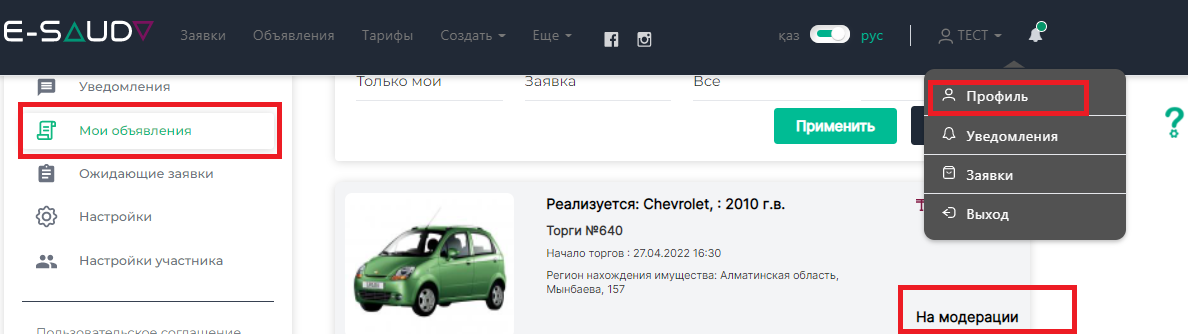
[![image-1650000754193.png](https://wiki2.e-sauda.com/uploads/images/gallery/2022-04/scaled-1680-/xpxrtRNesL8kZLV2-image-1650000754193.png)](https://wiki2.e-sauda.com/uploads/images/gallery/2022-04/xpxrtRNesL8kZLV2-image-1650000754193.png)

# Создание объявления на проведение аукциона оборудования

#### 1. Чтобы создать аукцион, нажмите на кнопку **Создать** на верхней панели меню:

[![image-1649839717701.png](https://wiki2.e-sauda.com/uploads/images/gallery/2022-04/scaled-1680-/DnrMFJuzojE5XLUU-image-1649839717701.png)](https://wiki2.e-sauda.com/uploads/images/gallery/2022-04/DnrMFJuzojE5XLUU-image-1649839717701.png)

#### 2. В выпадающем списке выберите **Аукцион**:

[![image-1649839936000.png](https://wiki2.e-sauda.com/uploads/images/gallery/2022-04/scaled-1680-/S8ioDYlMi2JUy358-image-1649839936000.png)](https://wiki2.e-sauda.com/uploads/images/gallery/2022-04/S8ioDYlMi2JUy358-image-1649839936000.png)

#### 3. В окне **Создать новое объявление** заполните поля **Телефон продавца, Электронная почта продавца, Адрес продавца:**

[![image-1649840139065.png](https://wiki2.e-sauda.com/uploads/images/gallery/2022-04/scaled-1680-/no967ov8pBpUUpkq-image-1649840139065.png)](https://wiki2.e-sauda.com/uploads/images/gallery/2022-04/no967ov8pBpUUpkq-image-1649840139065.png)

#### 4. В поле **Вид реализации** из выпадающего списка выберите нужный вариант:

[![image-1649840265903.png](https://wiki2.e-sauda.com/uploads/images/gallery/2022-04/scaled-1680-/Q6AfB9gejomIhGVm-image-1649840265903.png)](https://wiki2.e-sauda.com/uploads/images/gallery/2022-04/Q6AfB9gejomIhGVm-image-1649840265903.png)

#### 4.1. В случае, если выставляется залоговое имущество, нажмите на название поля **Залоговое имущество**, чтобы появилась галочка:

[![image-1649845548046.png](https://wiki2.e-sauda.com/uploads/images/gallery/2022-04/scaled-1680-/oYYC4BbZtxdQrRdb-image-1649845548046.png)](https://wiki2.e-sauda.com/uploads/images/gallery/2022-04/oYYC4BbZtxdQrRdb-image-1649845548046.png)

#### 4.2. Заполните поля **Залогодатель, Направленные уведомления и отметки о получении, Место проведения торгов:**

[![image-1649845841242.png](https://wiki2.e-sauda.com/uploads/images/gallery/2022-04/scaled-1680-/H9zMRgGdMovuwuCs-image-1649845841242.png)](https://wiki2.e-sauda.com/uploads/images/gallery/2022-04/H9zMRgGdMovuwuCs-image-1649845841242.png)

#### 5. В случае необходимости в поле **Публикация в СМИ** укажите источник:

[![image-1649840772916.png](https://wiki2.e-sauda.com/uploads/images/gallery/2022-04/scaled-1680-/k8ML4Bu1pty7PtnJ-image-1649840772916.png)](https://wiki2.e-sauda.com/uploads/images/gallery/2022-04/k8ML4Bu1pty7PtnJ-image-1649840772916.png)

#### 6. В поле **Регион (область)** из выпадающего списка выберите нужный вариант:

[![image-1649840891305.png](https://wiki2.e-sauda.com/uploads/images/gallery/2022-04/scaled-1680-/VwOAn5nCPRhCefuc-image-1649840891305.png)](https://wiki2.e-sauda.com/uploads/images/gallery/2022-04/VwOAn5nCPRhCefuc-image-1649840891305.png)

#### 7. В поле **Тип имущества** из выпадающего списка выберите нужный тип:

[![image-1650000942129.png](https://wiki2.e-sauda.com/uploads/images/gallery/2022-04/scaled-1680-/OIrnBSC4MsGeun2i-image-1650000942129.png)](https://wiki2.e-sauda.com/uploads/images/gallery/2022-04/OIrnBSC4MsGeun2i-image-1650000942129.png)

#### 8. В форме с **Наименованием** выберите страну выпуска, заполните поля **Год выпуска, Фирма, Дополнительная информация, Количество:**

[![image-1650001158966.png](https://wiki2.e-sauda.com/uploads/images/gallery/2022-04/scaled-1680-/DrkclWjXtkJbgFAP-image-1650001158966.png)](https://wiki2.e-sauda.com/uploads/images/gallery/2022-04/DrkclWjXtkJbgFAP-image-1650001158966.png)

#### 9. В поле **Город/район** выберите необходимый вариант:

[![image-1649841762791.png](https://wiki2.e-sauda.com/uploads/images/gallery/2022-04/scaled-1680-/5JBzjHZbclN09neH-image-1649841762791.png)](https://wiki2.e-sauda.com/uploads/images/gallery/2022-04/5JBzjHZbclN09neH-image-1649841762791.png)

#### 10. В поле **Районный центр/Поселок/Аул/Район** выберите необходимый вариант:

[![image-1649842018064.png](https://wiki2.e-sauda.com/uploads/images/gallery/2022-04/scaled-1680-/XtuUGKJLVsHR3Spp-image-1649842018064.png)](https://wiki2.e-sauda.com/uploads/images/gallery/2022-04/XtuUGKJLVsHR3Spp-image-1649842018064.png)

#### 11. В поле **Адрес нахождения имущества** укажите адрес:

[![image-1649842177082.png](https://wiki2.e-sauda.com/uploads/images/gallery/2022-04/scaled-1680-/bmZ8AtHOT9pcGCdF-image-1649842177082.png)](https://wiki2.e-sauda.com/uploads/images/gallery/2022-04/bmZ8AtHOT9pcGCdF-image-1649842177082.png)

#### 12. В поле **Наличие обременения** выберите нужный вариант:

[![image-1649842507406.png](https://wiki2.e-sauda.com/uploads/images/gallery/2022-04/scaled-1680-/MIlR0bJBQD3CIsUy-image-1649842507406.png)](https://wiki2.e-sauda.com/uploads/images/gallery/2022-04/MIlR0bJBQD3CIsUy-image-1649842507406.png)

#### 13. В полях **Заголовок объявления** и **Описание объявления** появится описание объекта, но вы можете его редактировать и дополнить:


[![image-1650001718529.png](https://wiki2.e-sauda.com/uploads/images/gallery/2022-04/scaled-1680-/p4gRMW6Alll78zDo-image-1650001718529.png)](https://wiki2.e-sauda.com/uploads/images/gallery/2022-04/p4gRMW6Alll78zDo-image-1650001718529.png)

#### 14. В поле **Начальная сумма, тенге** впишите вашу цену в тенге:

[![image-1649842897646.png](https://wiki2.e-sauda.com/uploads/images/gallery/2022-04/scaled-1680-/TpVYV1xg3mCyifTo-image-1649842897646.png)](https://wiki2.e-sauda.com/uploads/images/gallery/2022-04/TpVYV1xg3mCyifTo-image-1649842897646.png)

#### 15. В поле **Шаг аукциона, тенге** автоматически появится сумма шага аукциона в тенге:

[![image-1649843182704.png](https://wiki2.e-sauda.com/uploads/images/gallery/2022-04/scaled-1680-/qSNli6IRskLwfG5o-image-1649843182704.png)](https://wiki2.e-sauda.com/uploads/images/gallery/2022-04/qSNli6IRskLwfG5o-image-1649843182704.png)

#### 16. В поле **Тип торга** из выпадающего списка выберите нужный вариант:

[![image-1650883501354.png](https://wiki2.e-sauda.com/uploads/images/gallery/2022-04/scaled-1680-/mvOcHEPW9iLBKieg-image-1650883501354.png)](https://wiki2.e-sauda.com/uploads/images/gallery/2022-04/mvOcHEPW9iLBKieg-image-1650883501354.png)

#### 17. В поле **Дата окончания приема заявок на участие** кликните на кнопке с иконкой календаря. Важно! Правильно заполнить дату. Разница между датой окончания приема заявок и датой начала торгов должна составлять не менее 24 часов


[![image-1649843821459.png](https://wiki2.e-sauda.com/uploads/images/gallery/2022-04/scaled-1680-/PjyIRnOhgyeipu8H-image-1649843821459.png)](https://wiki2.e-sauda.com/uploads/images/gallery/2022-04/PjyIRnOhgyeipu8H-image-1649843821459.png)

#### 18. В появившемся календаре выберите дату и время:

[![image-1649843906128.png](https://wiki2.e-sauda.com/uploads/images/gallery/2022-04/scaled-1680-/27iS0dEAD1qh5j04-image-1649843906128.png)](https://wiki2.e-sauda.com/uploads/images/gallery/2022-04/27iS0dEAD1qh5j04-image-1649843906128.png)

####   


[![image-1649843968221.png](https://wiki2.e-sauda.com/uploads/images/gallery/2022-04/scaled-1680-/EF8AF5S78mF1d58m-image-1649843968221.png)](https://wiki2.e-sauda.com/uploads/images/gallery/2022-04/EF8AF5S78mF1d58m-image-1649843968221.png)

[![image-1649844014117.png](https://wiki2.e-sauda.com/uploads/images/gallery/2022-04/scaled-1680-/p91drJOns1Vepgqx-image-1649844014117.png) ](https://wiki2.e-sauda.com/uploads/images/gallery/2022-04/p91drJOns1Vepgqx-image-1649844014117.png)

[![image-1649844029612.png](https://wiki2.e-sauda.com/uploads/images/gallery/2022-04/scaled-1680-/yuqXDQATmwiTgj5W-image-1649844029612.png)](https://wiki2.e-sauda.com/uploads/images/gallery/2022-04/yuqXDQATmwiTgj5W-image-1649844029612.png)

#### 19. В поле **Дата окончания приема заявок на участие** появятся дата и время:

[![image-1649844161504.png](https://wiki2.e-sauda.com/uploads/images/gallery/2022-04/scaled-1680-/lrSXStTd4y7SEtoH-image-1649844161504.png)](https://wiki2.e-sauda.com/uploads/images/gallery/2022-04/lrSXStTd4y7SEtoH-image-1649844161504.png)

#### 20. В поле **Сумма гарантийного взноса** автоматически появится сумма. Заполните поле **Условия оплаты гарантийного взноса**:

[![image-1649844330081.png](https://wiki2.e-sauda.com/uploads/images/gallery/2022-04/scaled-1680-/CghjCI1arcFRfEnJ-image-1649844330081.png)](https://wiki2.e-sauda.com/uploads/images/gallery/2022-04/CghjCI1arcFRfEnJ-image-1649844330081.png)

#### 21. Заполните поле **Платежные реквизиты:**

[![image-1649844582167.png](https://wiki2.e-sauda.com/uploads/images/gallery/2022-04/scaled-1680-/sglUyjQUhct1hi6e-image-1649844582167.png)](https://wiki2.e-sauda.com/uploads/images/gallery/2022-04/sglUyjQUhct1hi6e-image-1649844582167.png)

#### 22. В поле **Фотография лота** загрузите фотографию, нажав крестик в центре поля:

[![image-1649844669161.png](https://wiki2.e-sauda.com/uploads/images/gallery/2022-04/scaled-1680-/m6zp61TmKlx5BMx5-image-1649844669161.png)](https://wiki2.e-sauda.com/uploads/images/gallery/2022-04/m6zp61TmKlx5BMx5-image-1649844669161.png)

#### 23. В открывшемся окне выберите нужную фотографию:

[![image-1650001868329.png](https://wiki2.e-sauda.com/uploads/images/gallery/2022-04/scaled-1680-/mjvnt0L7D1Y72p0v-image-1650001868329.png)](https://wiki2.e-sauda.com/uploads/images/gallery/2022-04/mjvnt0L7D1Y72p0v-image-1650001868329.png)

#### 24. В поле **Документация** нажмите на кнопку **Выбрать**:

[![image-1649845006438.png](https://wiki2.e-sauda.com/uploads/images/gallery/2022-04/scaled-1680-/cFZP7Wy14vpqjqku-image-1649845006438.png)](https://wiki2.e-sauda.com/uploads/images/gallery/2022-04/cFZP7Wy14vpqjqku-image-1649845006438.png)

#### 25. В открывшемся окне выделите нужный документ и нажмите **Открыть**:

[![image-1649845080131.png](https://wiki2.e-sauda.com/uploads/images/gallery/2022-04/scaled-1680-/clxZtJ564vH9TY6m-image-1649845080131.png)](https://wiki2.e-sauda.com/uploads/images/gallery/2022-04/clxZtJ564vH9TY6m-image-1649845080131.png)

#### 26. Ваш документ загружен:

[![image-1649845145906.png](https://wiki2.e-sauda.com/uploads/images/gallery/2022-04/scaled-1680-/NgcLMWKu8m8OOQ3B-image-1649845145906.png)](https://wiki2.e-sauda.com/uploads/images/gallery/2022-04/NgcLMWKu8m8OOQ3B-image-1649845145906.png)

#### 27.Нажмите на кнопку **Создать** внизу экрана:

![image-1649845196857.png](https://wiki2.e-sauda.com/uploads/images/gallery/2022-04/scaled-1680-/ldFmpGU5JLOReEGj-image-1649845196857.png)

#### 28. Ваш аукцион создан:

[![image-1650001938365.png](https://wiki2.e-sauda.com/uploads/images/gallery/2022-04/scaled-1680-/ua4rSKbdWot5bwLj-image-1650001938365.png)](https://wiki2.e-sauda.com/uploads/images/gallery/2022-04/ua4rSKbdWot5bwLj-image-1650001938365.png)

#### 29. После создания необходимо отправить объявление на модерацию, нажав на кнопку **На модерацию:**

[![image-1650001986399.png](https://wiki2.e-sauda.com/uploads/images/gallery/2022-04/scaled-1680-/poWz2CxRehWTAN22-image-1650001986399.png)](https://wiki2.e-sauda.com/uploads/images/gallery/2022-04/poWz2CxRehWTAN22-image-1650001986399.png)

#### 30. В верхней части окна появится уведомление **Отправлена заявка на модерацию, ожидайте:**

[![image-1650002040390.png](https://wiki2.e-sauda.com/uploads/images/gallery/2022-04/scaled-1680-/z69SOpVP7JtonI01-image-1650002040390.png)](https://wiki2.e-sauda.com/uploads/images/gallery/2022-04/z69SOpVP7JtonI01-image-1650002040390.png)

#### 31. Статус вашего объявление можно посмотреть в **Профиле**, нажав на кнопку **Мои объявления:**

[![image-1650002190295.png](https://wiki2.e-sauda.com/uploads/images/gallery/2022-04/scaled-1680-/2DSBQjR4TUAjCUES-image-1650002190295.png)](https://wiki2.e-sauda.com/uploads/images/gallery/2022-04/2DSBQjR4TUAjCUES-image-1650002190295.png)

####   

# Создание объявления на проведение аукциона спецтехники

#### 1. Чтобы создать аукцион, нажмите на кнопку **Создать** на верхней панели меню:

![image-1649839717701.png](https://wiki2.e-sauda.com/uploads/images/gallery/2022-04/scaled-1680-/DnrMFJuzojE5XLUU-image-1649839717701.png)

#### 2. В выпадающем списке выберите **Аукцион**:

![image-1649839936000.png](https://wiki2.e-sauda.com/uploads/images/gallery/2022-04/scaled-1680-/S8ioDYlMi2JUy358-image-1649839936000.png)

#### 3. В окне **Создать новое объявление** заполните поля **Телефон продавца, Электронная почта продавца, Адрес продавца:**

![image-1649840139065.png](https://wiki2.e-sauda.com/uploads/images/gallery/2022-04/scaled-1680-/no967ov8pBpUUpkq-image-1649840139065.png)

#### 4. В поле **Вид реализации** из выпадающего списка выберите нужный вариант:

![image-1649840265903.png](https://wiki2.e-sauda.com/uploads/images/gallery/2022-04/scaled-1680-/Q6AfB9gejomIhGVm-image-1649840265903.png)

#### 4.1. В случае, если выставляется залоговое имущество, нажмите на название поля **Залоговое имущество**, чтобы появилась галочка:

![image-1649845548046.png](https://wiki2.e-sauda.com/uploads/images/gallery/2022-04/scaled-1680-/oYYC4BbZtxdQrRdb-image-1649845548046.png)

#### 4.2. Заполните поля **Залогодатель, Направленные уведомления и отметки о получении, Место проведения торгов:**

![image-1649845841242.png](https://wiki2.e-sauda.com/uploads/images/gallery/2022-04/scaled-1680-/H9zMRgGdMovuwuCs-image-1649845841242.png)

#### 5. В случае необходимости в поле **Публикация в СМИ** укажите источник:

![image-1649840772916.png](https://wiki2.e-sauda.com/uploads/images/gallery/2022-04/scaled-1680-/k8ML4Bu1pty7PtnJ-image-1649840772916.png)

#### 6. В поле **Регион (область)** из выпадающего списка выберите нужный вариант:

![image-1649840891305.png](https://wiki2.e-sauda.com/uploads/images/gallery/2022-04/scaled-1680-/VwOAn5nCPRhCefuc-image-1649840891305.png)

#### 7. В поле **Тип имущества** из выпадающего списка выберите нужный тип:

![image-1650002518334.png](https://wiki2.e-sauda.com/uploads/images/gallery/2022-04/scaled-1680-/rUOtc2mOdFBLvCt9-image-1650002518334.png)

#### 8. В появившейся форме заполните поля **Тип автомобиля, Страна-производитель, Марка, Год выпуска, Двигатель, Состояние техники:**

![image-1650003227004.png](https://wiki2.e-sauda.com/uploads/images/gallery/2022-04/scaled-1680-/VHIE2Vj3jZfgf2zZ-image-1650003227004.png)

#### 9. В поле **Город/район** выберите необходимый вариант:

![image-1649841762791.png](https://wiki2.e-sauda.com/uploads/images/gallery/2022-04/scaled-1680-/5JBzjHZbclN09neH-image-1649841762791.png)

#### 10. В поле **Районный центр/Поселок/Аул/Район** выберите необходимый вариант:

![image-1649842018064.png](https://wiki2.e-sauda.com/uploads/images/gallery/2022-04/scaled-1680-/XtuUGKJLVsHR3Spp-image-1649842018064.png)

#### 11. В поле **Адрес нахождения имущества** укажите адрес:

![image-1649842177082.png](https://wiki2.e-sauda.com/uploads/images/gallery/2022-04/scaled-1680-/bmZ8AtHOT9pcGCdF-image-1649842177082.png)

#### 12. В поле **Наличие обременения** выберите нужный вариант:

![image-1649842507406.png](https://wiki2.e-sauda.com/uploads/images/gallery/2022-04/scaled-1680-/MIlR0bJBQD3CIsUy-image-1649842507406.png)

#### 13. В полях **Заголовок объявления** и **Описание объявления** появится описание объекта, но вы можете его редактировать и дополнить:


![image-1650003359120.png](https://wiki2.e-sauda.com/uploads/images/gallery/2022-04/scaled-1680-/dKLjOxQMbNwR9RyO-image-1650003359120.png)

#### 14. В поле **Начальная сумма, тенге** впишите вашу цену в тенге:

![image-1649842897646.png](https://wiki2.e-sauda.com/uploads/images/gallery/2022-04/scaled-1680-/TpVYV1xg3mCyifTo-image-1649842897646.png)

#### 15. В поле **Шаг аукциона, тенге** автоматически появится сумма шага аукциона в тенге:

![image-1649843182704.png](https://wiki2.e-sauda.com/uploads/images/gallery/2022-04/scaled-1680-/qSNli6IRskLwfG5o-image-1649843182704.png)

#### 16. В поле **Тип торга** из выпадающего списка выберите **Английский тип:**

![image-1650884135410.png](https://wiki2.e-sauda.com/uploads/images/gallery/2022-04/scaled-1680-/TTewTtbSvviFeYtA-image-1650884135410.png)

#### 17. В поле **Дата окончания приема заявок на участие** кликните на кнопке с иконкой календаря. Важно! Правильно заполнить дату. Разница между датой окончания приема заявок и датой начала торгов должна составлять не менее 24 часов


![image-1649843821459.png](https://wiki2.e-sauda.com/uploads/images/gallery/2022-04/scaled-1680-/PjyIRnOhgyeipu8H-image-1649843821459.png)

#### 18. В появившемся календаре выберите дату и время:

![image-1649843906128.png](https://wiki2.e-sauda.com/uploads/images/gallery/2022-04/scaled-1680-/27iS0dEAD1qh5j04-image-1649843906128.png)

####   


![image-1649843968221.png](https://wiki2.e-sauda.com/uploads/images/gallery/2022-04/scaled-1680-/EF8AF5S78mF1d58m-image-1649843968221.png)

![image-1649844014117.png](https://wiki2.e-sauda.com/uploads/images/gallery/2022-04/scaled-1680-/p91drJOns1Vepgqx-image-1649844014117.png)

![image-1649844029612.png](https://wiki2.e-sauda.com/uploads/images/gallery/2022-04/scaled-1680-/yuqXDQATmwiTgj5W-image-1649844029612.png)

#### 19. В поле **Дата окончания приема заявок на участие** появятся дата и время:

![image-1649844161504.png](https://wiki2.e-sauda.com/uploads/images/gallery/2022-04/scaled-1680-/lrSXStTd4y7SEtoH-image-1649844161504.png)

#### 20. В поле **Сумма гарантийного взноса** автоматически появится сумма. Заполните поле **Условия оплаты гарантийного взноса**:

![image-1650003554035.png](https://wiki2.e-sauda.com/uploads/images/gallery/2022-04/scaled-1680-/gEkMFMSDe3xPID6v-image-1650003554035.png)

#### 21. Заполните поле **Платежные реквизиты:**

![image-1649844582167.png](https://wiki2.e-sauda.com/uploads/images/gallery/2022-04/scaled-1680-/sglUyjQUhct1hi6e-image-1649844582167.png)

#### 22. В поле **Фотография лота** загрузите фотографию, нажав крестик в центре поля:

![image-1649844669161.png](https://wiki2.e-sauda.com/uploads/images/gallery/2022-04/scaled-1680-/m6zp61TmKlx5BMx5-image-1649844669161.png)

#### 23. В открывшемся окне выберите нужную фотографию:

![image-1650003733348.png](https://wiki2.e-sauda.com/uploads/images/gallery/2022-04/scaled-1680-/7yh2GRjnjwDROrX2-image-1650003733348.png)

#### 24. В поле **Документация** нажмите на кнопку **Выбрать**:

![image-1649845006438.png](https://wiki2.e-sauda.com/uploads/images/gallery/2022-04/scaled-1680-/cFZP7Wy14vpqjqku-image-1649845006438.png)

#### 25. В открывшемся окне выделите нужный документ и нажмите **Открыть**:

![image-1649845080131.png](https://wiki2.e-sauda.com/uploads/images/gallery/2022-04/scaled-1680-/clxZtJ564vH9TY6m-image-1649845080131.png)

#### 26. Ваш документ загружен:

![image-1649845145906.png](https://wiki2.e-sauda.com/uploads/images/gallery/2022-04/scaled-1680-/NgcLMWKu8m8OOQ3B-image-1649845145906.png)

#### 27.Нажмите на кнопку **Создать** внизу экрана:

![image-1649845196857.png](https://wiki2.e-sauda.com/uploads/images/gallery/2022-04/scaled-1680-/ldFmpGU5JLOReEGj-image-1649845196857.png)

#### 28. Ваш аукцион создан:

![image-1650003829046.png](https://wiki2.e-sauda.com/uploads/images/gallery/2022-04/scaled-1680-/Cd13Nf7jDXxIRG9K-image-1650003829046.png)

#### 29. После создания необходимо отправить объявление на модерацию, нажав на кнопку **На модерацию:**

![image-1650003865242.png](https://wiki2.e-sauda.com/uploads/images/gallery/2022-04/scaled-1680-/LwPZ7UT9Hjst1qJI-image-1650003865242.png)

#### 30. В верхней части окна появится уведомление **Отправлена заявка на модерацию, ожидайте:**

![image-1650003937607.png](https://wiki2.e-sauda.com/uploads/images/gallery/2022-04/scaled-1680-/QijKPzoL861IPD1i-image-1650003937607.png)

#### 31. Статус вашего объявление можно посмотреть в **Профиле**, нажав на кнопку **Мои объявления:**

![image-1650004057247.png](https://wiki2.e-sauda.com/uploads/images/gallery/2022-04/scaled-1680-/6vdEhgP2rDURMHDp-image-1650004057247.png)

# Создание объявления на проведение аукциона товара в обороте

#### 1. Чтобы создать аукцион, нажмите на кнопку **Создать** на верхней панели меню:

![image-1649839717701.png](https://wiki2.e-sauda.com/uploads/images/gallery/2022-04/scaled-1680-/DnrMFJuzojE5XLUU-image-1649839717701.png)

#### 2. В выпадающем списке выберите **Аукцион**:

![image-1649839936000.png](https://wiki2.e-sauda.com/uploads/images/gallery/2022-04/scaled-1680-/S8ioDYlMi2JUy358-image-1649839936000.png)

#### 3. В окне **Создать новое объявление** заполните поля **Телефон продавца, Электронная почта продавца, Адрес продавца:**

![image-1649840139065.png](https://wiki2.e-sauda.com/uploads/images/gallery/2022-04/scaled-1680-/no967ov8pBpUUpkq-image-1649840139065.png)

#### 4. В поле **Вид реализации** из выпадающего списка выберите нужный вариант:

![image-1649840265903.png](https://wiki2.e-sauda.com/uploads/images/gallery/2022-04/scaled-1680-/Q6AfB9gejomIhGVm-image-1649840265903.png)

#### 4.1. В случае, если выставляется залоговое имущество, нажмите на название поля **Залоговое имущество**, чтобы появилась галочка:

![image-1649845548046.png](https://wiki2.e-sauda.com/uploads/images/gallery/2022-04/scaled-1680-/oYYC4BbZtxdQrRdb-image-1649845548046.png)

#### 4.2. Заполните поля **Залогодатель, Направленные уведомления и отметки о получении, Место проведения торгов:**

![image-1649845841242.png](https://wiki2.e-sauda.com/uploads/images/gallery/2022-04/scaled-1680-/H9zMRgGdMovuwuCs-image-1649845841242.png)

#### 5. В случае необходимости в поле **Публикация в СМИ** укажите источник:

![image-1649840772916.png](https://wiki2.e-sauda.com/uploads/images/gallery/2022-04/scaled-1680-/k8ML4Bu1pty7PtnJ-image-1649840772916.png)

#### 6. В поле **Регион (область)** из выпадающего списка выберите нужный вариант:

![image-1649840891305.png](https://wiki2.e-sauda.com/uploads/images/gallery/2022-04/scaled-1680-/VwOAn5nCPRhCefuc-image-1649840891305.png)

#### 7. В поле **Тип имущества** из выпадающего списка выберите нужный тип:

![image-1650013897812.png](https://wiki2.e-sauda.com/uploads/images/gallery/2022-04/scaled-1680-/B7DEj8dTEW41aVON-image-1650013897812.png)

#### 8. В открывшейся форме укажите Н**аименование** и **Дополнительную информацию:**

![image-1650014049465.png](https://wiki2.e-sauda.com/uploads/images/gallery/2022-04/scaled-1680-/FksjlLSgtPtm6Xgn-image-1650014049465.png)

#### 9. В поле **Город/район** выберите необходимый вариант:

![image-1649841762791.png](https://wiki2.e-sauda.com/uploads/images/gallery/2022-04/scaled-1680-/5JBzjHZbclN09neH-image-1649841762791.png)

#### 10. В поле **Районный центр/Поселок/Аул/Район** выберите необходимый вариант:

![image-1649842018064.png](https://wiki2.e-sauda.com/uploads/images/gallery/2022-04/scaled-1680-/XtuUGKJLVsHR3Spp-image-1649842018064.png)

#### 11. В поле **Адрес нахождения имущества** укажите адрес:

![image-1649842177082.png](https://wiki2.e-sauda.com/uploads/images/gallery/2022-04/scaled-1680-/bmZ8AtHOT9pcGCdF-image-1649842177082.png)

#### 12. В поле **Наличие обременения** выберите нужный вариант:

![image-1649842507406.png](https://wiki2.e-sauda.com/uploads/images/gallery/2022-04/scaled-1680-/MIlR0bJBQD3CIsUy-image-1649842507406.png)

#### 13. В полях **Заголовок объявления** и **Описание объявления** появится описание объекта, но вы можете его редактировать и дополнить:


![image-1650014158816.png](https://wiki2.e-sauda.com/uploads/images/gallery/2022-04/scaled-1680-/zNLcXmHdUSguBcRk-image-1650014158816.png)

#### 14. В поле **Начальная сумма, тенге** впишите вашу цену в тенге:

![image-1649842897646.png](https://wiki2.e-sauda.com/uploads/images/gallery/2022-04/scaled-1680-/TpVYV1xg3mCyifTo-image-1649842897646.png)

#### 15. В поле **Шаг аукциона, тенге** автоматически появится сумма шага аукциона в тенге:

![image-1649843182704.png](https://wiki2.e-sauda.com/uploads/images/gallery/2022-04/scaled-1680-/qSNli6IRskLwfG5o-image-1649843182704.png)

#### 16. В поле **Тип торга** из выпадающего списка выберите **Английский тип:**

![image-1650884336659.png](https://wiki2.e-sauda.com/uploads/images/gallery/2022-04/scaled-1680-/kkGe86421sKStKli-image-1650884336659.png)

#### 17. В поле **Дата окончания приема заявок на участие** кликните на кнопке с иконкой календаря. Важно! Правильно заполнить дату. Разница между датой окончания приема заявок и датой начала торгов должна составлять не менее 24 часов


![image-1649843821459.png](https://wiki2.e-sauda.com/uploads/images/gallery/2022-04/scaled-1680-/PjyIRnOhgyeipu8H-image-1649843821459.png)

#### 18. В появившемся календаре выберите дату и время:

![image-1649843906128.png](https://wiki2.e-sauda.com/uploads/images/gallery/2022-04/scaled-1680-/27iS0dEAD1qh5j04-image-1649843906128.png)

####   


![image-1649843968221.png](https://wiki2.e-sauda.com/uploads/images/gallery/2022-04/scaled-1680-/EF8AF5S78mF1d58m-image-1649843968221.png)

![image-1649844014117.png](https://wiki2.e-sauda.com/uploads/images/gallery/2022-04/scaled-1680-/p91drJOns1Vepgqx-image-1649844014117.png)

![image-1649844029612.png](https://wiki2.e-sauda.com/uploads/images/gallery/2022-04/scaled-1680-/yuqXDQATmwiTgj5W-image-1649844029612.png)

#### 19. В поле **Дата окончания приема заявок на участие** появятся дата и время:

![image-1649844161504.png](https://wiki2.e-sauda.com/uploads/images/gallery/2022-04/scaled-1680-/lrSXStTd4y7SEtoH-image-1649844161504.png)

#### 20. В поле **Сумма гарантийного взноса** автоматически появится сумма. Заполните поле **Условия оплаты гарантийного взноса**:

![image-1649844330081.png](https://wiki2.e-sauda.com/uploads/images/gallery/2022-04/scaled-1680-/CghjCI1arcFRfEnJ-image-1649844330081.png)

#### 21. Заполните поле **Платежные реквизиты:**

![image-1649844582167.png](https://wiki2.e-sauda.com/uploads/images/gallery/2022-04/scaled-1680-/sglUyjQUhct1hi6e-image-1649844582167.png)

#### 22. В поле **Фотография лота** загрузите фотографию, нажав крестик в центре поля:

![image-1649844669161.png](https://wiki2.e-sauda.com/uploads/images/gallery/2022-04/scaled-1680-/m6zp61TmKlx5BMx5-image-1649844669161.png)

#### 23. В открывшемся окне выберите нужную фотографию:

![image-1650014362378.png](https://wiki2.e-sauda.com/uploads/images/gallery/2022-04/scaled-1680-/A927RI7ebUiAvRwI-image-1650014362378.png)

#### 24. В поле **Документация** нажмите на кнопку **Выбрать**:

![image-1649845006438.png](https://wiki2.e-sauda.com/uploads/images/gallery/2022-04/scaled-1680-/cFZP7Wy14vpqjqku-image-1649845006438.png)

#### 25. В открывшемся окне выделите нужный документ и нажмите **Открыть**:

![image-1649845080131.png](https://wiki2.e-sauda.com/uploads/images/gallery/2022-04/scaled-1680-/clxZtJ564vH9TY6m-image-1649845080131.png)

#### 26. Ваш документ загружен:

![image-1649845145906.png](https://wiki2.e-sauda.com/uploads/images/gallery/2022-04/scaled-1680-/NgcLMWKu8m8OOQ3B-image-1649845145906.png)

#### 27.Нажмите на кнопку **Создать** внизу экрана:

![image-1649845196857.png](https://wiki2.e-sauda.com/uploads/images/gallery/2022-04/scaled-1680-/ldFmpGU5JLOReEGj-image-1649845196857.png)

#### 28. Ваш аукцион создан:

![image-1650014448788.png](https://wiki2.e-sauda.com/uploads/images/gallery/2022-04/scaled-1680-/vSjl7HgKve7a2KKV-image-1650014448788.png)

#### 29. После создания необходимо отправить объявление на модерацию, нажав на кнопку **На модерацию:**

![image-1650014606412.png](https://wiki2.e-sauda.com/uploads/images/gallery/2022-04/scaled-1680-/ENhSI1w0AjrXzPcW-image-1650014606412.png)

#### 30. В верхней части окна появится уведомление **Отправлена заявка на модерацию, ожидайте:**

![image-1650014559521.png](https://wiki2.e-sauda.com/uploads/images/gallery/2022-04/scaled-1680-/j54o42QH1I3EMJzU-image-1650014559521.png)

#### 31. Статус вашего объявление можно посмотреть в **Профиле**, нажав на кнопку **Мои объявления:**

![image-1650014760345.png](https://wiki2.e-sauda.com/uploads/images/gallery/2022-04/scaled-1680-/eaDovZjmK8PZN7Nz-image-1650014760345.png)

# Двухэтапный тендер


# Создание первого этапа двухэтапного тендера

#### 1. На верхней панели меню нажмите на кнопку **Создать** и выберите из выпадающего списка **Двухэтапный тендер:**

![image-1649765084362.png](https://wiki2.e-sauda.com/uploads/images/gallery/2022-04/scaled-1680-/tegE95QZH2wdlOIW-image-1649765084362.png)

#### 2. На открывшейся странице **Создать первый этап тендера** заполните поля **Контактный телефон организатора**, **Электронная почта** **организатор**а и **Адрес организатора**: 

![image-1649765450997.png](https://wiki2.e-sauda.com/uploads/images/gallery/2022-04/scaled-1680-/KszlQurD8x9dBsV2-image-1649765450997.png)

#### 3. В поле **Выберите область** из выпадающего списка выберите нужный вариант:

![image-1649766066404.png](https://wiki2.e-sauda.com/uploads/images/gallery/2022-04/scaled-1680-/uYuUeOauTsNQL2GY-image-1649766066404.png)

#### 4. В поле **Категории имущества** из выпадающего списка выберите нужный тип:

![image-1649823739372.png](https://wiki2.e-sauda.com/uploads/images/gallery/2022-04/scaled-1680-/B10kblrLYqywP7T9-image-1649823739372.png)

#### 5. В полях **Наименование**, **Кадастровый номер**, **Год выпуска**, **Площадь участка, Площадь помещения** и **Количество уровней** укажите корректные данные:

![image-1649823929062.png](https://wiki2.e-sauda.com/uploads/images/gallery/2022-04/scaled-1680-/41OV9yr91DLCeoih-image-1649823929062.png)

#### 6. В поле с характеристиками снимите галочки с ненужных показателей, нажав на названия:

![image-1649824157776.png](https://wiki2.e-sauda.com/uploads/images/gallery/2022-04/scaled-1680-/t2RgidHCUGktC5wM-image-1649824157776.png)

#### 7. Если необходимо, в поле **Выберите город/район** выберите нужный вариант из выпадающего списка:

![image-1649824244162.png](https://wiki2.e-sauda.com/uploads/images/gallery/2022-04/scaled-1680-/ICwFyhsnewwP3j56-image-1649824244162.png)

#### 8. В поле **Населенный пункт** выберите нужный пункт:

![image-1649824710657.png](https://wiki2.e-sauda.com/uploads/images/gallery/2022-04/scaled-1680-/I2BCrDw9UFKXmtRa-image-1649824710657.png)

#### 9. В поле **Адрес нахождения имущества** впишите адрес:

![image-1649824846445.png](https://wiki2.e-sauda.com/uploads/images/gallery/2022-04/scaled-1680-/vlYCAK3pvFJGvxJL-image-1649824846445.png)

#### 10. В поле **Наличие обременения** выберите нужный вариант:

#### ![image-1649824982904.png](https://wiki2.e-sauda.com/uploads/images/gallery/2022-04/scaled-1680-/dZKR72kepzcupI3V-image-1649824982904.png)

#### 11. В поле **Базовая ставка месячной арендной платы** впишите сумму:

![image-1649825142848.png](https://wiki2.e-sauda.com/uploads/images/gallery/2022-04/scaled-1680-/L1w69d7IyOwoJc8M-image-1649825142848.png)

#### 12. В поле **Дата окончания приема заявок** нажмите на иконку календаря и выберите дату и время.

#### Между датой публикации и датой приема заявок должно быть не менее 10 РАБОЧИХ ДНЕЙ.

![image-1649825258850.png](https://wiki2.e-sauda.com/uploads/images/gallery/2022-04/scaled-1680-/bRTfFN6euuqcrttv-image-1649825258850.png)

#### 13. В поле **Сумма гарантийного взноса, тенге** автоматически появится сумма в тенге:

![image-1649827722952.png](https://wiki2.e-sauda.com/uploads/images/gallery/2022-04/scaled-1680-/h1F2bXKSnLgeGVdn-image-1649827722952.png)

#### 14. В поле **Условия оплаты гарантийного взноса** необходимо указать условия:

![image-1649827765819.png](https://wiki2.e-sauda.com/uploads/images/gallery/2022-04/scaled-1680-/ys4LaE4wGWtTo2Ov-image-1649827765819.png)

#### 15. В поле **Платежные реквизиты** укажите ваши реквизиты:

![image-1649827881580.png](https://wiki2.e-sauda.com/uploads/images/gallery/2022-04/scaled-1680-/ZJO3EfIVqrMIWua7-image-1649827881580.png)

#### 16. В поле **Фотографии лота** нажмите на крестик в центре и выберите нужную фотографию:

![image-1649828125564.png](https://wiki2.e-sauda.com/uploads/images/gallery/2022-04/scaled-1680-/gJBfHSsD4whp0sbp-image-1649828125564.png)

![image-1649828371441.png](https://wiki2.e-sauda.com/uploads/images/gallery/2022-04/scaled-1680-/Z76rqBsrGCmPKnSg-image-1649828371441.png)

#### 17. В поле **Документация** нажмите на кнопку **Выбрать** и в открывшемся окне выберите нужный файл:

![image-1649828701994.png](https://wiki2.e-sauda.com/uploads/images/gallery/2022-04/scaled-1680-/mQP37t2NiXptUw0v-image-1649828701994.png)

#### 18. Нажмите кнопку **Создать**:

![image-1649828992644.png](https://wiki2.e-sauda.com/uploads/images/gallery/2022-04/scaled-1680-/PA2E9FqcbP2czYk5-image-1649828992644.png)

#### 19. Первый этап тендера успешно создан:

![image-1649829091046.png](https://wiki2.e-sauda.com/uploads/images/gallery/2022-04/scaled-1680-/bAYVBaoWSCnk8kt4-image-1649829091046.png)

#### 20. Далее необходимо отправить заявку на модерацию:

![image-1649829383831.png](https://wiki2.e-sauda.com/uploads/images/gallery/2022-04/scaled-1680-/RY9SQWgl4bEnSmTD-image-1649829383831.png)

#### 21. Откроется страница с панелью со статусами заявок:

![image-1649830076936.png](https://wiki2.e-sauda.com/uploads/images/gallery/2022-04/scaled-1680-/JwwjeIKricMEbZQk-image-1649830076936.png)

#### 22. Проверить статус поданного объявления можно в **Личном профиле** во вкладке **Мои объявления:**

![image-1649831164960.png](https://wiki2.e-sauda.com/uploads/images/gallery/2022-04/scaled-1680-/Un7pEddEQ6mXsULR-image-1649831164960.png)

<div id="bkmrk--22" style="clear: left;">  
</div>

# Создание заявки на участие в двухэтапном тендере

<main class="content-wrap card" id="bkmrk-1.-%D0%9D%D0%B0-%D1%81%D1%82%D1%80%D0%B0%D0%BD%D0%B8%D1%86%D0%B5-%D0%BE%D0%B1%D1%8A%D1%8F%D0%B2">#### 1. На странице объявления кликните на кнопке **Подать заявку:**

![image-1650540666545.png](https://wiki2.e-sauda.com/uploads/images/gallery/2022-04/scaled-1680-/1RTDJ8Q57OlMNowm-image-1650540666545.png)

#### 2. Переходите на страницу заявки и в нижней части формы заполняете поля **Ценовое предложение, тенге** и **Ценовое предложение прописью**. Предлагаемая вами цена должна быть выше назначенной. В правом нижнем поле **Выбрать** выбираете ваши файлы для загрузки. Далее кликните на кнопке **Создать заявку:**

![image-1650541082300.png](https://wiki2.e-sauda.com/uploads/images/gallery/2022-04/scaled-1680-/yQAJXV9TQILaoTo7-image-1650541082300.png)

#### 3. Откроется страница с черновиком заявки:

![image-1650541540459.png](https://wiki2.e-sauda.com/uploads/images/gallery/2022-04/scaled-1680-/zc7GTAvwo0gDuI2V-image-1650541540459.png)

#### 4. В нижней части заявки вам необходимо подписать файл цифровой подписью. Для этого в поле **Хранилище ключей** из выпадающего списка выберите устройство:

![image-1650541812976.png](https://wiki2.e-sauda.com/uploads/images/gallery/2022-04/scaled-1680-/XKFUUX56OOumWh59-image-1650541812976.png)

#### 5. Далее в поле **Файл** нажимаете на ключ подписи и нажимаете **Открыть:**

![image-1650542207350.png](https://wiki2.e-sauda.com/uploads/images/gallery/2022-04/scaled-1680-/Bny5HZcKxu6bFvEX-image-1650542207350.png)

#### 6. Кликаете на кнопке **Подписать:**

![image-1650542598636.png](https://wiki2.e-sauda.com/uploads/images/gallery/2022-04/scaled-1680-/MQuKjKhBDkj44LAm-image-1650542598636.png)

#### 6. В открывшемся окне введите пароль от сертификата и подписываете кнопкой **Подписать:**

![image-1650542926162.png](https://wiki2.e-sauda.com/uploads/images/gallery/2022-04/scaled-1680-/O119VtGC5j1OHreJ-image-1650542926162.png)

#### 7. Появится уведомление об успешном подписании файла, а также предупреждение о необходимости **Подать заявку:**

![image-1650543238804.png](https://wiki2.e-sauda.com/uploads/images/gallery/2022-04/scaled-1680-/wcJiw4mL7mhYw1hM-image-1650543238804.png)

#### 8. В нижней части заявки нажимаете на кнопку **Подать заявку.**  Вы также можете отменить вашу заявку кнопкой **Отменить заявку:**

![image-1650543468205.png](https://wiki2.e-sauda.com/uploads/images/gallery/2022-04/scaled-1680-/SgUNKx1vk7ah8eAx-image-1650543468205.png)

#### 9. Появится сообщение с информацией по заявке:

![image-1650543658882.png](https://wiki2.e-sauda.com/uploads/images/gallery/2022-04/scaled-1680-/3wuI40y0fPehh1IW-image-1650543658882.png)

#### 10. Заявку можно посмотреть в личном профиле, а также нажав на кнопку **Заявки** на панели меню:

![image-1650543923275.png](https://wiki2.e-sauda.com/uploads/images/gallery/2022-04/scaled-1680-/eod1fIenNXJFB9Bt-image-1650543923275.png)

</main>

# Объявление второго этапа тендера

<main class="content-wrap card" id="bkmrk-%D0%9F%D0%BE%D1%81%D0%BB%D0%B5-%D0%BF%D0%BE%D0%BB%D1%83%D1%87%D0%B5%D0%BD%D0%B8%D1%8F-%D1%83%D0%B2%D0%B5%D0%B4">#### После получения уведомления о вскрытии заявки, обработайте заявку и объявите второй этап тендера.

![image-1650598917380.png](https://wiki2.e-sauda.com/uploads/images/gallery/2022-04/scaled-1680-/UIiNd57at79ALoMJ-image-1650598917380.png)

#### Перейдите на страницу заявки, и кликнув на кнопке **Тендерная комиссия**, назначьте тендерную комиссию:

![image-1650599249926.png](https://wiki2.e-sauda.com/uploads/images/gallery/2022-04/scaled-1680-/Wgtn461DK6n3cGhg-image-1650599249926.png)

#### Вы можете создать тендерную комиссию либо использовать стандартный состав тендерной комиссии вашей организации. При создании комиссии необходимо перейти по кнопке **Создать тендерную комиссию:**

![image-1650599623853.png](https://wiki2.e-sauda.com/uploads/images/gallery/2022-04/scaled-1680-/gfR9dGJW2znjx3D2-image-1650599623853.png)

#### Вписываете состав и сохраняете:

![image-1650600001205.png](https://wiki2.e-sauda.com/uploads/images/gallery/2022-04/scaled-1680-/H5jeZyQxKfKCRhv0-image-1650600001205.png)

![image-1650600137416.png](https://wiki2.e-sauda.com/uploads/images/gallery/2022-04/scaled-1680-/OUKhPNZnCgNiXVNz-image-1650600137416.png)

#### После назначения состава комиссии на странице заявки объявляете торги:

![image-1650600302557.png](https://wiki2.e-sauda.com/uploads/images/gallery/2022-04/scaled-1680-/I5h26s0wqkLDv0wX-image-1650600302557.png)

#### По условиям проведения тендера при получении менее двух заявок на участие тендер объявляется несостоявшимся:

![image-1650600651228.png](https://wiki2.e-sauda.com/uploads/images/gallery/2022-04/scaled-1680-/FX3WXTyRhbHoE1hN-image-1650600651228.png)

#### При получении заявок от более чем одного участника и внесения не менее чем за 2 рабочих дня гарантийного взноса второй этап тендера объявляется открытым. В статусе **Ожидают** указано количество участников. Кликнув на статусе переходите в раздел **Заявки.**

![image-1651223208203.png](https://wiki2.e-sauda.com/uploads/images/gallery/2022-04/scaled-1680-/8AKYRJtp80WmHRPs-image-1651223208203.png)

#### В заявках вы увидите данные об участниках. Вам необходимо нажав на кнопку Вид перейти на заявку участника.

![image-1651223356859.png](https://wiki2.e-sauda.com/uploads/images/gallery/2022-04/scaled-1680-/Teb7XG2rBY0Qqf39-image-1651223356859.png)

#### В нижней части заявки нажимаете **Принять** в случае если принимаете, либо **Отклонить**.

![image-1651223723496.png](https://wiki2.e-sauda.com/uploads/images/gallery/2022-04/scaled-1680-/9lQ172WtW0TVKPvU-image-1651223723496.png)

#### Нажимаете **ОК**

![image-1651223899911.png](https://wiki2.e-sauda.com/uploads/images/gallery/2022-04/scaled-1680-/dPaxSuNzwjct6cWj-image-1651223899911.png)

#### Вы увидите, что статус заявки изменился на **Принят.** 

![image-1651224985754.png](https://wiki2.e-sauda.com/uploads/images/gallery/2022-04/scaled-1680-/uca7bYrZayv0Crwi-image-1651224985754.png)

</main>

# Заключение договора имущественного найма из одного источника

#### Если тендер не состоялся и при этом тендерная заявка участника (единственного или одного допущенного ко второму этапу тендера), в том числе первоначальное ценовое предложение полностью соответствует требованиям Правил и тендерной документации - тендерная комиссия вправе принять решение - заключить **Договор имущественного найма из одного источника** с этим участником.

#### После завершения тендера необходимо на странице объявления перейти по кнопке **Реализовать из одного источника**

**![image-1651659590601.png](https://wiki2.e-sauda.com/uploads/images/gallery/2022-05/scaled-1680-/Kggsv4AcIVyOpRtO-image-1651659590601.png)**

#### на страницу протокола и заполнить все поля, помеченные звездочкой: **Участник**, **Сумма реализации**, **Причина реализации из одного источника.** После этого нажимаете кнопку **Создать**.

![image-1651659787245.png](https://wiki2.e-sauda.com/uploads/images/gallery/2022-05/scaled-1680-/AFUG6B8lsrXUqxgU-image-1651659787245.png)

#### Результат торга будет обозначен как реализованный из одного источника. А также появятся ссылки на **Протокол об итогах** и **Протокол реализации из одного источника**.

![image-1651660095821.png](https://wiki2.e-sauda.com/uploads/images/gallery/2022-05/scaled-1680-/zJRArq5lbcMMFfBr-image-1651660095821.png)

#### Перейдя по ссылке вы сможете ознакомиться с протоколом.

![image-1651660350317.png](https://wiki2.e-sauda.com/uploads/images/gallery/2022-05/scaled-1680-/wYIywFInzfoLPeR7-image-1651660350317.png)

# Заключение договора с победителем

#### После определения победителя Организатору необходимо заключить договор купли-продажи. Для этого после завершения тендера и определения победителя нужно зайти на страницу объявления и нажать кнопку **Создать договор купли-продажи**.

![image-1651664548638.png](https://wiki2.e-sauda.com/uploads/images/gallery/2022-05/scaled-1680-/0BPcRG9W7IKWskXS-image-1651664548638.png)

#### В открывшемся договоре требуется подписание цифровой подписью ЭЦП. Выберите в поле **Хранилище ключей** ваше устройство, в поле **Файл** - ключ подписания и нажмите кнопку **Подписать.**

![image-1651664881458.png](https://wiki2.e-sauda.com/uploads/images/gallery/2022-05/scaled-1680-/0zIMWNAeUtonsqgB-image-1651664881458.png)

#### В появившемся окне в поле ввода введите пароль и нажмите **Подписать**.

![image-1651665175125.png](https://wiki2.e-sauda.com/uploads/images/gallery/2022-05/scaled-1680-/gKwx0Ef2f6jivtc3-image-1651665175125.png)

#### После успешного подписания отобразится информация об организаторе. Далее для завершения сделки также необходима подпись победителя, который подписывает договор на своем аккаунте.

![image-1651665370168.png](https://wiki2.e-sauda.com/uploads/images/gallery/2022-05/scaled-1680-/W5IftRWbrns3wMIi-image-1651665370168.png)

#### Вот так выглядит **Договор**.

![image-1651665807784.png](https://wiki2.e-sauda.com/uploads/images/gallery/2022-05/scaled-1680-/xU9l7IaROM0e6iwC-image-1651665807784.png)

# Как проходит второй этап тендера для продавца

#### Торги на втором этапе тендера проходят по английскому методу на повышение цены. В назначенное время на странице объявления появится сообщение о начале аукциона. По кнопке **Аукционный зал** продавец попадает на страницу аукциона.

[![image-1653303616964.png](https://wiki2.e-sauda.com/uploads/images/gallery/2022-05/scaled-1680-/ECKCUiHCs6qryzXt-image-1653303616964.png)](https://wiki2.e-sauda.com/uploads/images/gallery/2022-05/ECKCUiHCs6qryzXt-image-1653303616964.png)

#### В верхней центральной части обозначены **Продолжительность аукциона** и **Время, оставшееся до завершения**. Справа указаны **Метод и Шаг аукциона. Участники** под псевдонимами делают ставки. Каждая новая **Цена**, поданная участником, и **Время** ставки также отражаются на странице. Продавец может видеть участников только под псевдонимами. 

![image-1653304219731.png](https://wiki2.e-sauda.com/uploads/images/gallery/2022-05/scaled-1680-/YFlkm4wW6bvZ6Ebp-image-1653304219731.png)

#### По истечении времени появится сообщение о закрытии аукциона с ссылкой на результаты торга. После завершения торгов имена участников откроются для просмотра.

[![image-1653304829917.png](https://wiki2.e-sauda.com/uploads/images/gallery/2022-05/scaled-1680-/ZTDp2PDrlevrkt4W-image-1653304829917.png)](https://wiki2.e-sauda.com/uploads/images/gallery/2022-05/ZTDp2PDrlevrkt4W-image-1653304829917.png)

#### С результатами торгов и протоколом можно ознакомиться на странице объявления, перейдя по кнопкам **Результаты торга и Протокол об итогах.** Для завершения сделки нужно подписать цифровой подписью договор купли продажи, который откроется по кнопке **Создать договор купли-продажи.**

[![image-1653305259423.png](https://wiki2.e-sauda.com/uploads/images/gallery/2022-05/scaled-1680-/vxEHPv6ofDtOfdJ0-image-1653305259423.png)](https://wiki2.e-sauda.com/uploads/images/gallery/2022-05/vxEHPv6ofDtOfdJ0-image-1653305259423.png)

#### На странице договора необходимо выбрать **Файл** из хранилища ключей и **Подписать.**

[![image-1653305545601.png](https://wiki2.e-sauda.com/uploads/images/gallery/2022-05/scaled-1680-/e2PYYMLzILFWhwn9-image-1653305545601.png)](https://wiki2.e-sauda.com/uploads/images/gallery/2022-05/e2PYYMLzILFWhwn9-image-1653305545601.png)

# Модерация заявки на участие в тендере.

#### При наступлении времени вскрытия заявок в личном кабинете продавца в разделе **Заявки поданные на мои торги** отобразится информации о всех заявителях и статусе заявки - **Ожидание вскрытия.** Заявка развернется при клике на кнопку **Вид.**

[![image-1657257592160.png](https://wiki.e-sauda.com/uploads/images/gallery/2022-07/scaled-1680-/39wLjKyeaAaMiBxu-image-1657257592160.png)](https://wiki.e-sauda.com/uploads/images/gallery/2022-07/39wLjKyeaAaMiBxu-image-1657257592160.png)

#### В заявке отображается подробная информация о заявителе.

[![image-1657257814736.png](https://wiki.e-sauda.com/uploads/images/gallery/2022-07/scaled-1680-/j4zKS3XLJ3UGzyxq-image-1657257814736.png)](https://wiki.e-sauda.com/uploads/images/gallery/2022-07/j4zKS3XLJ3UGzyxq-image-1657257814736.png)

#### В нижней части заявки отображается документация, которую можно скачать и просмотреть. После ознакомления с документами продавец решает **Принять** заявку либо **Отклонить**, обязательно указав для этого причину отклонения.

[![image-1657257978721.png](https://wiki.e-sauda.com/uploads/images/gallery/2022-07/scaled-1680-/PMnLTs5pBURrXJTX-image-1657257978721.png)](https://wiki.e-sauda.com/uploads/images/gallery/2022-07/PMnLTs5pBURrXJTX-image-1657257978721.png)

#### Принятая заявка отразится в **Заявках, поданные на мои торги** в статусе **Принят**

[![image-1657258124645.png](https://wiki.e-sauda.com/uploads/images/gallery/2022-07/scaled-1680-/Rtv7p1wFWMvNvS9I-image-1657258124645.png)](https://wiki.e-sauda.com/uploads/images/gallery/2022-07/Rtv7p1wFWMvNvS9I-image-1657258124645.png)

# Создание аукциона голландским методом


# Создание объявления на проведение аукциона автотранспорта

#### 1. Чтобы создать аукцион, нажмите на кнопку **Создать** на верхней панели меню:

![image-1649839717701.png](https://wiki2.e-sauda.com/uploads/images/gallery/2022-04/scaled-1680-/DnrMFJuzojE5XLUU-image-1649839717701.png)

#### 2. В выпадающем списке выберите **Аукцион**:

![image-1649839936000.png](https://wiki2.e-sauda.com/uploads/images/gallery/2022-04/scaled-1680-/S8ioDYlMi2JUy358-image-1649839936000.png)

#### 3. В окне **Создать новое объявление** заполните поля **Телефон продавца, Электронная почта продавца, Адрес продавца:**

![image-1649840139065.png](https://wiki2.e-sauda.com/uploads/images/gallery/2022-04/scaled-1680-/no967ov8pBpUUpkq-image-1649840139065.png)

#### 4. В поле **Вид реализации** из выпадающего списка выберите нужный вариант:

![image-1649840265903.png](https://wiki2.e-sauda.com/uploads/images/gallery/2022-04/scaled-1680-/Q6AfB9gejomIhGVm-image-1649840265903.png)

#### 4.1. В случае, если выставляется залоговое имущество, нажмите на название поля **Залоговое имущество**, чтобы появилась галочка:

![image-1649845548046.png](https://wiki2.e-sauda.com/uploads/images/gallery/2022-04/scaled-1680-/oYYC4BbZtxdQrRdb-image-1649845548046.png)

#### 4.2. Заполните поля **Залогодатель, Направленные уведомления и отметки о получении, Место проведения торгов:**

![image-1649845841242.png](https://wiki2.e-sauda.com/uploads/images/gallery/2022-04/scaled-1680-/H9zMRgGdMovuwuCs-image-1649845841242.png)

#### 5. В случае необходимости в поле **Публикация в СМИ** укажите источник:

[![image-1649840772916.png](https://wiki2.e-sauda.com/uploads/images/gallery/2022-04/scaled-1680-/k8ML4Bu1pty7PtnJ-image-1649840772916.png)](https://wiki2.e-sauda.com/uploads/images/gallery/2022-04/k8ML4Bu1pty7PtnJ-image-1649840772916.png)

#### 6. В поле **Регион (область**) из выпадающего списка выберите нужный вариант:

![image-1649840891305.png](https://wiki2.e-sauda.com/uploads/images/gallery/2022-04/scaled-1680-/VwOAn5nCPRhCefuc-image-1649840891305.png)

#### 7. В поле **Тип имущества** из выпадающего списка выберите нужный тип:

![image-1649841023089.png](https://wiki2.e-sauda.com/uploads/images/gallery/2022-04/scaled-1680-/5kzhdQuaTdBPENN7-image-1649841023089.png)

#### 8. В поле с характеристиками заполните поля **Марка автомобиля, Тип автомобиля, Год выпуска, Модель, Двигатель, Объем двигателя, Пробег, КПП, Привод, Руль** и т.д. 

![image-1649841514484.png](https://wiki2.e-sauda.com/uploads/images/gallery/2022-04/scaled-1680-/HaWgeZk5uRZACJZL-image-1649841514484.png)

#### 9. В поле **Город/район** выберите необходимый вариант:

![image-1649841762791.png](https://wiki2.e-sauda.com/uploads/images/gallery/2022-04/scaled-1680-/5JBzjHZbclN09neH-image-1649841762791.png)

#### 10. В поле **Районный центр/Поселок/Аул/Район** выберите необходимый вариант:

![image-1649842018064.png](https://wiki2.e-sauda.com/uploads/images/gallery/2022-04/scaled-1680-/XtuUGKJLVsHR3Spp-image-1649842018064.png)

#### 11. В поле **Адрес нахождения имущества** укажите адрес:

![image-1649842177082.png](https://wiki2.e-sauda.com/uploads/images/gallery/2022-04/scaled-1680-/bmZ8AtHOT9pcGCdF-image-1649842177082.png)

#### 12. В поле **Наличие обременения** выберите нужный вариант:

![image-1649842507406.png](https://wiki2.e-sauda.com/uploads/images/gallery/2022-04/scaled-1680-/MIlR0bJBQD3CIsUy-image-1649842507406.png)

#### 13. В полях **Заголовок объявления** и **Описание объявления** появится описание объекта, но вы можете его редактировать:


![image-1649842631133.png](https://wiki2.e-sauda.com/uploads/images/gallery/2022-04/scaled-1680-/qZvHbphLQD4Rdoyc-image-1649842631133.png)

#### 14. В поле **Начальная сумма, тенге** впишите вашу цену в тенге:

![image-1649842897646.png](https://wiki2.e-sauda.com/uploads/images/gallery/2022-04/scaled-1680-/TpVYV1xg3mCyifTo-image-1649842897646.png)

#### 15. В поле **Шаг аукциона, тенге** автоматически появится сумма шага аукциона в тенге:

![image-1649843182704.png](https://wiki2.e-sauda.com/uploads/images/gallery/2022-04/scaled-1680-/qSNli6IRskLwfG5o-image-1649843182704.png)

#### 16. В поле **Тип торга** из выпадающего списка выберите **Голландский тип:**

![image-1650884978113.png](https://wiki2.e-sauda.com/uploads/images/gallery/2022-04/scaled-1680-/mmzFxcG1zZiJN9N0-image-1650884978113.png)

#### И в появившемся поле **Резервная цена, тенге** укажите цену в тенге:

![image-1650885137531.png](https://wiki2.e-sauda.com/uploads/images/gallery/2022-04/scaled-1680-/Y0n5NfzZfZv00qBu-image-1650885137531.png)

#### 17. В поле **Дата окончания приема заявок на участие** кликните на кнопке с иконкой календаря:

![image-1649843821459.png](https://wiki2.e-sauda.com/uploads/images/gallery/2022-04/scaled-1680-/PjyIRnOhgyeipu8H-image-1649843821459.png)

#### 18. В появившемся календаре выберите дату и время:

![image-1649843906128.png](https://wiki2.e-sauda.com/uploads/images/gallery/2022-04/scaled-1680-/27iS0dEAD1qh5j04-image-1649843906128.png)

####   


![image-1649843968221.png](https://wiki2.e-sauda.com/uploads/images/gallery/2022-04/scaled-1680-/EF8AF5S78mF1d58m-image-1649843968221.png)

![image-1649844014117.png](https://wiki2.e-sauda.com/uploads/images/gallery/2022-04/scaled-1680-/p91drJOns1Vepgqx-image-1649844014117.png)

![image-1649844029612.png](https://wiki2.e-sauda.com/uploads/images/gallery/2022-04/scaled-1680-/yuqXDQATmwiTgj5W-image-1649844029612.png)

#### 19. В поле **Дата окончания приема заявок на участие** появятся дата и время:

![image-1649844161504.png](https://wiki2.e-sauda.com/uploads/images/gallery/2022-04/scaled-1680-/lrSXStTd4y7SEtoH-image-1649844161504.png)

#### 20. В поле **Сумма гарантийного взноса** автоматически появится сумма. Заполните поле **Условия оплаты гарантийного взноса**:

![image-1649844330081.png](https://wiki2.e-sauda.com/uploads/images/gallery/2022-04/scaled-1680-/CghjCI1arcFRfEnJ-image-1649844330081.png)

#### 21. Заполните поле **Платежные реквизиты:**

![image-1649844582167.png](https://wiki2.e-sauda.com/uploads/images/gallery/2022-04/scaled-1680-/sglUyjQUhct1hi6e-image-1649844582167.png)

#### 22. В поле **Фотография лота** загрузите фотографию, нажав крестик в центре поля:

![image-1649844669161.png](https://wiki2.e-sauda.com/uploads/images/gallery/2022-04/scaled-1680-/m6zp61TmKlx5BMx5-image-1649844669161.png)

#### 23. В открывшемся окне выберите нужную фотографию:

![image-1649844908988.png](https://wiki2.e-sauda.com/uploads/images/gallery/2022-04/scaled-1680-/VlJcr40iFrsmYYIP-image-1649844908988.png)

#### 24. В поле **Документация** нажмите на кнопку **Выбрать**:

![image-1649845006438.png](https://wiki2.e-sauda.com/uploads/images/gallery/2022-04/scaled-1680-/cFZP7Wy14vpqjqku-image-1649845006438.png)

#### 25. В открывшемся окне выделите нужный документ и нажмите **Открыть**:

![image-1649845080131.png](https://wiki2.e-sauda.com/uploads/images/gallery/2022-04/scaled-1680-/clxZtJ564vH9TY6m-image-1649845080131.png)

#### 26. Ваш документ загружен:

![image-1649845145906.png](https://wiki2.e-sauda.com/uploads/images/gallery/2022-04/scaled-1680-/NgcLMWKu8m8OOQ3B-image-1649845145906.png)

#### 27.Нажмите на кнопку **Создать** внизу экрана:

![image-1649845196857.png](https://wiki2.e-sauda.com/uploads/images/gallery/2022-04/scaled-1680-/ldFmpGU5JLOReEGj-image-1649845196857.png)

#### 28. Ваш аукцион создан:

![image-1649846475656.png](https://wiki2.e-sauda.com/uploads/images/gallery/2022-04/scaled-1680-/XxA6q9ukWudmcEsZ-image-1649846475656.png)

#### 29. После создания необходимо отправить объявление на модерацию, нажав на кнопку **На модерацию:**

![image-1649846782310.png](https://wiki2.e-sauda.com/uploads/images/gallery/2022-04/scaled-1680-/TcLdPduyldF3XLs1-image-1649846782310.png)

#### 30. В верхней части окна появится уведомление **Отправлена заявка на модерацию, ожидайте:**

![image-1649847129832.png](https://wiki2.e-sauda.com/uploads/images/gallery/2022-04/scaled-1680-/GT2vchDNTmRdjbmR-image-1649847129832.png)

#### 31. Статус вашего объявление можно посмотреть в **Профиле**, нажав на кнопку **Мои объявления:**

![image-1649847423177.png](https://wiki2.e-sauda.com/uploads/images/gallery/2022-04/scaled-1680-/iLVlTXNFf0jwXPly-image-1649847423177.png)

# Создание объявления на проведение аукциона жилого дома

#### 1. Чтобы создать аукцион, нажмите на кнопку **Создать** на верхней панели меню:

![image-1649839717701.png](https://wiki2.e-sauda.com/uploads/images/gallery/2022-04/scaled-1680-/DnrMFJuzojE5XLUU-image-1649839717701.png)

#### 2. В выпадающем списке выберите **Аукцион**:

![image-1649839936000.png](https://wiki2.e-sauda.com/uploads/images/gallery/2022-04/scaled-1680-/S8ioDYlMi2JUy358-image-1649839936000.png)

#### 3. В окне **Создать новое объявление** заполните поля **Телефон продавца, Электронная почта продавца, Адрес продавца:**

![image-1649840139065.png](https://wiki2.e-sauda.com/uploads/images/gallery/2022-04/scaled-1680-/no967ov8pBpUUpkq-image-1649840139065.png)

<div class="pointer-container" id="bkmrk-%C2%A0"><div class="pointer anim is-page-editable"><svg class="svg-icon" data-icon="link" role="presentation" viewbox="0 0 24 24" xmlns="http://www.w3.org/2000/svg"></svg><div class="input-group inline block"> <button class="button outline icon" data-clipboard-target="#pointer-url" title="Копировать ссылку" type="button"><svg class="svg-icon" data-icon="copy" role="presentation" viewbox="0 0 24 24" xmlns="http://www.w3.org/2000/svg"></svg></button></div><svg class="svg-icon" data-icon="edit" role="presentation" viewbox="0 0 24 24" xmlns="http://www.w3.org/2000/svg"></svg></div></div>#### 4. В поле **Вид реализации** из выпадающего списка выберите нужный вариант:

![image-1649840265903.png](https://wiki2.e-sauda.com/uploads/images/gallery/2022-04/scaled-1680-/Q6AfB9gejomIhGVm-image-1649840265903.png)

####  4.1. В случае, если выставляется залоговое имущество, нажмите на название поля **Залоговое имущество**, чтобы появилась галочка:

 ![image-1649845548046.png](https://wiki2.e-sauda.com/uploads/images/gallery/2022-04/scaled-1680-/oYYC4BbZtxdQrRdb-image-1649845548046.png)

####  4.2. Заполните поля **Залогодатель, Направленные уведомления и отметки о получении, Место проведения торгов:**

<div class="pointer-container" id="bkmrk-%C2%A0-1"><div class="pointer anim is-page-editable"><svg class="svg-icon" data-icon="link" role="presentation" viewbox="0 0 24 24" xmlns="http://www.w3.org/2000/svg"></svg><div class="input-group inline block"> <button class="button outline icon" data-clipboard-target="#pointer-url" title="Копировать ссылку" type="button"><svg class="svg-icon" data-icon="copy" role="presentation" viewbox="0 0 24 24" xmlns="http://www.w3.org/2000/svg"></svg></button></div><svg class="svg-icon" data-icon="edit" role="presentation" viewbox="0 0 24 24" xmlns="http://www.w3.org/2000/svg"></svg></div></div>![image-1649845841242.png](https://wiki2.e-sauda.com/uploads/images/gallery/2022-04/scaled-1680-/H9zMRgGdMovuwuCs-image-1649845841242.png)

#### 5. В случае необходимости в поле **Публикация в СМИ** укажите источник:

![image-1649840772916.png](https://wiki2.e-sauda.com/uploads/images/gallery/2022-04/scaled-1680-/k8ML4Bu1pty7PtnJ-image-1649840772916.png)

#### 6. В поле **Регион (область)** из выпадающего списка выберите нужный вариант:

![image-1649840891305.png](https://wiki2.e-sauda.com/uploads/images/gallery/2022-04/scaled-1680-/VwOAn5nCPRhCefuc-image-1649840891305.png)

#### 7. В поле **Тип имущества** из выпадающего списка выберите нужный тип:

![image-1649908486039.png](https://wiki2.e-sauda.com/uploads/images/gallery/2022-04/scaled-1680-/KKoEsWfTMTnnyp2d-image-1649908486039.png)

#### 8. В поле **Тип строения** из выпадающего списка выберите тип здания:

![image-1649676954238.png](https://wiki2.e-sauda.com/uploads/images/gallery/2022-04/scaled-1680-/Th32LMawMXCTJCvT-image-1649676954238.png)

#### 9. Заполните все поля и укажите точные данные:

![image-1649677032839.png](https://wiki2.e-sauda.com/uploads/images/gallery/2022-04/scaled-1680-/sXaALIi3pWEWVzmS-image-1649677032839.png)

#### 10. В поле **Мебель** из выпадающего списка выберите нужный вариант:
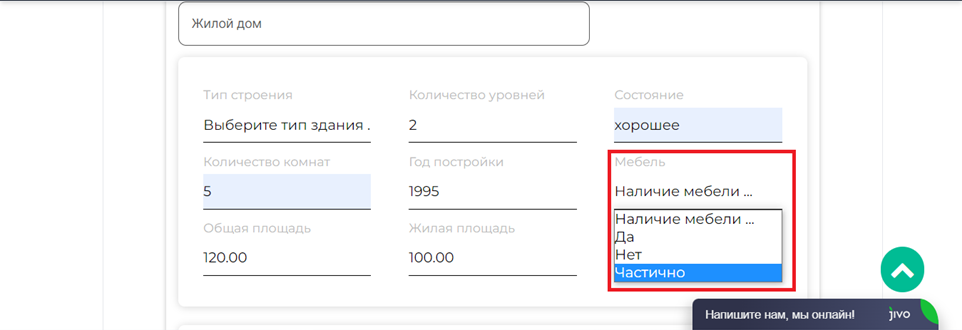
![image-1649677098934.png](https://wiki2.e-sauda.com/uploads/images/gallery/2022-04/scaled-1680-/C9g1I6j8YFAez4x9-image-1649677098934.png)

####   


#### 11. В поле с дополнительными характеристиками нажмите на название и снимите галочки с ненужных показателей:

![image-1649677239161.png](https://wiki2.e-sauda.com/uploads/images/gallery/2022-04/scaled-1680-/OR47AvpOI8kxgfSB-image-1649677239161.png)

#### 12. В поле **Город/район** из выпадающего списка выберите нужный город или район:

![image-1649677299524.png](https://wiki2.e-sauda.com/uploads/images/gallery/2022-04/scaled-1680-/G2PHeTgWGHUKXOmY-image-1649677299524.png)

####   


#### 13. В поле **Адрес нахождения имущества** впишите адрес:

![image-1649677352707.png](https://wiki2.e-sauda.com/uploads/images/gallery/2022-04/scaled-1680-/NpVDvQVn0fuuItiy-image-1649677352707.png)

#### 14. В поле **Наличие обременения** выберите нужный вариант:

<div class="pointer-container" id="bkmrk-%C2%A0-3"><div class="pointer anim is-page-editable"><svg class="svg-icon" data-icon="link" role="presentation" viewbox="0 0 24 24" xmlns="http://www.w3.org/2000/svg"></svg><div class="input-group inline block"> <button class="button outline icon" data-clipboard-target="#pointer-url" title="Копировать ссылку" type="button"><svg class="svg-icon" data-icon="copy" role="presentation" viewbox="0 0 24 24" xmlns="http://www.w3.org/2000/svg"></svg></button></div><svg class="svg-icon" data-icon="edit" role="presentation" viewbox="0 0 24 24" xmlns="http://www.w3.org/2000/svg"></svg></div></div>![image-1649842507406.png](https://wiki2.e-sauda.com/uploads/images/gallery/2022-04/scaled-1680-/MIlR0bJBQD3CIsUy-image-1649842507406.png)

#### 15. При необходимости выберите язык из выпадающего списка, нажав на кнопку **«ru»**:

![image-1649677422682.png](https://wiki2.e-sauda.com/uploads/images/gallery/2022-04/scaled-1680-/7oKbxXkus2nPaIxb-image-1649677422682.png)

#### 16.В полях **Заголовок объявления** и **Описание объявления** появится описание объекта, но вы можете его редактировать:

<div class="pointer-container" id="bkmrk-%C2%A0-4"><div class="pointer anim is-page-editable"><svg class="svg-icon" data-icon="link" role="presentation" viewbox="0 0 24 24" xmlns="http://www.w3.org/2000/svg"></svg><div class="input-group inline block"> <button class="button outline icon" data-clipboard-target="#pointer-url" title="Копировать ссылку" type="button"><svg class="svg-icon" data-icon="copy" role="presentation" viewbox="0 0 24 24" xmlns="http://www.w3.org/2000/svg"></svg></button></div><svg class="svg-icon" data-icon="edit" role="presentation" viewbox="0 0 24 24" xmlns="http://www.w3.org/2000/svg"></svg></div></div>![image-1649677517380.png](https://wiki2.e-sauda.com/uploads/images/gallery/2022-04/scaled-1680-/IgpqwCmDQ35gldOC-image-1649677517380.png)

#### 17. В поле **Начальная сумма, тенге** впишите вашу цену в тенге:

![image-1649842897646.png](https://wiki2.e-sauda.com/uploads/images/gallery/2022-04/scaled-1680-/TpVYV1xg3mCyifTo-image-1649842897646.png)

#### 18. В поле **Шаг аукциона, тенге** автоматически появится сумма шага аукциона в тенге:

![image-1649843182704.png](https://wiki2.e-sauda.com/uploads/images/gallery/2022-04/scaled-1680-/qSNli6IRskLwfG5o-image-1649843182704.png)

#### 19. В поле **Тип торга** из выпадающего списка выберите **Голландский тип:**

![image-1650884978113.png](https://wiki2.e-sauda.com/uploads/images/gallery/2022-04/scaled-1680-/mmzFxcG1zZiJN9N0-image-1650884978113.png)

#### И в появившемся поле **Резервная цена, тенге** укажите цену в тенге:

![image-1650885137531.png](https://wiki2.e-sauda.com/uploads/images/gallery/2022-04/scaled-1680-/Y0n5NfzZfZv00qBu-image-1650885137531.png)


#### 20. В поле **Дата окончания приема заявок на участие** кликните на кнопке с иконкой календаря:

![image-1649843821459.png](https://wiki2.e-sauda.com/uploads/images/gallery/2022-04/scaled-1680-/PjyIRnOhgyeipu8H-image-1649843821459.png)

#### 21. В появившемся календаре выберите дату и время:

![image-1649843906128.png](https://wiki2.e-sauda.com/uploads/images/gallery/2022-04/scaled-1680-/27iS0dEAD1qh5j04-image-1649843906128.png)

####   


![image-1649843968221.png](https://wiki2.e-sauda.com/uploads/images/gallery/2022-04/scaled-1680-/EF8AF5S78mF1d58m-image-1649843968221.png)

![image-1649844014117.png](https://wiki2.e-sauda.com/uploads/images/gallery/2022-04/scaled-1680-/p91drJOns1Vepgqx-image-1649844014117.png)

![image-1649844029612.png](https://wiki2.e-sauda.com/uploads/images/gallery/2022-04/scaled-1680-/yuqXDQATmwiTgj5W-image-1649844029612.png)

#### 22. В поле **Дата окончания приема заявок на участие** появятся дата и время:

![image-1649844161504.png](https://wiki2.e-sauda.com/uploads/images/gallery/2022-04/scaled-1680-/lrSXStTd4y7SEtoH-image-1649844161504.png)

#### 23. В поле **Сумма гарантийного взноса** автоматически появится сумма. Заполните поле **Условия оплаты гарантийного взноса**:

![image-1649844330081.png](https://wiki2.e-sauda.com/uploads/images/gallery/2022-04/scaled-1680-/CghjCI1arcFRfEnJ-image-1649844330081.png)

#### 24. Заполните поле **Платежные реквизиты:**

![image-1649844582167.png](https://wiki2.e-sauda.com/uploads/images/gallery/2022-04/scaled-1680-/sglUyjQUhct1hi6e-image-1649844582167.png)

#### 25. В поле **Фотография лота** загрузите фотографию, нажав крестик в центре поля:

![image-1649844669161.png](https://wiki2.e-sauda.com/uploads/images/gallery/2022-04/scaled-1680-/m6zp61TmKlx5BMx5-image-1649844669161.png)

#### 26. В открывшемся окне выберите нужную фотографию:

![image-1649911457447.png](https://wiki2.e-sauda.com/uploads/images/gallery/2022-04/scaled-1680-/P0vo0zZQHcpjPxtU-image-1649911457447.png)

#### 27. В поле **Документация** нажмите на кнопку **Выбрать**:

![image-1649845006438.png](https://wiki2.e-sauda.com/uploads/images/gallery/2022-04/scaled-1680-/cFZP7Wy14vpqjqku-image-1649845006438.png)

#### 28. В открывшемся окне выделите нужный документ и нажмите **Открыть**:

![image-1649845080131.png](https://wiki2.e-sauda.com/uploads/images/gallery/2022-04/scaled-1680-/clxZtJ564vH9TY6m-image-1649845080131.png)

#### 29. Ваш документ загружен:

![image-1649845145906.png](https://wiki2.e-sauda.com/uploads/images/gallery/2022-04/scaled-1680-/NgcLMWKu8m8OOQ3B-image-1649845145906.png)

#### 30.Нажмите на кнопку **Создать** внизу экрана:

![image-1649845196857.png](https://wiki2.e-sauda.com/uploads/images/gallery/2022-04/scaled-1680-/ldFmpGU5JLOReEGj-image-1649845196857.png)

#### 31. Ваш аукцион создан:

![image-1649911559041.png](https://wiki2.e-sauda.com/uploads/images/gallery/2022-04/scaled-1680-/epAUe9QuoyIFj9Bm-image-1649911559041.png)

#### 32. После создания необходимо отправить объявление на модерацию, нажав на кнопку **На модерацию:**

![image-1649911610404.png](https://wiki2.e-sauda.com/uploads/images/gallery/2022-04/scaled-1680-/l2goeqiCwxgg7Kh2-image-1649911610404.png)

#### 33. В верхней части окна появится уведомление **Отправлена заявка на модерацию, ожидайте:**

![image-1649847129832.png](https://wiki2.e-sauda.com/uploads/images/gallery/2022-04/scaled-1680-/GT2vchDNTmRdjbmR-image-1649847129832.png)

#### 34. Статус вашего объявление можно посмотреть в **Профиле**, нажав на кнопку **Мои объявления:**

<div class="pointer-container" id="bkmrk-%C2%A0-6"><div class="pointer anim is-page-editable"><svg class="svg-icon" data-icon="link" role="presentation" viewbox="0 0 24 24" xmlns="http://www.w3.org/2000/svg"></svg><div class="input-group inline block"> <button class="button outline icon" data-clipboard-target="#pointer-url" title="Копировать ссылку" type="button"><svg class="svg-icon" data-icon="copy" role="presentation" viewbox="0 0 24 24" xmlns="http://www.w3.org/2000/svg"></svg></button></div><svg class="svg-icon" data-icon="edit" role="presentation" viewbox="0 0 24 24" xmlns="http://www.w3.org/2000/svg"></svg></div></div>![image-1649911756204.png](https://wiki2.e-sauda.com/uploads/images/gallery/2022-04/scaled-1680-/AXX93BV9meVK3wLs-image-1649911756204.png)

# Создание объявления на проведение аукциона земельного участка

#### 1. Чтобы создать аукцион, нажмите на кнопку **Создать** на верхней панели меню:

![image-1649839717701.png](https://wiki2.e-sauda.com/uploads/images/gallery/2022-04/scaled-1680-/DnrMFJuzojE5XLUU-image-1649839717701.png)

#### 2. В выпадающем списке выберите **Аукцион**:

![image-1649839936000.png](https://wiki2.e-sauda.com/uploads/images/gallery/2022-04/scaled-1680-/S8ioDYlMi2JUy358-image-1649839936000.png)

#### 3. В окне **Создать новое объявление** заполните поля **Телефон продавца, Электронная почта продавца, Адрес продавца:**

![image-1649840139065.png](https://wiki2.e-sauda.com/uploads/images/gallery/2022-04/scaled-1680-/no967ov8pBpUUpkq-image-1649840139065.png)

<div class="pointer-container" id="bkmrk-%C2%A0"><div class="pointer anim is-page-editable"><svg class="svg-icon" data-icon="link" role="presentation" viewbox="0 0 24 24" xmlns="http://www.w3.org/2000/svg"></svg><div class="input-group inline block"> <button class="button outline icon" data-clipboard-target="#pointer-url" title="Копировать ссылку" type="button"><svg class="svg-icon" data-icon="copy" role="presentation" viewbox="0 0 24 24" xmlns="http://www.w3.org/2000/svg"></svg></button></div><svg class="svg-icon" data-icon="edit" role="presentation" viewbox="0 0 24 24" xmlns="http://www.w3.org/2000/svg"></svg></div></div>#### 4. В поле **Вид реализации** из выпадающего списка выберите нужный вариант:

![image-1649995761182.png](https://wiki2.e-sauda.com/uploads/images/gallery/2022-04/scaled-1680-/A1yuLh223bey4aG5-image-1649995761182.png)

####  4.1. В случае, если выставляется залоговое имущество, нажмите на название поля **Залоговое имущество**, чтобы появилась галочка:

 ![image-1649845548046.png](https://wiki2.e-sauda.com/uploads/images/gallery/2022-04/scaled-1680-/oYYC4BbZtxdQrRdb-image-1649845548046.png)

####  4.2. Заполните поля **Залогодатель, Направленные уведомления и отметки о получении, Место проведения торгов:**

<div class="pointer-container" id="bkmrk-%C2%A0-0"><div class="pointer anim is-page-editable"><svg class="svg-icon" data-icon="link" role="presentation" viewbox="0 0 24 24" xmlns="http://www.w3.org/2000/svg"></svg><div class="input-group inline block"> <button class="button outline icon" data-clipboard-target="#pointer-url" title="Копировать ссылку" type="button"><svg class="svg-icon" data-icon="copy" role="presentation" viewbox="0 0 24 24" xmlns="http://www.w3.org/2000/svg"></svg></button></div><svg class="svg-icon" data-icon="edit" role="presentation" viewbox="0 0 24 24" xmlns="http://www.w3.org/2000/svg"></svg></div></div>#### ![image-1649845841242.png](https://wiki2.e-sauda.com/uploads/images/gallery/2022-04/scaled-1680-/H9zMRgGdMovuwuCs-image-1649845841242.png)  
5. В поле **Тип имущества** выберите нужный тип:

![image-1649912704860.png](https://wiki2.e-sauda.com/uploads/images/gallery/2022-04/scaled-1680-/qknWY36IGRuoUNpM-image-1649912704860.png)

#### 6. В поле **Регион/область** из выпадающего списка выберите область:

![image-1649996128458.png](https://wiki2.e-sauda.com/uploads/images/gallery/2022-04/scaled-1680-/JqHw53aAGOTvAKA7-image-1649996128458.png)

#### 7. В полях **Кадастровый номер** и **Площадь участка** введите данные:

![image-1649735794677.png](https://wiki2.e-sauda.com/uploads/images/gallery/2022-04/scaled-1680-/5YMGepUFR0JXafRS-image-1649735794677.png)

#### 8. В поле **Целевое назначение** из выпадающего списка выберите нужный вариант:

![image-1649735915557.png](https://wiki2.e-sauda.com/uploads/images/gallery/2022-04/scaled-1680-/53GYTmuOO88v5ykz-image-1649735915557.png)

#### 9. В поле **Тип участка** из выпадающего списка выберите нужный вариант:

![image-1649736225476.png](https://wiki2.e-sauda.com/uploads/images/gallery/2022-04/scaled-1680-/NWWq5dGyg9grtMtq-image-1649736225476.png)

#### 10. В поле с дополнительными характеристиками нажмите на название и снимите галочки с ненужных показателей:

![image-1649736296977.png](https://wiki2.e-sauda.com/uploads/images/gallery/2022-04/scaled-1680-/hBks1qckzdRhHEeW-image-1649736296977.png)

#### 11. В поле **Город/район** из выпадающего списка выберите нужный город или район:

![image-1649736392047.png](https://wiki2.e-sauda.com/uploads/images/gallery/2022-04/scaled-1680-/1dBbuTCLS52py3Nq-image-1649736392047.png)

#### 12. В поле **Адрес нахождения имущества** впишите адрес:

![image-1649736435242.png](https://wiki2.e-sauda.com/uploads/images/gallery/2022-04/scaled-1680-/DLM6ksRbcE2At7vc-image-1649736435242.png)

#### 13. В поле **Наличие обременения** из выпадающего списка выберите нужный вариант:

![image-1649736511284.png](https://wiki2.e-sauda.com/uploads/images/gallery/2022-04/scaled-1680-/TMlecUZo6lpfqB6F-image-1649736511284.png)

#### 14. При необходимости выберите язык из выпадающего списка, нажав на кнопку **«ru»**:

![image-1649736678755.png](https://wiki2.e-sauda.com/uploads/images/gallery/2022-04/scaled-1680-/ln4oBK4gM45lmk7G-image-1649736678755.png)

#### 15. В полях **Заголовок объявления** и **Описание объявления** появится описание объекта, но вы можете его редактировать и дополнить:

<div class="pointer-container" id="bkmrk-%C2%A0-2"><div class="pointer anim is-page-editable"><svg class="svg-icon" data-icon="link" role="presentation" viewbox="0 0 24 24" xmlns="http://www.w3.org/2000/svg"></svg><div class="input-group inline block"> <button class="button outline icon" data-clipboard-target="#pointer-url" title="Копировать ссылку" type="button"><svg class="svg-icon" data-icon="copy" role="presentation" viewbox="0 0 24 24" xmlns="http://www.w3.org/2000/svg"></svg></button></div><svg class="svg-icon" data-icon="edit" role="presentation" viewbox="0 0 24 24" xmlns="http://www.w3.org/2000/svg"></svg></div></div>![image-1649737027503.png](https://wiki2.e-sauda.com/uploads/images/gallery/2022-04/scaled-1680-/WyMoM4nyVaRBAxWL-image-1649737027503.png)

#### 16. В поле **Начальная сумма, тенге** впишите вашу цену в тенге:

![image-1649842897646.png](https://wiki2.e-sauda.com/uploads/images/gallery/2022-04/scaled-1680-/TpVYV1xg3mCyifTo-image-1649842897646.png)

#### 17. В поле **Шаг аукциона, тенге** автоматически появится сумма шага аукциона в тенге:

![image-1649843182704.png](https://wiki2.e-sauda.com/uploads/images/gallery/2022-04/scaled-1680-/qSNli6IRskLwfG5o-image-1649843182704.png)

#### 18. В поле **Тип торга** из выпадающего списка выберите **Голландский тип:**

![image-1650884978113.png](https://wiki2.e-sauda.com/uploads/images/gallery/2022-04/scaled-1680-/mmzFxcG1zZiJN9N0-image-1650884978113.png)

#### И в появившемся поле **Резервная цена, тенге** укажите цену в тенге:

![image-1650885137531.png](https://wiki2.e-sauda.com/uploads/images/gallery/2022-04/scaled-1680-/Y0n5NfzZfZv00qBu-image-1650885137531.png)


#### 19. В поле **Дата окончания приема заявок на участие** кликните на кнопке с иконкой календаря:

![image-1649843821459.png](https://wiki2.e-sauda.com/uploads/images/gallery/2022-04/scaled-1680-/PjyIRnOhgyeipu8H-image-1649843821459.png)

#### 20. В появившемся календаре выберите дату и время:

![image-1649843906128.png](https://wiki2.e-sauda.com/uploads/images/gallery/2022-04/scaled-1680-/27iS0dEAD1qh5j04-image-1649843906128.png)

####   


![image-1649843968221.png](https://wiki2.e-sauda.com/uploads/images/gallery/2022-04/scaled-1680-/EF8AF5S78mF1d58m-image-1649843968221.png)

![image-1649844014117.png](https://wiki2.e-sauda.com/uploads/images/gallery/2022-04/scaled-1680-/p91drJOns1Vepgqx-image-1649844014117.png)

![image-1649844029612.png](https://wiki2.e-sauda.com/uploads/images/gallery/2022-04/scaled-1680-/yuqXDQATmwiTgj5W-image-1649844029612.png)

#### 21. В поле **Дата окончания приема заявок на участие** появятся дата и время:

![image-1649844161504.png](https://wiki2.e-sauda.com/uploads/images/gallery/2022-04/scaled-1680-/lrSXStTd4y7SEtoH-image-1649844161504.png)

#### 22. В поле **Сумма гарантийного взноса** автоматически появится сумма. Заполните поле **Условия оплаты гарантийного взноса**:

![image-1649844330081.png](https://wiki2.e-sauda.com/uploads/images/gallery/2022-04/scaled-1680-/CghjCI1arcFRfEnJ-image-1649844330081.png)

#### 23. Заполните поле **Платежные реквизиты:**

![image-1649844582167.png](https://wiki2.e-sauda.com/uploads/images/gallery/2022-04/scaled-1680-/sglUyjQUhct1hi6e-image-1649844582167.png)

#### 24. В поле **Фотография лота** загрузите фотографию, нажав крестик в центре поля:

![image-1649844669161.png](https://wiki2.e-sauda.com/uploads/images/gallery/2022-04/scaled-1680-/m6zp61TmKlx5BMx5-image-1649844669161.png)

#### 25. В открывшемся окне выберите нужную фотографию:

![image-1649913446965.png](https://wiki2.e-sauda.com/uploads/images/gallery/2022-04/scaled-1680-/88Vhm83BGC3cK6p1-image-1649913446965.png)

#### 26. В поле **Документация** нажмите на кнопку **Выбрать**:

![image-1649845006438.png](https://wiki2.e-sauda.com/uploads/images/gallery/2022-04/scaled-1680-/cFZP7Wy14vpqjqku-image-1649845006438.png)

#### 27. В открывшемся окне выделите нужный документ и нажмите **Открыть**:

![image-1649845080131.png](https://wiki2.e-sauda.com/uploads/images/gallery/2022-04/scaled-1680-/clxZtJ564vH9TY6m-image-1649845080131.png)

#### 28. Ваш документ загружен:

![image-1649845145906.png](https://wiki2.e-sauda.com/uploads/images/gallery/2022-04/scaled-1680-/NgcLMWKu8m8OOQ3B-image-1649845145906.png)

#### 29.Нажмите на кнопку **Создать** внизу экрана:

![image-1649845196857.png](https://wiki2.e-sauda.com/uploads/images/gallery/2022-04/scaled-1680-/ldFmpGU5JLOReEGj-image-1649845196857.png)

#### 30. Ваш аукцион создан:

![image-1649913595179.png](https://wiki2.e-sauda.com/uploads/images/gallery/2022-04/scaled-1680-/a5euLSOnYVyyG2JA-image-1649913595179.png)

#### 31. После создания необходимо отправить объявление на модерацию, нажав на кнопку **На модерацию:**

![image-1649913666766.png](https://wiki2.e-sauda.com/uploads/images/gallery/2022-04/scaled-1680-/hQUg8Wk54kS0F7CC-image-1649913666766.png)

#### 32. В верхней части окна появится уведомление **Отправлена заявка на модерацию, ожидайте:**

![image-1649847129832.png](https://wiki2.e-sauda.com/uploads/images/gallery/2022-04/scaled-1680-/GT2vchDNTmRdjbmR-image-1649847129832.png)

#### 33. Статус вашего объявление можно посмотреть в **Профиле**, нажав на кнопку **Мои объявления:**

![image-1649913876938.png](https://wiki2.e-sauda.com/uploads/images/gallery/2022-04/scaled-1680-/1acB1HqaIh6WEebh-image-1649913876938.png)

<div class="pointer-container" id="bkmrk-%C2%A0-3"><div class="pointer anim is-page-editable"><svg class="svg-icon" data-icon="link" role="presentation" viewbox="0 0 24 24" xmlns="http://www.w3.org/2000/svg"></svg><div class="input-group inline block"> <button class="button outline icon" data-clipboard-target="#pointer-url" title="Копировать ссылку" type="button"><svg class="svg-icon" data-icon="copy" role="presentation" viewbox="0 0 24 24" xmlns="http://www.w3.org/2000/svg"></svg></button></div><svg class="svg-icon" data-icon="edit" role="presentation" viewbox="0 0 24 24" xmlns="http://www.w3.org/2000/svg"></svg></div></div>

# Создание объявления на проведение аукциона квартиры

#### 1. Чтобы создать аукцион, нажмите на кнопку **Создать** на верхней панели меню:

![image-1649839717701.png](https://wiki2.e-sauda.com/uploads/images/gallery/2022-04/scaled-1680-/DnrMFJuzojE5XLUU-image-1649839717701.png)

#### 2. В выпадающем списке выберите **Аукцион**:

![image-1649839936000.png](https://wiki2.e-sauda.com/uploads/images/gallery/2022-04/scaled-1680-/S8ioDYlMi2JUy358-image-1649839936000.png)

#### 3. В окне **Создать новое объявление** заполните поля **Телефон продавца, Электронная почта продавца, Адрес продавца:**

![image-1649840139065.png](https://wiki2.e-sauda.com/uploads/images/gallery/2022-04/scaled-1680-/no967ov8pBpUUpkq-image-1649840139065.png)

#### 4. В поле **Вид реализации** из выпадающего списка выберите нужный вариант:

![image-1649840265903.png](https://wiki2.e-sauda.com/uploads/images/gallery/2022-04/scaled-1680-/Q6AfB9gejomIhGVm-image-1649840265903.png)

#### 4.1. В случае, если выставляется залоговое имущество, нажмите на название поля **Залоговое имущество**, чтобы появилась галочка:

 ![image-1649845548046.png](https://wiki2.e-sauda.com/uploads/images/gallery/2022-04/scaled-1680-/oYYC4BbZtxdQrRdb-image-1649845548046.png)

####  4.2. Заполните поля **Залогодатель, Направленные уведомления и отметки о получении, Место проведения торгов:**

<div class="pointer-container" id="bkmrk-%C2%A0"><div class="pointer anim is-page-editable"><svg class="svg-icon" data-icon="link" role="presentation" viewbox="0 0 24 24" xmlns="http://www.w3.org/2000/svg"></svg><div class="input-group inline block"> <button class="button outline icon" data-clipboard-target="#pointer-url" title="Копировать ссылку" type="button"><svg class="svg-icon" data-icon="copy" role="presentation" viewbox="0 0 24 24" xmlns="http://www.w3.org/2000/svg"></svg></button></div><svg class="svg-icon" data-icon="edit" role="presentation" viewbox="0 0 24 24" xmlns="http://www.w3.org/2000/svg"></svg></div></div>![image-1649845841242.png](https://wiki2.e-sauda.com/uploads/images/gallery/2022-04/scaled-1680-/H9zMRgGdMovuwuCs-image-1649845841242.png)

#### 5. В случае необходимости в поле **Публикация в СМИ** укажите источник:

![image-1649840772916.png](https://wiki2.e-sauda.com/uploads/images/gallery/2022-04/scaled-1680-/k8ML4Bu1pty7PtnJ-image-1649840772916.png)

#### 6. В поле **Регион (область)** из выпадающего списка выберите нужный вариант:

![image-1649840891305.png](https://wiki2.e-sauda.com/uploads/images/gallery/2022-04/scaled-1680-/VwOAn5nCPRhCefuc-image-1649840891305.png)

#### 7. В поле **Тип имущества** из выпадающего списка выберите нужный тип:

![image-1649931815507.png](https://wiki2.e-sauda.com/uploads/images/gallery/2022-04/scaled-1680-/ZjQ1AkHBwiyFiXHM-image-1649931815507.png)

#### 8. В поле **Тип строения** из выпадающего списка выберите нужный вариант:

![image-1649738315878.png](https://wiki2.e-sauda.com/uploads/images/gallery/2022-04/scaled-1680-/R6feNW7cc4wFZhLd-image-1649738315878.png)

#### 9. Впишите в поля необходимые данные:

![image-1649738397035.png](https://wiki2.e-sauda.com/uploads/images/gallery/2022-04/scaled-1680-/aofMlvGttHqDDGvG-image-1649738397035.png)

#### 10. В поле **Мебель** выберите из выпадающего списка нужный вариант:

![image-1649738458517.png](https://wiki2.e-sauda.com/uploads/images/gallery/2022-04/scaled-1680-/gd3EnVwzh2qgNcuq-image-1649738458517.png)

#### 11. В поле **Телефон, интернет** выберите из выпадающего списка нужный вариант:

![image-1649738507303.png](https://wiki2.e-sauda.com/uploads/images/gallery/2022-04/scaled-1680-/2TUm65TllYToFmSh-image-1649738507303.png)

#### 12. В поле с дополнительными характеристиками нажмите на название и снимите галочки с ненужных показателей:

![image-1649738567421.png](https://wiki2.e-sauda.com/uploads/images/gallery/2022-04/scaled-1680-/PBwbsTVLiKnasWWj-image-1649738567421.png)

#### 13. В поле **Город/район** из выпадающего списка выберите нужный город или район:

![image-1649738652685.png](https://wiki2.e-sauda.com/uploads/images/gallery/2022-04/scaled-1680-/zTnGrTUHUE4Od2Ld-image-1649738652685.png)

#### 14. В поле **Адрес нахождения имущества** впишите адрес:

![image-1649738763204.png](https://wiki2.e-sauda.com/uploads/images/gallery/2022-04/scaled-1680-/x69WWpAIuu1kPbVK-image-1649738763204.png)

#### 15. В поле **Наличие обременения** из выпадающего списка выберите нужный вариант:

![image-1649738798332.png](https://wiki2.e-sauda.com/uploads/images/gallery/2022-04/scaled-1680-/MM4CjvTCtr6dT1O1-image-1649738798332.png)

#### 16. При необходимости выберите язык из выпадающего списка, нажав на кнопку **«ru»**:

![image-1649738868236.png](https://wiki2.e-sauda.com/uploads/images/gallery/2022-04/scaled-1680-/SDkLIR719IDTObiR-image-1649738868236.png)

<div class="pointer-container" id="bkmrk-%C2%A0-0"><div class="pointer anim is-page-editable"><svg class="svg-icon" data-icon="link" role="presentation" viewbox="0 0 24 24" xmlns="http://www.w3.org/2000/svg"></svg><div class="input-group inline block"> <button class="button outline icon" data-clipboard-target="#pointer-url" title="Копировать ссылку" type="button"><svg class="svg-icon" data-icon="copy" role="presentation" viewbox="0 0 24 24" xmlns="http://www.w3.org/2000/svg"></svg></button></div><svg class="svg-icon" data-icon="edit" role="presentation" viewbox="0 0 24 24" xmlns="http://www.w3.org/2000/svg"></svg></div></div>#### 17. В полях **Заголовок объявления** и **Описание объявления** появится описание объекта, но вы можете его редактировать и дополнить::

![image-1649738932216.png](https://wiki2.e-sauda.com/uploads/images/gallery/2022-04/scaled-1680-/jGdajmMPXaYFinnm-image-1649738932216.png)

#### 18. В поле **Начальная сумма, тенге** впишите вашу цену в тенге:

![image-1649842897646.png](https://wiki2.e-sauda.com/uploads/images/gallery/2022-04/scaled-1680-/TpVYV1xg3mCyifTo-image-1649842897646.png)

#### 19. В поле **Шаг аукциона, тенге** автоматически появится сумма шага аукциона в тенге:

![image-1649843182704.png](https://wiki2.e-sauda.com/uploads/images/gallery/2022-04/scaled-1680-/qSNli6IRskLwfG5o-image-1649843182704.png)

#### 20. В поле **Тип торга** из выпадающего списка выберите **Голландский тип:**

![image-1650884978113.png](https://wiki2.e-sauda.com/uploads/images/gallery/2022-04/scaled-1680-/mmzFxcG1zZiJN9N0-image-1650884978113.png)

#### И в появившемся поле **Резервная цена, тенге** укажите цену в тенге:

![image-1650885137531.png](https://wiki2.e-sauda.com/uploads/images/gallery/2022-04/scaled-1680-/Y0n5NfzZfZv00qBu-image-1650885137531.png)

#### 21. В поле **Дата окончания приема заявок на участие** кликните на кнопке с иконкой календаря:

![image-1649843821459.png](https://wiki2.e-sauda.com/uploads/images/gallery/2022-04/scaled-1680-/PjyIRnOhgyeipu8H-image-1649843821459.png)

#### 22. В появившемся календаре выберите дату и время:

![image-1649843906128.png](https://wiki2.e-sauda.com/uploads/images/gallery/2022-04/scaled-1680-/27iS0dEAD1qh5j04-image-1649843906128.png)

####   


![image-1649843968221.png](https://wiki2.e-sauda.com/uploads/images/gallery/2022-04/scaled-1680-/EF8AF5S78mF1d58m-image-1649843968221.png)

![image-1649844014117.png](https://wiki2.e-sauda.com/uploads/images/gallery/2022-04/scaled-1680-/p91drJOns1Vepgqx-image-1649844014117.png)

![image-1649844029612.png](https://wiki2.e-sauda.com/uploads/images/gallery/2022-04/scaled-1680-/yuqXDQATmwiTgj5W-image-1649844029612.png)

#### 23. В поле **Дата окончания приема заявок на участие** появятся дата и время:

![image-1649844161504.png](https://wiki2.e-sauda.com/uploads/images/gallery/2022-04/scaled-1680-/lrSXStTd4y7SEtoH-image-1649844161504.png)

#### 24. В поле **Сумма гарантийного взноса** автоматически появится сумма. Заполните поле **Условия оплаты гарантийного взноса**:

![image-1649844330081.png](https://wiki2.e-sauda.com/uploads/images/gallery/2022-04/scaled-1680-/CghjCI1arcFRfEnJ-image-1649844330081.png)

#### 25. Заполните поле **Платежные реквизиты:**

![image-1649844582167.png](https://wiki2.e-sauda.com/uploads/images/gallery/2022-04/scaled-1680-/sglUyjQUhct1hi6e-image-1649844582167.png)

#### 26. В поле **Фотография лота** загрузите фотографию, нажав крестик в центре поля:

![image-1649844669161.png](https://wiki2.e-sauda.com/uploads/images/gallery/2022-04/scaled-1680-/m6zp61TmKlx5BMx5-image-1649844669161.png)

#### 27. В открывшемся окне выберите нужную фотографию:

![image-1649933419137.png](https://wiki2.e-sauda.com/uploads/images/gallery/2022-04/scaled-1680-/ixhHw8YeQqZCLaPp-image-1649933419137.png)

#### 28. В поле **Документация** нажмите на кнопку **Выбрать**:

![image-1649845006438.png](https://wiki2.e-sauda.com/uploads/images/gallery/2022-04/scaled-1680-/cFZP7Wy14vpqjqku-image-1649845006438.png)

#### 29. В открывшемся окне выделите нужный документ и нажмите **Открыть**:

![image-1649845080131.png](https://wiki2.e-sauda.com/uploads/images/gallery/2022-04/scaled-1680-/clxZtJ564vH9TY6m-image-1649845080131.png)

#### 30. Ваш документ загружен:

![image-1649845145906.png](https://wiki2.e-sauda.com/uploads/images/gallery/2022-04/scaled-1680-/NgcLMWKu8m8OOQ3B-image-1649845145906.png)

#### 31.Нажмите на кнопку **Создать** внизу экрана:

![image-1649845196857.png](https://wiki2.e-sauda.com/uploads/images/gallery/2022-04/scaled-1680-/ldFmpGU5JLOReEGj-image-1649845196857.png)

#### 32. Ваш аукцион создан:

![image-1649911559041.png](https://wiki2.e-sauda.com/uploads/images/gallery/2022-04/scaled-1680-/epAUe9QuoyIFj9Bm-image-1649911559041.png)

#### 33. После создания необходимо отправить объявление на модерацию, нажав на кнопку **На модерацию:**

![image-1649911610404.png](https://wiki2.e-sauda.com/uploads/images/gallery/2022-04/scaled-1680-/l2goeqiCwxgg7Kh2-image-1649911610404.png)

#### 34. В верхней части окна появится уведомление **Отправлена заявка на модерацию, ожидайте:**

![image-1649847129832.png](https://wiki2.e-sauda.com/uploads/images/gallery/2022-04/scaled-1680-/GT2vchDNTmRdjbmR-image-1649847129832.png)

#### 35. Статус вашего объявление можно посмотреть в **Профиле**, нажав на кнопку **Мои объявления:**

<div class="pointer-container" id="bkmrk-%C2%A0-3"><div class="pointer anim is-page-editable"><svg class="svg-icon" data-icon="link" role="presentation" viewbox="0 0 24 24" xmlns="http://www.w3.org/2000/svg"></svg><div class="input-group inline block"> <button class="button outline icon" data-clipboard-target="#pointer-url" title="Копировать ссылку" type="button"><svg class="svg-icon" data-icon="copy" role="presentation" viewbox="0 0 24 24" xmlns="http://www.w3.org/2000/svg"></svg></button></div><svg class="svg-icon" data-icon="edit" role="presentation" viewbox="0 0 24 24" xmlns="http://www.w3.org/2000/svg"></svg></div></div>![image-1649911756204.png](https://wiki2.e-sauda.com/uploads/images/gallery/2022-04/scaled-1680-/AXX93BV9meVK3wLs-image-1649911756204.png)

# Создание объявления на проведение аукциона недвижимости производственного/коммерческого назначения

#### 1. Чтобы создать аукцион, нажмите на кнопку **Создать** на верхней панели меню:

![image-1649839717701.png](https://wiki2.e-sauda.com/uploads/images/gallery/2022-04/scaled-1680-/DnrMFJuzojE5XLUU-image-1649839717701.png)

#### 2. В выпадающем списке выберите **Аукцион**:

![image-1649839936000.png](https://wiki2.e-sauda.com/uploads/images/gallery/2022-04/scaled-1680-/S8ioDYlMi2JUy358-image-1649839936000.png)

#### 3. В окне **Создать новое объявление** заполните поля **Телефон продавца, Электронная почта продавца, Адрес продавца:**

![image-1649840139065.png](https://wiki2.e-sauda.com/uploads/images/gallery/2022-04/scaled-1680-/no967ov8pBpUUpkq-image-1649840139065.png)

<div class="pointer-container" id="bkmrk-%C2%A0"><div class="pointer anim is-page-editable"><svg class="svg-icon" data-icon="link" role="presentation" viewbox="0 0 24 24" xmlns="http://www.w3.org/2000/svg"></svg><div class="input-group inline block"> <button class="button outline icon" data-clipboard-target="#pointer-url" title="Копировать ссылку" type="button"><svg class="svg-icon" data-icon="copy" role="presentation" viewbox="0 0 24 24" xmlns="http://www.w3.org/2000/svg"></svg></button></div><svg class="svg-icon" data-icon="edit" role="presentation" viewbox="0 0 24 24" xmlns="http://www.w3.org/2000/svg"></svg></div></div>#### 4. В поле **Вид реализации** из выпадающего списка выберите нужный вариант:

![image-1649995692397.png](https://wiki2.e-sauda.com/uploads/images/gallery/2022-04/scaled-1680-/EM2LlIGP3vMA9oDa-image-1649995692397.png)

#### 4.1. В случае, если выставляется залоговое имущество, нажмите на название поля **Залоговое имущество**, чтобы появилась галочка:

![image-1649845548046.png](https://wiki2.e-sauda.com/uploads/images/gallery/2022-04/scaled-1680-/oYYC4BbZtxdQrRdb-image-1649845548046.png)

#### 4.2. Заполните поля **Залогодатель, Направленные уведомления и отметки о получении, Место проведения торгов:**

![image-1649845841242.png](https://wiki2.e-sauda.com/uploads/images/gallery/2022-04/scaled-1680-/H9zMRgGdMovuwuCs-image-1649845841242.png)

#### 5. В случае необходимости в поле **Публикация в СМИ** укажите источник:

![image-1649840772916.png](https://wiki2.e-sauda.com/uploads/images/gallery/2022-04/scaled-1680-/k8ML4Bu1pty7PtnJ-image-1649840772916.png)

#### 6. В поле **Регион (область)** из выпадающего списка выберите нужный вариант:

![image-1649840891305.png](https://wiki2.e-sauda.com/uploads/images/gallery/2022-04/scaled-1680-/VwOAn5nCPRhCefuc-image-1649840891305.png)

#### 7. В поле **Тип имущества** из выпадающего списка выберите нужный тип:

![image-1649997677459.png](https://wiki2.e-sauda.com/uploads/images/gallery/2022-04/scaled-1680-/GHo7NY1Sa0NfCDLa-image-1649997677459.png)

#### 8. Заполните поля **Помещение, Кадастровый номер, Год выпуска, Площадь участка, Площадь помещения, Количество уровней:**

![image-1649997885983.png](https://wiki2.e-sauda.com/uploads/images/gallery/2022-04/scaled-1680-/rHTwYNZZHInLxRHS-image-1649997885983.png)

#### 9. При необходимости в поле **Коммуникации** снимите галочки с ненужных показателей, нажав на название:

![image-1649998064066.png](https://wiki2.e-sauda.com/uploads/images/gallery/2022-04/scaled-1680-/gETOA3alymnYLRKq-image-1649998064066.png)

#### 10. В поле **Город/район** выберите необходимый вариант:

![image-1649841762791.png](https://wiki2.e-sauda.com/uploads/images/gallery/2022-04/scaled-1680-/5JBzjHZbclN09neH-image-1649841762791.png)

#### 11. В поле **Районный центр/Поселок/Аул/Район** выберите необходимый вариант:

![image-1649842018064.png](https://wiki2.e-sauda.com/uploads/images/gallery/2022-04/scaled-1680-/XtuUGKJLVsHR3Spp-image-1649842018064.png)

#### 12. В поле **Адрес нахождения имущества** укажите адрес:

![image-1649842177082.png](https://wiki2.e-sauda.com/uploads/images/gallery/2022-04/scaled-1680-/bmZ8AtHOT9pcGCdF-image-1649842177082.png)

#### 13. В поле **Наличие обременения** выберите нужный вариант:

![image-1649842507406.png](https://wiki2.e-sauda.com/uploads/images/gallery/2022-04/scaled-1680-/MIlR0bJBQD3CIsUy-image-1649842507406.png)

<div class="pointer-container" id="bkmrk-%C2%A0-0"><div class="pointer anim is-page-editable"><svg class="svg-icon" data-icon="link" role="presentation" viewbox="0 0 24 24" xmlns="http://www.w3.org/2000/svg"></svg><div class="input-group inline block"> <button class="button outline icon" data-clipboard-target="#pointer-url" title="Копировать ссылку" type="button"><svg class="svg-icon" data-icon="copy" role="presentation" viewbox="0 0 24 24" xmlns="http://www.w3.org/2000/svg"></svg></button></div><svg class="svg-icon" data-icon="edit" role="presentation" viewbox="0 0 24 24" xmlns="http://www.w3.org/2000/svg"></svg></div></div>#### 14. В полях **Заголовок объявления** и **Описание объявления** появится описание объекта, но вы можете его редактировать и дополнить:

![image-1649998203850.png](https://wiki2.e-sauda.com/uploads/images/gallery/2022-04/scaled-1680-/SB6s9ueysHs7xWO5-image-1649998203850.png)

#### 15. В поле **Начальная сумма, тенге** впишите вашу цену в тенге:

![image-1649842897646.png](https://wiki2.e-sauda.com/uploads/images/gallery/2022-04/scaled-1680-/TpVYV1xg3mCyifTo-image-1649842897646.png)

#### 16. В поле **Шаг аукциона, тенге** автоматически появится сумма шага аукциона в тенге:

![image-1649843182704.png](https://wiki2.e-sauda.com/uploads/images/gallery/2022-04/scaled-1680-/qSNli6IRskLwfG5o-image-1649843182704.png)

#### 17. В поле **Тип торга** из выпадающего списка выберите **Голландский тип:**

![image-1650884978113.png](https://wiki2.e-sauda.com/uploads/images/gallery/2022-04/scaled-1680-/mmzFxcG1zZiJN9N0-image-1650884978113.png)

#### И в появившемся поле **Резервная цена, тенге** укажите цену в тенге:

![image-1650885137531.png](https://wiki2.e-sauda.com/uploads/images/gallery/2022-04/scaled-1680-/Y0n5NfzZfZv00qBu-image-1650885137531.png)


#### 18. В поле **Дата окончания приема заявок на участие** кликните на кнопке с иконкой календаря:

![image-1649843821459.png](https://wiki2.e-sauda.com/uploads/images/gallery/2022-04/scaled-1680-/PjyIRnOhgyeipu8H-image-1649843821459.png)

#### 19. В появившемся календаре выберите дату и время:

![image-1649843906128.png](https://wiki2.e-sauda.com/uploads/images/gallery/2022-04/scaled-1680-/27iS0dEAD1qh5j04-image-1649843906128.png)

####   


![image-1649843968221.png](https://wiki2.e-sauda.com/uploads/images/gallery/2022-04/scaled-1680-/EF8AF5S78mF1d58m-image-1649843968221.png)

![image-1649844014117.png](https://wiki2.e-sauda.com/uploads/images/gallery/2022-04/scaled-1680-/p91drJOns1Vepgqx-image-1649844014117.png)

![image-1649844029612.png](https://wiki2.e-sauda.com/uploads/images/gallery/2022-04/scaled-1680-/yuqXDQATmwiTgj5W-image-1649844029612.png)

#### 20. В поле **Дата окончания приема заявок на участие** появятся дата и время:

![image-1649844161504.png](https://wiki2.e-sauda.com/uploads/images/gallery/2022-04/scaled-1680-/lrSXStTd4y7SEtoH-image-1649844161504.png)

#### 21. В поле **Сумма гарантийного взноса** автоматически появится сумма. Заполните поле **Условия оплаты гарантийного взноса**:

![image-1649844330081.png](https://wiki2.e-sauda.com/uploads/images/gallery/2022-04/scaled-1680-/CghjCI1arcFRfEnJ-image-1649844330081.png)

#### 22. Заполните поле **Платежные реквизиты:**

![image-1649844582167.png](https://wiki2.e-sauda.com/uploads/images/gallery/2022-04/scaled-1680-/sglUyjQUhct1hi6e-image-1649844582167.png)

#### 23. В поле **Фотография лота** загрузите фотографию, нажав крестик в центре поля:

![image-1649844669161.png](https://wiki2.e-sauda.com/uploads/images/gallery/2022-04/scaled-1680-/m6zp61TmKlx5BMx5-image-1649844669161.png)

#### 24. В открывшемся окне выберите нужную фотографию:

![image-1649999009146.png](https://wiki2.e-sauda.com/uploads/images/gallery/2022-04/scaled-1680-/cS7hSoUj7qQG7tEc-image-1649999009146.png)

#### 25. В поле **Документация** нажмите на кнопку **Выбрать**:

![image-1649845006438.png](https://wiki2.e-sauda.com/uploads/images/gallery/2022-04/scaled-1680-/cFZP7Wy14vpqjqku-image-1649845006438.png)

#### 26. В открывшемся окне выделите нужный документ и нажмите **Открыть**:

![image-1649845080131.png](https://wiki2.e-sauda.com/uploads/images/gallery/2022-04/scaled-1680-/clxZtJ564vH9TY6m-image-1649845080131.png)

#### 27. Ваш документ загружен:

![image-1649845145906.png](https://wiki2.e-sauda.com/uploads/images/gallery/2022-04/scaled-1680-/NgcLMWKu8m8OOQ3B-image-1649845145906.png)

#### 28.Нажмите на кнопку **Создать** внизу экрана:

![image-1649845196857.png](https://wiki2.e-sauda.com/uploads/images/gallery/2022-04/scaled-1680-/ldFmpGU5JLOReEGj-image-1649845196857.png)

<div class="pointer-container" id="bkmrk-%C2%A0-2"><div class="pointer anim is-page-editable"><svg class="svg-icon" data-icon="link" role="presentation" viewbox="0 0 24 24" xmlns="http://www.w3.org/2000/svg"></svg><div class="input-group inline block"> <button class="button outline icon" data-clipboard-target="#pointer-url" title="Копировать ссылку" type="button"><svg class="svg-icon" data-icon="copy" role="presentation" viewbox="0 0 24 24" xmlns="http://www.w3.org/2000/svg"></svg></button></div><svg class="svg-icon" data-icon="edit" role="presentation" viewbox="0 0 24 24" xmlns="http://www.w3.org/2000/svg"></svg></div></div>#### 29. Ваш аукцион создан:

![image-1649999116562.png](https://wiki2.e-sauda.com/uploads/images/gallery/2022-04/scaled-1680-/T5G7ivgS692ovlUK-image-1649999116562.png)

#### 30. После создания необходимо отправить объявление на модерацию, нажав на кнопку **На модерацию:**

![image-1649999267113.png](https://wiki2.e-sauda.com/uploads/images/gallery/2022-04/scaled-1680-/mXaJB4x7dDsb2RME-image-1649999267113.png)

#### 31. В верхней части окна появится уведомление **Отправлена заявка на модерацию, ожидайте:**

![image-1649999361508.png](https://wiki2.e-sauda.com/uploads/images/gallery/2022-04/scaled-1680-/RM4DyMJQidm4iHG3-image-1649999361508.png)

#### 32. Статус вашего объявление можно посмотреть в **Профиле**, нажав на кнопку **Мои объявления:**

![image-1649999535389.png](https://wiki2.e-sauda.com/uploads/images/gallery/2022-04/scaled-1680-/ZP2oAWNhdBZCfpJd-image-1649999535389.png)

# Создание объявления на проведение аукциона незавершенного строительства

#### 1. Чтобы создать аукцион, нажмите на кнопку **Создать** на верхней панели меню:

![image-1649839717701.png](https://wiki2.e-sauda.com/uploads/images/gallery/2022-04/scaled-1680-/DnrMFJuzojE5XLUU-image-1649839717701.png)

#### 2. В выпадающем списке выберите **Аукцион**:

![image-1649839936000.png](https://wiki2.e-sauda.com/uploads/images/gallery/2022-04/scaled-1680-/S8ioDYlMi2JUy358-image-1649839936000.png)

#### 3. В окне **Создать новое объявление** заполните поля **Телефон продавца, Электронная почта продавца, Адрес продавца:**

![image-1649840139065.png](https://wiki2.e-sauda.com/uploads/images/gallery/2022-04/scaled-1680-/no967ov8pBpUUpkq-image-1649840139065.png)

#### 4. В поле **Вид реализации** из выпадающего списка выберите нужный вариант:

![image-1649840265903.png](https://wiki2.e-sauda.com/uploads/images/gallery/2022-04/scaled-1680-/Q6AfB9gejomIhGVm-image-1649840265903.png)

#### 4.1. В случае, если выставляется залоговое имущество, нажмите на название поля **Залоговое имущество**, чтобы появилась галочка:

![image-1649845548046.png](https://wiki2.e-sauda.com/uploads/images/gallery/2022-04/scaled-1680-/oYYC4BbZtxdQrRdb-image-1649845548046.png)

#### 4.2. Заполните поля **Залогодатель, Направленные уведомления и отметки о получении, Место проведения торгов:**

![image-1649845841242.png](https://wiki2.e-sauda.com/uploads/images/gallery/2022-04/scaled-1680-/H9zMRgGdMovuwuCs-image-1649845841242.png)

#### 5. В случае необходимости в поле **Публикация в СМИ** укажите источник:

![image-1649840772916.png](https://wiki2.e-sauda.com/uploads/images/gallery/2022-04/scaled-1680-/k8ML4Bu1pty7PtnJ-image-1649840772916.png)

#### 6. В поле **Регион (область)** из выпадающего списка выберите нужный вариант:

![image-1649840891305.png](https://wiki2.e-sauda.com/uploads/images/gallery/2022-04/scaled-1680-/VwOAn5nCPRhCefuc-image-1649840891305.png)

#### 7. В поле **Тип имущества** из выпадающего списка выберите нужный тип:

![image-1649999894239.png](https://wiki2.e-sauda.com/uploads/images/gallery/2022-04/scaled-1680-/ycI7qSFxCKyMeEnK-image-1649999894239.png)

#### 8. В поле с **Названием объекта** заполните поля **Год постройки, Площадь участка, Площадь помещения, Количество уровней:**

![image-1650000093103.png](https://wiki2.e-sauda.com/uploads/images/gallery/2022-04/scaled-1680-/FOk8mQv9Mn2jWZ6t-image-1650000093103.png)

#### 9. В поле **Город/район** выберите необходимый вариант:

![image-1649841762791.png](https://wiki2.e-sauda.com/uploads/images/gallery/2022-04/scaled-1680-/5JBzjHZbclN09neH-image-1649841762791.png)

#### 10. В поле **Районный центр/Поселок/Аул/Район** выберите необходимый вариант:

![image-1649842018064.png](https://wiki2.e-sauda.com/uploads/images/gallery/2022-04/scaled-1680-/XtuUGKJLVsHR3Spp-image-1649842018064.png)

#### 11. В поле **Адрес нахождения имущества** укажите адрес:

![image-1649842177082.png](https://wiki2.e-sauda.com/uploads/images/gallery/2022-04/scaled-1680-/bmZ8AtHOT9pcGCdF-image-1649842177082.png)

#### 12. В поле **Наличие обременения** выберите нужный вариант:

![image-1649842507406.png](https://wiki2.e-sauda.com/uploads/images/gallery/2022-04/scaled-1680-/MIlR0bJBQD3CIsUy-image-1649842507406.png)

#### 13. В полях **Заголовок объявления** и **Описание объявления** появится описание объекта, но вы можете его редактировать и дополнить:


![image-1650000190916.png](https://wiki2.e-sauda.com/uploads/images/gallery/2022-04/scaled-1680-/x7UvlAv8C8XGtfEI-image-1650000190916.png)

#### 14. В поле **Начальная сумма, тенге** впишите вашу цену в тенге:

![image-1649842897646.png](https://wiki2.e-sauda.com/uploads/images/gallery/2022-04/scaled-1680-/TpVYV1xg3mCyifTo-image-1649842897646.png)

#### 15. В поле **Шаг аукциона, тенге** автоматически появится сумма шага аукциона в тенге:

![image-1649843182704.png](https://wiki2.e-sauda.com/uploads/images/gallery/2022-04/scaled-1680-/qSNli6IRskLwfG5o-image-1649843182704.png)

#### 16. В поле **Тип торга** из выпадающего списка выберите **Голландский тип:**

![image-1650884978113.png](https://wiki2.e-sauda.com/uploads/images/gallery/2022-04/scaled-1680-/mmzFxcG1zZiJN9N0-image-1650884978113.png)

#### И в появившемся поле **Резервная цена, тенге** укажите цену в тенге:

![image-1650885137531.png](https://wiki2.e-sauda.com/uploads/images/gallery/2022-04/scaled-1680-/Y0n5NfzZfZv00qBu-image-1650885137531.png)


#### 17. В поле **Дата окончания приема заявок на участие** кликните на кнопке с иконкой календаря:

![image-1649843821459.png](https://wiki2.e-sauda.com/uploads/images/gallery/2022-04/scaled-1680-/PjyIRnOhgyeipu8H-image-1649843821459.png)

#### 18. В появившемся календаре выберите дату и время:

![image-1649843906128.png](https://wiki2.e-sauda.com/uploads/images/gallery/2022-04/scaled-1680-/27iS0dEAD1qh5j04-image-1649843906128.png)

####   


![image-1649843968221.png](https://wiki2.e-sauda.com/uploads/images/gallery/2022-04/scaled-1680-/EF8AF5S78mF1d58m-image-1649843968221.png)

![image-1649844014117.png](https://wiki2.e-sauda.com/uploads/images/gallery/2022-04/scaled-1680-/p91drJOns1Vepgqx-image-1649844014117.png)

![image-1649844029612.png](https://wiki2.e-sauda.com/uploads/images/gallery/2022-04/scaled-1680-/yuqXDQATmwiTgj5W-image-1649844029612.png)

#### 19. В поле **Дата окончания приема заявок на участие** появятся дата и время:

![image-1649844161504.png](https://wiki2.e-sauda.com/uploads/images/gallery/2022-04/scaled-1680-/lrSXStTd4y7SEtoH-image-1649844161504.png)

#### 20. В поле **Сумма гарантийного взноса** автоматически появится сумма. Заполните поле **Условия оплаты гарантийного взноса**:

![image-1649844330081.png](https://wiki2.e-sauda.com/uploads/images/gallery/2022-04/scaled-1680-/CghjCI1arcFRfEnJ-image-1649844330081.png)

#### 21. Заполните поле **Платежные реквизиты:**

![image-1649844582167.png](https://wiki2.e-sauda.com/uploads/images/gallery/2022-04/scaled-1680-/sglUyjQUhct1hi6e-image-1649844582167.png)

#### 22. В поле **Фотография лота** загрузите фотографию, нажав крестик в центре поля:

![image-1649844669161.png](https://wiki2.e-sauda.com/uploads/images/gallery/2022-04/scaled-1680-/m6zp61TmKlx5BMx5-image-1649844669161.png)

#### 23. В открывшемся окне выберите нужную фотографию:

![image-1650000410780.png](https://wiki2.e-sauda.com/uploads/images/gallery/2022-04/scaled-1680-/0zdpSn0pfEHAq0v5-image-1650000410780.png)

#### 24. В поле **Документация** нажмите на кнопку **Выбрать**:

![image-1649845006438.png](https://wiki2.e-sauda.com/uploads/images/gallery/2022-04/scaled-1680-/cFZP7Wy14vpqjqku-image-1649845006438.png)

#### 25. В открывшемся окне выделите нужный документ и нажмите **Открыть**:

![image-1649845080131.png](https://wiki2.e-sauda.com/uploads/images/gallery/2022-04/scaled-1680-/clxZtJ564vH9TY6m-image-1649845080131.png)

#### 26. Ваш документ загружен:

![image-1649845145906.png](https://wiki2.e-sauda.com/uploads/images/gallery/2022-04/scaled-1680-/NgcLMWKu8m8OOQ3B-image-1649845145906.png)

#### 27.Нажмите на кнопку **Создать** внизу экрана:

![image-1649845196857.png](https://wiki2.e-sauda.com/uploads/images/gallery/2022-04/scaled-1680-/ldFmpGU5JLOReEGj-image-1649845196857.png)

#### 28. Ваш аукцион создан:

![image-1650000476001.png](https://wiki2.e-sauda.com/uploads/images/gallery/2022-04/scaled-1680-/rNbl2zz4ipEX2DnY-image-1650000476001.png)

#### 29. После создания необходимо отправить объявление на модерацию, нажав на кнопку **На модерацию:**

![image-1650000524058.png](https://wiki2.e-sauda.com/uploads/images/gallery/2022-04/scaled-1680-/wznRRr8TaEyUF3bP-image-1650000524058.png)

#### 30. В верхней части окна появится уведомление **Отправлена заявка на модерацию, ожидайте:**

![image-1650000657447.png](https://wiki2.e-sauda.com/uploads/images/gallery/2022-04/scaled-1680-/hhvGfaiB2uxonNJd-image-1650000657447.png)

#### 31. Статус вашего объявление можно посмотреть в **Профиле**, нажав на кнопку **Мои объявления:**

![image-1650000754193.png](https://wiki2.e-sauda.com/uploads/images/gallery/2022-04/scaled-1680-/xpxrtRNesL8kZLV2-image-1650000754193.png)

# Создание объявления на проведение аукциона оборудования

#### 1. Чтобы создать аукцион, нажмите на кнопку **Создать** на верхней панели меню:

![image-1649839717701.png](https://wiki2.e-sauda.com/uploads/images/gallery/2022-04/scaled-1680-/DnrMFJuzojE5XLUU-image-1649839717701.png)

#### 2. В выпадающем списке выберите **Аукцион**:

![image-1649839936000.png](https://wiki2.e-sauda.com/uploads/images/gallery/2022-04/scaled-1680-/S8ioDYlMi2JUy358-image-1649839936000.png)

#### 3. В окне **Создать новое объявление** заполните поля **Телефон продавца, Электронная почта продавца, Адрес продавца:**

![image-1649840139065.png](https://wiki2.e-sauda.com/uploads/images/gallery/2022-04/scaled-1680-/no967ov8pBpUUpkq-image-1649840139065.png)

#### 4. В поле **Вид реализации** из выпадающего списка выберите нужный вариант:

![image-1649840265903.png](https://wiki2.e-sauda.com/uploads/images/gallery/2022-04/scaled-1680-/Q6AfB9gejomIhGVm-image-1649840265903.png)

#### 4.1. В случае, если выставляется залоговое имущество, нажмите на название поля **Залоговое имущество**, чтобы появилась галочка:

![image-1649845548046.png](https://wiki2.e-sauda.com/uploads/images/gallery/2022-04/scaled-1680-/oYYC4BbZtxdQrRdb-image-1649845548046.png)

#### 4.2. Заполните поля **Залогодатель, Направленные уведомления и отметки о получении, Место проведения торгов:**

![image-1649845841242.png](https://wiki2.e-sauda.com/uploads/images/gallery/2022-04/scaled-1680-/H9zMRgGdMovuwuCs-image-1649845841242.png)

#### 5. В случае необходимости в поле **Публикация в СМИ** укажите источник:

![image-1649840772916.png](https://wiki2.e-sauda.com/uploads/images/gallery/2022-04/scaled-1680-/k8ML4Bu1pty7PtnJ-image-1649840772916.png)

#### 6. В поле **Регион (область)** из выпадающего списка выберите нужный вариант:

![image-1649840891305.png](https://wiki2.e-sauda.com/uploads/images/gallery/2022-04/scaled-1680-/VwOAn5nCPRhCefuc-image-1649840891305.png)

#### 7. В поле **Тип имущества** из выпадающего списка выберите нужный тип:

![image-1650000942129.png](https://wiki2.e-sauda.com/uploads/images/gallery/2022-04/scaled-1680-/OIrnBSC4MsGeun2i-image-1650000942129.png)

#### 8. В форме с **Наименованием** выберите страну выпуска, заполните поля **Год выпуска, Фирма, Дополнительная информация, Количество:**

![image-1650001158966.png](https://wiki2.e-sauda.com/uploads/images/gallery/2022-04/scaled-1680-/DrkclWjXtkJbgFAP-image-1650001158966.png)

#### 9. В поле **Город/район** выберите необходимый вариант:

![image-1649841762791.png](https://wiki2.e-sauda.com/uploads/images/gallery/2022-04/scaled-1680-/5JBzjHZbclN09neH-image-1649841762791.png)

#### 10. В поле **Районный центр/Поселок/Аул/Район** выберите необходимый вариант:

![image-1649842018064.png](https://wiki2.e-sauda.com/uploads/images/gallery/2022-04/scaled-1680-/XtuUGKJLVsHR3Spp-image-1649842018064.png)

#### 11. В поле **Адрес нахождения имущества** укажите адрес:

![image-1649842177082.png](https://wiki2.e-sauda.com/uploads/images/gallery/2022-04/scaled-1680-/bmZ8AtHOT9pcGCdF-image-1649842177082.png)

#### 12. В поле **Наличие обременения** выберите нужный вариант:

![image-1649842507406.png](https://wiki2.e-sauda.com/uploads/images/gallery/2022-04/scaled-1680-/MIlR0bJBQD3CIsUy-image-1649842507406.png)

#### 13. В полях **Заголовок объявления** и **Описание объявления** появится описание объекта, но вы можете его редактировать и дополнить:


![image-1650001718529.png](https://wiki2.e-sauda.com/uploads/images/gallery/2022-04/scaled-1680-/p4gRMW6Alll78zDo-image-1650001718529.png)

#### 14. В поле **Начальная сумма, тенге** впишите вашу цену в тенге:

![image-1649842897646.png](https://wiki2.e-sauda.com/uploads/images/gallery/2022-04/scaled-1680-/TpVYV1xg3mCyifTo-image-1649842897646.png)

#### 15. В поле **Шаг аукциона, тенге** автоматически появится сумма шага аукциона в тенге:

![image-1649843182704.png](https://wiki2.e-sauda.com/uploads/images/gallery/2022-04/scaled-1680-/qSNli6IRskLwfG5o-image-1649843182704.png)

#### 16. В поле **Тип торга** из выпадающего списка выберите **Голландский тип:**

![image-1650884978113.png](https://wiki2.e-sauda.com/uploads/images/gallery/2022-04/scaled-1680-/mmzFxcG1zZiJN9N0-image-1650884978113.png)

#### И в появившемся поле **Резервная цена, тенге** укажите цену в тенге:

![image-1650885137531.png](https://wiki2.e-sauda.com/uploads/images/gallery/2022-04/scaled-1680-/Y0n5NfzZfZv00qBu-image-1650885137531.png)


#### 17. В поле **Дата окончания приема заявок на участие** кликните на кнопке с иконкой календаря:

![image-1649843821459.png](https://wiki2.e-sauda.com/uploads/images/gallery/2022-04/scaled-1680-/PjyIRnOhgyeipu8H-image-1649843821459.png)

#### 18. В появившемся календаре выберите дату и время:

![image-1649843906128.png](https://wiki2.e-sauda.com/uploads/images/gallery/2022-04/scaled-1680-/27iS0dEAD1qh5j04-image-1649843906128.png)

####   


![image-1649843968221.png](https://wiki2.e-sauda.com/uploads/images/gallery/2022-04/scaled-1680-/EF8AF5S78mF1d58m-image-1649843968221.png)

![image-1649844014117.png](https://wiki2.e-sauda.com/uploads/images/gallery/2022-04/scaled-1680-/p91drJOns1Vepgqx-image-1649844014117.png)

![image-1649844029612.png](https://wiki2.e-sauda.com/uploads/images/gallery/2022-04/scaled-1680-/yuqXDQATmwiTgj5W-image-1649844029612.png)

#### 19. В поле **Дата окончания приема заявок на участие** появятся дата и время:

![image-1649844161504.png](https://wiki2.e-sauda.com/uploads/images/gallery/2022-04/scaled-1680-/lrSXStTd4y7SEtoH-image-1649844161504.png)

#### 20. В поле **Сумма гарантийного взноса** автоматически появится сумма. Заполните поле **Условия оплаты гарантийного взноса**:

![image-1649844330081.png](https://wiki2.e-sauda.com/uploads/images/gallery/2022-04/scaled-1680-/CghjCI1arcFRfEnJ-image-1649844330081.png)

#### 21. Заполните поле **Платежные реквизиты:**

![image-1649844582167.png](https://wiki2.e-sauda.com/uploads/images/gallery/2022-04/scaled-1680-/sglUyjQUhct1hi6e-image-1649844582167.png)

#### 22. В поле **Фотография лота** загрузите фотографию, нажав крестик в центре поля:

![image-1649844669161.png](https://wiki2.e-sauda.com/uploads/images/gallery/2022-04/scaled-1680-/m6zp61TmKlx5BMx5-image-1649844669161.png)

#### 23. В открывшемся окне выберите нужную фотографию:

![image-1650001868329.png](https://wiki2.e-sauda.com/uploads/images/gallery/2022-04/scaled-1680-/mjvnt0L7D1Y72p0v-image-1650001868329.png)

#### 24. В поле **Документация** нажмите на кнопку **Выбрать**:

![image-1649845006438.png](https://wiki2.e-sauda.com/uploads/images/gallery/2022-04/scaled-1680-/cFZP7Wy14vpqjqku-image-1649845006438.png)

#### 25. В открывшемся окне выделите нужный документ и нажмите **Открыть**:

![image-1649845080131.png](https://wiki2.e-sauda.com/uploads/images/gallery/2022-04/scaled-1680-/clxZtJ564vH9TY6m-image-1649845080131.png)

#### 26. Ваш документ загружен:

![image-1649845145906.png](https://wiki2.e-sauda.com/uploads/images/gallery/2022-04/scaled-1680-/NgcLMWKu8m8OOQ3B-image-1649845145906.png)

#### 27.Нажмите на кнопку **Создать** внизу экрана:

![image-1649845196857.png](https://wiki2.e-sauda.com/uploads/images/gallery/2022-04/scaled-1680-/ldFmpGU5JLOReEGj-image-1649845196857.png)

#### 28. Ваш аукцион создан:

![image-1650001938365.png](https://wiki2.e-sauda.com/uploads/images/gallery/2022-04/scaled-1680-/ua4rSKbdWot5bwLj-image-1650001938365.png)

#### 29. После создания необходимо отправить объявление на модерацию, нажав на кнопку **На модерацию:**

![image-1650001986399.png](https://wiki2.e-sauda.com/uploads/images/gallery/2022-04/scaled-1680-/poWz2CxRehWTAN22-image-1650001986399.png)

#### 30. В верхней части окна появится уведомление **Отправлена заявка на модерацию, ожидайте:**

![image-1650002040390.png](https://wiki2.e-sauda.com/uploads/images/gallery/2022-04/scaled-1680-/z69SOpVP7JtonI01-image-1650002040390.png)

#### 31. Статус вашего объявление можно посмотреть в **Профиле**, нажав на кнопку **Мои объявления:**

![image-1650002190295.png](https://wiki2.e-sauda.com/uploads/images/gallery/2022-04/scaled-1680-/2DSBQjR4TUAjCUES-image-1650002190295.png)

####   

# Создание объявления на проведение аукциона спецтехники

#### 1. Чтобы создать аукцион, нажмите на кнопку **Создать** на верхней панели меню:

![image-1649839717701.png](https://wiki2.e-sauda.com/uploads/images/gallery/2022-04/scaled-1680-/DnrMFJuzojE5XLUU-image-1649839717701.png)

#### 2. В выпадающем списке выберите **Аукцион**:

![image-1649839936000.png](https://wiki2.e-sauda.com/uploads/images/gallery/2022-04/scaled-1680-/S8ioDYlMi2JUy358-image-1649839936000.png)

#### 3. В окне **Создать новое объявление** заполните поля **Телефон продавца, Электронная почта продавца, Адрес продавца:**

![image-1649840139065.png](https://wiki2.e-sauda.com/uploads/images/gallery/2022-04/scaled-1680-/no967ov8pBpUUpkq-image-1649840139065.png)

#### 4. В поле **Вид реализации** из выпадающего списка выберите нужный вариант:

![image-1649840265903.png](https://wiki2.e-sauda.com/uploads/images/gallery/2022-04/scaled-1680-/Q6AfB9gejomIhGVm-image-1649840265903.png)

#### 4.1. В случае, если выставляется залоговое имущество, нажмите на название поля **Залоговое имущество**, чтобы появилась галочка:

![image-1649845548046.png](https://wiki2.e-sauda.com/uploads/images/gallery/2022-04/scaled-1680-/oYYC4BbZtxdQrRdb-image-1649845548046.png)

#### 4.2. Заполните поля **Залогодатель, Направленные уведомления и отметки о получении, Место проведения торгов:**

![image-1649845841242.png](https://wiki2.e-sauda.com/uploads/images/gallery/2022-04/scaled-1680-/H9zMRgGdMovuwuCs-image-1649845841242.png)

#### 5. В случае необходимости в поле **Публикация в СМИ** укажите источник:

![image-1649840772916.png](https://wiki2.e-sauda.com/uploads/images/gallery/2022-04/scaled-1680-/k8ML4Bu1pty7PtnJ-image-1649840772916.png)

#### 6. В поле **Регион (область)** из выпадающего списка выберите нужный вариант:

![image-1649840891305.png](https://wiki2.e-sauda.com/uploads/images/gallery/2022-04/scaled-1680-/VwOAn5nCPRhCefuc-image-1649840891305.png)

#### 7. В поле **Тип имущества** из выпадающего списка выберите нужный тип:

![image-1650002518334.png](https://wiki2.e-sauda.com/uploads/images/gallery/2022-04/scaled-1680-/rUOtc2mOdFBLvCt9-image-1650002518334.png)

#### 8. В появившейся форме заполните поля **Тип автомобиля, Страна-производитель, Марка, Год выпуска, Двигатель, Состояние техники:**

![image-1650003227004.png](https://wiki2.e-sauda.com/uploads/images/gallery/2022-04/scaled-1680-/VHIE2Vj3jZfgf2zZ-image-1650003227004.png)

#### 9. В поле **Город/район** выберите необходимый вариант:

![image-1649841762791.png](https://wiki2.e-sauda.com/uploads/images/gallery/2022-04/scaled-1680-/5JBzjHZbclN09neH-image-1649841762791.png)

#### 10. В поле **Районный центр/Поселок/Аул/Район** выберите необходимый вариант:

![image-1649842018064.png](https://wiki2.e-sauda.com/uploads/images/gallery/2022-04/scaled-1680-/XtuUGKJLVsHR3Spp-image-1649842018064.png)

#### 11. В поле **Адрес нахождения имущества** укажите адрес:

![image-1649842177082.png](https://wiki2.e-sauda.com/uploads/images/gallery/2022-04/scaled-1680-/bmZ8AtHOT9pcGCdF-image-1649842177082.png)

#### 12. В поле **Наличие обременения** выберите нужный вариант:

![image-1649842507406.png](https://wiki2.e-sauda.com/uploads/images/gallery/2022-04/scaled-1680-/MIlR0bJBQD3CIsUy-image-1649842507406.png)

#### 13. В полях **Заголовок объявления** и **Описание объявления** появится описание объекта, но вы можете его редактировать и дополнить:


![image-1650003359120.png](https://wiki2.e-sauda.com/uploads/images/gallery/2022-04/scaled-1680-/dKLjOxQMbNwR9RyO-image-1650003359120.png)

#### 14. В поле **Начальная сумма, тенге** впишите вашу цену в тенге:

![image-1649842897646.png](https://wiki2.e-sauda.com/uploads/images/gallery/2022-04/scaled-1680-/TpVYV1xg3mCyifTo-image-1649842897646.png)

#### 15. В поле **Шаг аукциона, тенге** автоматически появится сумма шага аукциона в тенге:

![image-1649843182704.png](https://wiki2.e-sauda.com/uploads/images/gallery/2022-04/scaled-1680-/qSNli6IRskLwfG5o-image-1649843182704.png)

#### 16. В поле **Тип торга** из выпадающего списка выберите **Голландский тип:**

![image-1650884978113.png](https://wiki2.e-sauda.com/uploads/images/gallery/2022-04/scaled-1680-/mmzFxcG1zZiJN9N0-image-1650884978113.png)

#### И в появившемся поле **Резервная цена, тенге** укажите цену в тенге:

![image-1650885137531.png](https://wiki2.e-sauda.com/uploads/images/gallery/2022-04/scaled-1680-/Y0n5NfzZfZv00qBu-image-1650885137531.png)


#### 17. В поле **Дата окончания приема заявок на участие** кликните на кнопке с иконкой календаря:

![image-1649843821459.png](https://wiki2.e-sauda.com/uploads/images/gallery/2022-04/scaled-1680-/PjyIRnOhgyeipu8H-image-1649843821459.png)

#### 18. В появившемся календаре выберите дату и время:

![image-1649843906128.png](https://wiki2.e-sauda.com/uploads/images/gallery/2022-04/scaled-1680-/27iS0dEAD1qh5j04-image-1649843906128.png)

####   


![image-1649843968221.png](https://wiki2.e-sauda.com/uploads/images/gallery/2022-04/scaled-1680-/EF8AF5S78mF1d58m-image-1649843968221.png)

![image-1649844014117.png](https://wiki2.e-sauda.com/uploads/images/gallery/2022-04/scaled-1680-/p91drJOns1Vepgqx-image-1649844014117.png)

![image-1649844029612.png](https://wiki2.e-sauda.com/uploads/images/gallery/2022-04/scaled-1680-/yuqXDQATmwiTgj5W-image-1649844029612.png)

#### 19. В поле **Дата окончания приема заявок на участие** появятся дата и время:

![image-1649844161504.png](https://wiki2.e-sauda.com/uploads/images/gallery/2022-04/scaled-1680-/lrSXStTd4y7SEtoH-image-1649844161504.png)

#### 20. В поле **Сумма гарантийного взноса** автоматически появится сумма. Заполните поле **Условия оплаты гарантийного взноса**:

![image-1650003554035.png](https://wiki2.e-sauda.com/uploads/images/gallery/2022-04/scaled-1680-/gEkMFMSDe3xPID6v-image-1650003554035.png)

#### 21. Заполните поле **Платежные реквизиты:**

![image-1649844582167.png](https://wiki2.e-sauda.com/uploads/images/gallery/2022-04/scaled-1680-/sglUyjQUhct1hi6e-image-1649844582167.png)

#### 22. В поле **Фотография лота** загрузите фотографию, нажав крестик в центре поля:

![image-1649844669161.png](https://wiki2.e-sauda.com/uploads/images/gallery/2022-04/scaled-1680-/m6zp61TmKlx5BMx5-image-1649844669161.png)

#### 23. В открывшемся окне выберите нужную фотографию:

![image-1650003733348.png](https://wiki2.e-sauda.com/uploads/images/gallery/2022-04/scaled-1680-/7yh2GRjnjwDROrX2-image-1650003733348.png)

#### 24. В поле **Документация** нажмите на кнопку **Выбрать**:

![image-1649845006438.png](https://wiki2.e-sauda.com/uploads/images/gallery/2022-04/scaled-1680-/cFZP7Wy14vpqjqku-image-1649845006438.png)

#### 25. В открывшемся окне выделите нужный документ и нажмите **Открыть**:

![image-1649845080131.png](https://wiki2.e-sauda.com/uploads/images/gallery/2022-04/scaled-1680-/clxZtJ564vH9TY6m-image-1649845080131.png)

#### 26. Ваш документ загружен:

![image-1649845145906.png](https://wiki2.e-sauda.com/uploads/images/gallery/2022-04/scaled-1680-/NgcLMWKu8m8OOQ3B-image-1649845145906.png)

#### 27.Нажмите на кнопку **Создать** внизу экрана:

![image-1649845196857.png](https://wiki2.e-sauda.com/uploads/images/gallery/2022-04/scaled-1680-/ldFmpGU5JLOReEGj-image-1649845196857.png)

#### 28. Ваш аукцион создан:

![image-1650003829046.png](https://wiki2.e-sauda.com/uploads/images/gallery/2022-04/scaled-1680-/Cd13Nf7jDXxIRG9K-image-1650003829046.png)

#### 29. После создания необходимо отправить объявление на модерацию, нажав на кнопку **На модерацию:**

![image-1650003865242.png](https://wiki2.e-sauda.com/uploads/images/gallery/2022-04/scaled-1680-/LwPZ7UT9Hjst1qJI-image-1650003865242.png)

#### 30. В верхней части окна появится уведомление **Отправлена заявка на модерацию, ожидайте:**

![image-1650003937607.png](https://wiki2.e-sauda.com/uploads/images/gallery/2022-04/scaled-1680-/QijKPzoL861IPD1i-image-1650003937607.png)

#### 31. Статус вашего объявление можно посмотреть в **Профиле**, нажав на кнопку **Мои объявления:**

![image-1650004057247.png](https://wiki2.e-sauda.com/uploads/images/gallery/2022-04/scaled-1680-/6vdEhgP2rDURMHDp-image-1650004057247.png)

# Создание объявления на проведение аукциона товара в обороте

#### 1. Чтобы создать аукцион, нажмите на кнопку **Создать** на верхней панели меню:

![image-1649839717701.png](https://wiki2.e-sauda.com/uploads/images/gallery/2022-04/scaled-1680-/DnrMFJuzojE5XLUU-image-1649839717701.png)

#### 2. В выпадающем списке выберите **Аукцион**:

![image-1649839936000.png](https://wiki2.e-sauda.com/uploads/images/gallery/2022-04/scaled-1680-/S8ioDYlMi2JUy358-image-1649839936000.png)

#### 3. В окне **Создать новое объявление** заполните поля **Телефон продавца, Электронная почта продавца, Адрес продавца:**

![image-1649840139065.png](https://wiki2.e-sauda.com/uploads/images/gallery/2022-04/scaled-1680-/no967ov8pBpUUpkq-image-1649840139065.png)

#### 4. В поле **Вид реализации** из выпадающего списка выберите нужный вариант:

![image-1649840265903.png](https://wiki2.e-sauda.com/uploads/images/gallery/2022-04/scaled-1680-/Q6AfB9gejomIhGVm-image-1649840265903.png)

#### 4.1. В случае, если выставляется залоговое имущество, нажмите на название поля **Залоговое имущество**, чтобы появилась галочка:

![image-1649845548046.png](https://wiki2.e-sauda.com/uploads/images/gallery/2022-04/scaled-1680-/oYYC4BbZtxdQrRdb-image-1649845548046.png)

#### 4.2. Заполните поля **Залогодатель, Направленные уведомления и отметки о получении, Место проведения торгов:**

![image-1649845841242.png](https://wiki2.e-sauda.com/uploads/images/gallery/2022-04/scaled-1680-/H9zMRgGdMovuwuCs-image-1649845841242.png)

#### 5. В случае необходимости в поле **Публикация в СМИ** укажите источник:

![image-1649840772916.png](https://wiki2.e-sauda.com/uploads/images/gallery/2022-04/scaled-1680-/k8ML4Bu1pty7PtnJ-image-1649840772916.png)

#### 6. В поле **Регион (область)** из выпадающего списка выберите нужный вариант:

![image-1649840891305.png](https://wiki2.e-sauda.com/uploads/images/gallery/2022-04/scaled-1680-/VwOAn5nCPRhCefuc-image-1649840891305.png)

#### 7. В поле **Тип имущества** из выпадающего списка выберите нужный тип:

![image-1650013897812.png](https://wiki2.e-sauda.com/uploads/images/gallery/2022-04/scaled-1680-/B7DEj8dTEW41aVON-image-1650013897812.png)

#### 8. В открывшейся форме укажите **Наименование** и **Дополнительную информацию:**

![image-1650014049465.png](https://wiki2.e-sauda.com/uploads/images/gallery/2022-04/scaled-1680-/FksjlLSgtPtm6Xgn-image-1650014049465.png)

#### 9. В поле **Город/район** выберите необходимый вариант:

![image-1649841762791.png](https://wiki2.e-sauda.com/uploads/images/gallery/2022-04/scaled-1680-/5JBzjHZbclN09neH-image-1649841762791.png)

#### 10. В поле **Районный центр/Поселок/Аул/Район** выберите необходимый вариант:

![image-1649842018064.png](https://wiki2.e-sauda.com/uploads/images/gallery/2022-04/scaled-1680-/XtuUGKJLVsHR3Spp-image-1649842018064.png)

#### 11. В поле **Адрес нахождения имущества** укажите адрес:

![image-1649842177082.png](https://wiki2.e-sauda.com/uploads/images/gallery/2022-04/scaled-1680-/bmZ8AtHOT9pcGCdF-image-1649842177082.png)

#### 12. В поле **Наличие обременения** выберите нужный вариант:

![image-1649842507406.png](https://wiki2.e-sauda.com/uploads/images/gallery/2022-04/scaled-1680-/MIlR0bJBQD3CIsUy-image-1649842507406.png)

#### 13. В полях **Заголовок объявления** и **Описание объявления** появится описание объекта, но вы можете его редактировать и дополнить:


![image-1650014158816.png](https://wiki2.e-sauda.com/uploads/images/gallery/2022-04/scaled-1680-/zNLcXmHdUSguBcRk-image-1650014158816.png)

#### 14. В поле **Начальная сумма, тенге** впишите вашу цену в тенге:

![image-1649842897646.png](https://wiki2.e-sauda.com/uploads/images/gallery/2022-04/scaled-1680-/TpVYV1xg3mCyifTo-image-1649842897646.png)

#### 15. В поле **Шаг аукциона, тенге** автоматически появится сумма шага аукциона в тенге:

![image-1649843182704.png](https://wiki2.e-sauda.com/uploads/images/gallery/2022-04/scaled-1680-/qSNli6IRskLwfG5o-image-1649843182704.png)

#### 16. В поле **Тип торга** из выпадающего списка выберите **Голландский тип:**

![image-1650884978113.png](https://wiki2.e-sauda.com/uploads/images/gallery/2022-04/scaled-1680-/mmzFxcG1zZiJN9N0-image-1650884978113.png)

#### И в появившемся поле **Резервная цена, тенге** укажите цену в тенге:

![image-1650885137531.png](https://wiki2.e-sauda.com/uploads/images/gallery/2022-04/scaled-1680-/Y0n5NfzZfZv00qBu-image-1650885137531.png)


#### 17. В поле **Дата окончания приема заявок на участие** кликните на кнопке с иконкой календаря:

![image-1649843821459.png](https://wiki2.e-sauda.com/uploads/images/gallery/2022-04/scaled-1680-/PjyIRnOhgyeipu8H-image-1649843821459.png)

#### 18. В появившемся календаре выберите дату и время:

![image-1649843906128.png](https://wiki2.e-sauda.com/uploads/images/gallery/2022-04/scaled-1680-/27iS0dEAD1qh5j04-image-1649843906128.png)

####   


![image-1649843968221.png](https://wiki2.e-sauda.com/uploads/images/gallery/2022-04/scaled-1680-/EF8AF5S78mF1d58m-image-1649843968221.png)

![image-1649844014117.png](https://wiki2.e-sauda.com/uploads/images/gallery/2022-04/scaled-1680-/p91drJOns1Vepgqx-image-1649844014117.png)

![image-1649844029612.png](https://wiki2.e-sauda.com/uploads/images/gallery/2022-04/scaled-1680-/yuqXDQATmwiTgj5W-image-1649844029612.png)

#### 19. В поле **Дата окончания приема заявок на участие** появятся дата и время:

![image-1649844161504.png](https://wiki2.e-sauda.com/uploads/images/gallery/2022-04/scaled-1680-/lrSXStTd4y7SEtoH-image-1649844161504.png)

#### 20. В поле **Сумма гарантийного взноса** автоматически появится сумма. Заполните поле **Условия оплаты гарантийного взноса**:

![image-1649844330081.png](https://wiki2.e-sauda.com/uploads/images/gallery/2022-04/scaled-1680-/CghjCI1arcFRfEnJ-image-1649844330081.png)

#### 21. Заполните поле **Платежные реквизиты:**

![image-1649844582167.png](https://wiki2.e-sauda.com/uploads/images/gallery/2022-04/scaled-1680-/sglUyjQUhct1hi6e-image-1649844582167.png)

#### 22. В поле **Фотография лота** загрузите фотографию, нажав крестик в центре поля:

![image-1649844669161.png](https://wiki2.e-sauda.com/uploads/images/gallery/2022-04/scaled-1680-/m6zp61TmKlx5BMx5-image-1649844669161.png)

#### 23. В открывшемся окне выберите нужную фотографию:

![image-1650014362378.png](https://wiki2.e-sauda.com/uploads/images/gallery/2022-04/scaled-1680-/A927RI7ebUiAvRwI-image-1650014362378.png)

#### 24. В поле **Документация** нажмите на кнопку **Выбрать**:

![image-1649845006438.png](https://wiki2.e-sauda.com/uploads/images/gallery/2022-04/scaled-1680-/cFZP7Wy14vpqjqku-image-1649845006438.png)

#### 25. В открывшемся окне выделите нужный документ и нажмите **Открыть**:

![image-1649845080131.png](https://wiki2.e-sauda.com/uploads/images/gallery/2022-04/scaled-1680-/clxZtJ564vH9TY6m-image-1649845080131.png)

#### 26. Ваш документ загружен:

![image-1649845145906.png](https://wiki2.e-sauda.com/uploads/images/gallery/2022-04/scaled-1680-/NgcLMWKu8m8OOQ3B-image-1649845145906.png)

#### 27.Нажмите на кнопку **Создать** внизу экрана:

![image-1649845196857.png](https://wiki2.e-sauda.com/uploads/images/gallery/2022-04/scaled-1680-/ldFmpGU5JLOReEGj-image-1649845196857.png)

#### 28. Ваш аукцион создан:

![image-1650014448788.png](https://wiki2.e-sauda.com/uploads/images/gallery/2022-04/scaled-1680-/vSjl7HgKve7a2KKV-image-1650014448788.png)

#### 29. После создания необходимо отправить объявление на модерацию, нажав на кнопку **На модерацию:**

![image-1650014606412.png](https://wiki2.e-sauda.com/uploads/images/gallery/2022-04/scaled-1680-/ENhSI1w0AjrXzPcW-image-1650014606412.png)

#### 30. В верхней части окна появится уведомление **Отправлена заявка на модерацию, ожидайте:**

![image-1650014559521.png](https://wiki2.e-sauda.com/uploads/images/gallery/2022-04/scaled-1680-/j54o42QH1I3EMJzU-image-1650014559521.png)

#### 31. Статус вашего объявление можно посмотреть в **Профиле**, нажав на кнопку **Мои объявления:**

![image-1650014760345.png](https://wiki2.e-sauda.com/uploads/images/gallery/2022-04/scaled-1680-/eaDovZjmK8PZN7Nz-image-1650014760345.png)

# Создание простого объявления


# Создание простого объявления на автотранспорт

#### 1. Для создания простого объявления нажмите на кнопку **Создать**, в верхней панели, далее **Создать объявление**

![4.png](https://wiki2.e-sauda.com/uploads/images/gallery/2022-04/scaled-1680-/JuIYhhcD4urWSnSg-4.png)

#### 2. В окне **Создать новое объявление** заполните поля **Телефон, Электронная почта, Адрес:**

![5.png](https://wiki2.e-sauda.com/uploads/images/gallery/2022-04/scaled-1680-/ICWIh0DbWa2vlhyl-5.png)

#### 3. В поле **Регион** (область) из выпадающего списка выберите нужный вариант:

![6.png](https://wiki2.e-sauda.com/uploads/images/gallery/2022-04/scaled-1680-/WRXDgD8Zkj44eIwB-6.png)

#### 4. В поле **Тип имущества** из выпадающего списка выберите автотранспорт:

![image-1649841023089.png](https://wiki2.e-sauda.com/uploads/images/gallery/2022-04/scaled-1680-/5kzhdQuaTdBPENN7-image-1649841023089.png)

#### 5. В поле с характеристиками заполните поля **Марка автомобиля, Тип автомобиля, Год выпуска, Модель, Двигатель, Объем двигателя, Пробег, КПП, Привод, Руль** и т.д. 

<div class="pointer-container" id="bkmrk--2" style="display: block;"><div class="pointer anim is-page-editable" style="left: 66.6146%;"><div class="input-group inline block"></div>[<svg class="svg-icon" data-icon="edit" role="presentation" viewbox="0 0 24 24" xmlns="http://www.w3.org/2000/svg"> </svg>](https://wiki2.e-sauda.com/books/sozdanie-obyavlenii-Yr7/page/sozdanie-obyavleniya-na-provedenie-aukciona-avtotransporta/edit?content-id=bkmrk--8&content-text= "Изменить содержание")</div></div>![image-1649841514484.png](https://wiki2.e-sauda.com/uploads/images/gallery/2022-04/scaled-1680-/HaWgeZk5uRZACJZL-image-1649841514484.png)

#### 6. В поле **Адрес нахождения имущества** укажите адрес:

<div class="pointer-container" id="bkmrk--3" style="display: block;">  
</div>![image-1649842177082.png](https://wiki2.e-sauda.com/uploads/images/gallery/2022-04/scaled-1680-/bmZ8AtHOT9pcGCdF-image-1649842177082.png)

#### 7. В поле **Наличие обременения** выберите нужный вариант:

<div class="pointer-container" id="bkmrk--4" style="display: block;">  
</div>#### ![image-1649842507406.png](https://wiki2.e-sauda.com/uploads/images/gallery/2022-04/scaled-1680-/MIlR0bJBQD3CIsUy-image-1649842507406.png)

#### 8. При необходимости выберите язык из выпадающего списка, нажав на кнопку **«ru»**:![image-1649736678755.png](https://wiki2.e-sauda.com/uploads/images/gallery/2022-04/scaled-1680-/ln4oBK4gM45lmk7G-image-1649736678755.png)

#### 9. В полях **Заголовок объявления** и **Описание** объявления появится описание объекта, но вы можете его редактировать:


![image-1649842631133.png](https://wiki2.e-sauda.com/uploads/images/gallery/2022-04/scaled-1680-/qZvHbphLQD4Rdoyc-image-1649842631133.png)

#### 10. В поле **Цена, тенге** впишите вашу цену в тенге

![8.png](https://wiki2.e-sauda.com/uploads/images/gallery/2022-04/scaled-1680-/8B81DUUERejWCjDe-8.png)

#### 11. В поле **Фотография лота** загрузите фотографию, нажав крестик в центре поля:

![image-1649844669161.png](https://wiki2.e-sauda.com/uploads/images/gallery/2022-04/scaled-1680-/m6zp61TmKlx5BMx5-image-1649844669161.png)

#### 12. В открывшемся окне выберите нужную фотографию:

![image-1649913446965.png](https://wiki2.e-sauda.com/uploads/images/gallery/2022-04/scaled-1680-/88Vhm83BGC3cK6p1-image-1649913446965.png)

#### 13. Нажмите на кнопку **Создать** внизу экрана:

![9.png](https://wiki2.e-sauda.com/uploads/images/gallery/2022-04/scaled-1680-/yLPgATRFbAmyjtBS-9.png)

#### 14. Ваше объявление создано:

![image-1651039900092.png](https://wiki2.e-sauda.com/uploads/images/gallery/2022-04/scaled-1680-/01hXzDL0J16Hqh4L-image-1651039900092.png)

#### 14. После создания необходимо отправить объявление на модерацию, нажав на кнопку **На модерацию:**

![image-1651039917912.png](https://wiki2.e-sauda.com/uploads/images/gallery/2022-04/scaled-1680-/zOo2cDFcpGBczwdU-image-1651039917912.png)

#### 15. В верхней части окна появится уведомление **Отправлена заявка на модерацию, ожидайте:**

![image-1649847129832.png](https://wiki2.e-sauda.com/uploads/images/gallery/2022-04/scaled-1680-/GT2vchDNTmRdjbmR-image-1649847129832.png)

#### 16. Статус вашего объявление можно посмотреть в **Профиле**, нажав на кнопку **Мои объявления:**

![image-1651039972023.png](https://wiki2.e-sauda.com/uploads/images/gallery/2022-04/scaled-1680-/uadLM2wURLngGl4d-image-1651039972023.png)

####   

# Создание простого объявления на жилой дом

#### 1. Для создания простого объявления нажмите на кнопку **Создать**, в верхней панели, далее **Создать объявление**

![4.png](https://wiki2.e-sauda.com/uploads/images/gallery/2022-04/scaled-1680-/JuIYhhcD4urWSnSg-4.png)

#### 2. В окне **Создать новое объявление** заполните поля **Телефон, Электронная почта, Адрес:**

![5.png](https://wiki2.e-sauda.com/uploads/images/gallery/2022-04/scaled-1680-/ICWIh0DbWa2vlhyl-5.png)

#### 3. В поле **Регион** (область) из выпадающего списка выберите нужный вариант:

![6.png](https://wiki2.e-sauda.com/uploads/images/gallery/2022-04/scaled-1680-/WRXDgD8Zkj44eIwB-6.png)

#### 4. В поле **Тип имущества** из выпадающего списка выберите жилой дом:

#### ![image-1649908486039.png](https://wiki2.e-sauda.com/uploads/images/gallery/2022-04/scaled-1680-/KKoEsWfTMTnnyp2d-image-1649908486039.png)5. В поле **Тип строения** из выпадающего списка выберите тип здания:

![image-1649676954238.png](https://wiki2.e-sauda.com/uploads/images/gallery/2022-04/scaled-1680-/Th32LMawMXCTJCvT-image-1649676954238.png)

#### 6. Заполните все поля и укажите точные данные:

![image-1649677032839.png](https://wiki2.e-sauda.com/uploads/images/gallery/2022-04/scaled-1680-/sXaALIi3pWEWVzmS-image-1649677032839.png)

#### 7. В поле **Мебель** из выпадающего списка выберите нужный вариант:

![image-1649677098934.png](https://wiki2.e-sauda.com/uploads/images/gallery/2022-04/scaled-1680-/C9g1I6j8YFAez4x9-image-1649677098934.png)

#### 8. В поле с дополнительными характеристиками нажмите на название и снимите галочки с ненужных показателей:

<div class="pointer-container" id="bkmrk--2" style="display: block;">  
</div>![image-1649677239161.png](https://wiki2.e-sauda.com/uploads/images/gallery/2022-04/scaled-1680-/OR47AvpOI8kxgfSB-image-1649677239161.png)

#### 9. В поле **Адрес нахождения имущества** укажите адрес:

![image-1649842177082.png](https://wiki2.e-sauda.com/uploads/images/gallery/2022-04/scaled-1680-/bmZ8AtHOT9pcGCdF-image-1649842177082.png)

#### 10. В поле **Наличие обременения** выберите нужный вариант:

#### ![image-1649842507406.png](https://wiki2.e-sauda.com/uploads/images/gallery/2022-04/scaled-1680-/MIlR0bJBQD3CIsUy-image-1649842507406.png)

#### 11. При необходимости выберите язык из выпадающего списка, нажав на кнопку **«ru»**:![image-1649736678755.png](https://wiki2.e-sauda.com/uploads/images/gallery/2022-04/scaled-1680-/ln4oBK4gM45lmk7G-image-1649736678755.png)


#### 12. В поле **Цена, тенге** впишите вашу цену в тенге

![8.png](https://wiki2.e-sauda.com/uploads/images/gallery/2022-04/scaled-1680-/8B81DUUERejWCjDe-8.png)

#### 13. В поле **Фотография лота** загрузите фотографию, нажав крестик в центре поля:

![image-1649844669161.png](https://wiki2.e-sauda.com/uploads/images/gallery/2022-04/scaled-1680-/m6zp61TmKlx5BMx5-image-1649844669161.png)

#### 14. В открывшемся окне выберите нужную фотографию:

![image-1649913446965.png](https://wiki2.e-sauda.com/uploads/images/gallery/2022-04/scaled-1680-/88Vhm83BGC3cK6p1-image-1649913446965.png)

#### 15. Нажмите на кнопку **Создать** внизу экрана:

![9.png](https://wiki2.e-sauda.com/uploads/images/gallery/2022-04/scaled-1680-/yLPgATRFbAmyjtBS-9.png)

#### 16. Ваше объявление создано:

![image-1651037571689.png](https://wiki2.e-sauda.com/uploads/images/gallery/2022-04/scaled-1680-/SQRxkbG7i2AYyEXA-image-1651037571689.png)

#### 17. После создания необходимо отправить объявление на модерацию, нажав на кнопку **На модерацию:**

![image-1651038112147.png](https://wiki2.e-sauda.com/uploads/images/gallery/2022-04/scaled-1680-/rlGG6EnFsA70Bht0-image-1651038112147.png)

#### 18. В верхней части окна появится уведомление **Отправлена заявка на модерацию, ожидайте:**

![image-1649847129832.png](https://wiki2.e-sauda.com/uploads/images/gallery/2022-04/scaled-1680-/GT2vchDNTmRdjbmR-image-1649847129832.png)

#### 19. Статус вашего объявление можно посмотреть в **Профиле**, нажав на кнопку **Мои объявления:**

![image-1651038127227.png](https://wiki2.e-sauda.com/uploads/images/gallery/2022-04/scaled-1680-/ftX1dyHytjL9j5uR-image-1651038127227.png)

# Создание простого объявления на земельный участок

#### 1. Для создания простого объявления нажмите на кнопку **Создать**, в верхней панели, далее **Создать объявление**

![4.png](https://wiki2.e-sauda.com/uploads/images/gallery/2022-04/scaled-1680-/JuIYhhcD4urWSnSg-4.png)

#### 2. В окне **Создать новое объявление** заполните поля **Телефон, Электронная почта, Адрес:**

![5.png](https://wiki2.e-sauda.com/uploads/images/gallery/2022-04/scaled-1680-/ICWIh0DbWa2vlhyl-5.png)

#### 3. В поле **Регион** (область) из выпадающего списка выберите нужный вариант:

![6.png](https://wiki2.e-sauda.com/uploads/images/gallery/2022-04/scaled-1680-/WRXDgD8Zkj44eIwB-6.png)

#### 4. В поле **Тип имущества** из выпадающего списка выберите земельный участок:

![image-1651040476689.png](https://wiki2.e-sauda.com/uploads/images/gallery/2022-04/scaled-1680-/KJd1PELSyUu1FlCZ-image-1651040476689.png)

#### 5. В полях **Кадастровый номер** и **Площадь участка** введите данные:

![image-1649735794677.png](https://wiki2.e-sauda.com/uploads/images/gallery/2022-04/scaled-1680-/5YMGepUFR0JXafRS-image-1649735794677.png)

#### 6. В поле **Целевое назначение** из выпадающего списка выберите нужный вариант:

![image-1649735915557.png](https://wiki2.e-sauda.com/uploads/images/gallery/2022-04/scaled-1680-/53GYTmuOO88v5ykz-image-1649735915557.png)

#### 7. В поле **Тип участка** из выпадающего списка выберите нужный вариант:

![image-1649736225476.png](https://wiki2.e-sauda.com/uploads/images/gallery/2022-04/scaled-1680-/NWWq5dGyg9grtMtq-image-1649736225476.png)

#### 8. В поле с дополнительными характеристиками нажмите на название и снимите галочки с ненужных показателей:

![image-1649736296977.png](https://wiki2.e-sauda.com/uploads/images/gallery/2022-04/scaled-1680-/hBks1qckzdRhHEeW-image-1649736296977.png)


#### 6. В поле **Адрес нахождения имущества** укажите адрес:

<div class="pointer-container" id="bkmrk--4" style="display: block;">  
</div>![image-1649842177082.png](https://wiki2.e-sauda.com/uploads/images/gallery/2022-04/scaled-1680-/bmZ8AtHOT9pcGCdF-image-1649842177082.png)

#### 7. В поле **Наличие обременения** выберите нужный вариант:

<div class="pointer-container" id="bkmrk--5" style="display: block;">  
</div>#### ![image-1649842507406.png](https://wiki2.e-sauda.com/uploads/images/gallery/2022-04/scaled-1680-/MIlR0bJBQD3CIsUy-image-1649842507406.png)

#### 8. При необходимости выберите язык из выпадающего списка, нажав на кнопку **«ru»**:![image-1649736678755.png](https://wiki2.e-sauda.com/uploads/images/gallery/2022-04/scaled-1680-/ln4oBK4gM45lmk7G-image-1649736678755.png)

#### 9. В полях **Заголовок объявления** и **Описание** объявления появится описание объекта, но вы можете его редактировать:


![image-1649737027503.png](https://wiki2.e-sauda.com/uploads/images/gallery/2022-04/scaled-1680-/WyMoM4nyVaRBAxWL-image-1649737027503.png)

#### 10. В поле **Цена, тенге** впишите вашу цену в тенге

![8.png](https://wiki2.e-sauda.com/uploads/images/gallery/2022-04/scaled-1680-/8B81DUUERejWCjDe-8.png)

#### 11. В поле **Фотография лота** загрузите фотографию, нажав крестик в центре поля:

![image-1649844669161.png](https://wiki2.e-sauda.com/uploads/images/gallery/2022-04/scaled-1680-/m6zp61TmKlx5BMx5-image-1649844669161.png)

#### 12. В открывшемся окне выберите нужную фотографию:

![image-1649913446965.png](https://wiki2.e-sauda.com/uploads/images/gallery/2022-04/scaled-1680-/88Vhm83BGC3cK6p1-image-1649913446965.png)

#### 13. Нажмите на кнопку **Создать** внизу экрана:

![9.png](https://wiki2.e-sauda.com/uploads/images/gallery/2022-04/scaled-1680-/yLPgATRFbAmyjtBS-9.png)

#### 14. Ваше объявление создано:

![image-1649913595179.png](https://wiki2.e-sauda.com/uploads/images/gallery/2022-04/scaled-1680-/a5euLSOnYVyyG2JA-image-1649913595179.png)

#### 14. После создания необходимо отправить объявление на модерацию, нажав на кнопку **На модерацию:**

[![image-1649913666766.png](https://wiki2.e-sauda.com/uploads/images/gallery/2022-04/scaled-1680-/hQUg8Wk54kS0F7CC-image-1649913666766.png)](https://wiki2.e-sauda.com/uploads/images/gallery/2022-04/hQUg8Wk54kS0F7CC-image-1649913666766.png)
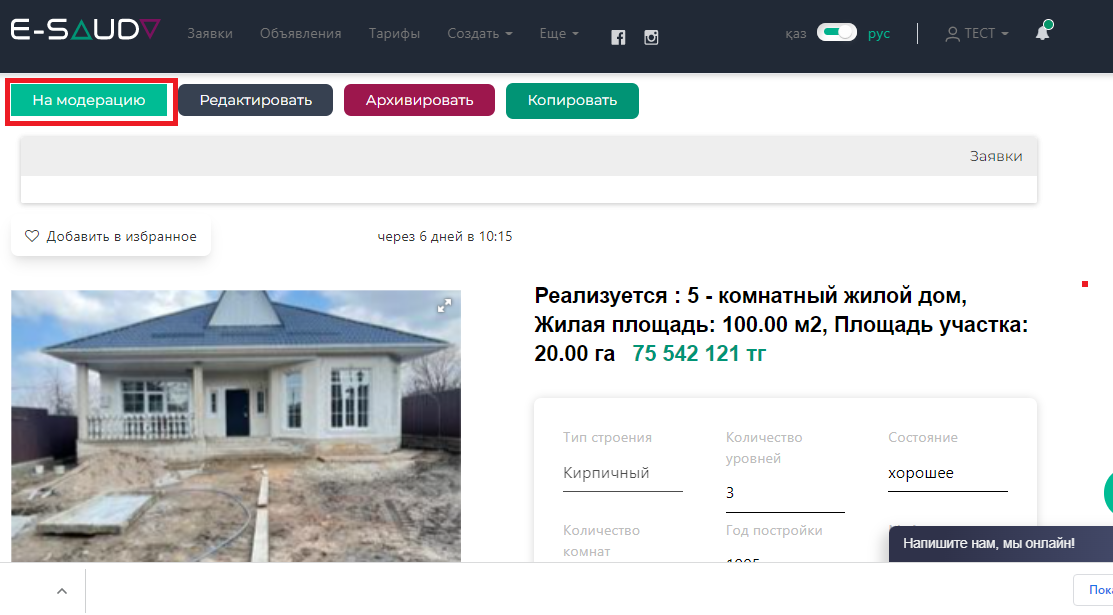
#### 15. В верхней части окна появится уведомление **Отправлена заявка на модерацию, ожидайте:**

![image-1649847129832.png](https://wiki2.e-sauda.com/uploads/images/gallery/2022-04/scaled-1680-/GT2vchDNTmRdjbmR-image-1649847129832.png)

#### 16. Статус вашего объявление можно посмотреть в **Профиле**, нажав на кнопку **Мои объявления:**

![image-1649913876938.png](https://wiki2.e-sauda.com/uploads/images/gallery/2022-04/scaled-1680-/1acB1HqaIh6WEebh-image-1649913876938.png)

<div class="pointer-container" id="bkmrk--19" style="display: block;">  
</div>

# Создание простого объявления на квартиру

#### 1. Для создания простого объявления нажмите на кнопку **Создать**, в верхней панели, далее **Создать объявление**

![4.png](https://wiki2.e-sauda.com/uploads/images/gallery/2022-04/scaled-1680-/JuIYhhcD4urWSnSg-4.png)

#### 2. В окне **Создать новое объявление** заполните поля **Телефон, Электронная почта, Адрес:**

![5.png](https://wiki2.e-sauda.com/uploads/images/gallery/2022-04/scaled-1680-/ICWIh0DbWa2vlhyl-5.png)

#### 3. В поле **Регион** (область) из выпадающего списка выберите нужный вариант:
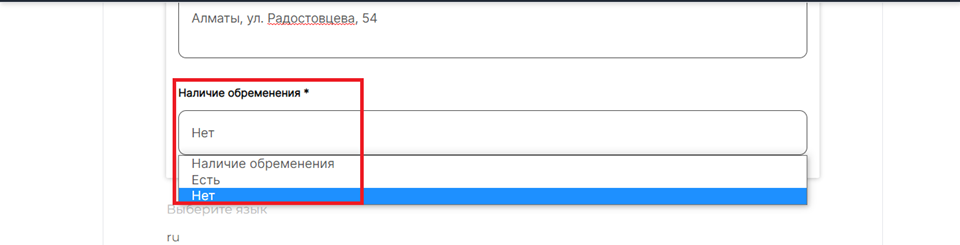
![6.png](https://wiki2.e-sauda.com/uploads/images/gallery/2022-04/scaled-1680-/WRXDgD8Zkj44eIwB-6.png)

#### 4. В поле **Тип имущества** из выпадающего списка выберите **Квартиру**:![image-1649931815507.png](https://wiki2.e-sauda.com/uploads/images/gallery/2022-04/scaled-1680-/ZjQ1AkHBwiyFiXHM-image-1649931815507.png)

#### 5. В поле **Тип строения** из выпадающего списка выберите нужный вариант:

![image-1649738315878.png](https://wiki2.e-sauda.com/uploads/images/gallery/2022-04/scaled-1680-/R6feNW7cc4wFZhLd-image-1649738315878.png)

#### 6. Впишите в поля необходимые данные:

![image-1649738397035.png](https://wiki2.e-sauda.com/uploads/images/gallery/2022-04/scaled-1680-/aofMlvGttHqDDGvG-image-1649738397035.png)

#### 7. В поле **Мебель** выберите из выпадающего списка нужный вариант:

![image-1649738458517.png](https://wiki2.e-sauda.com/uploads/images/gallery/2022-04/scaled-1680-/gd3EnVwzh2qgNcuq-image-1649738458517.png)

#### 8. В поле **Телефон, интернет** выберите из выпадающего списка нужный вариант:

![image-1649738507303.png](https://wiki2.e-sauda.com/uploads/images/gallery/2022-04/scaled-1680-/2TUm65TllYToFmSh-image-1649738507303.png)

#### 9. В поле с дополнительными характеристиками нажмите на название и снимите галочки с ненужных показателей:

![image-1649738567421.png](https://wiki2.e-sauda.com/uploads/images/gallery/2022-04/scaled-1680-/PBwbsTVLiKnasWWj-image-1649738567421.png)

#### 10. В поле **Адрес нахождения имущества** укажите адрес:

<div class="pointer-container" id="bkmrk--5" style="display: block;">  
</div>![image-1649842177082.png](https://wiki2.e-sauda.com/uploads/images/gallery/2022-04/scaled-1680-/bmZ8AtHOT9pcGCdF-image-1649842177082.png)

#### 11. В поле Наличие обременения выберите нужный вариант:

<div class="pointer-container" id="bkmrk--13" style="display: block;">  
</div>#### ![image-1649842507406.png](https://wiki2.e-sauda.com/uploads/images/gallery/2022-04/scaled-1680-/MIlR0bJBQD3CIsUy-image-1649842507406.png)

#### 12. При необходимости выберите язык из выпадающего списка, нажав на кнопку **«ru»:**![image-1649736678755.png](https://wiki2.e-sauda.com/uploads/images/gallery/2022-04/scaled-1680-/ln4oBK4gM45lmk7G-image-1649736678755.png)

#### 13. В полях **Заголовок объявления** и **Описание** объявления появится описание объекта, но вы можете его редактировать:


![image-1651042718079.png](https://wiki2.e-sauda.com/uploads/images/gallery/2022-04/scaled-1680-/lp92ftahNmwjtAFO-image-1651042718079.png)

#### 14. В поле **Цена, тенге** впишите вашу цену в тенге

![8.png](https://wiki2.e-sauda.com/uploads/images/gallery/2022-04/scaled-1680-/8B81DUUERejWCjDe-8.png)

#### 15. В поле **Фотография лота** загрузите фотографию, нажав крестик в центре поля:

![image-1649844669161.png](https://wiki2.e-sauda.com/uploads/images/gallery/2022-04/scaled-1680-/m6zp61TmKlx5BMx5-image-1649844669161.png)

#### 16. В открывшемся окне выберите нужную фотографию:

![image-1649913446965.png](https://wiki2.e-sauda.com/uploads/images/gallery/2022-04/scaled-1680-/88Vhm83BGC3cK6p1-image-1649913446965.png)

#### 17. Нажмите на кнопку **Создать** внизу экрана:

![9.png](https://wiki2.e-sauda.com/uploads/images/gallery/2022-04/scaled-1680-/yLPgATRFbAmyjtBS-9.png)

#### 18. Ваше объявление создано:

![image-1651046758359.png](https://wiki2.e-sauda.com/uploads/images/gallery/2022-04/scaled-1680-/gEHV9EADOzqdvmxn-image-1651046758359.png)

#### 19. После создания необходимо отправить объявление на модерацию, нажав на кнопку **На модерацию:**

![image-1651046786000.png](https://wiki2.e-sauda.com/uploads/images/gallery/2022-04/scaled-1680-/haP6AbFOQJTNiGqP-image-1651046786000.png)

#### 20. В верхней части окна появится уведомление **Отправлена заявка на модерацию, ожидайте:**

![image-1649847129832.png](https://wiki2.e-sauda.com/uploads/images/gallery/2022-04/scaled-1680-/GT2vchDNTmRdjbmR-image-1649847129832.png)

#### 21. Статус вашего объявление можно посмотреть в **Профиле**, нажав на кнопку **Мои объявления:**

![image-1651046833716.png](https://wiki2.e-sauda.com/uploads/images/gallery/2022-04/scaled-1680-/kRK05n0VuUGQpJZm-image-1651046833716.png)

# Создание простого объявления на  недвижимость производственного/ коммерческого назначения

#### 1. Для создания простого объявления нажмите на кнопку **Создать**, в верхней панели, далее **Создать объявление**

![4.png](https://wiki2.e-sauda.com/uploads/images/gallery/2022-04/scaled-1680-/JuIYhhcD4urWSnSg-4.png)

#### 2. В окне **Создать новое объявление** заполните поля **Телефон, Электронная почта, Адрес:**

![5.png](https://wiki2.e-sauda.com/uploads/images/gallery/2022-04/scaled-1680-/ICWIh0DbWa2vlhyl-5.png)

#### 3. В поле **Регион** (область) из выпадающего списка выберите нужный вариант:

![6.png](https://wiki2.e-sauda.com/uploads/images/gallery/2022-04/scaled-1680-/WRXDgD8Zkj44eIwB-6.png)

#### 4. В поле **Тип имущества** из выпадающего списка выберите недвижимость производственного/ коммерческого назначения:

![image-1651048228005.png](https://wiki2.e-sauda.com/uploads/images/gallery/2022-04/scaled-1680-/jK47fhpF51CDjxpQ-image-1651048228005.png)

#### 5. Заполните поля **Помещение, Кадастровый номер, Год выпуска, Площадь участка, Площадь помещения, Количество уровней:**

![image-1649997885983.png](https://wiki2.e-sauda.com/uploads/images/gallery/2022-04/scaled-1680-/rHTwYNZZHInLxRHS-image-1649997885983.png)

#### 6. При необходимости в поле **Коммуникации** снимите галочки с ненужных показателей, нажав на название:

![image-1649998064066.png](https://wiki2.e-sauda.com/uploads/images/gallery/2022-04/scaled-1680-/gETOA3alymnYLRKq-image-1649998064066.png)

#### 7. В поле **Адрес нахождения имущества** укажите адрес:

<div class="pointer-container" id="bkmrk--4" style="display: block;">  
</div>![image-1649842177082.png](https://wiki2.e-sauda.com/uploads/images/gallery/2022-04/scaled-1680-/bmZ8AtHOT9pcGCdF-image-1649842177082.png)

#### 8. В поле Наличие обременения выберите нужный вариант:

<div class="pointer-container" id="bkmrk--5" style="display: block;">  
</div>#### ![image-1649842507406.png](https://wiki2.e-sauda.com/uploads/images/gallery/2022-04/scaled-1680-/MIlR0bJBQD3CIsUy-image-1649842507406.png)

#### 9. При необходимости выберите язык из выпадающего списка, нажав на кнопку **«ru»:**![image-1649736678755.png](https://wiki2.e-sauda.com/uploads/images/gallery/2022-04/scaled-1680-/ln4oBK4gM45lmk7G-image-1649736678755.png)

#### 10. В полях **Заголовок объявления** и **Описание** объявления появится описание объекта, но вы можете его редактировать:


![image-1649842631133.png](https://wiki2.e-sauda.com/uploads/images/gallery/2022-04/scaled-1680-/qZvHbphLQD4Rdoyc-image-1649842631133.png)

#### 11. В поле **Цена, тенге** впишите вашу цену в тенге

![8.png](https://wiki2.e-sauda.com/uploads/images/gallery/2022-04/scaled-1680-/8B81DUUERejWCjDe-8.png)

#### 12. В поле **Фотография лота** загрузите фотографию, нажав крестик в центре поля:

![image-1649844669161.png](https://wiki2.e-sauda.com/uploads/images/gallery/2022-04/scaled-1680-/m6zp61TmKlx5BMx5-image-1649844669161.png)

#### 13. В открывшемся окне выберите нужную фотографию:

![image-1649913446965.png](https://wiki2.e-sauda.com/uploads/images/gallery/2022-04/scaled-1680-/88Vhm83BGC3cK6p1-image-1649913446965.png)

#### 14. Нажмите на кнопку **Создать** внизу экрана:

![9.png](https://wiki2.e-sauda.com/uploads/images/gallery/2022-04/scaled-1680-/yLPgATRFbAmyjtBS-9.png)

#### 15. Ваше объявление создано:

![image-1651049420567.png](https://wiki2.e-sauda.com/uploads/images/gallery/2022-04/scaled-1680-/Td5YksXGhW7Ltdkp-image-1651049420567.png)

#### 16. После создания необходимо отправить объявление на модерацию, нажав на кнопку **На модерацию:**

![image-1651049433146.png](https://wiki2.e-sauda.com/uploads/images/gallery/2022-04/scaled-1680-/eortS010ZpjkU6eh-image-1651049433146.png)

#### 17. В верхней части окна появится уведомление **Отправлена заявка на модерацию, ожидайте:**

![image-1649847129832.png](https://wiki2.e-sauda.com/uploads/images/gallery/2022-04/scaled-1680-/GT2vchDNTmRdjbmR-image-1649847129832.png)

#### 18. Статус вашего объявление можно посмотреть в **Профиле**, нажав на кнопку **Мои объявления:**

![image-1651039972023.png](https://wiki2.e-sauda.com/uploads/images/gallery/2022-04/scaled-1680-/uadLM2wURLngGl4d-image-1651039972023.png)

# Создание простого объявления на незавершенного строительства

#### 1. Для создания простого объявления нажмите на кнопку **Создать**, в верхней панели, далее **Создать объявление**

![4.png](https://wiki2.e-sauda.com/uploads/images/gallery/2022-04/scaled-1680-/JuIYhhcD4urWSnSg-4.png)

#### 2. В окне **Создать новое объявление** заполните поля **Телефон, Электронная почта, Адрес:**

![5.png](https://wiki2.e-sauda.com/uploads/images/gallery/2022-04/scaled-1680-/ICWIh0DbWa2vlhyl-5.png)

#### 3. В поле **Регион** (область) из выпадающего списка выберите нужный вариант:

![6.png](https://wiki2.e-sauda.com/uploads/images/gallery/2022-04/scaled-1680-/WRXDgD8Zkj44eIwB-6.png)

#### 4. В поле **Тип имущества** из выпадающего списка выберите автотранспорт:

![image-1651051301561.png](https://wiki2.e-sauda.com/uploads/images/gallery/2022-04/scaled-1680-/AsntrygzciVyeOm2-image-1651051301561.png)

#### 5. В поле с **Названием объекта** заполните поля **Год постройки, Площадь участка, Площадь помещения, Количество уровней:**

![image-1650000093103.png](https://wiki2.e-sauda.com/uploads/images/gallery/2022-04/scaled-1680-/FOk8mQv9Mn2jWZ6t-image-1650000093103.png)

#### 6. В поле **Адрес нахождения имущества** укажите адрес:

<div class="pointer-container" id="bkmrk--3" style="display: block;">  
</div>![image-1649842177082.png](https://wiki2.e-sauda.com/uploads/images/gallery/2022-04/scaled-1680-/bmZ8AtHOT9pcGCdF-image-1649842177082.png)

#### 7. В поле Наличие обременения выберите нужный вариант:

<div class="pointer-container" id="bkmrk--4" style="display: block;">  
</div>#### ![image-1649842507406.png](https://wiki2.e-sauda.com/uploads/images/gallery/2022-04/scaled-1680-/MIlR0bJBQD3CIsUy-image-1649842507406.png)

#### 8. При необходимости выберите язык из выпадающего списка, нажав на кнопку **«ru»:**![image-1649736678755.png](https://wiki2.e-sauda.com/uploads/images/gallery/2022-04/scaled-1680-/ln4oBK4gM45lmk7G-image-1649736678755.png)

#### 9. В полях **Заголовок объявления** и **Описание** объявления появится описание объекта, но вы можете его редактировать:


![image-1651051450602.png](https://wiki2.e-sauda.com/uploads/images/gallery/2022-04/scaled-1680-/4BgaYmI23w68F1Fv-image-1651051450602.png)

#### 10. В поле **Цена, тенге** впишите вашу цену в тенге

![8.png](https://wiki2.e-sauda.com/uploads/images/gallery/2022-04/scaled-1680-/8B81DUUERejWCjDe-8.png)

#### 11. В поле **Фотография лота** загрузите фотографию, нажав крестик в центре поля:

![image-1649844669161.png](https://wiki2.e-sauda.com/uploads/images/gallery/2022-04/scaled-1680-/m6zp61TmKlx5BMx5-image-1649844669161.png)

#### 12. В открывшемся окне выберите нужную фотографию:

![image-1649913446965.png](https://wiki2.e-sauda.com/uploads/images/gallery/2022-04/scaled-1680-/88Vhm83BGC3cK6p1-image-1649913446965.png)

#### 13. Нажмите на кнопку **Создать** внизу экрана:

![9.png](https://wiki2.e-sauda.com/uploads/images/gallery/2022-04/scaled-1680-/yLPgATRFbAmyjtBS-9.png)

#### 14. Ваше объявление создано:

![image-1651051553318.png](https://wiki2.e-sauda.com/uploads/images/gallery/2022-04/scaled-1680-/E3RmCM2eAWnDgW7W-image-1651051553318.png)

#### 15. После создания необходимо отправить объявление на модерацию, нажав на кнопку **На модерацию:**

![image-1651051574677.png](https://wiki2.e-sauda.com/uploads/images/gallery/2022-04/scaled-1680-/w8VCQ43s21QzSsDN-image-1651051574677.png)

#### 16. В верхней части окна появится уведомление **Отправлена заявка на модерацию, ожидайте:**

![image-1649847129832.png](https://wiki2.e-sauda.com/uploads/images/gallery/2022-04/scaled-1680-/GT2vchDNTmRdjbmR-image-1649847129832.png)

#### 17. Статус вашего объявление можно посмотреть в **Профиле**, нажав на кнопку **Мои объявления:**

![image-1651051978333.png](https://wiki2.e-sauda.com/uploads/images/gallery/2022-04/scaled-1680-/MuNOlX08CJO4UucB-image-1651051978333.png)

# Создание простого объявления на оборудования

#### 1. Для создания простого объявления нажмите на кнопку **Создать**, в верхней панели, далее **Создать объявление**

![4.png](https://wiki2.e-sauda.com/uploads/images/gallery/2022-04/scaled-1680-/JuIYhhcD4urWSnSg-4.png)

#### 2. В окне **Создать новое объявление** заполните поля **Телефон, Электронная почта, Адрес:**

![5.png](https://wiki2.e-sauda.com/uploads/images/gallery/2022-04/scaled-1680-/ICWIh0DbWa2vlhyl-5.png)

#### 3. В поле **Регион** (область) из выпадающего списка выберите нужный вариант:

![6.png](https://wiki2.e-sauda.com/uploads/images/gallery/2022-04/scaled-1680-/WRXDgD8Zkj44eIwB-6.png)

#### 4. В поле **Тип имущества** из выпадающего списка выберите нужный тип

![image-1651052132666.png](https://wiki2.e-sauda.com/uploads/images/gallery/2022-04/scaled-1680-/8VG85dxgL0nVa3Mu-image-1651052132666.png)

#### 5. В форме с **Наименованием** выберите страну выпуска, заполните поля **Год выпуска, Фирма, Дополнительная информация, Количество:**

![image-1650001158966.png](https://wiki2.e-sauda.com/uploads/images/gallery/2022-04/scaled-1680-/DrkclWjXtkJbgFAP-image-1650001158966.png)

#### 6. В поле **Адрес нахождения имущества** укажите адрес:

<div class="pointer-container" id="bkmrk--5" style="display: block;">  
</div>![image-1649842177082.png](https://wiki2.e-sauda.com/uploads/images/gallery/2022-04/scaled-1680-/bmZ8AtHOT9pcGCdF-image-1649842177082.png)

#### 7. В поле **Наличие обременения** выберите нужный вариант:

#### ![image-1649842507406.png](https://wiki2.e-sauda.com/uploads/images/gallery/2022-04/scaled-1680-/MIlR0bJBQD3CIsUy-image-1649842507406.png)

#### 8. При необходимости выберите язык из выпадающего списка, нажав на кнопку **«ru»:**![image-1649736678755.png](https://wiki2.e-sauda.com/uploads/images/gallery/2022-04/scaled-1680-/ln4oBK4gM45lmk7G-image-1649736678755.png)

#### 9. В полях **Заголовок объявления** и **Описание** объявления появится описание объекта, но вы можете его редактировать:


![image-1649842631133.png](https://wiki2.e-sauda.com/uploads/images/gallery/2022-04/scaled-1680-/qZvHbphLQD4Rdoyc-image-1649842631133.png)

#### 10. В поле **Цена, тенге** впишите вашу цену в тенге

![8.png](https://wiki2.e-sauda.com/uploads/images/gallery/2022-04/scaled-1680-/8B81DUUERejWCjDe-8.png)

#### 11. В поле **Фотография лота** загрузите фотографию, нажав крестик в центре поля:

![image-1649844669161.png](https://wiki2.e-sauda.com/uploads/images/gallery/2022-04/scaled-1680-/m6zp61TmKlx5BMx5-image-1649844669161.png)

#### 12. В открывшемся окне выберите нужную фотографию:

![image-1649913446965.png](https://wiki2.e-sauda.com/uploads/images/gallery/2022-04/scaled-1680-/88Vhm83BGC3cK6p1-image-1649913446965.png)

#### 13. Нажмите на кнопку **Создать** внизу экрана:

![9.png](https://wiki2.e-sauda.com/uploads/images/gallery/2022-04/scaled-1680-/yLPgATRFbAmyjtBS-9.png)

#### 14. Ваше объявление создано:

![image-1651052230219.png](https://wiki2.e-sauda.com/uploads/images/gallery/2022-04/scaled-1680-/SK26aI4LRL1SXHbm-image-1651052230219.png)

#### 15. После создания необходимо отправить объявление на модерацию, нажав на кнопку **На модерацию:**

![image-1651052252471.png](https://wiki2.e-sauda.com/uploads/images/gallery/2022-04/scaled-1680-/gH6kvJHUXAJUfZNU-image-1651052252471.png)

#### 16. В верхней части окна появится уведомление **Отправлена заявка на модерацию, ожидайте:**

![image-1649847129832.png](https://wiki2.e-sauda.com/uploads/images/gallery/2022-04/scaled-1680-/GT2vchDNTmRdjbmR-image-1649847129832.png)

#### 17. Статус вашего объявление можно посмотреть в **Профиле**, нажав на кнопку **Мои объявления:**

![image-1651052283366.png](https://wiki2.e-sauda.com/uploads/images/gallery/2022-04/scaled-1680-/G1xMASFBwhS0hz2G-image-1651052283366.png)

# Создание простого объявления на спецтехнику

#### 1. Для создания простого объявления нажмите на кнопку **Создать**, в верхней панели, далее **Создать объявление**

![4.png](https://wiki2.e-sauda.com/uploads/images/gallery/2022-04/scaled-1680-/JuIYhhcD4urWSnSg-4.png)

#### 2. В окне **Создать новое объявление** заполните поля **Телефон, Электронная почта, Адрес:**

![5.png](https://wiki2.e-sauda.com/uploads/images/gallery/2022-04/scaled-1680-/ICWIh0DbWa2vlhyl-5.png)

#### 3. В поле **Регион** (область) из выпадающего списка выберите нужный вариант:

![6.png](https://wiki2.e-sauda.com/uploads/images/gallery/2022-04/scaled-1680-/WRXDgD8Zkj44eIwB-6.png)

#### 4. В поле **Тип имущества** из выпадающего списка выберите спецтехнику:

![image-1651052677461.png](https://wiki2.e-sauda.com/uploads/images/gallery/2022-04/scaled-1680-/VUjKYSpaDHO0yBKU-image-1651052677461.png)

#### 5. В появившейся форме заполните поля **Тип автомобиля, Страна-производитель, Марка, Год выпуска, Двигатель, Состояние техники:**
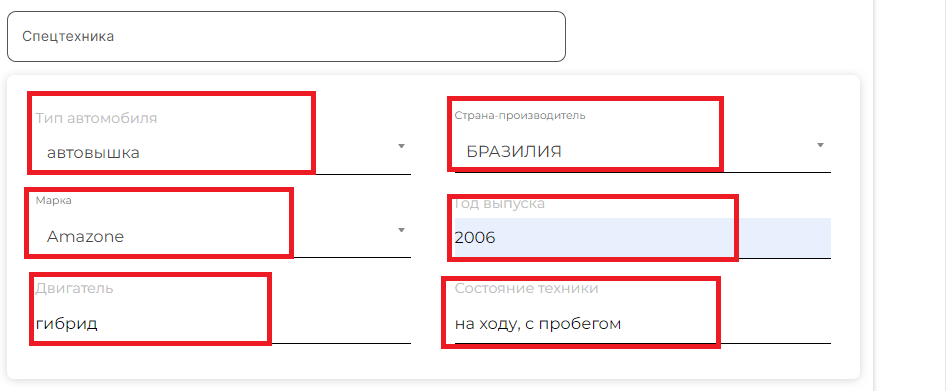
![image-1650003227004.png](https://wiki2.e-sauda.com/uploads/images/gallery/2022-04/scaled-1680-/VHIE2Vj3jZfgf2zZ-image-1650003227004.png)


#### 6. В поле **Адрес нахождения имущества** укажите адрес:

![image-1649842177082.png](https://wiki2.e-sauda.com/uploads/images/gallery/2022-04/scaled-1680-/bmZ8AtHOT9pcGCdF-image-1649842177082.png)

#### 7. В поле **Наличие обременения** выберите нужный вариант:

#### ![image-1649842507406.png](https://wiki2.e-sauda.com/uploads/images/gallery/2022-04/scaled-1680-/MIlR0bJBQD3CIsUy-image-1649842507406.png)

#### 8. При необходимости выберите язык из выпадающего списка, нажав на кнопку **«ru»:**![image-1649736678755.png](https://wiki2.e-sauda.com/uploads/images/gallery/2022-04/scaled-1680-/ln4oBK4gM45lmk7G-image-1649736678755.png)

#### 9. В полях **Заголовок объявления** и **Описание** объявления появится описание объекта, но вы можете его редактировать:


![image-1651052870880.png](https://wiki2.e-sauda.com/uploads/images/gallery/2022-04/scaled-1680-/5iP1T6rDYTet1ATO-image-1651052870880.png)

#### 10. В поле **Цена, тенге** впишите вашу цену в тенге

![8.png](https://wiki2.e-sauda.com/uploads/images/gallery/2022-04/scaled-1680-/8B81DUUERejWCjDe-8.png)

#### 11. В поле **Фотография лота** загрузите фотографию, нажав крестик в центре поля:

![image-1649844669161.png](https://wiki2.e-sauda.com/uploads/images/gallery/2022-04/scaled-1680-/m6zp61TmKlx5BMx5-image-1649844669161.png)

#### 12. В открывшемся окне выберите нужную фотографию:
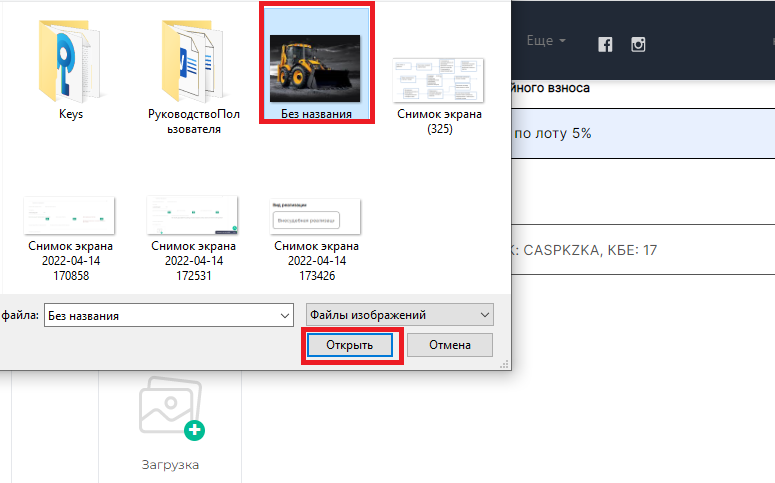
![image-1649913446965.png](https://wiki2.e-sauda.com/uploads/images/gallery/2022-04/scaled-1680-/88Vhm83BGC3cK6p1-image-1649913446965.png)

#### 13. Нажмите на кнопку **Создать** внизу экрана:

![9.png](https://wiki2.e-sauda.com/uploads/images/gallery/2022-04/scaled-1680-/yLPgATRFbAmyjtBS-9.png)

#### 14. Ваше объявление создано:

![image-1651052934003.png](https://wiki2.e-sauda.com/uploads/images/gallery/2022-04/scaled-1680-/5PgiNAAc3xGdBIWm-image-1651052934003.png)

#### 15. После создания необходимо отправить объявление на модерацию, нажав на кнопку **На модерацию:**
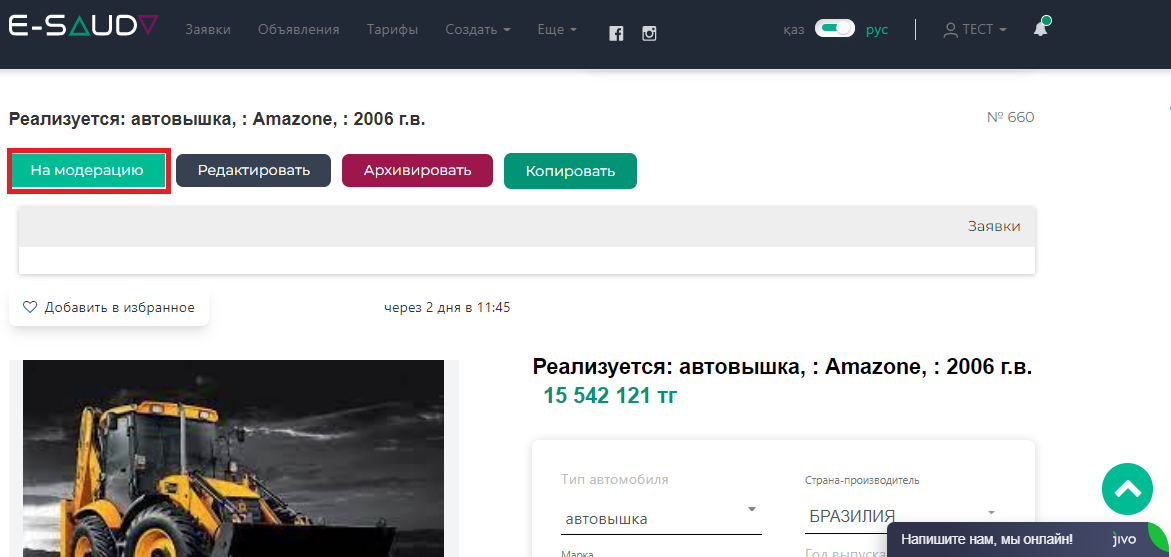
![image-1651052954077.png](https://wiki2.e-sauda.com/uploads/images/gallery/2022-04/scaled-1680-/BfWMuSuSSMwseAy1-image-1651052954077.png)

#### 16. В верхней части окна появится уведомление **Отправлена заявка на модерацию, ожидайте:**
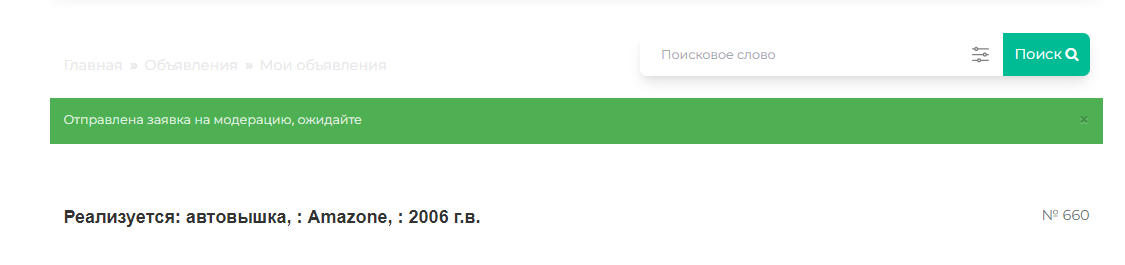
![image-1651053077042.png](https://wiki2.e-sauda.com/uploads/images/gallery/2022-04/scaled-1680-/TGbsGt4pS77c8ARg-image-1651053077042.png)

#### 17. Статус вашего объявление можно посмотреть в **Профиле**, нажав на кнопку **Мои объявления:**
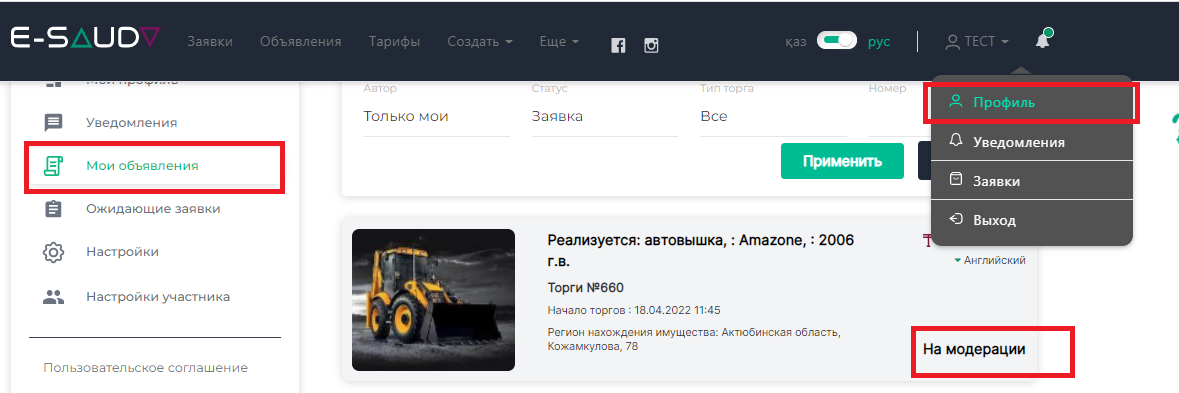
![image-1651053091622.png](https://wiki2.e-sauda.com/uploads/images/gallery/2022-04/scaled-1680-/0j7o44WLj16zG3eO-image-1651053091622.png)

# Создание простого объявления на товар в обороте

#### 1. Для создания простого объявления нажмите на кнопку **Создать**, в верхней панели, далее С**оздать объявление**

![4.png](https://wiki2.e-sauda.com/uploads/images/gallery/2022-04/scaled-1680-/JuIYhhcD4urWSnSg-4.png)

#### 2. В окне **Создать новое объявление** заполните поля **Телефон, Электронная почта, Адрес:**

![5.png](https://wiki2.e-sauda.com/uploads/images/gallery/2022-04/scaled-1680-/ICWIh0DbWa2vlhyl-5.png)

#### 3. В поле **Регион** (область) из выпадающего списка выберите нужный вариант:

![6.png](https://wiki2.e-sauda.com/uploads/images/gallery/2022-04/scaled-1680-/WRXDgD8Zkj44eIwB-6.png)

#### 4. В поле **Тип имущества** из выпадающего списка выберите товар в обороте:

![image-1651054116819.png](https://wiki2.e-sauda.com/uploads/images/gallery/2022-04/scaled-1680-/2tT3UydVueCi5nOU-image-1651054116819.png)

#### 5. В открывшейся форме укажите Н**аименование** и **Дополнительную информацию:**
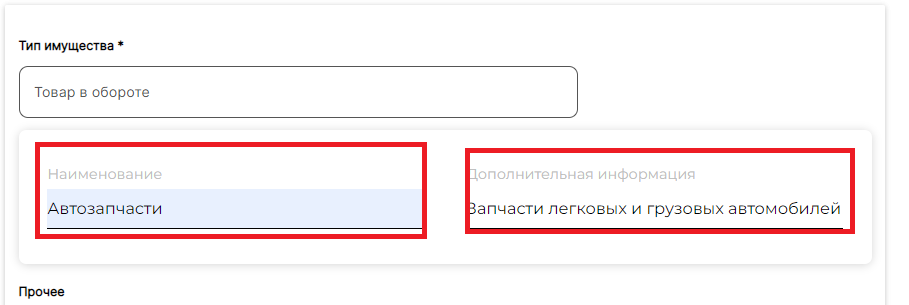
![image-1650014049465.png](https://wiki2.e-sauda.com/uploads/images/gallery/2022-04/scaled-1680-/FksjlLSgtPtm6Xgn-image-1650014049465.png)

#### 6. В поле **Адрес нахождения имущества** укажите адрес:

<div class="pointer-container" id="bkmrk--3" style="display: block;">  
</div>![image-1649842177082.png](https://wiki2.e-sauda.com/uploads/images/gallery/2022-04/scaled-1680-/bmZ8AtHOT9pcGCdF-image-1649842177082.png)

#### 7. В поле **Наличие обременения** выберите нужный вариант![image-1649842507406.png](https://wiki2.e-sauda.com/uploads/images/gallery/2022-04/scaled-1680-/MIlR0bJBQD3CIsUy-image-1649842507406.png)

#### 8. При необходимости выберите язык из выпадающего списка, нажав на кнопку **«ru»:**![image-1649736678755.png](https://wiki2.e-sauda.com/uploads/images/gallery/2022-04/scaled-1680-/ln4oBK4gM45lmk7G-image-1649736678755.png)

#### 9. В полях **Заголовок объявления** и **Описание** объявления появится описание объекта, но вы можете его редактировать:


![image-1651054765701.png](https://wiki2.e-sauda.com/uploads/images/gallery/2022-04/scaled-1680-/hUJnc50PlGdlKsA1-image-1651054765701.png)

#### 10. В поле **Цена, тенге** впишите вашу цену в тенге

![8.png](https://wiki2.e-sauda.com/uploads/images/gallery/2022-04/scaled-1680-/8B81DUUERejWCjDe-8.png)

#### 11. В поле **Фотография лота** загрузите фотографию, нажав крестик в центре поля:

![image-1649844669161.png](https://wiki2.e-sauda.com/uploads/images/gallery/2022-04/scaled-1680-/m6zp61TmKlx5BMx5-image-1649844669161.png)

#### 12. В открывшемся окне выберите нужную фотографию:
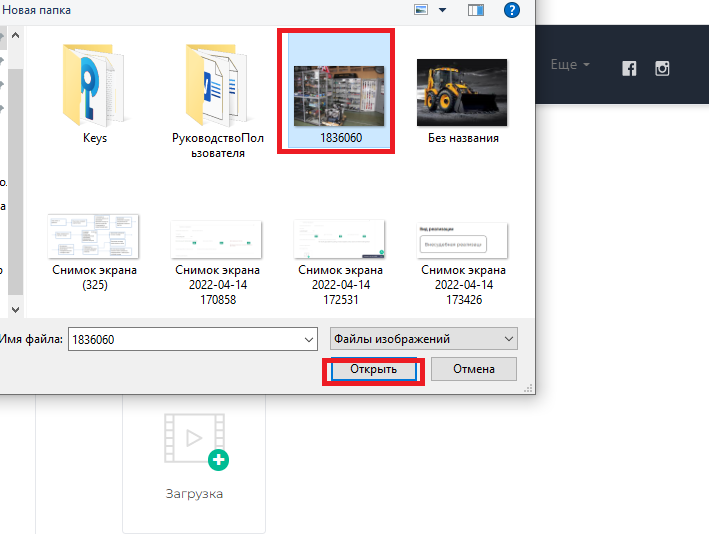
![image-1649913446965.png](https://wiki2.e-sauda.com/uploads/images/gallery/2022-04/scaled-1680-/88Vhm83BGC3cK6p1-image-1649913446965.png)

#### 13. Нажмите на кнопку **Создать** внизу экрана:

![9.png](https://wiki2.e-sauda.com/uploads/images/gallery/2022-04/scaled-1680-/yLPgATRFbAmyjtBS-9.png)

#### 14. Ваше объявление создано:

![image-1651054874215.png](https://wiki2.e-sauda.com/uploads/images/gallery/2022-04/scaled-1680-/ZQ4ukp08xZTU66Vi-image-1651054874215.png)

#### 15. После создания необходимо отправить объявление на модерацию, нажав на кнопку **На модерацию:**
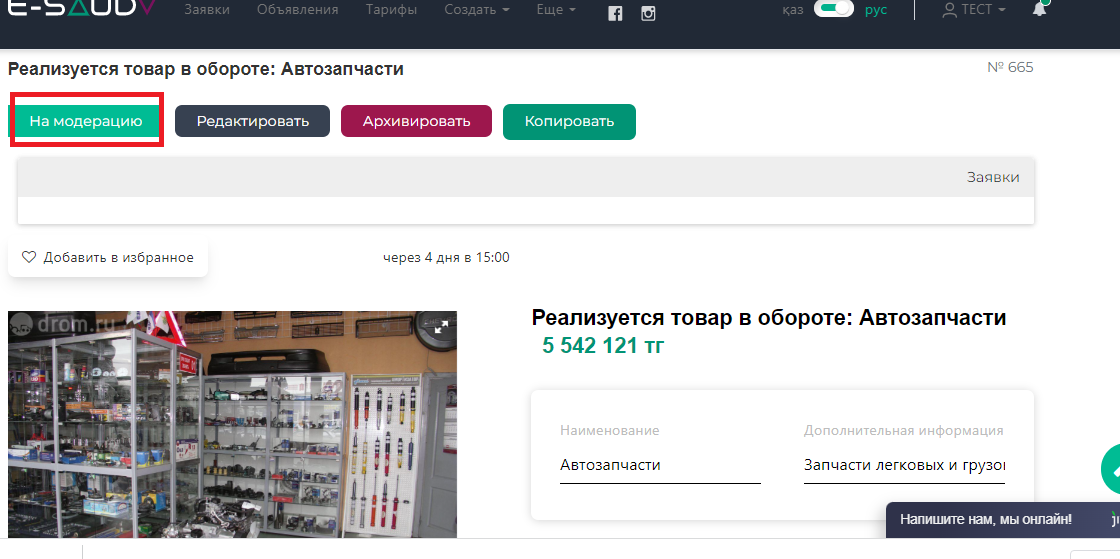
![image-1651054893194.png](https://wiki2.e-sauda.com/uploads/images/gallery/2022-04/scaled-1680-/ZFh3MdprY09uAQMJ-image-1651054893194.png)

#### 16. В верхней части окна появится уведомление **Отправлена заявка на модерацию, ожидайте:**
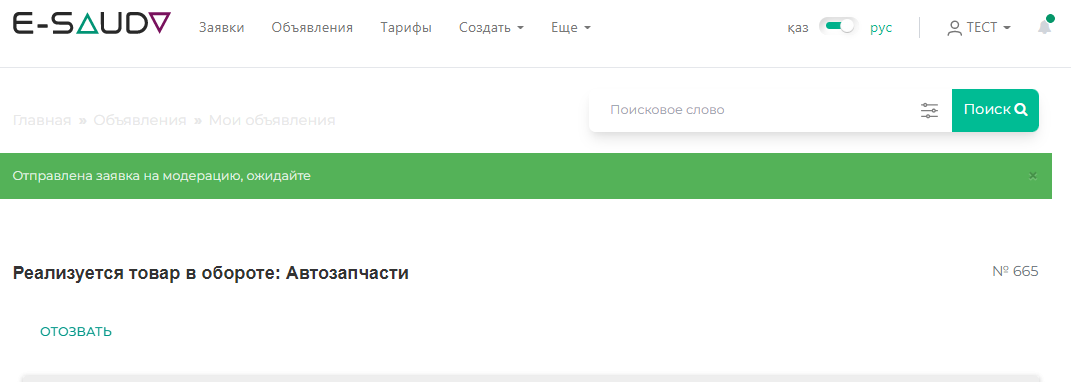
![image-1649847129832.png](https://wiki2.e-sauda.com/uploads/images/gallery/2022-04/scaled-1680-/GT2vchDNTmRdjbmR-image-1649847129832.png)

#### 17. Статус вашего объявление можно посмотреть в **Профиле**, нажав на кнопку **Мои объявления:**
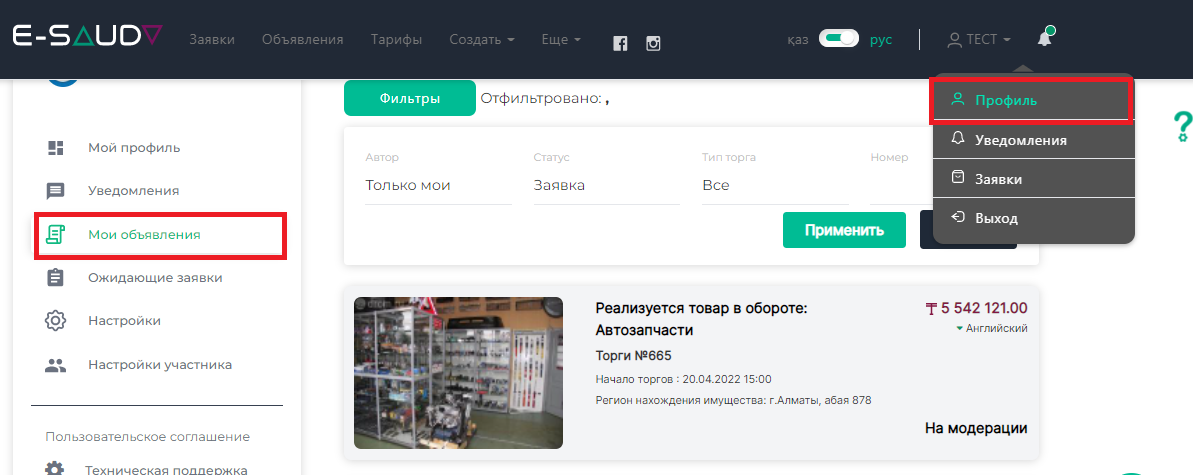
![image-1651054934094.png](https://wiki2.e-sauda.com/uploads/images/gallery/2022-04/scaled-1680-/tV67NqDWaW3m6ELj-image-1651054934094.png)