# Создание простого объявления


# Создание простого объявления на автотранспорт

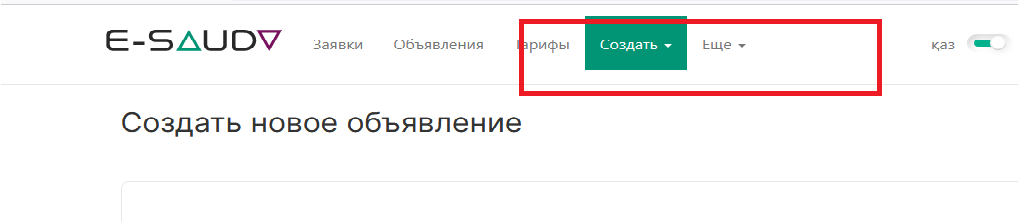
#### 1. Для создания простого объявления нажмите на кнопку **Создать**, в верхней панели, далее **Создать объявление**
![4.png](https://wiki2.e-sauda.com/uploads/images/gallery/2022-04/scaled-1680-/JuIYhhcD4urWSnSg-4.png)

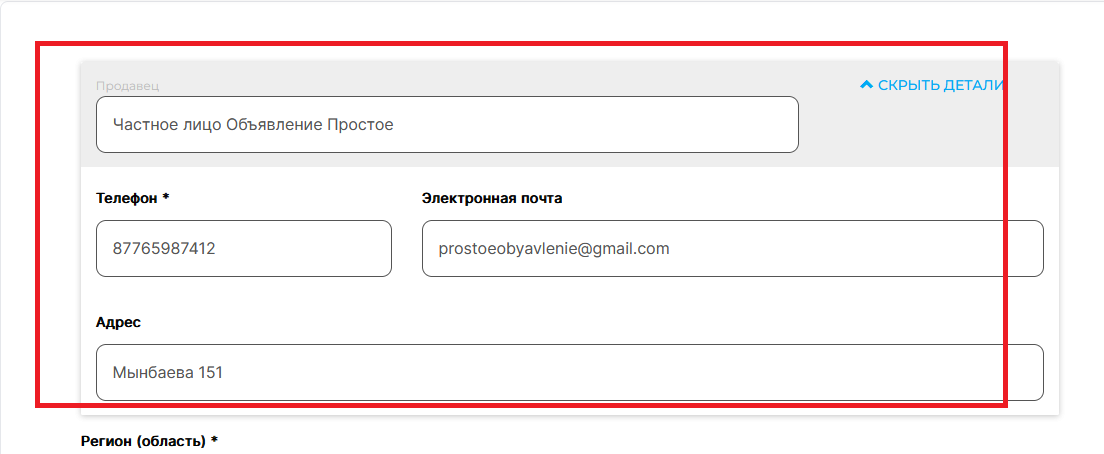
#### 2. В окне **Создать новое объявление** заполните поля **Телефон, Электронная почта, Адрес:**
![5.png](https://wiki2.e-sauda.com/uploads/images/gallery/2022-04/scaled-1680-/ICWIh0DbWa2vlhyl-5.png)

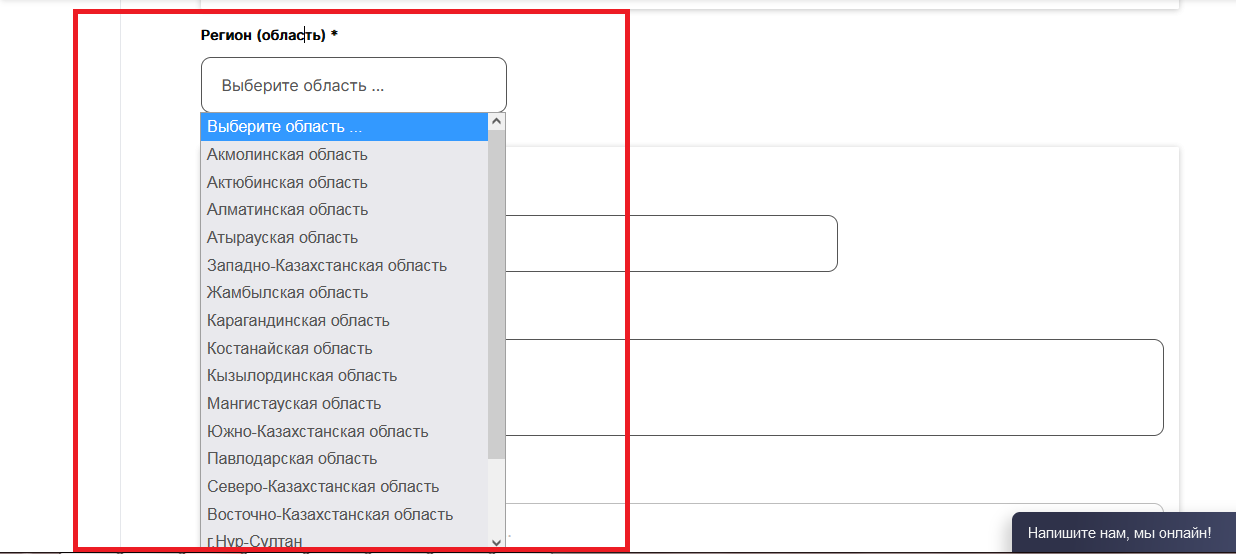
#### 3. В поле **Регион** (область) из выпадающего списка выберите нужный вариант:
![6.png](https://wiki2.e-sauda.com/uploads/images/gallery/2022-04/scaled-1680-/WRXDgD8Zkj44eIwB-6.png)

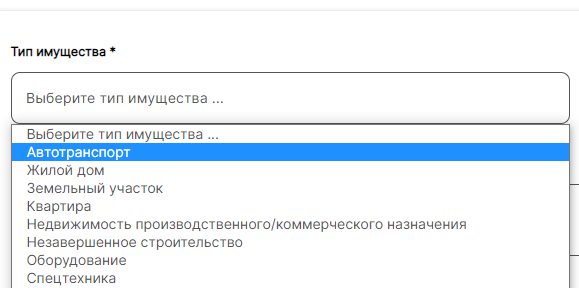
#### 4. В поле **Тип имущества** из выпадающего списка выберите автотранспорт:
![image-1649841023089.png](https://wiki2.e-sauda.com/uploads/images/gallery/2022-04/scaled-1680-/5kzhdQuaTdBPENN7-image-1649841023089.png)

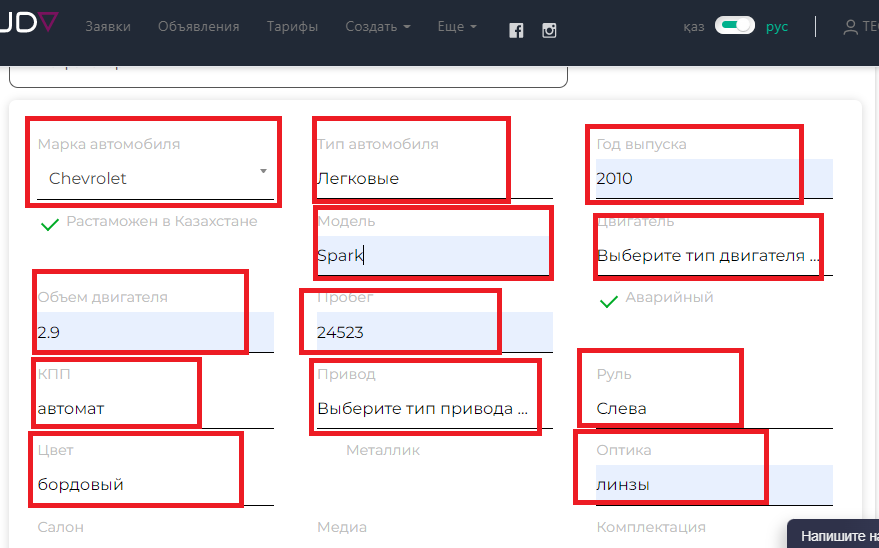
#### 5. В поле с характеристиками заполните поля **Марка автомобиля, Тип автомобиля, Год выпуска, Модель, Двигатель, Объем двигателя, Пробег, КПП, Привод, Руль** и т.д. 
<div class="pointer-container" id="bkmrk--2" style="display: block;"><div class="pointer anim is-page-editable" style="left: 66.6146%;"><div class="input-group inline block"></div>[<svg class="svg-icon" data-icon="edit" role="presentation" viewbox="0 0 24 24" xmlns="http://www.w3.org/2000/svg"> </svg>](https://wiki2.e-sauda.com/books/sozdanie-obyavlenii-Yr7/page/sozdanie-obyavleniya-na-provedenie-aukciona-avtotransporta/edit?content-id=bkmrk--8&content-text= "Изменить содержание")</div></div>![image-1649841514484.png](https://wiki2.e-sauda.com/uploads/images/gallery/2022-04/scaled-1680-/HaWgeZk5uRZACJZL-image-1649841514484.png)

#### 6. В поле **Адрес нахождения имущества** укажите адрес:

<div class="pointer-container" id="bkmrk--3" style="display: block;">  
</div>![image-1649842177082.png](https://wiki2.e-sauda.com/uploads/images/gallery/2022-04/scaled-1680-/bmZ8AtHOT9pcGCdF-image-1649842177082.png)

#### 7. В поле **Наличие обременения** выберите нужный вариант:

<div class="pointer-container" id="bkmrk--4" style="display: block;">  
</div>#### ![image-1649842507406.png](https://wiki2.e-sauda.com/uploads/images/gallery/2022-04/scaled-1680-/MIlR0bJBQD3CIsUy-image-1649842507406.png)

#### 8. При необходимости выберите язык из выпадающего списка, нажав на кнопку **«ru»**:![image-1649736678755.png](https://wiki2.e-sauda.com/uploads/images/gallery/2022-04/scaled-1680-/ln4oBK4gM45lmk7G-image-1649736678755.png)

#### 9. В полях **Заголовок объявления** и **Описание** объявления появится описание объекта, но вы можете его редактировать:


![image-1649842631133.png](https://wiki2.e-sauda.com/uploads/images/gallery/2022-04/scaled-1680-/qZvHbphLQD4Rdoyc-image-1649842631133.png)

#### 10. В поле **Цена, тенге** впишите вашу цену в тенге

![8.png](https://wiki2.e-sauda.com/uploads/images/gallery/2022-04/scaled-1680-/8B81DUUERejWCjDe-8.png)

#### 11. В поле **Фотография лота** загрузите фотографию, нажав крестик в центре поля:

![image-1649844669161.png](https://wiki2.e-sauda.com/uploads/images/gallery/2022-04/scaled-1680-/m6zp61TmKlx5BMx5-image-1649844669161.png)

#### 12. В открывшемся окне выберите нужную фотографию:

![image-1649913446965.png](https://wiki2.e-sauda.com/uploads/images/gallery/2022-04/scaled-1680-/88Vhm83BGC3cK6p1-image-1649913446965.png)

#### 13. Нажмите на кнопку **Создать** внизу экрана:

![9.png](https://wiki2.e-sauda.com/uploads/images/gallery/2022-04/scaled-1680-/yLPgATRFbAmyjtBS-9.png)

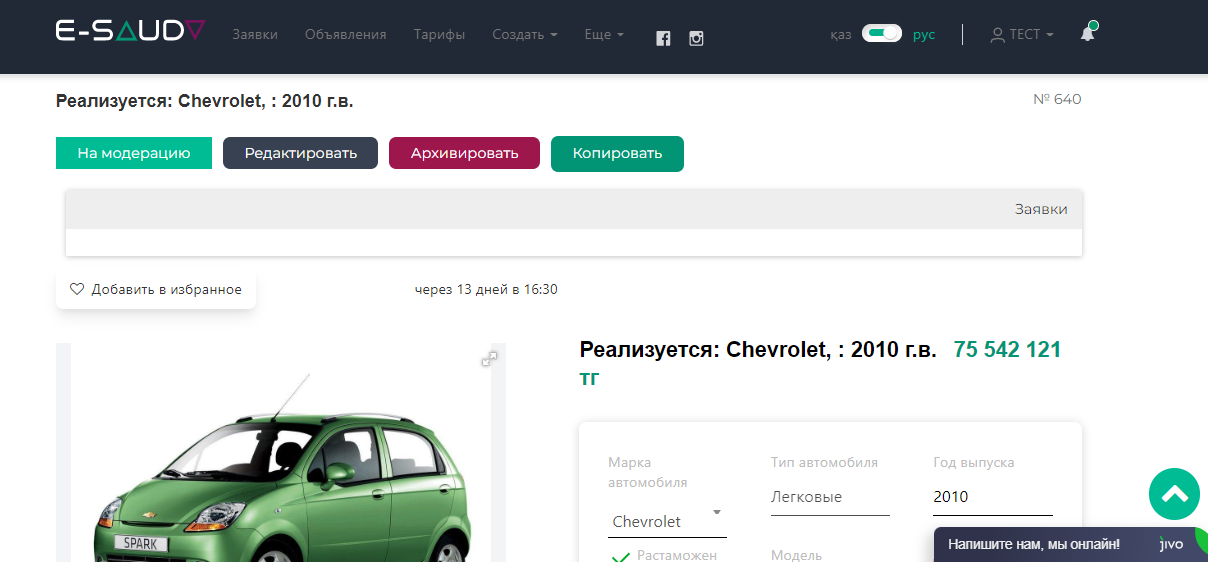
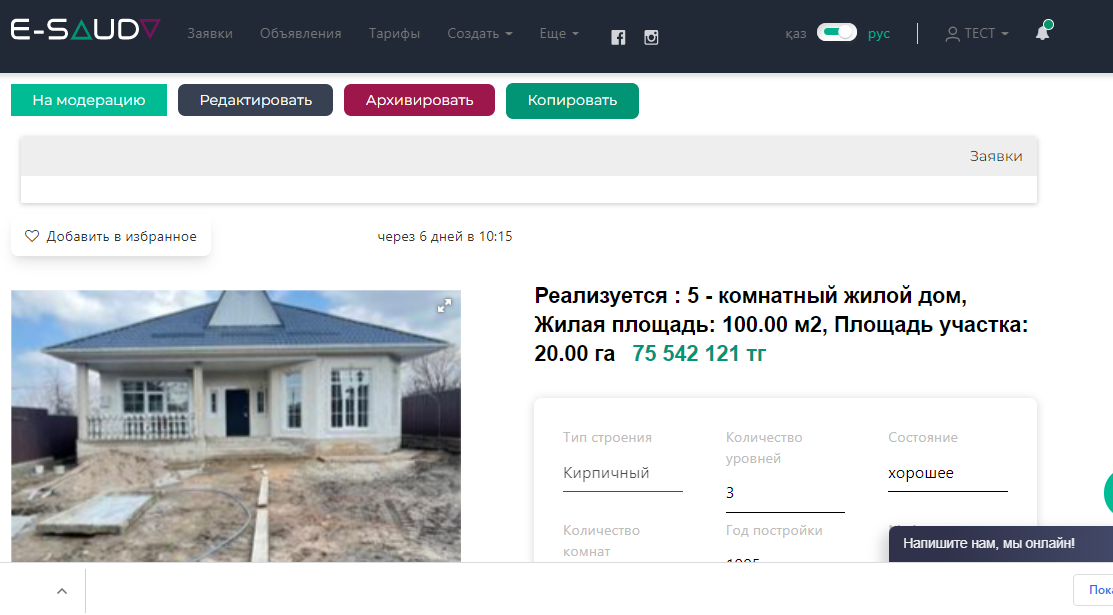
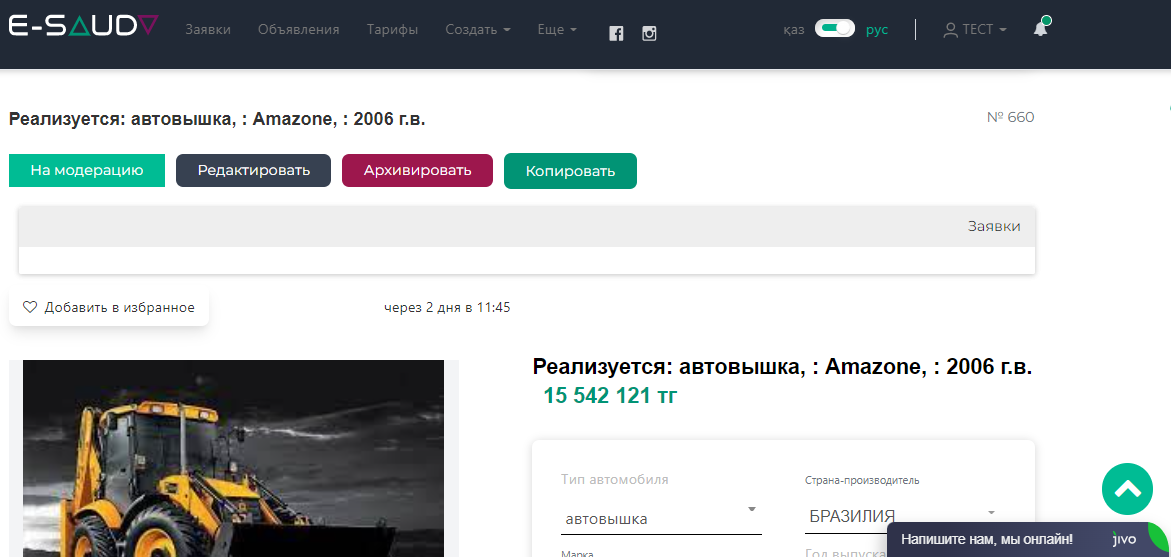
#### 14. Ваше объявление создано:

![image-1651039900092.png](https://wiki2.e-sauda.com/uploads/images/gallery/2022-04/scaled-1680-/01hXzDL0J16Hqh4L-image-1651039900092.png)

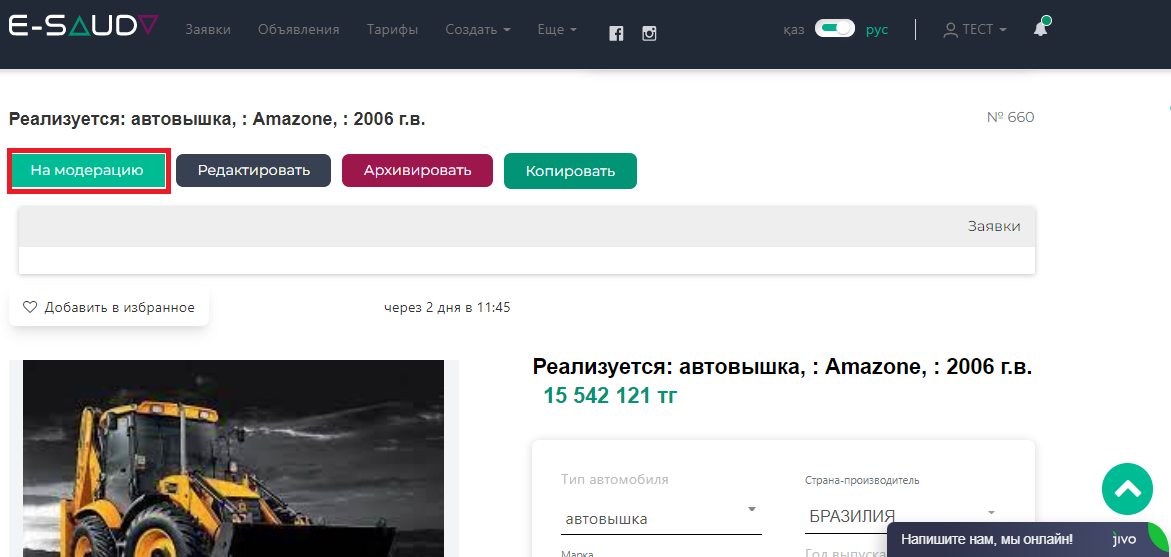
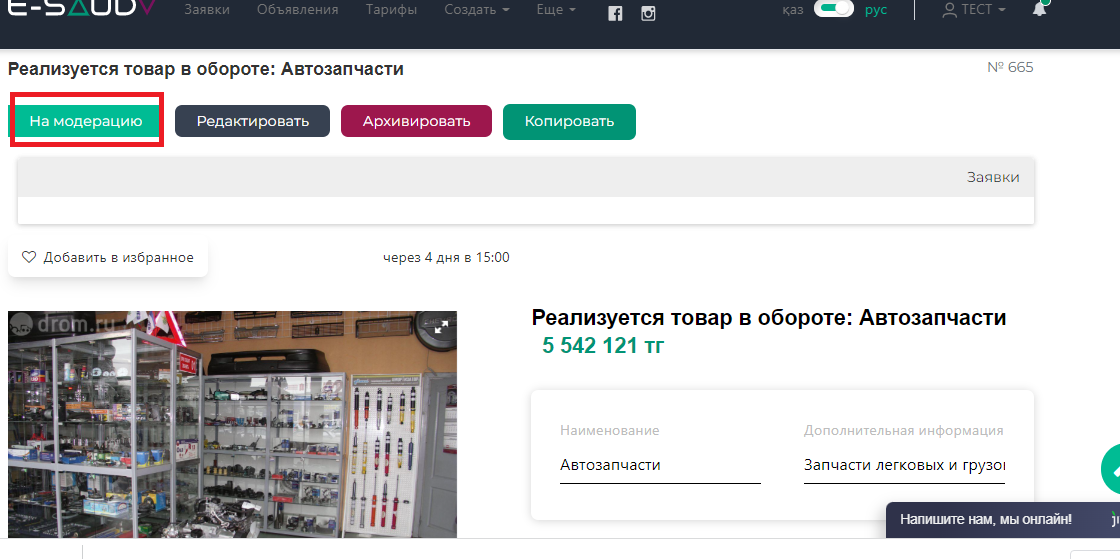
#### 14. После создания необходимо отправить объявление на модерацию, нажав на кнопку **На модерацию:**

![image-1651039917912.png](https://wiki2.e-sauda.com/uploads/images/gallery/2022-04/scaled-1680-/zOo2cDFcpGBczwdU-image-1651039917912.png)

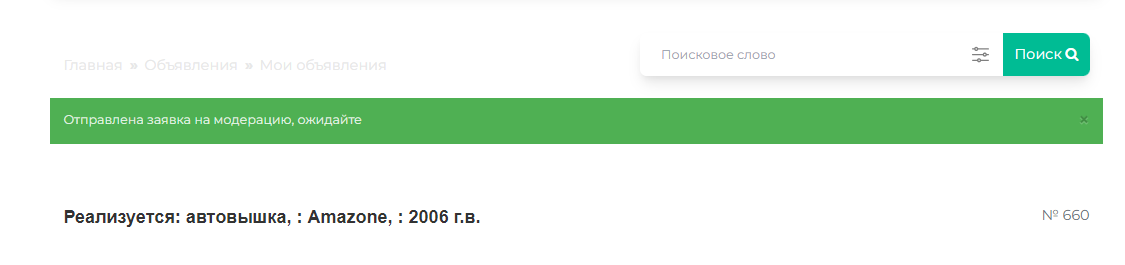
#### 15. В верхней части окна появится уведомление **Отправлена заявка на модерацию, ожидайте:**

![image-1649847129832.png](https://wiki2.e-sauda.com/uploads/images/gallery/2022-04/scaled-1680-/GT2vchDNTmRdjbmR-image-1649847129832.png)

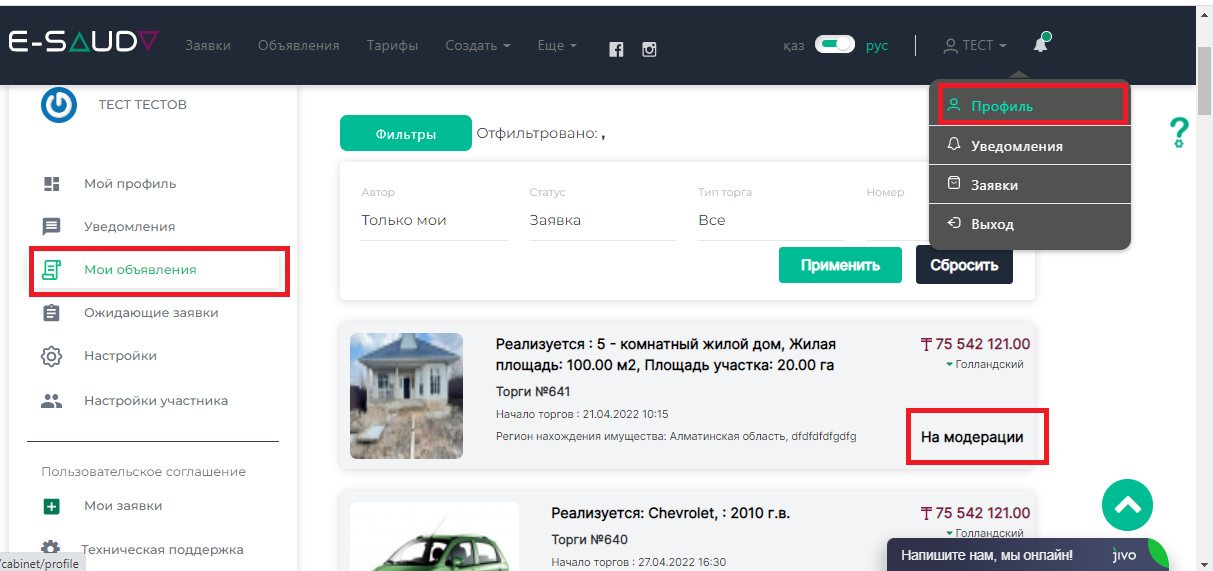
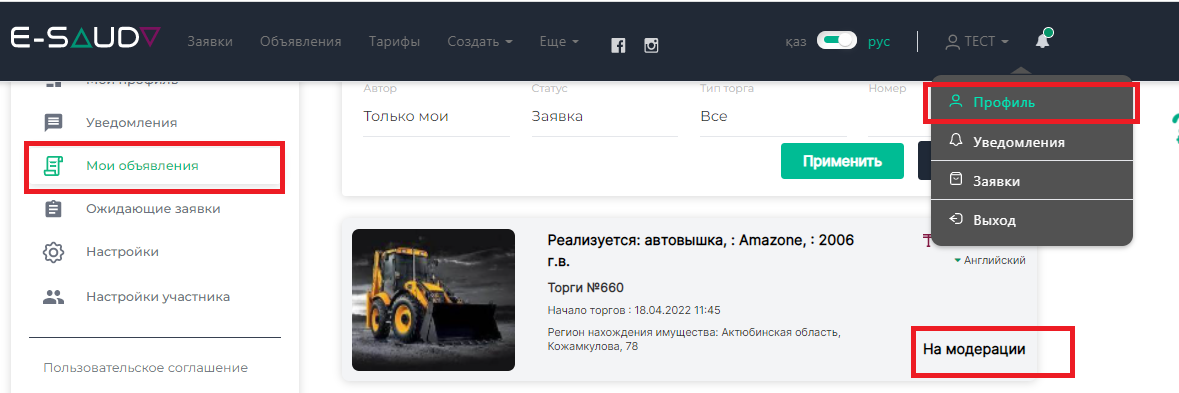
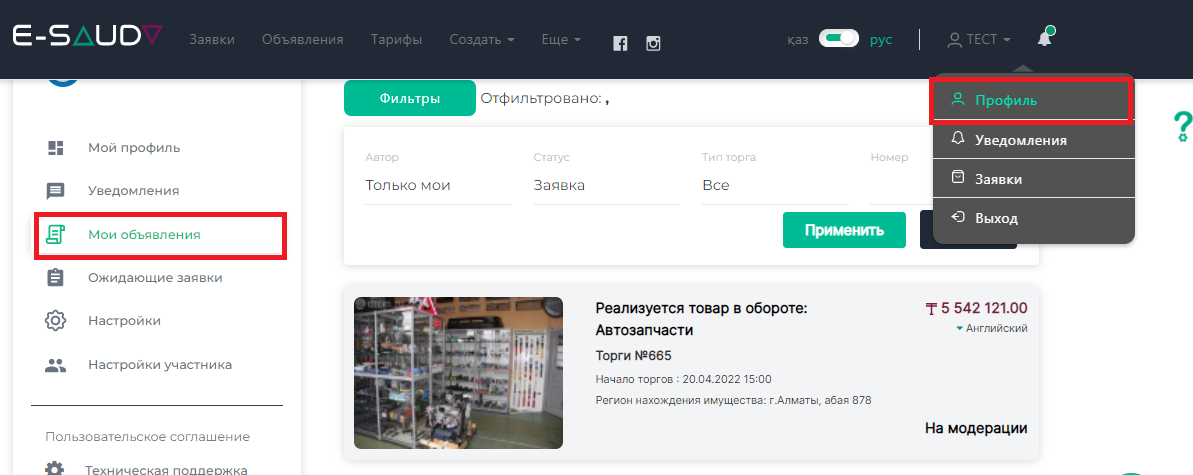
#### 16. Статус вашего объявление можно посмотреть в **Профиле**, нажав на кнопку **Мои объявления:**

![image-1651039972023.png](https://wiki2.e-sauda.com/uploads/images/gallery/2022-04/scaled-1680-/uadLM2wURLngGl4d-image-1651039972023.png)

####   

# Создание простого объявления на жилой дом

#### 1. Для создания простого объявления нажмите на кнопку **Создать**, в верхней панели, далее **Создать объявление**

![4.png](https://wiki2.e-sauda.com/uploads/images/gallery/2022-04/scaled-1680-/JuIYhhcD4urWSnSg-4.png)

#### 2. В окне **Создать новое объявление** заполните поля **Телефон, Электронная почта, Адрес:**

![5.png](https://wiki2.e-sauda.com/uploads/images/gallery/2022-04/scaled-1680-/ICWIh0DbWa2vlhyl-5.png)

#### 3. В поле **Регион** (область) из выпадающего списка выберите нужный вариант:

![6.png](https://wiki2.e-sauda.com/uploads/images/gallery/2022-04/scaled-1680-/WRXDgD8Zkj44eIwB-6.png)

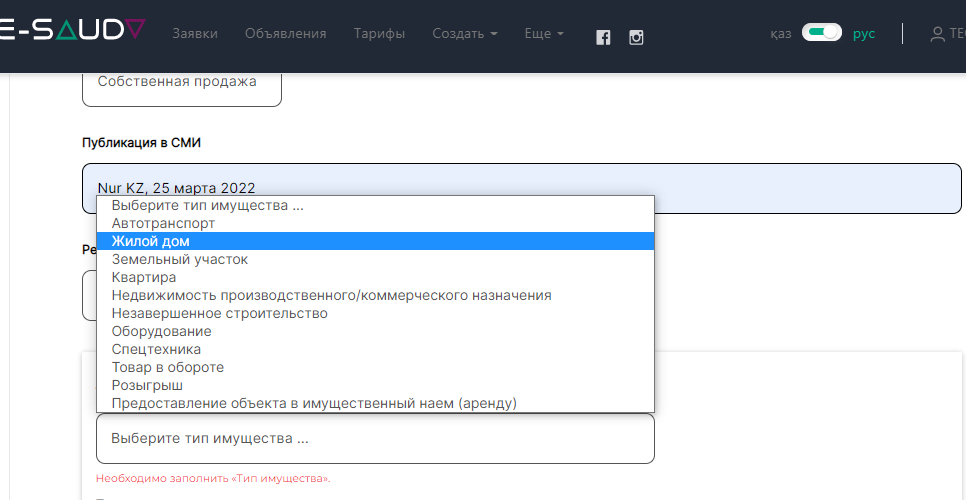
#### 4. В поле **Тип имущества** из выпадающего списка выберите жилой дом:

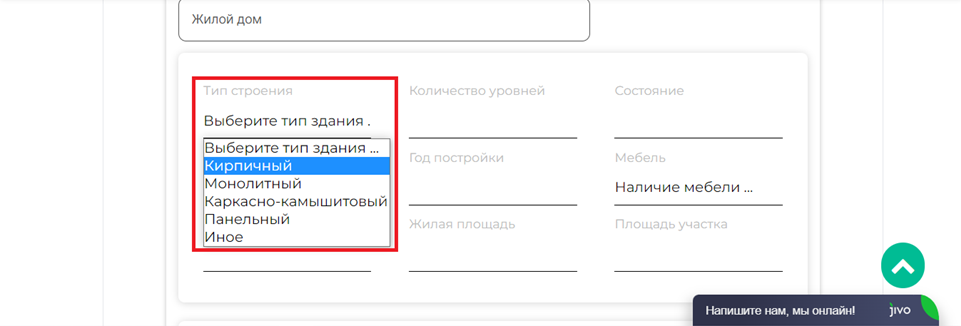
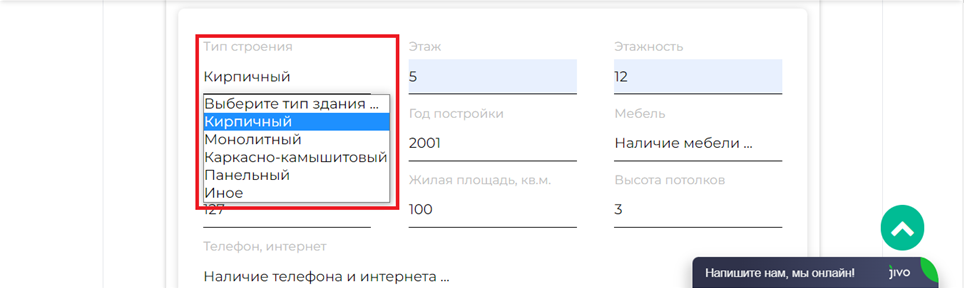
#### ![image-1649908486039.png](https://wiki2.e-sauda.com/uploads/images/gallery/2022-04/scaled-1680-/KKoEsWfTMTnnyp2d-image-1649908486039.png)5. В поле **Тип строения** из выпадающего списка выберите тип здания:

![image-1649676954238.png](https://wiki2.e-sauda.com/uploads/images/gallery/2022-04/scaled-1680-/Th32LMawMXCTJCvT-image-1649676954238.png)

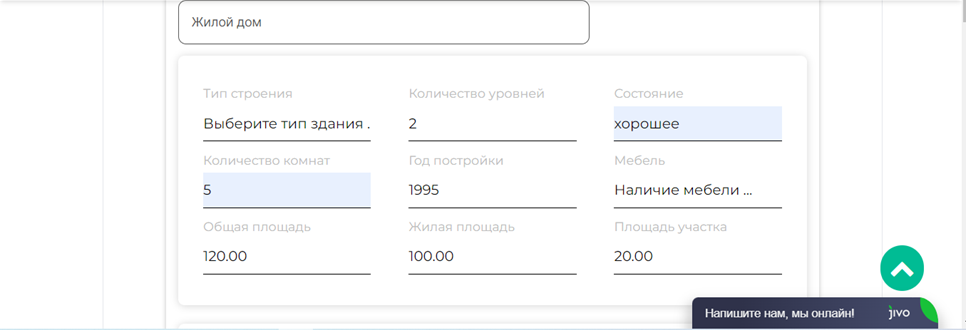
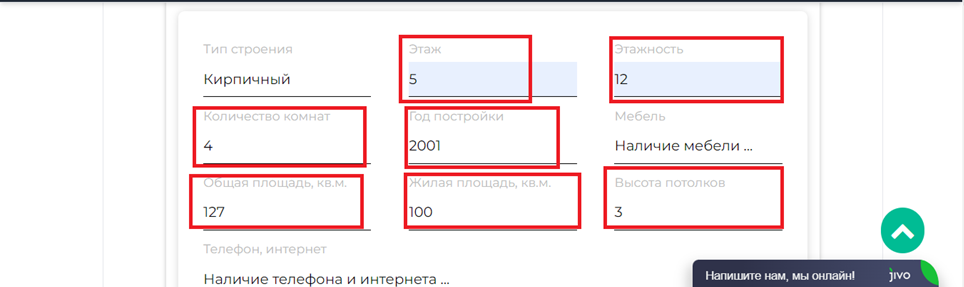
#### 6. Заполните все поля и укажите точные данные:

![image-1649677032839.png](https://wiki2.e-sauda.com/uploads/images/gallery/2022-04/scaled-1680-/sXaALIi3pWEWVzmS-image-1649677032839.png)

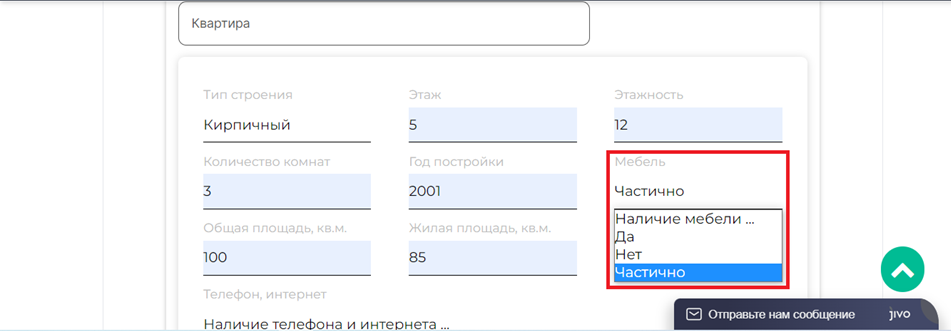
#### 7. В поле **Мебель** из выпадающего списка выберите нужный вариант:

![image-1649677098934.png](https://wiki2.e-sauda.com/uploads/images/gallery/2022-04/scaled-1680-/C9g1I6j8YFAez4x9-image-1649677098934.png)

#### 8. В поле с дополнительными характеристиками нажмите на название и снимите галочки с ненужных показателей:

<div class="pointer-container" id="bkmrk--2" style="display: block;">  
</div>![image-1649677239161.png](https://wiki2.e-sauda.com/uploads/images/gallery/2022-04/scaled-1680-/OR47AvpOI8kxgfSB-image-1649677239161.png)

#### 9. В поле **Адрес нахождения имущества** укажите адрес:

![image-1649842177082.png](https://wiki2.e-sauda.com/uploads/images/gallery/2022-04/scaled-1680-/bmZ8AtHOT9pcGCdF-image-1649842177082.png)

#### 10. В поле **Наличие обременения** выберите нужный вариант:

#### ![image-1649842507406.png](https://wiki2.e-sauda.com/uploads/images/gallery/2022-04/scaled-1680-/MIlR0bJBQD3CIsUy-image-1649842507406.png)

#### 11. При необходимости выберите язык из выпадающего списка, нажав на кнопку **«ru»**:![image-1649736678755.png](https://wiki2.e-sauda.com/uploads/images/gallery/2022-04/scaled-1680-/ln4oBK4gM45lmk7G-image-1649736678755.png)


#### 12. В поле **Цена, тенге** впишите вашу цену в тенге

![8.png](https://wiki2.e-sauda.com/uploads/images/gallery/2022-04/scaled-1680-/8B81DUUERejWCjDe-8.png)

#### 13. В поле **Фотография лота** загрузите фотографию, нажав крестик в центре поля:

![image-1649844669161.png](https://wiki2.e-sauda.com/uploads/images/gallery/2022-04/scaled-1680-/m6zp61TmKlx5BMx5-image-1649844669161.png)

#### 14. В открывшемся окне выберите нужную фотографию:

![image-1649913446965.png](https://wiki2.e-sauda.com/uploads/images/gallery/2022-04/scaled-1680-/88Vhm83BGC3cK6p1-image-1649913446965.png)

#### 15. Нажмите на кнопку **Создать** внизу экрана:

![9.png](https://wiki2.e-sauda.com/uploads/images/gallery/2022-04/scaled-1680-/yLPgATRFbAmyjtBS-9.png)

#### 16. Ваше объявление создано:

![image-1651037571689.png](https://wiki2.e-sauda.com/uploads/images/gallery/2022-04/scaled-1680-/SQRxkbG7i2AYyEXA-image-1651037571689.png)

#### 17. После создания необходимо отправить объявление на модерацию, нажав на кнопку **На модерацию:**

![image-1651038112147.png](https://wiki2.e-sauda.com/uploads/images/gallery/2022-04/scaled-1680-/rlGG6EnFsA70Bht0-image-1651038112147.png)

#### 18. В верхней части окна появится уведомление **Отправлена заявка на модерацию, ожидайте:**

![image-1649847129832.png](https://wiki2.e-sauda.com/uploads/images/gallery/2022-04/scaled-1680-/GT2vchDNTmRdjbmR-image-1649847129832.png)

#### 19. Статус вашего объявление можно посмотреть в **Профиле**, нажав на кнопку **Мои объявления:**

![image-1651038127227.png](https://wiki2.e-sauda.com/uploads/images/gallery/2022-04/scaled-1680-/ftX1dyHytjL9j5uR-image-1651038127227.png)

# Создание простого объявления на земельный участок

#### 1. Для создания простого объявления нажмите на кнопку **Создать**, в верхней панели, далее **Создать объявление**

![4.png](https://wiki2.e-sauda.com/uploads/images/gallery/2022-04/scaled-1680-/JuIYhhcD4urWSnSg-4.png)

#### 2. В окне **Создать новое объявление** заполните поля **Телефон, Электронная почта, Адрес:**

![5.png](https://wiki2.e-sauda.com/uploads/images/gallery/2022-04/scaled-1680-/ICWIh0DbWa2vlhyl-5.png)

#### 3. В поле **Регион** (область) из выпадающего списка выберите нужный вариант:

![6.png](https://wiki2.e-sauda.com/uploads/images/gallery/2022-04/scaled-1680-/WRXDgD8Zkj44eIwB-6.png)

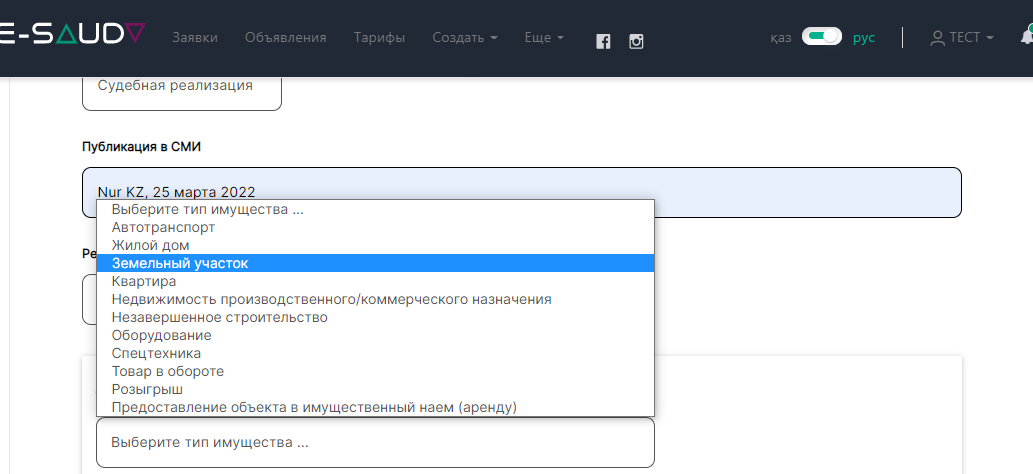
#### 4. В поле **Тип имущества** из выпадающего списка выберите земельный участок:

![image-1651040476689.png](https://wiki2.e-sauda.com/uploads/images/gallery/2022-04/scaled-1680-/KJd1PELSyUu1FlCZ-image-1651040476689.png)

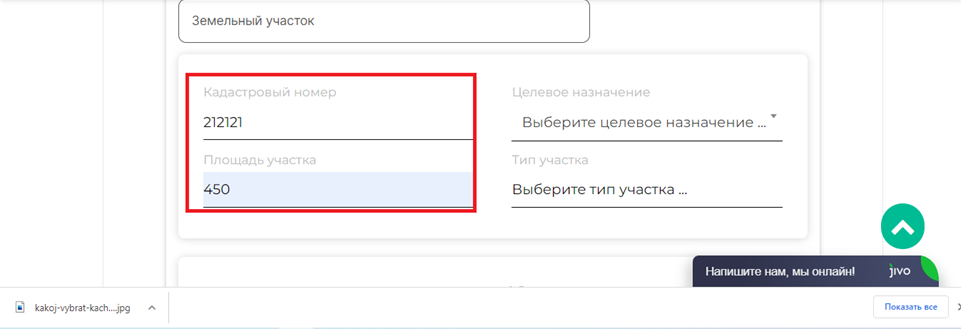
#### 5. В полях **Кадастровый номер** и **Площадь участка** введите данные:

![image-1649735794677.png](https://wiki2.e-sauda.com/uploads/images/gallery/2022-04/scaled-1680-/5YMGepUFR0JXafRS-image-1649735794677.png)

#### 6. В поле **Целевое назначение** из выпадающего списка выберите нужный вариант:

![image-1649735915557.png](https://wiki2.e-sauda.com/uploads/images/gallery/2022-04/scaled-1680-/53GYTmuOO88v5ykz-image-1649735915557.png)

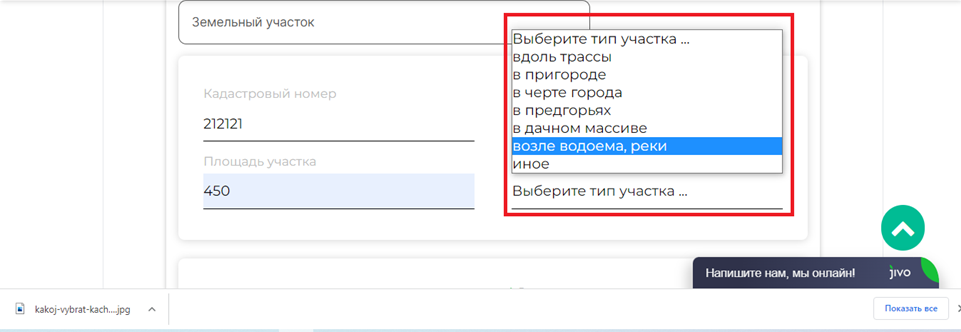
#### 7. В поле **Тип участка** из выпадающего списка выберите нужный вариант:

![image-1649736225476.png](https://wiki2.e-sauda.com/uploads/images/gallery/2022-04/scaled-1680-/NWWq5dGyg9grtMtq-image-1649736225476.png)

#### 8. В поле с дополнительными характеристиками нажмите на название и снимите галочки с ненужных показателей:

![image-1649736296977.png](https://wiki2.e-sauda.com/uploads/images/gallery/2022-04/scaled-1680-/hBks1qckzdRhHEeW-image-1649736296977.png)


#### 6. В поле **Адрес нахождения имущества** укажите адрес:

<div class="pointer-container" id="bkmrk--4" style="display: block;">  
</div>![image-1649842177082.png](https://wiki2.e-sauda.com/uploads/images/gallery/2022-04/scaled-1680-/bmZ8AtHOT9pcGCdF-image-1649842177082.png)

#### 7. В поле **Наличие обременения** выберите нужный вариант:

<div class="pointer-container" id="bkmrk--5" style="display: block;">  
</div>#### ![image-1649842507406.png](https://wiki2.e-sauda.com/uploads/images/gallery/2022-04/scaled-1680-/MIlR0bJBQD3CIsUy-image-1649842507406.png)

#### 8. При необходимости выберите язык из выпадающего списка, нажав на кнопку **«ru»**:![image-1649736678755.png](https://wiki2.e-sauda.com/uploads/images/gallery/2022-04/scaled-1680-/ln4oBK4gM45lmk7G-image-1649736678755.png)

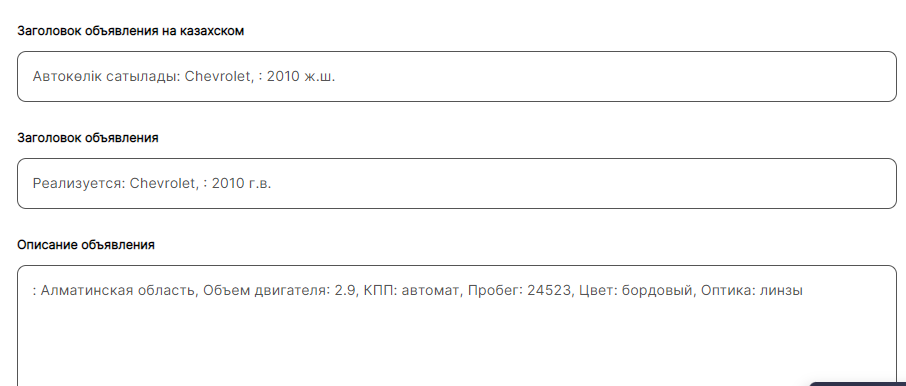
#### 9. В полях **Заголовок объявления** и **Описание** объявления появится описание объекта, но вы можете его редактировать:

![image-1649737027503.png](https://wiki2.e-sauda.com/uploads/images/gallery/2022-04/scaled-1680-/WyMoM4nyVaRBAxWL-image-1649737027503.png)

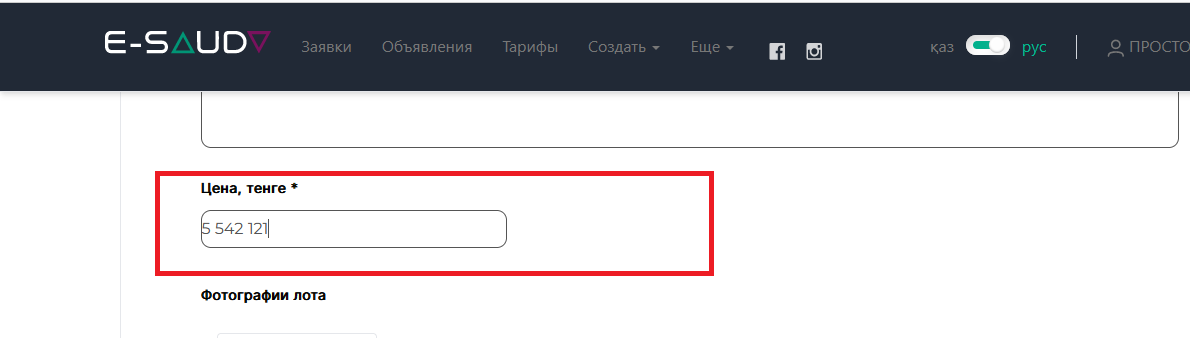
#### 10. В поле **Цена, тенге** впишите вашу цену в тенге
![8.png](https://wiki2.e-sauda.com/uploads/images/gallery/2022-04/scaled-1680-/8B81DUUERejWCjDe-8.png)

#### 11. В поле **Фотография лота** загрузите фотографию, нажав крестик в центре поля:

![image-1649844669161.png](https://wiki2.e-sauda.com/uploads/images/gallery/2022-04/scaled-1680-/m6zp61TmKlx5BMx5-image-1649844669161.png)

#### 12. В открывшемся окне выберите нужную фотографию:

![image-1649913446965.png](https://wiki2.e-sauda.com/uploads/images/gallery/2022-04/scaled-1680-/88Vhm83BGC3cK6p1-image-1649913446965.png)

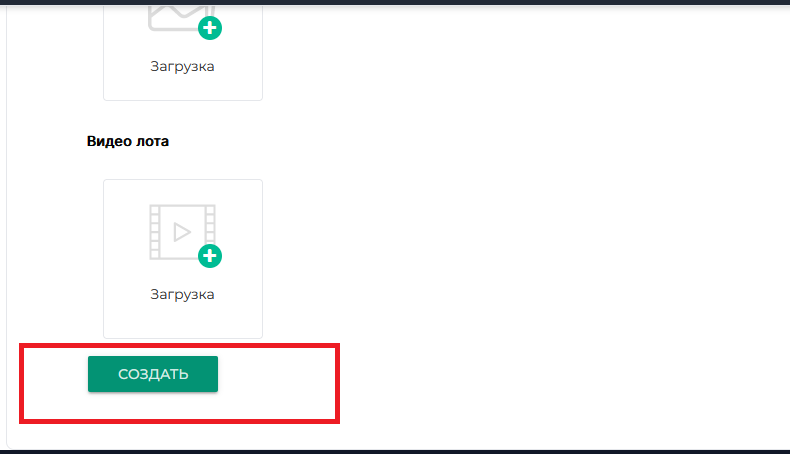
#### 13. Нажмите на кнопку **Создать** внизу экрана:
![9.png](https://wiki2.e-sauda.com/uploads/images/gallery/2022-04/scaled-1680-/yLPgATRFbAmyjtBS-9.png)

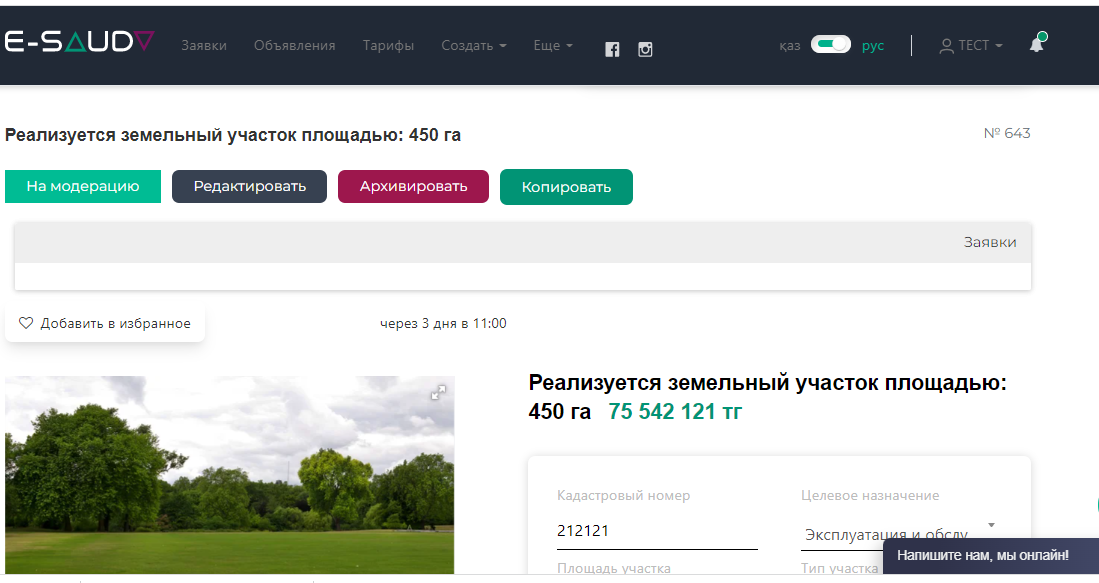
#### 14. Ваше объявление создано:

![image-1649913595179.png](https://wiki2.e-sauda.com/uploads/images/gallery/2022-04/scaled-1680-/a5euLSOnYVyyG2JA-image-1649913595179.png)

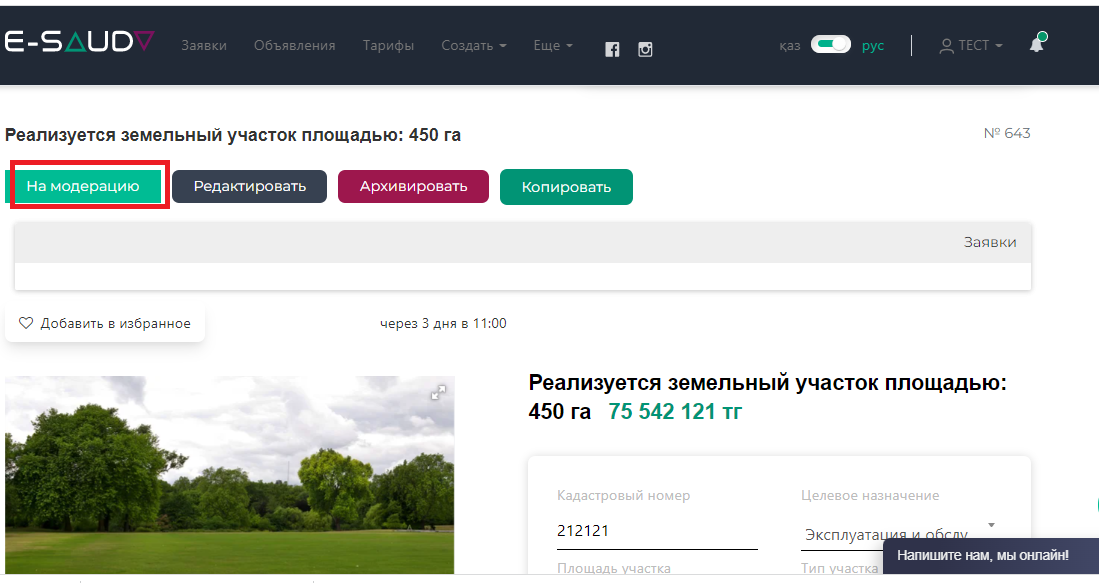
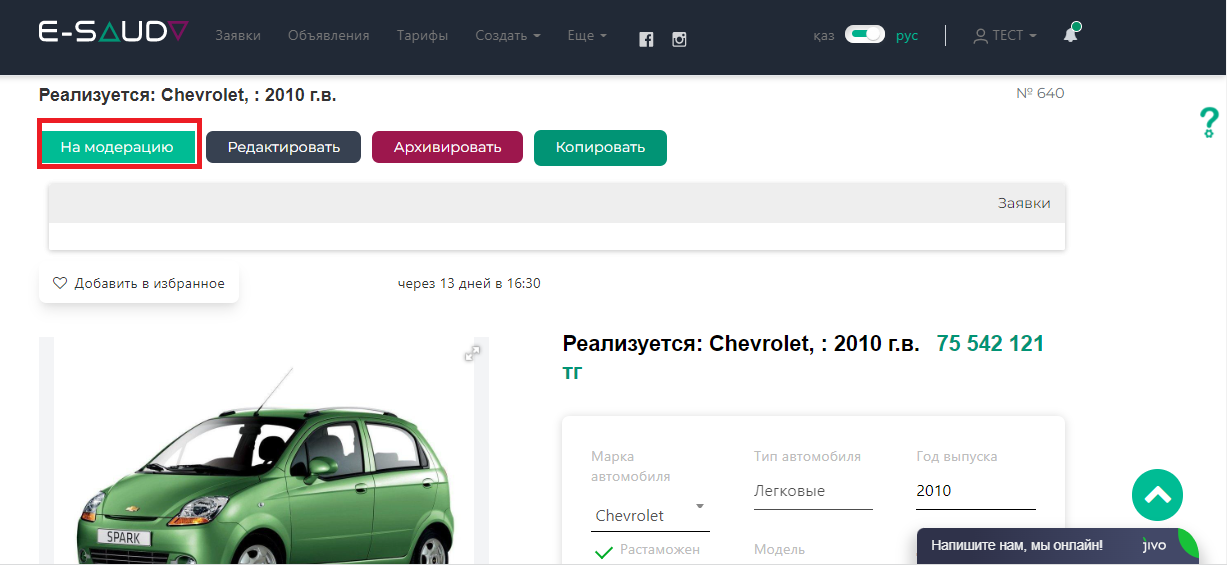
#### 14. После создания необходимо отправить объявление на модерацию, нажав на кнопку **На модерацию:**
[![image-1649913666766.png](https://wiki2.e-sauda.com/uploads/images/gallery/2022-04/scaled-1680-/hQUg8Wk54kS0F7CC-image-1649913666766.png)](https://wiki2.e-sauda.com/uploads/images/gallery/2022-04/hQUg8Wk54kS0F7CC-image-1649913666766.png)

#### 15. В верхней части окна появится уведомление **Отправлена заявка на модерацию, ожидайте:**

![image-1649847129832.png](https://wiki2.e-sauda.com/uploads/images/gallery/2022-04/scaled-1680-/GT2vchDNTmRdjbmR-image-1649847129832.png)

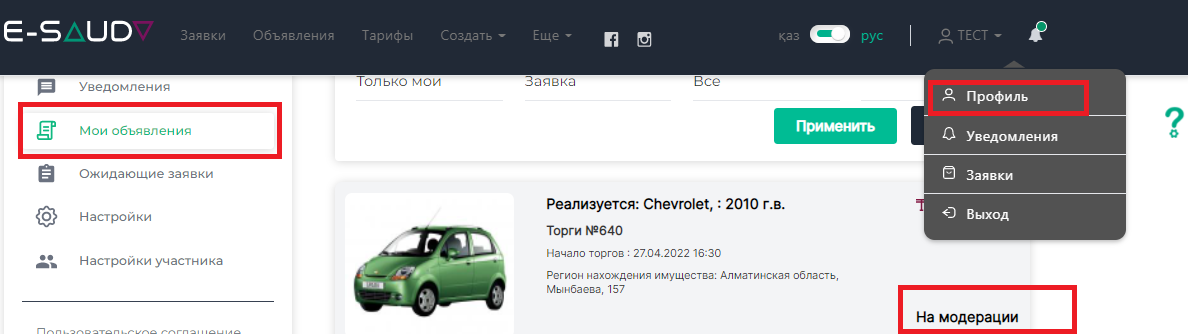
#### 16. Статус вашего объявление можно посмотреть в **Профиле**, нажав на кнопку **Мои объявления:**
![image-1649913876938.png](https://wiki2.e-sauda.com/uploads/images/gallery/2022-04/scaled-1680-/1acB1HqaIh6WEebh-image-1649913876938.png)

<div class="pointer-container" id="bkmrk--19" style="display: block;">  
</div>

# Создание простого объявления на квартиру

#### 1. Для создания простого объявления нажмите на кнопку **Создать**, в верхней панели, далее **Создать объявление**

![4.png](https://wiki2.e-sauda.com/uploads/images/gallery/2022-04/scaled-1680-/JuIYhhcD4urWSnSg-4.png)

#### 2. В окне **Создать новое объявление** заполните поля **Телефон, Электронная почта, Адрес:**

![5.png](https://wiki2.e-sauda.com/uploads/images/gallery/2022-04/scaled-1680-/ICWIh0DbWa2vlhyl-5.png)

#### 3. В поле **Регион** (область) из выпадающего списка выберите нужный вариант:

![6.png](https://wiki2.e-sauda.com/uploads/images/gallery/2022-04/scaled-1680-/WRXDgD8Zkj44eIwB-6.png)

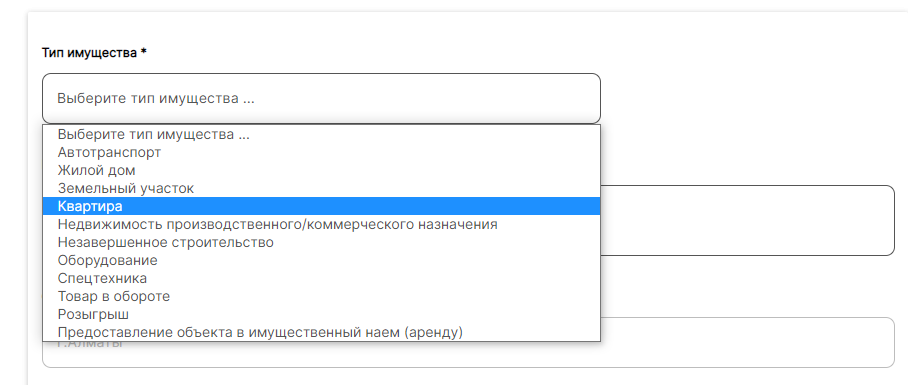
#### 4. В поле **Тип имущества** из выпадающего списка выберите **Квартиру**:![image-1649931815507.png](https://wiki2.e-sauda.com/uploads/images/gallery/2022-04/scaled-1680-/ZjQ1AkHBwiyFiXHM-image-1649931815507.png)

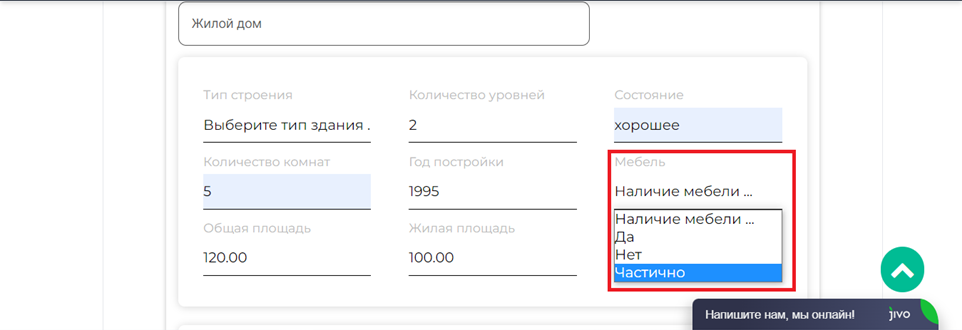
#### 5. В поле **Тип строения** из выпадающего списка выберите нужный вариант:
![image-1649738315878.png](https://wiki2.e-sauda.com/uploads/images/gallery/2022-04/scaled-1680-/R6feNW7cc4wFZhLd-image-1649738315878.png)

#### 6. Впишите в поля необходимые данные:

![image-1649738397035.png](https://wiki2.e-sauda.com/uploads/images/gallery/2022-04/scaled-1680-/aofMlvGttHqDDGvG-image-1649738397035.png)

#### 7. В поле **Мебель** выберите из выпадающего списка нужный вариант:

![image-1649738458517.png](https://wiki2.e-sauda.com/uploads/images/gallery/2022-04/scaled-1680-/gd3EnVwzh2qgNcuq-image-1649738458517.png)

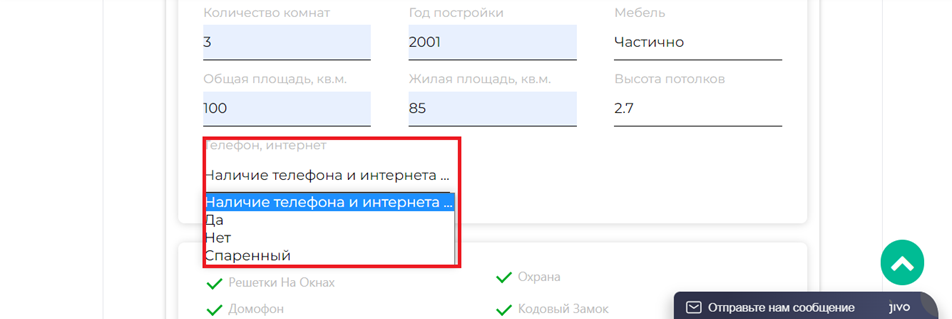
#### 8. В поле **Телефон, интернет** выберите из выпадающего списка нужный вариант:

![image-1649738507303.png](https://wiki2.e-sauda.com/uploads/images/gallery/2022-04/scaled-1680-/2TUm65TllYToFmSh-image-1649738507303.png)

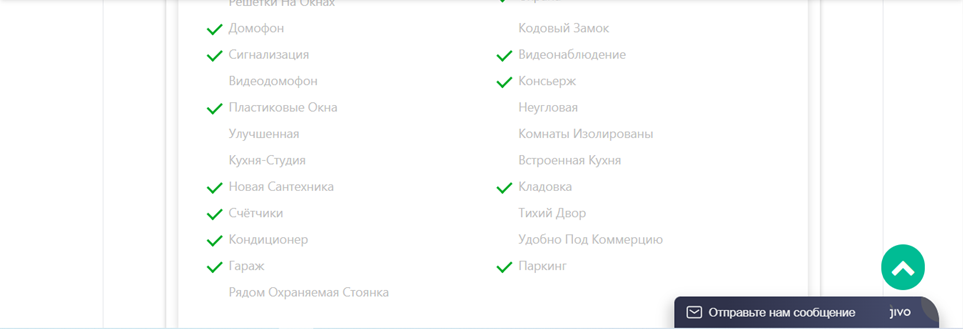
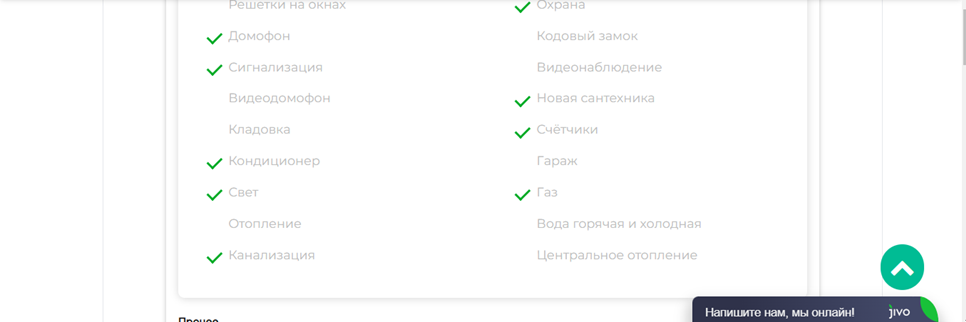
#### 9. В поле с дополнительными характеристиками нажмите на название и снимите галочки с ненужных показателей:
![image-1649738567421.png](https://wiki2.e-sauda.com/uploads/images/gallery/2022-04/scaled-1680-/PBwbsTVLiKnasWWj-image-1649738567421.png)

#### 10. В поле **Адрес нахождения имущества** укажите адрес:

<div class="pointer-container" id="bkmrk--5" style="display: block;">  
</div>![image-1649842177082.png](https://wiki2.e-sauda.com/uploads/images/gallery/2022-04/scaled-1680-/bmZ8AtHOT9pcGCdF-image-1649842177082.png)

#### 11. В поле Наличие обременения выберите нужный вариант:

<div class="pointer-container" id="bkmrk--13" style="display: block;">  
</div>#### ![image-1649842507406.png](https://wiki2.e-sauda.com/uploads/images/gallery/2022-04/scaled-1680-/MIlR0bJBQD3CIsUy-image-1649842507406.png)

#### 12. При необходимости выберите язык из выпадающего списка, нажав на кнопку **«ru»:**![image-1649736678755.png](https://wiki2.e-sauda.com/uploads/images/gallery/2022-04/scaled-1680-/ln4oBK4gM45lmk7G-image-1649736678755.png)

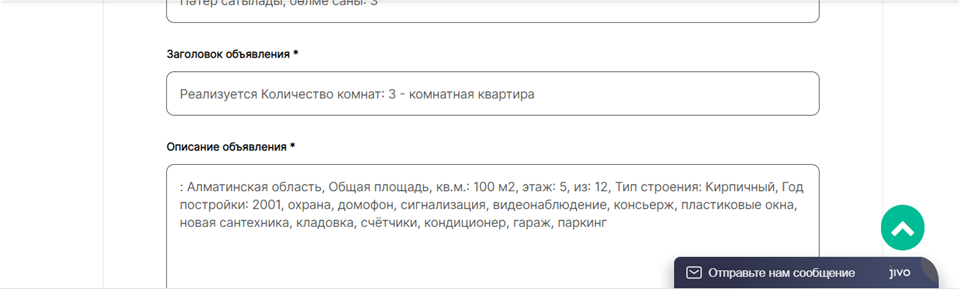
#### 13. В полях **Заголовок объявления** и **Описание** объявления появится описание объекта, но вы можете его редактировать:


![image-1651042718079.png](https://wiki2.e-sauda.com/uploads/images/gallery/2022-04/scaled-1680-/lp92ftahNmwjtAFO-image-1651042718079.png)

#### 14. В поле **Цена, тенге** впишите вашу цену в тенге

![8.png](https://wiki2.e-sauda.com/uploads/images/gallery/2022-04/scaled-1680-/8B81DUUERejWCjDe-8.png)

#### 15. В поле **Фотография лота** загрузите фотографию, нажав крестик в центре поля:

![image-1649844669161.png](https://wiki2.e-sauda.com/uploads/images/gallery/2022-04/scaled-1680-/m6zp61TmKlx5BMx5-image-1649844669161.png)

#### 16. В открывшемся окне выберите нужную фотографию:

![image-1649913446965.png](https://wiki2.e-sauda.com/uploads/images/gallery/2022-04/scaled-1680-/88Vhm83BGC3cK6p1-image-1649913446965.png)

#### 17. Нажмите на кнопку **Создать** внизу экрана:

![9.png](https://wiki2.e-sauda.com/uploads/images/gallery/2022-04/scaled-1680-/yLPgATRFbAmyjtBS-9.png)

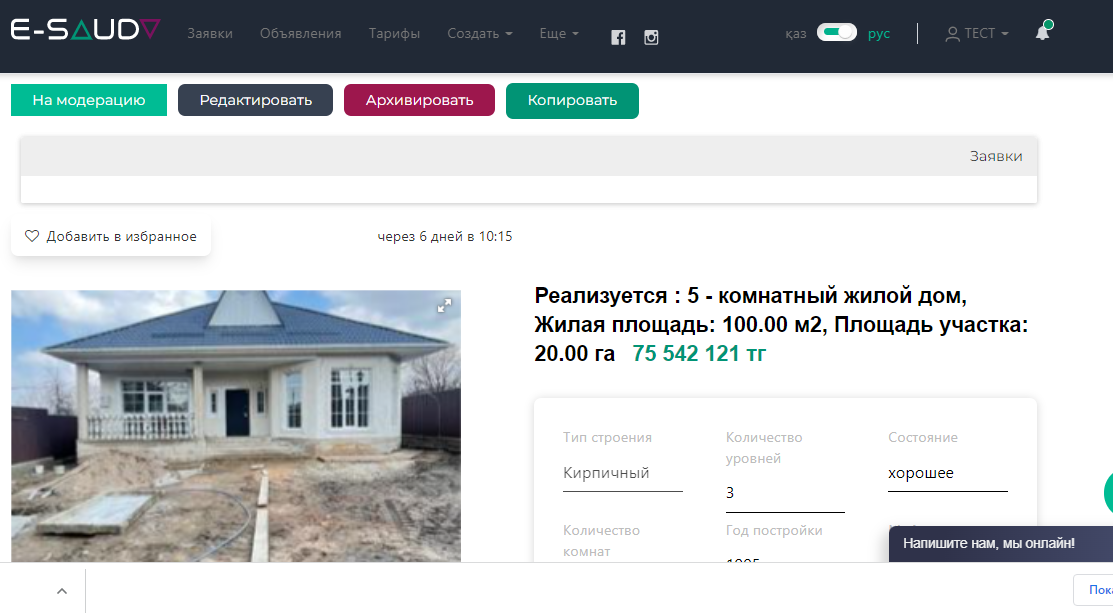
#### 18. Ваше объявление создано:

![image-1651046758359.png](https://wiki2.e-sauda.com/uploads/images/gallery/2022-04/scaled-1680-/gEHV9EADOzqdvmxn-image-1651046758359.png)

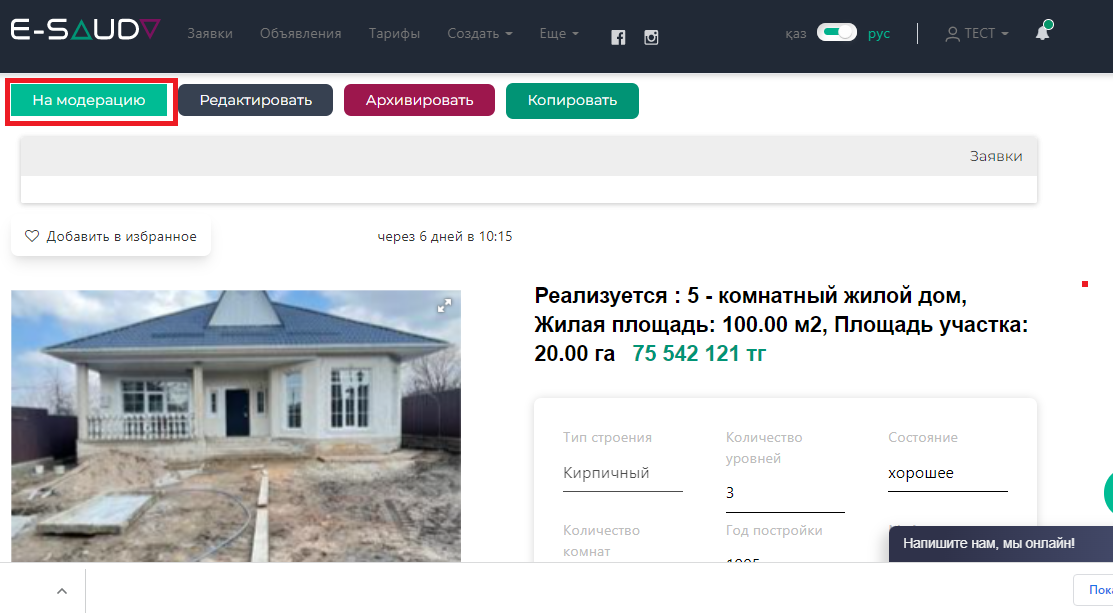
#### 19. После создания необходимо отправить объявление на модерацию, нажав на кнопку **На модерацию:**

![image-1651046786000.png](https://wiki2.e-sauda.com/uploads/images/gallery/2022-04/scaled-1680-/haP6AbFOQJTNiGqP-image-1651046786000.png)

#### 20. В верхней части окна появится уведомление **Отправлена заявка на модерацию, ожидайте:**

![image-1649847129832.png](https://wiki2.e-sauda.com/uploads/images/gallery/2022-04/scaled-1680-/GT2vchDNTmRdjbmR-image-1649847129832.png)

#### 21. Статус вашего объявление можно посмотреть в **Профиле**, нажав на кнопку **Мои объявления:**

![image-1651046833716.png](https://wiki2.e-sauda.com/uploads/images/gallery/2022-04/scaled-1680-/kRK05n0VuUGQpJZm-image-1651046833716.png)

# Создание простого объявления на  недвижимость производственного/ коммерческого назначения

#### 1. Для создания простого объявления нажмите на кнопку **Создать**, в верхней панели, далее **Создать объявление**

![4.png](https://wiki2.e-sauda.com/uploads/images/gallery/2022-04/scaled-1680-/JuIYhhcD4urWSnSg-4.png)

#### 2. В окне **Создать новое объявление** заполните поля **Телефон, Электронная почта, Адрес:**

![5.png](https://wiki2.e-sauda.com/uploads/images/gallery/2022-04/scaled-1680-/ICWIh0DbWa2vlhyl-5.png)

#### 3. В поле **Регион** (область) из выпадающего списка выберите нужный вариант:

![6.png](https://wiki2.e-sauda.com/uploads/images/gallery/2022-04/scaled-1680-/WRXDgD8Zkj44eIwB-6.png)

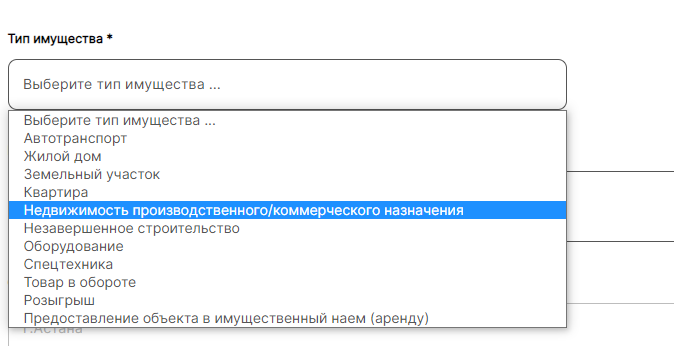
#### 4. В поле **Тип имущества** из выпадающего списка выберите недвижимость производственного/ коммерческого назначения:

![image-1651048228005.png](https://wiki2.e-sauda.com/uploads/images/gallery/2022-04/scaled-1680-/jK47fhpF51CDjxpQ-image-1651048228005.png)

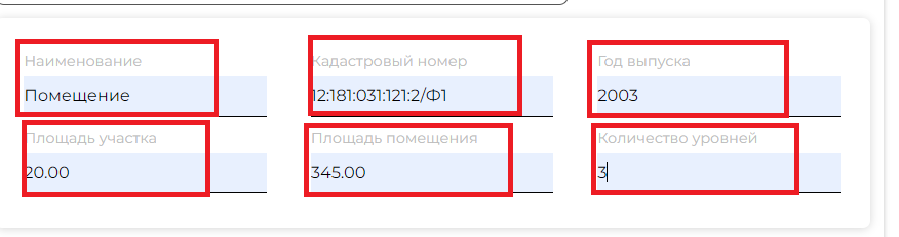
#### 5. Заполните поля **Помещение, Кадастровый номер, Год выпуска, Площадь участка, Площадь помещения, Количество уровней:**

![image-1649997885983.png](https://wiki2.e-sauda.com/uploads/images/gallery/2022-04/scaled-1680-/rHTwYNZZHInLxRHS-image-1649997885983.png)

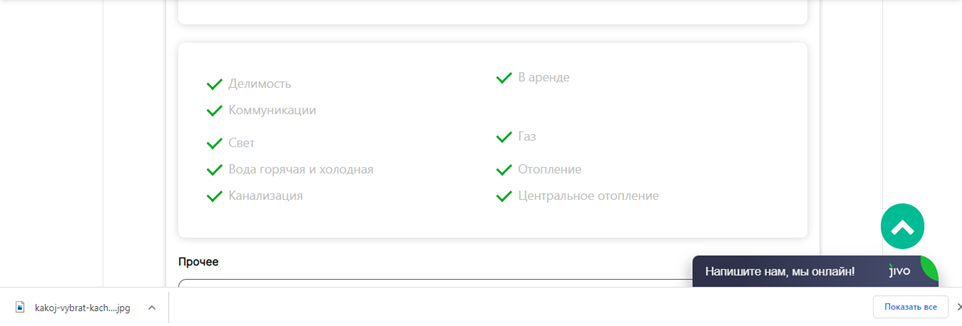
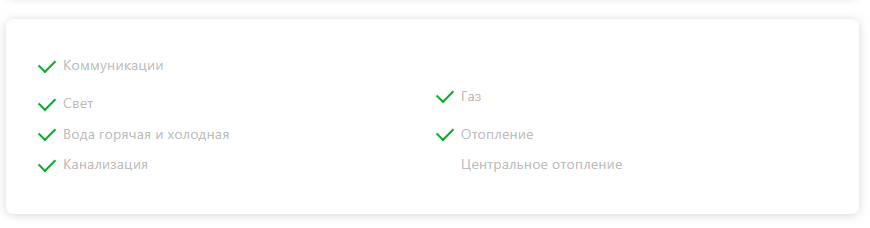
#### 6. При необходимости в поле **Коммуникации** снимите галочки с ненужных показателей, нажав на название:

![image-1649998064066.png](https://wiki2.e-sauda.com/uploads/images/gallery/2022-04/scaled-1680-/gETOA3alymnYLRKq-image-1649998064066.png)

#### 7. В поле **Адрес нахождения имущества** укажите адрес:

<div class="pointer-container" id="bkmrk--4" style="display: block;">  
</div>![image-1649842177082.png](https://wiki2.e-sauda.com/uploads/images/gallery/2022-04/scaled-1680-/bmZ8AtHOT9pcGCdF-image-1649842177082.png)

#### 8. В поле Наличие обременения выберите нужный вариант:

<div class="pointer-container" id="bkmrk--5" style="display: block;">  
</div>#### ![image-1649842507406.png](https://wiki2.e-sauda.com/uploads/images/gallery/2022-04/scaled-1680-/MIlR0bJBQD3CIsUy-image-1649842507406.png)

#### 9. При необходимости выберите язык из выпадающего списка, нажав на кнопку **«ru»:**![image-1649736678755.png](https://wiki2.e-sauda.com/uploads/images/gallery/2022-04/scaled-1680-/ln4oBK4gM45lmk7G-image-1649736678755.png)

#### 10. В полях **Заголовок объявления** и **Описание** объявления появится описание объекта, но вы можете его редактировать:


![image-1649842631133.png](https://wiki2.e-sauda.com/uploads/images/gallery/2022-04/scaled-1680-/qZvHbphLQD4Rdoyc-image-1649842631133.png)

#### 11. В поле **Цена, тенге** впишите вашу цену в тенге

![8.png](https://wiki2.e-sauda.com/uploads/images/gallery/2022-04/scaled-1680-/8B81DUUERejWCjDe-8.png)

#### 12. В поле **Фотография лота** загрузите фотографию, нажав крестик в центре поля:

![image-1649844669161.png](https://wiki2.e-sauda.com/uploads/images/gallery/2022-04/scaled-1680-/m6zp61TmKlx5BMx5-image-1649844669161.png)

#### 13. В открывшемся окне выберите нужную фотографию:

![image-1649913446965.png](https://wiki2.e-sauda.com/uploads/images/gallery/2022-04/scaled-1680-/88Vhm83BGC3cK6p1-image-1649913446965.png)

#### 14. Нажмите на кнопку **Создать** внизу экрана:

![9.png](https://wiki2.e-sauda.com/uploads/images/gallery/2022-04/scaled-1680-/yLPgATRFbAmyjtBS-9.png)

#### 15. Ваше объявление создано:

![image-1651049420567.png](https://wiki2.e-sauda.com/uploads/images/gallery/2022-04/scaled-1680-/Td5YksXGhW7Ltdkp-image-1651049420567.png)

#### 16. После создания необходимо отправить объявление на модерацию, нажав на кнопку **На модерацию:**

![image-1651049433146.png](https://wiki2.e-sauda.com/uploads/images/gallery/2022-04/scaled-1680-/eortS010ZpjkU6eh-image-1651049433146.png)

#### 17. В верхней части окна появится уведомление **Отправлена заявка на модерацию, ожидайте:**

![image-1649847129832.png](https://wiki2.e-sauda.com/uploads/images/gallery/2022-04/scaled-1680-/GT2vchDNTmRdjbmR-image-1649847129832.png)

#### 18. Статус вашего объявление можно посмотреть в **Профиле**, нажав на кнопку **Мои объявления:**

![image-1651039972023.png](https://wiki2.e-sauda.com/uploads/images/gallery/2022-04/scaled-1680-/uadLM2wURLngGl4d-image-1651039972023.png)

# Создание простого объявления на незавершенного строительства

#### 1. Для создания простого объявления нажмите на кнопку **Создать**, в верхней панели, далее **Создать объявление**

![4.png](https://wiki2.e-sauda.com/uploads/images/gallery/2022-04/scaled-1680-/JuIYhhcD4urWSnSg-4.png)

#### 2. В окне **Создать новое объявление** заполните поля **Телефон, Электронная почта, Адрес:**

![5.png](https://wiki2.e-sauda.com/uploads/images/gallery/2022-04/scaled-1680-/ICWIh0DbWa2vlhyl-5.png)

#### 3. В поле **Регион** (область) из выпадающего списка выберите нужный вариант:

![6.png](https://wiki2.e-sauda.com/uploads/images/gallery/2022-04/scaled-1680-/WRXDgD8Zkj44eIwB-6.png)

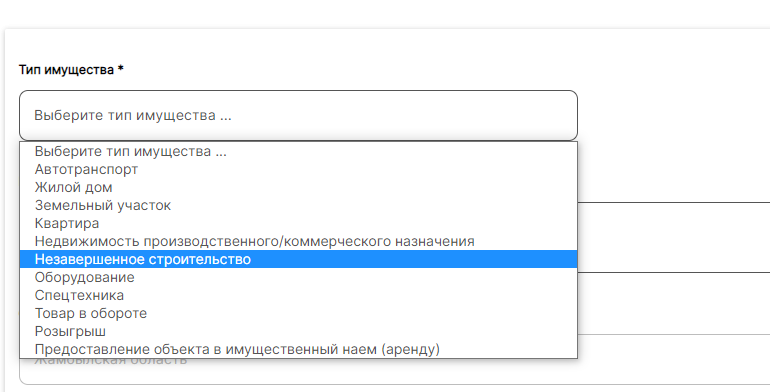
#### 4. В поле **Тип имущества** из выпадающего списка выберите автотранспорт:

![image-1651051301561.png](https://wiki2.e-sauda.com/uploads/images/gallery/2022-04/scaled-1680-/AsntrygzciVyeOm2-image-1651051301561.png)

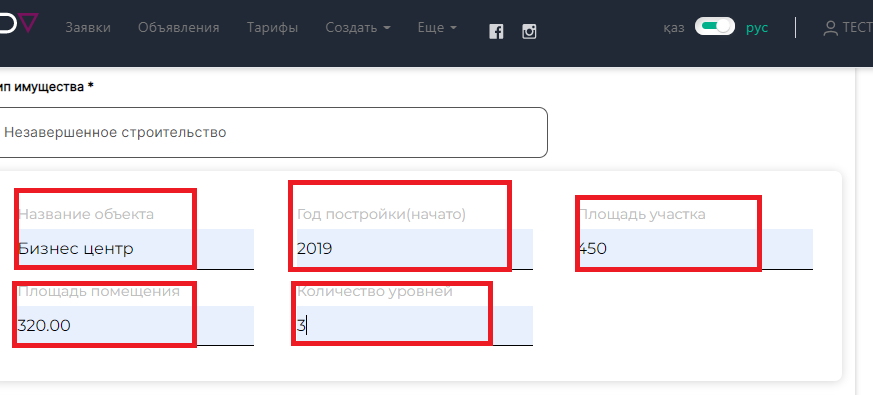
#### 5. В поле с **Названием объекта** заполните поля **Год постройки, Площадь участка, Площадь помещения, Количество уровней:**

![image-1650000093103.png](https://wiki2.e-sauda.com/uploads/images/gallery/2022-04/scaled-1680-/FOk8mQv9Mn2jWZ6t-image-1650000093103.png)

#### 6. В поле **Адрес нахождения имущества** укажите адрес:

<div class="pointer-container" id="bkmrk--3" style="display: block;">  
</div>![image-1649842177082.png](https://wiki2.e-sauda.com/uploads/images/gallery/2022-04/scaled-1680-/bmZ8AtHOT9pcGCdF-image-1649842177082.png)

#### 7. В поле Наличие обременения выберите нужный вариант:

<div class="pointer-container" id="bkmrk--4" style="display: block;">  
</div>#### ![image-1649842507406.png](https://wiki2.e-sauda.com/uploads/images/gallery/2022-04/scaled-1680-/MIlR0bJBQD3CIsUy-image-1649842507406.png)

#### 8. При необходимости выберите язык из выпадающего списка, нажав на кнопку **«ru»:**![image-1649736678755.png](https://wiki2.e-sauda.com/uploads/images/gallery/2022-04/scaled-1680-/ln4oBK4gM45lmk7G-image-1649736678755.png)

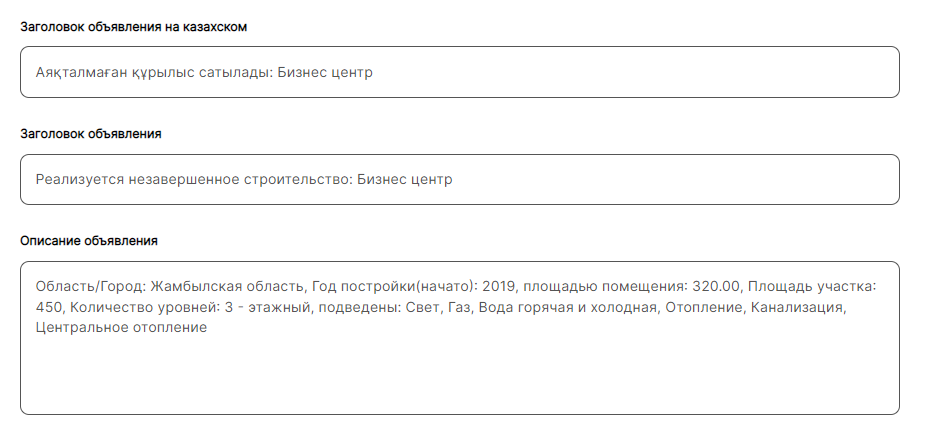
#### 9. В полях **Заголовок объявления** и **Описание** объявления появится описание объекта, но вы можете его редактировать:


![image-1651051450602.png](https://wiki2.e-sauda.com/uploads/images/gallery/2022-04/scaled-1680-/4BgaYmI23w68F1Fv-image-1651051450602.png)

#### 10. В поле **Цена, тенге** впишите вашу цену в тенге

![8.png](https://wiki2.e-sauda.com/uploads/images/gallery/2022-04/scaled-1680-/8B81DUUERejWCjDe-8.png)

#### 11. В поле **Фотография лота** загрузите фотографию, нажав крестик в центре поля:

![image-1649844669161.png](https://wiki2.e-sauda.com/uploads/images/gallery/2022-04/scaled-1680-/m6zp61TmKlx5BMx5-image-1649844669161.png)

#### 12. В открывшемся окне выберите нужную фотографию:

![image-1649913446965.png](https://wiki2.e-sauda.com/uploads/images/gallery/2022-04/scaled-1680-/88Vhm83BGC3cK6p1-image-1649913446965.png)

#### 13. Нажмите на кнопку **Создать** внизу экрана:

![9.png](https://wiki2.e-sauda.com/uploads/images/gallery/2022-04/scaled-1680-/yLPgATRFbAmyjtBS-9.png)

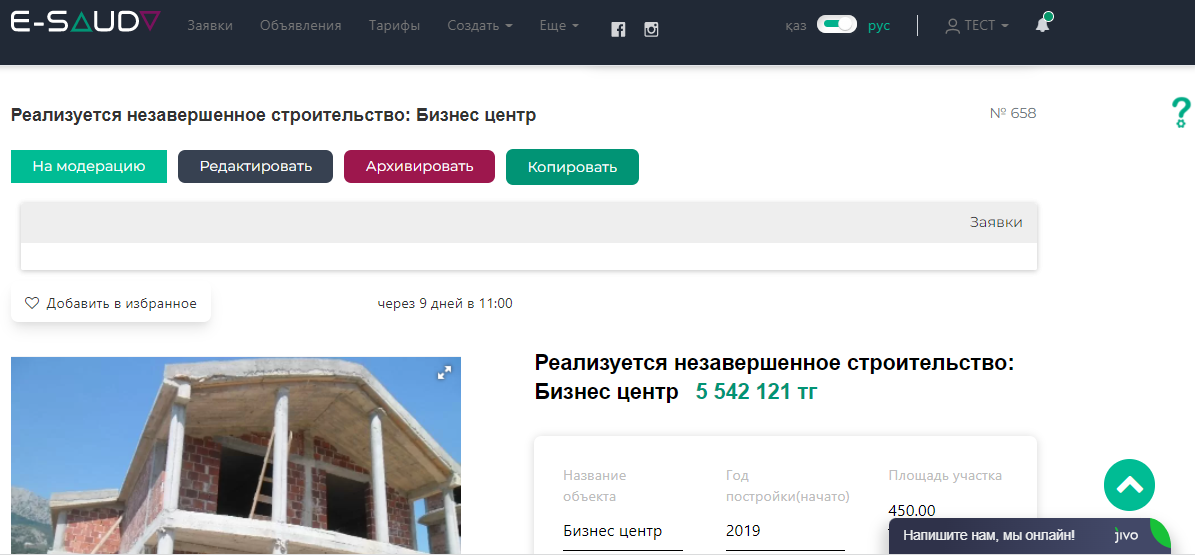
#### 14. Ваше объявление создано:

![image-1651051553318.png](https://wiki2.e-sauda.com/uploads/images/gallery/2022-04/scaled-1680-/E3RmCM2eAWnDgW7W-image-1651051553318.png)

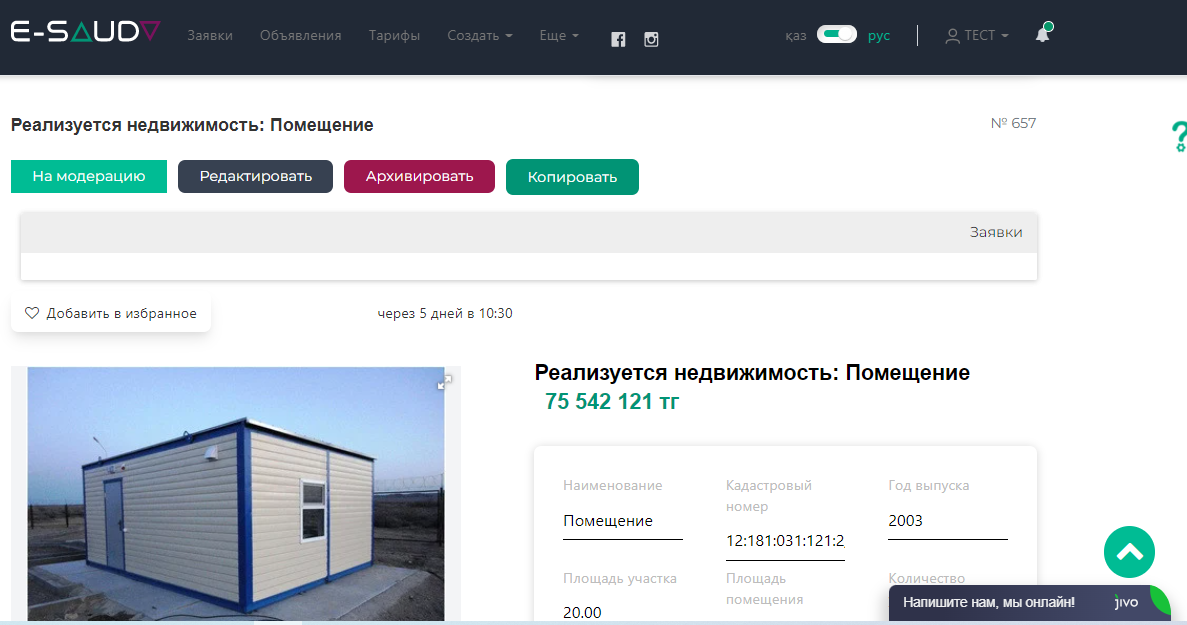
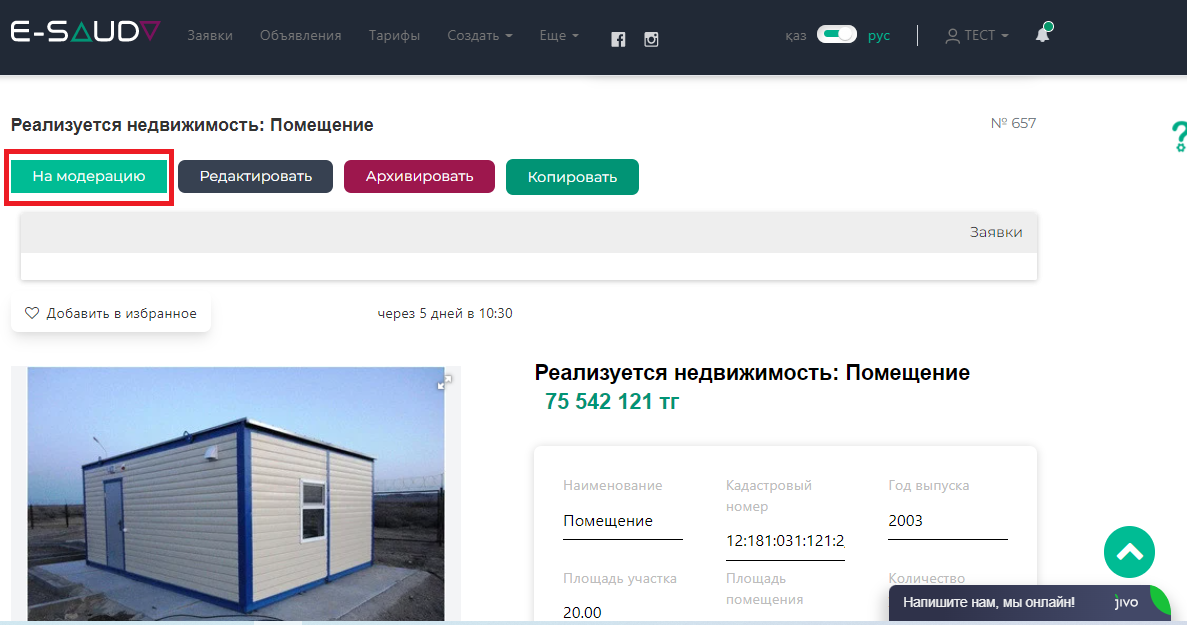
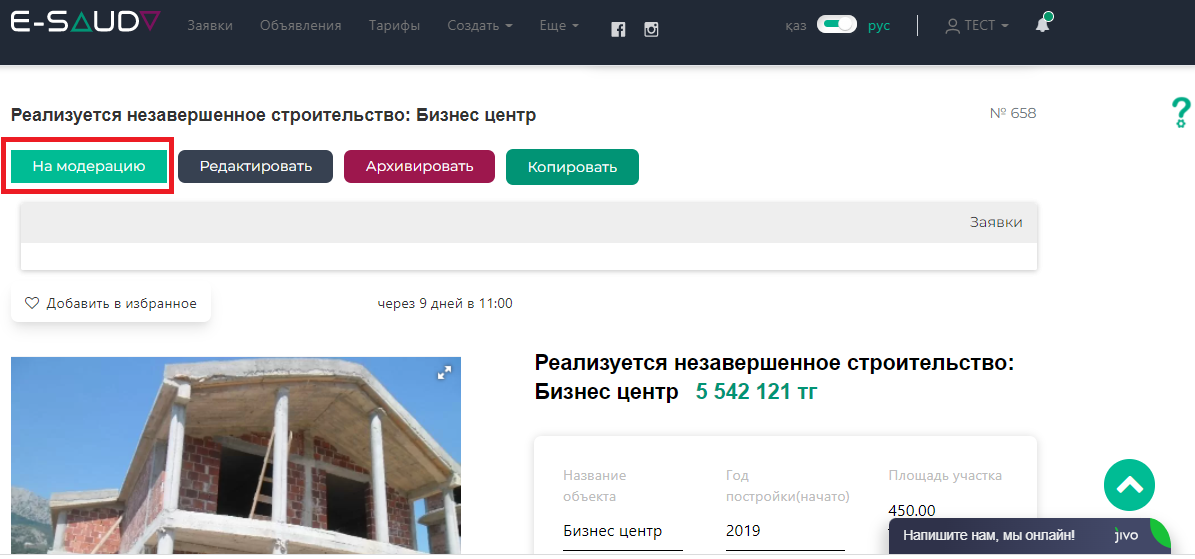
#### 15. После создания необходимо отправить объявление на модерацию, нажав на кнопку **На модерацию:**

![image-1651051574677.png](https://wiki2.e-sauda.com/uploads/images/gallery/2022-04/scaled-1680-/w8VCQ43s21QzSsDN-image-1651051574677.png)

#### 16. В верхней части окна появится уведомление **Отправлена заявка на модерацию, ожидайте:**

![image-1649847129832.png](https://wiki2.e-sauda.com/uploads/images/gallery/2022-04/scaled-1680-/GT2vchDNTmRdjbmR-image-1649847129832.png)

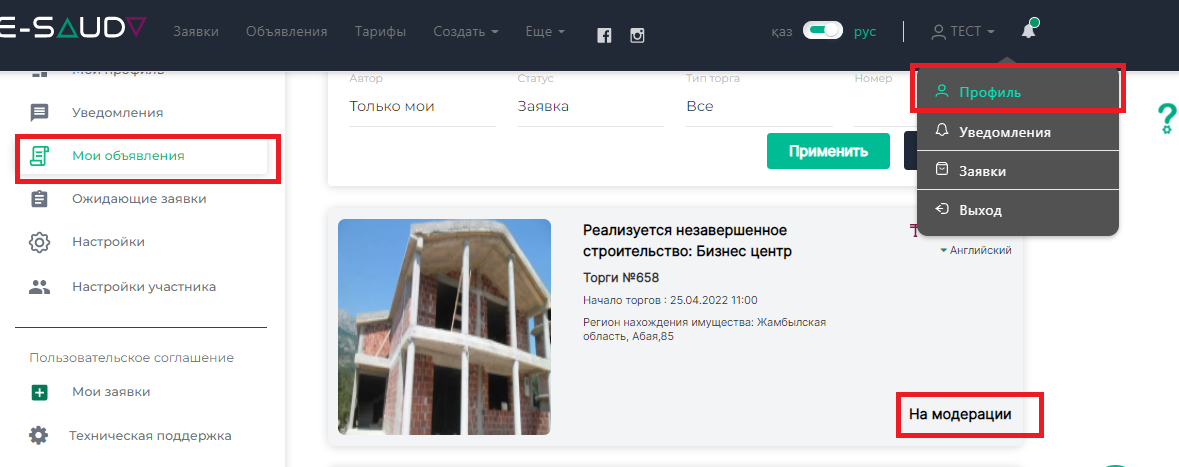
#### 17. Статус вашего объявление можно посмотреть в **Профиле**, нажав на кнопку **Мои объявления:**

![image-1651051978333.png](https://wiki2.e-sauda.com/uploads/images/gallery/2022-04/scaled-1680-/MuNOlX08CJO4UucB-image-1651051978333.png)

# Создание простого объявления на оборудования

#### 1. Для создания простого объявления нажмите на кнопку **Создать**, в верхней панели, далее **Создать объявление**

![4.png](https://wiki2.e-sauda.com/uploads/images/gallery/2022-04/scaled-1680-/JuIYhhcD4urWSnSg-4.png)

#### 2. В окне **Создать новое объявление** заполните поля **Телефон, Электронная почта, Адрес:**

![5.png](https://wiki2.e-sauda.com/uploads/images/gallery/2022-04/scaled-1680-/ICWIh0DbWa2vlhyl-5.png)

#### 3. В поле **Регион** (область) из выпадающего списка выберите нужный вариант:

![6.png](https://wiki2.e-sauda.com/uploads/images/gallery/2022-04/scaled-1680-/WRXDgD8Zkj44eIwB-6.png)

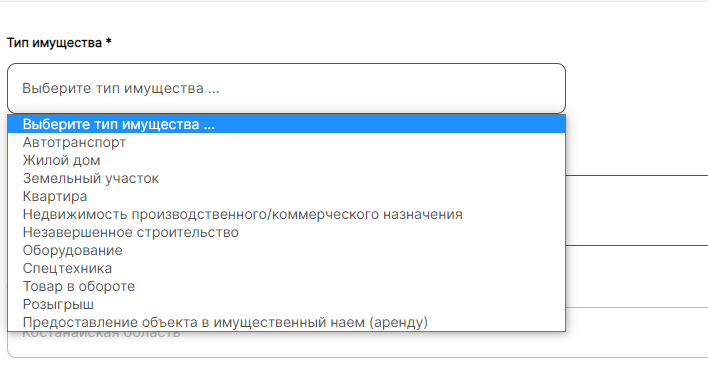
#### 4. В поле **Тип имущества** из выпадающего списка выберите нужный тип

![image-1651052132666.png](https://wiki2.e-sauda.com/uploads/images/gallery/2022-04/scaled-1680-/8VG85dxgL0nVa3Mu-image-1651052132666.png)

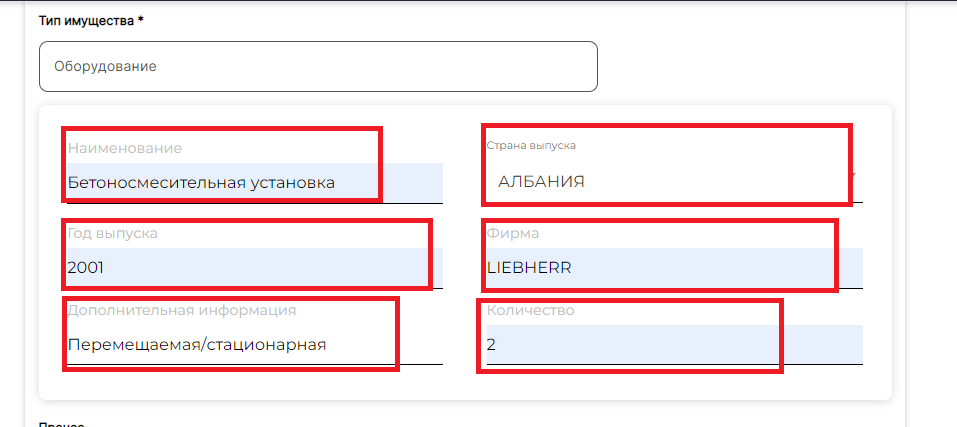
#### 5. В форме с **Наименованием** выберите страну выпуска, заполните поля **Год выпуска, Фирма, Дополнительная информация, Количество:**

![image-1650001158966.png](https://wiki2.e-sauda.com/uploads/images/gallery/2022-04/scaled-1680-/DrkclWjXtkJbgFAP-image-1650001158966.png)

#### 6. В поле **Адрес нахождения имущества** укажите адрес:

<div class="pointer-container" id="bkmrk--5" style="display: block;">  
</div>![image-1649842177082.png](https://wiki2.e-sauda.com/uploads/images/gallery/2022-04/scaled-1680-/bmZ8AtHOT9pcGCdF-image-1649842177082.png)

#### 7. В поле **Наличие обременения** выберите нужный вариант:

#### ![image-1649842507406.png](https://wiki2.e-sauda.com/uploads/images/gallery/2022-04/scaled-1680-/MIlR0bJBQD3CIsUy-image-1649842507406.png)

#### 8. При необходимости выберите язык из выпадающего списка, нажав на кнопку **«ru»:**![image-1649736678755.png](https://wiki2.e-sauda.com/uploads/images/gallery/2022-04/scaled-1680-/ln4oBK4gM45lmk7G-image-1649736678755.png)

#### 9. В полях **Заголовок объявления** и **Описание** объявления появится описание объекта, но вы можете его редактировать:


![image-1649842631133.png](https://wiki2.e-sauda.com/uploads/images/gallery/2022-04/scaled-1680-/qZvHbphLQD4Rdoyc-image-1649842631133.png)

#### 10. В поле **Цена, тенге** впишите вашу цену в тенге

![8.png](https://wiki2.e-sauda.com/uploads/images/gallery/2022-04/scaled-1680-/8B81DUUERejWCjDe-8.png)

#### 11. В поле **Фотография лота** загрузите фотографию, нажав крестик в центре поля:

![image-1649844669161.png](https://wiki2.e-sauda.com/uploads/images/gallery/2022-04/scaled-1680-/m6zp61TmKlx5BMx5-image-1649844669161.png)

#### 12. В открывшемся окне выберите нужную фотографию:

![image-1649913446965.png](https://wiki2.e-sauda.com/uploads/images/gallery/2022-04/scaled-1680-/88Vhm83BGC3cK6p1-image-1649913446965.png)

#### 13. Нажмите на кнопку **Создать** внизу экрана:

![9.png](https://wiki2.e-sauda.com/uploads/images/gallery/2022-04/scaled-1680-/yLPgATRFbAmyjtBS-9.png)

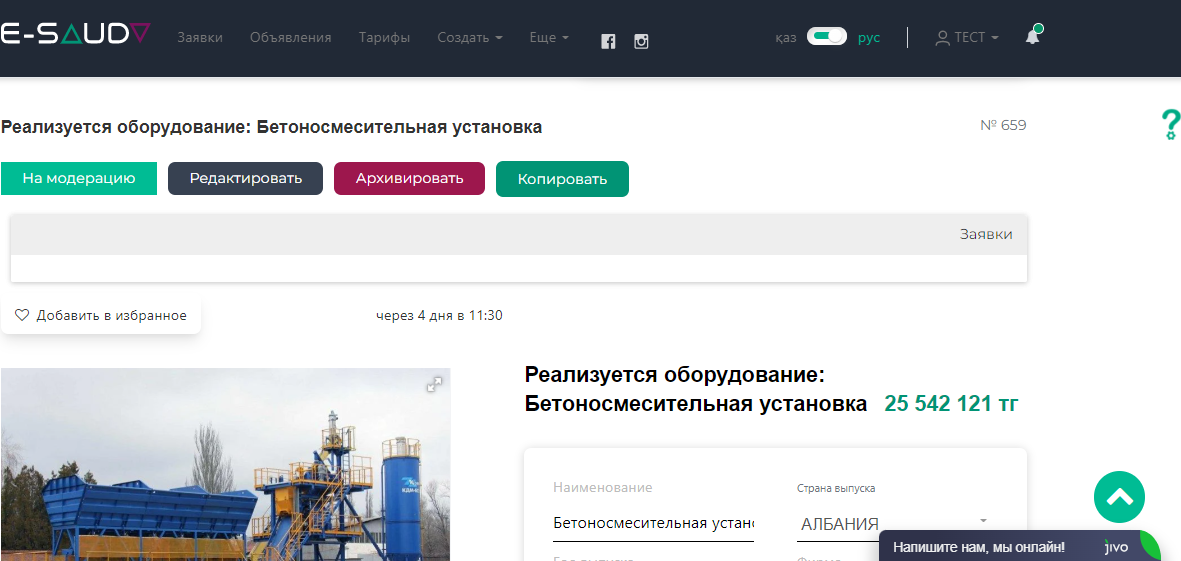
#### 14. Ваше объявление создано:

![image-1651052230219.png](https://wiki2.e-sauda.com/uploads/images/gallery/2022-04/scaled-1680-/SK26aI4LRL1SXHbm-image-1651052230219.png)

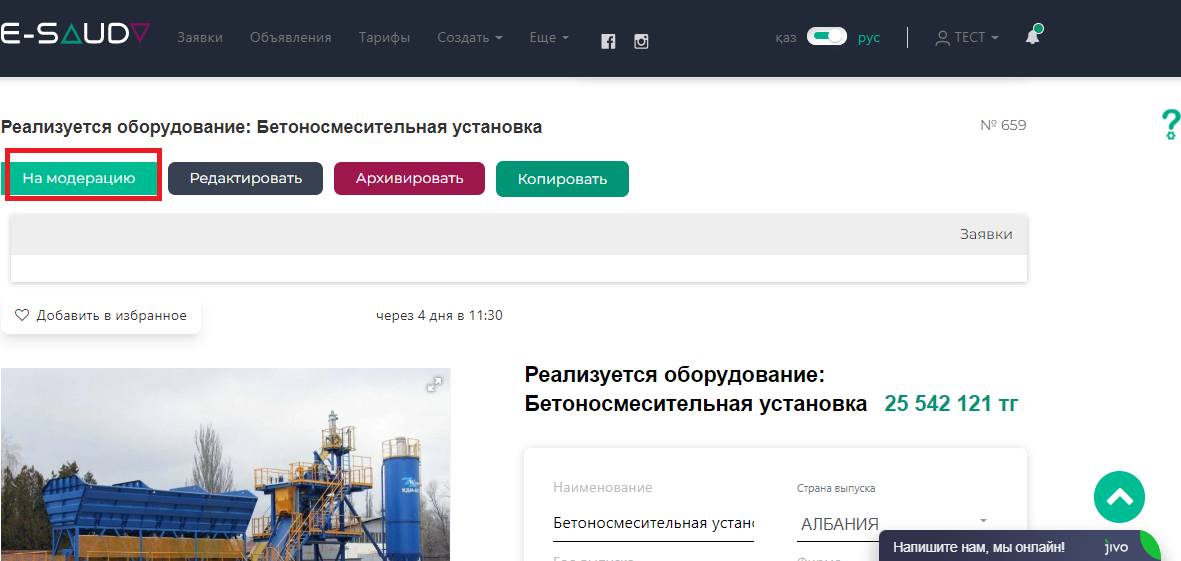
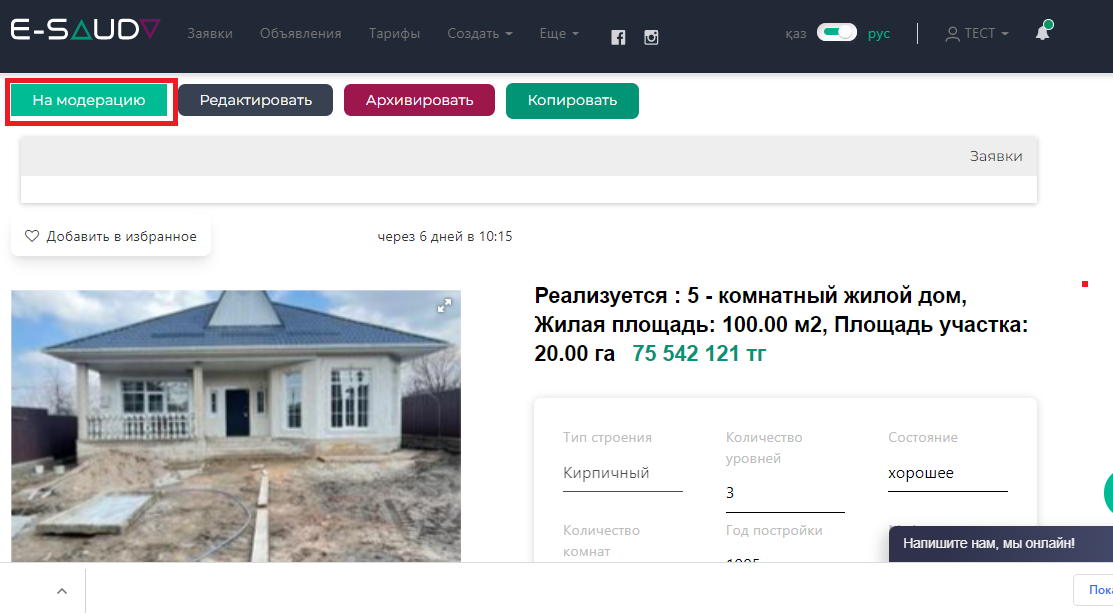
#### 15. После создания необходимо отправить объявление на модерацию, нажав на кнопку **На модерацию:**
![image-1651052252471.png](https://wiki2.e-sauda.com/uploads/images/gallery/2022-04/scaled-1680-/gH6kvJHUXAJUfZNU-image-1651052252471.png)

#### 16. В верхней части окна появится уведомление **Отправлена заявка на модерацию, ожидайте:**

![image-1649847129832.png](https://wiki2.e-sauda.com/uploads/images/gallery/2022-04/scaled-1680-/GT2vchDNTmRdjbmR-image-1649847129832.png)

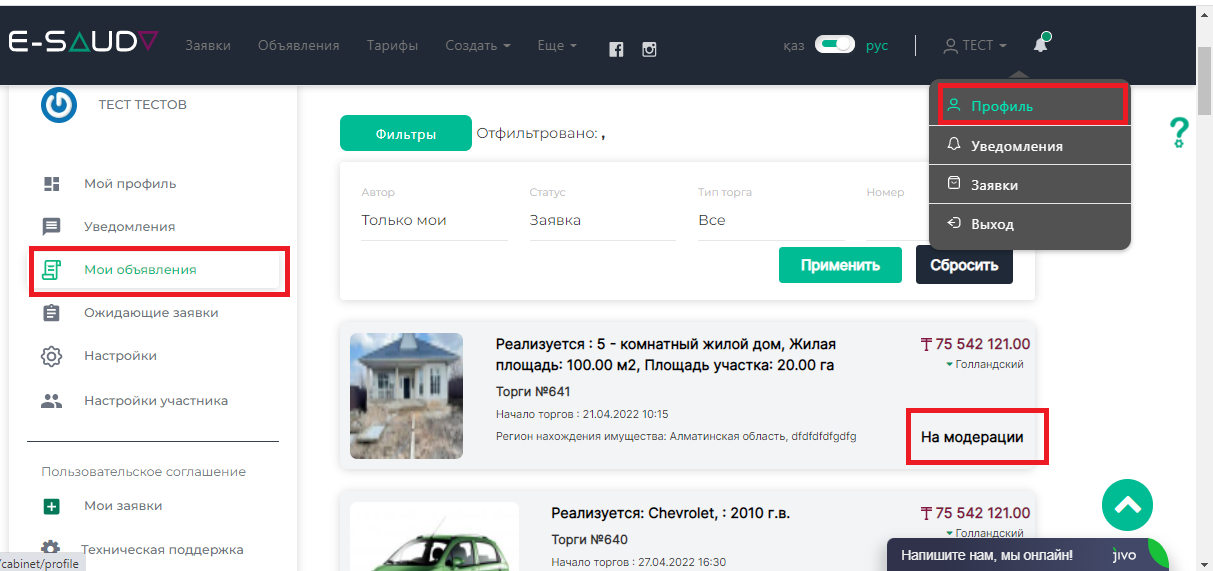
#### 17. Статус вашего объявление можно посмотреть в **Профиле**, нажав на кнопку **Мои объявления:**
![image-1651052283366.png](https://wiki2.e-sauda.com/uploads/images/gallery/2022-04/scaled-1680-/G1xMASFBwhS0hz2G-image-1651052283366.png)

# Создание простого объявления на спецтехнику

#### 1. Для создания простого объявления нажмите на кнопку **Создать**, в верхней панели, далее **Создать объявление**

![4.png](https://wiki2.e-sauda.com/uploads/images/gallery/2022-04/scaled-1680-/JuIYhhcD4urWSnSg-4.png)

#### 2. В окне **Создать новое объявление** заполните поля **Телефон, Электронная почта, Адрес:**

![5.png](https://wiki2.e-sauda.com/uploads/images/gallery/2022-04/scaled-1680-/ICWIh0DbWa2vlhyl-5.png)

#### 3. В поле **Регион** (область) из выпадающего списка выберите нужный вариант:

![6.png](https://wiki2.e-sauda.com/uploads/images/gallery/2022-04/scaled-1680-/WRXDgD8Zkj44eIwB-6.png)

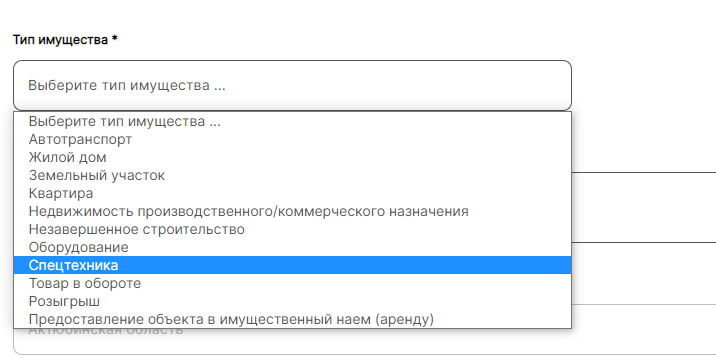
#### 4. В поле **Тип имущества** из выпадающего списка выберите спецтехнику:

![image-1651052677461.png](https://wiki2.e-sauda.com/uploads/images/gallery/2022-04/scaled-1680-/VUjKYSpaDHO0yBKU-image-1651052677461.png)

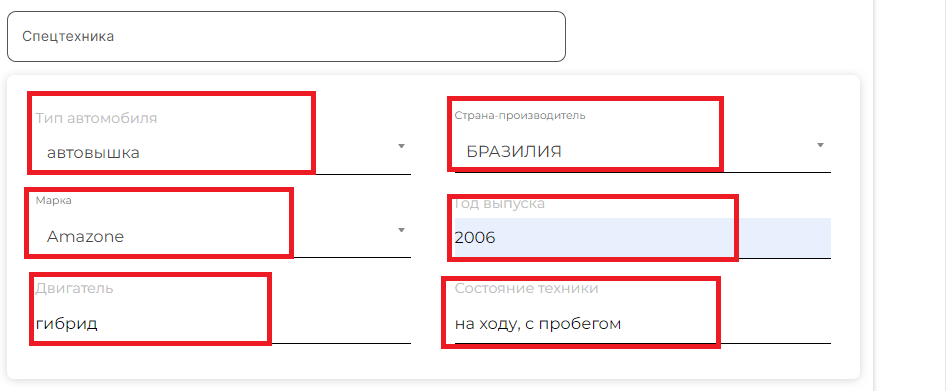
#### 5. В появившейся форме заполните поля **Тип автомобиля, Страна-производитель, Марка, Год выпуска, Двигатель, Состояние техники:**

![image-1650003227004.png](https://wiki2.e-sauda.com/uploads/images/gallery/2022-04/scaled-1680-/VHIE2Vj3jZfgf2zZ-image-1650003227004.png)


#### 6. В поле **Адрес нахождения имущества** укажите адрес:

![image-1649842177082.png](https://wiki2.e-sauda.com/uploads/images/gallery/2022-04/scaled-1680-/bmZ8AtHOT9pcGCdF-image-1649842177082.png)

#### 7. В поле **Наличие обременения** выберите нужный вариант:

#### ![image-1649842507406.png](https://wiki2.e-sauda.com/uploads/images/gallery/2022-04/scaled-1680-/MIlR0bJBQD3CIsUy-image-1649842507406.png)

#### 8. При необходимости выберите язык из выпадающего списка, нажав на кнопку **«ru»:**![image-1649736678755.png](https://wiki2.e-sauda.com/uploads/images/gallery/2022-04/scaled-1680-/ln4oBK4gM45lmk7G-image-1649736678755.png)

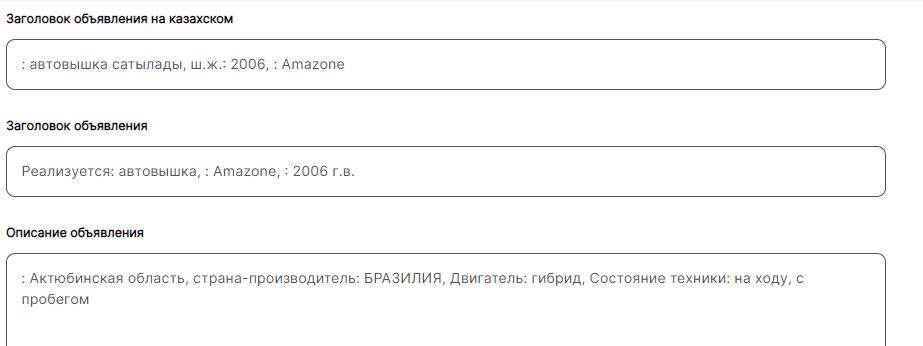
#### 9. В полях **Заголовок объявления** и **Описание** объявления появится описание объекта, но вы можете его редактировать:


![image-1651052870880.png](https://wiki2.e-sauda.com/uploads/images/gallery/2022-04/scaled-1680-/5iP1T6rDYTet1ATO-image-1651052870880.png)

#### 10. В поле **Цена, тенге** впишите вашу цену в тенге

![8.png](https://wiki2.e-sauda.com/uploads/images/gallery/2022-04/scaled-1680-/8B81DUUERejWCjDe-8.png)

#### 11. В поле **Фотография лота** загрузите фотографию, нажав крестик в центре поля:

![image-1649844669161.png](https://wiki2.e-sauda.com/uploads/images/gallery/2022-04/scaled-1680-/m6zp61TmKlx5BMx5-image-1649844669161.png)

#### 12. В открывшемся окне выберите нужную фотографию:

![image-1649913446965.png](https://wiki2.e-sauda.com/uploads/images/gallery/2022-04/scaled-1680-/88Vhm83BGC3cK6p1-image-1649913446965.png)

#### 13. Нажмите на кнопку **Создать** внизу экрана:

![9.png](https://wiki2.e-sauda.com/uploads/images/gallery/2022-04/scaled-1680-/yLPgATRFbAmyjtBS-9.png)

#### 14. Ваше объявление создано:

![image-1651052934003.png](https://wiki2.e-sauda.com/uploads/images/gallery/2022-04/scaled-1680-/5PgiNAAc3xGdBIWm-image-1651052934003.png)

#### 15. После создания необходимо отправить объявление на модерацию, нажав на кнопку **На модерацию:**

![image-1651052954077.png](https://wiki2.e-sauda.com/uploads/images/gallery/2022-04/scaled-1680-/BfWMuSuSSMwseAy1-image-1651052954077.png)

#### 16. В верхней части окна появится уведомление **Отправлена заявка на модерацию, ожидайте:**

![image-1651053077042.png](https://wiki2.e-sauda.com/uploads/images/gallery/2022-04/scaled-1680-/TGbsGt4pS77c8ARg-image-1651053077042.png)

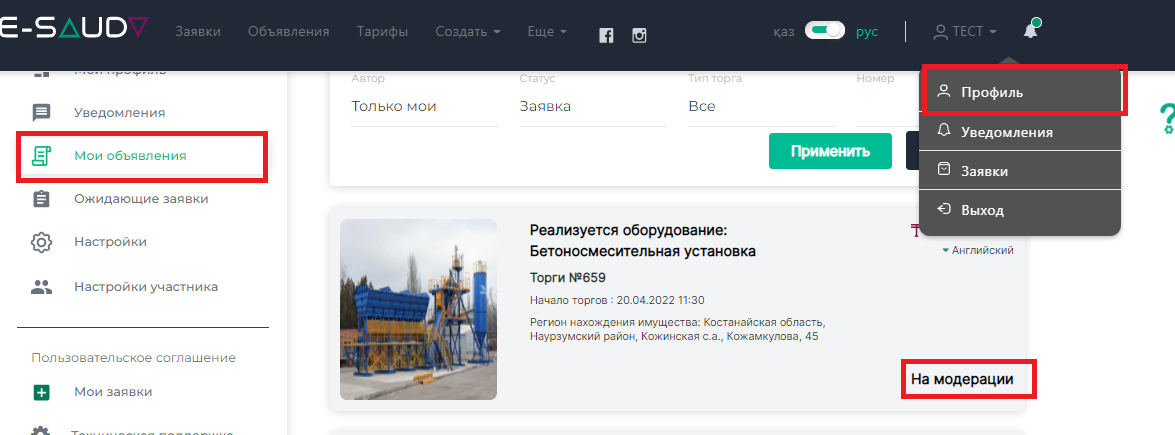
#### 17. Статус вашего объявление можно посмотреть в **Профиле**, нажав на кнопку **Мои объявления:**

![image-1651053091622.png](https://wiki2.e-sauda.com/uploads/images/gallery/2022-04/scaled-1680-/0j7o44WLj16zG3eO-image-1651053091622.png)

# Создание простого объявления на товар в обороте

#### 1. Для создания простого объявления нажмите на кнопку **Создать**, в верхней панели, далее С**оздать объявление**

![4.png](https://wiki2.e-sauda.com/uploads/images/gallery/2022-04/scaled-1680-/JuIYhhcD4urWSnSg-4.png)

#### 2. В окне **Создать новое объявление** заполните поля **Телефон, Электронная почта, Адрес:**

![5.png](https://wiki2.e-sauda.com/uploads/images/gallery/2022-04/scaled-1680-/ICWIh0DbWa2vlhyl-5.png)

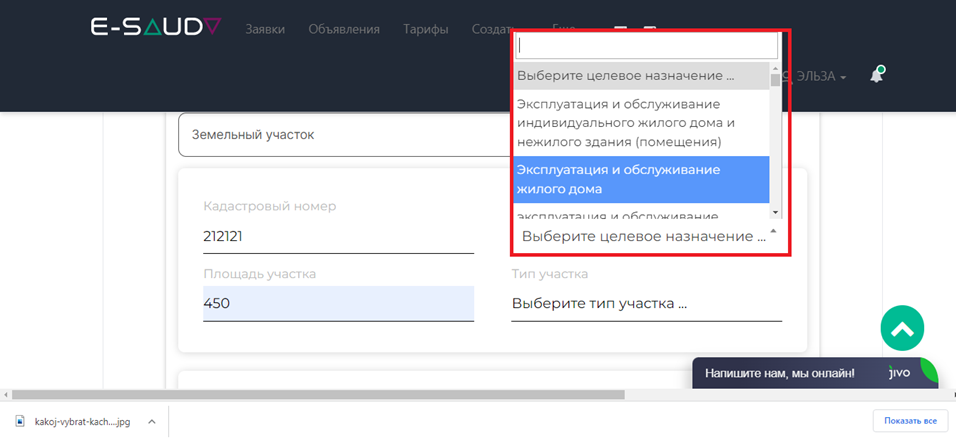
#### 3. В поле **Регион** (область) из выпадающего списка выберите нужный вариант:
![6.png](https://wiki2.e-sauda.com/uploads/images/gallery/2022-04/scaled-1680-/WRXDgD8Zkj44eIwB-6.png)

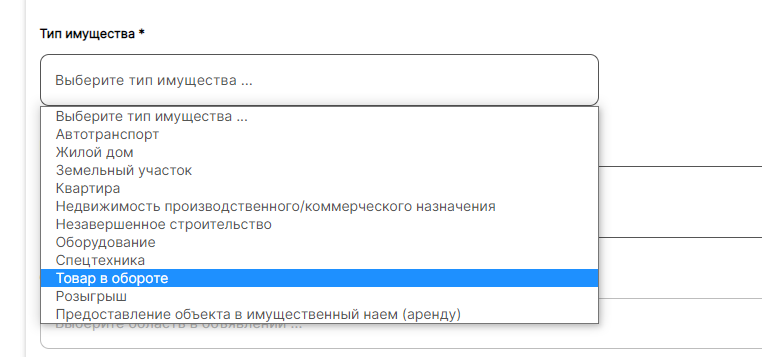
#### 4. В поле **Тип имущества** из выпадающего списка выберите товар в обороте:

![image-1651054116819.png](https://wiki2.e-sauda.com/uploads/images/gallery/2022-04/scaled-1680-/2tT3UydVueCi5nOU-image-1651054116819.png)

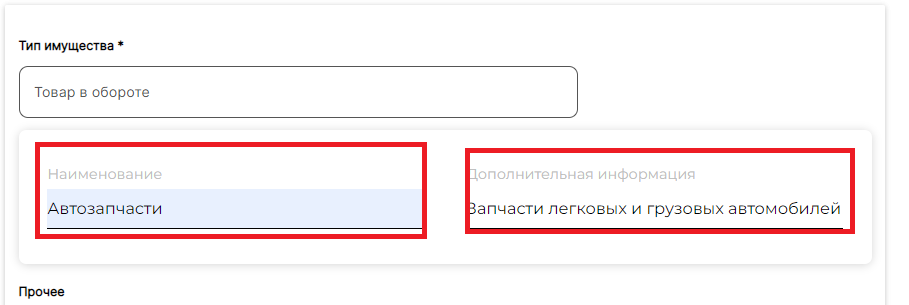
#### 5. В открывшейся форме укажите Н**аименование** и **Дополнительную информацию:**

![image-1650014049465.png](https://wiki2.e-sauda.com/uploads/images/gallery/2022-04/scaled-1680-/FksjlLSgtPtm6Xgn-image-1650014049465.png)

#### 6. В поле **Адрес нахождения имущества** укажите адрес:

<div class="pointer-container" id="bkmrk--3" style="display: block;">  
</div>![image-1649842177082.png](https://wiki2.e-sauda.com/uploads/images/gallery/2022-04/scaled-1680-/bmZ8AtHOT9pcGCdF-image-1649842177082.png)

#### 7. В поле **Наличие обременения** выберите нужный вариант![image-1649842507406.png](https://wiki2.e-sauda.com/uploads/images/gallery/2022-04/scaled-1680-/MIlR0bJBQD3CIsUy-image-1649842507406.png)

#### 8. При необходимости выберите язык из выпадающего списка, нажав на кнопку **«ru»:**![image-1649736678755.png](https://wiki2.e-sauda.com/uploads/images/gallery/2022-04/scaled-1680-/ln4oBK4gM45lmk7G-image-1649736678755.png)

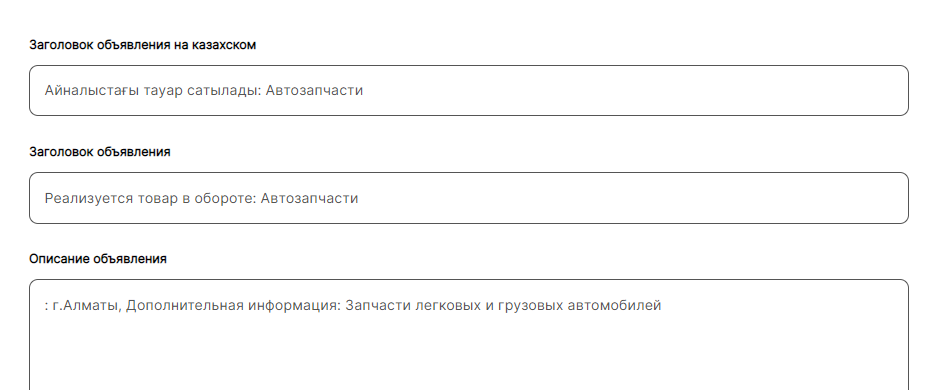
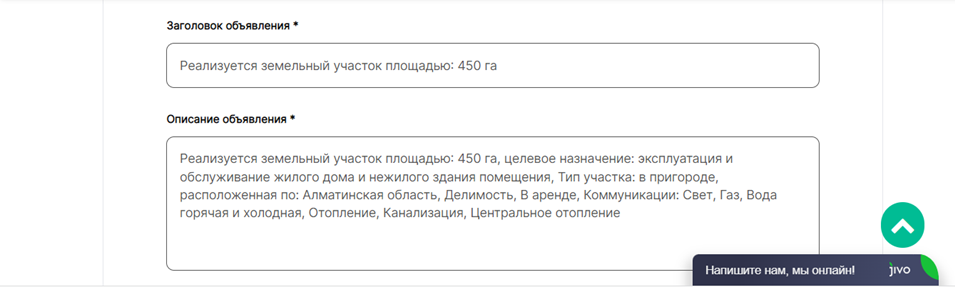
#### 9. В полях **Заголовок объявления** и **Описание** объявления появится описание объекта, но вы можете его редактировать:

![image-1651054765701.png](https://wiki2.e-sauda.com/uploads/images/gallery/2022-04/scaled-1680-/hUJnc50PlGdlKsA1-image-1651054765701.png)

#### 10. В поле **Цена, тенге** впишите вашу цену в тенге

![8.png](https://wiki2.e-sauda.com/uploads/images/gallery/2022-04/scaled-1680-/8B81DUUERejWCjDe-8.png)

#### 11. В поле **Фотография лота** загрузите фотографию, нажав крестик в центре поля:

![image-1649844669161.png](https://wiki2.e-sauda.com/uploads/images/gallery/2022-04/scaled-1680-/m6zp61TmKlx5BMx5-image-1649844669161.png)

#### 12. В открывшемся окне выберите нужную фотографию:

![image-1649913446965.png](https://wiki2.e-sauda.com/uploads/images/gallery/2022-04/scaled-1680-/88Vhm83BGC3cK6p1-image-1649913446965.png)

#### 13. Нажмите на кнопку **Создать** внизу экрана:

![9.png](https://wiki2.e-sauda.com/uploads/images/gallery/2022-04/scaled-1680-/yLPgATRFbAmyjtBS-9.png)

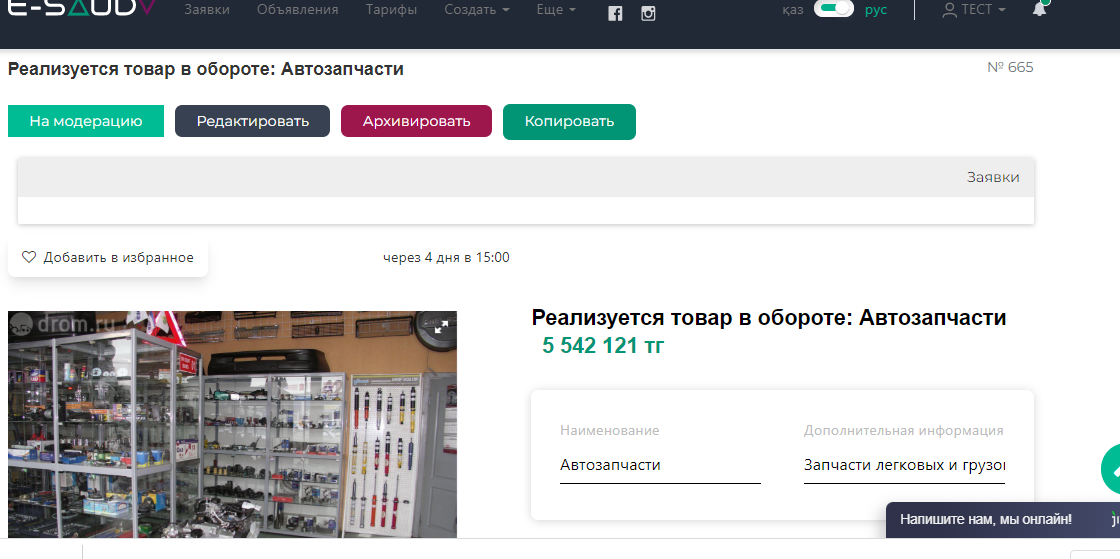
#### 14. Ваше объявление создано:

![image-1651054874215.png](https://wiki2.e-sauda.com/uploads/images/gallery/2022-04/scaled-1680-/ZQ4ukp08xZTU66Vi-image-1651054874215.png)

#### 15. После создания необходимо отправить объявление на модерацию, нажав на кнопку **На модерацию:**

![image-1651054893194.png](https://wiki2.e-sauda.com/uploads/images/gallery/2022-04/scaled-1680-/ZFh3MdprY09uAQMJ-image-1651054893194.png)

#### 16. В верхней части окна появится уведомление **Отправлена заявка на модерацию, ожидайте:**

![image-1649847129832.png](https://wiki2.e-sauda.com/uploads/images/gallery/2022-04/scaled-1680-/GT2vchDNTmRdjbmR-image-1649847129832.png)

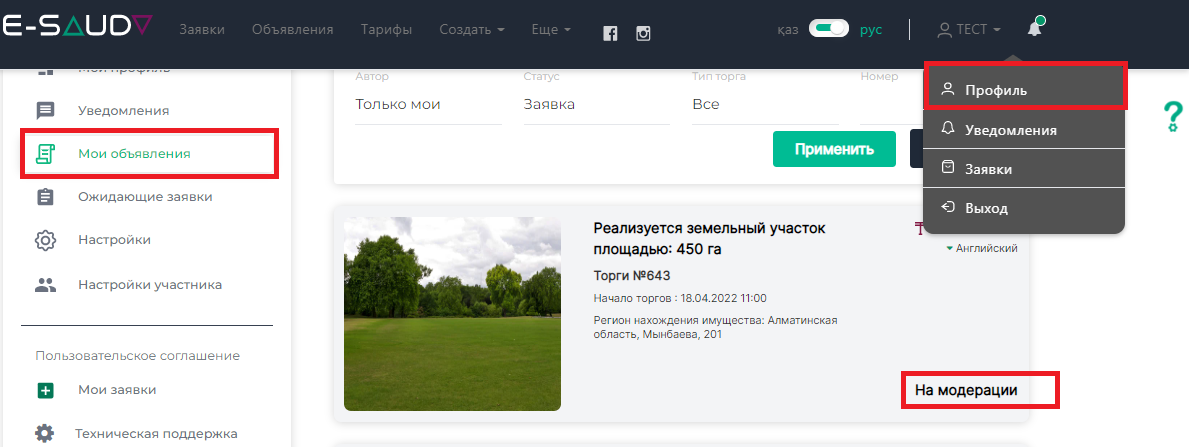
#### 17. Статус вашего объявление можно посмотреть в **Профиле**, нажав на кнопку **Мои объявления:**
![image-1651054934094.png](https://wiki2.e-sauda.com/uploads/images/gallery/2022-04/scaled-1680-/tV67NqDWaW3m6ELj-image-1651054934094.png)