# Двухэтапный тендер


# Создание первого этапа двухэтапного тендера

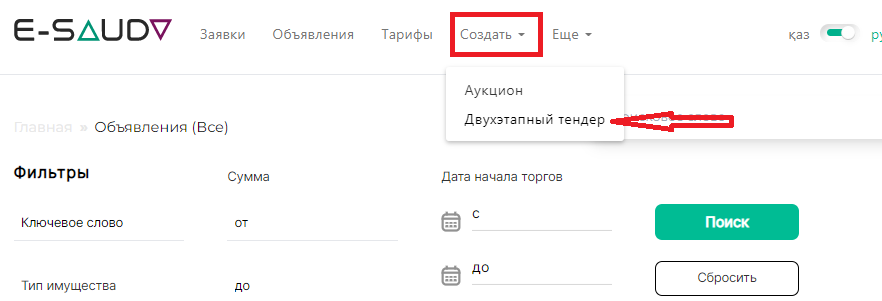
#### 1. На верхней панели меню нажмите на кнопку **Создать** и выберите из выпадающего списка **Двухэтапный тендер:**
![image-1649765084362.png](https://wiki2.e-sauda.com/uploads/images/gallery/2022-04/scaled-1680-/tegE95QZH2wdlOIW-image-1649765084362.png)

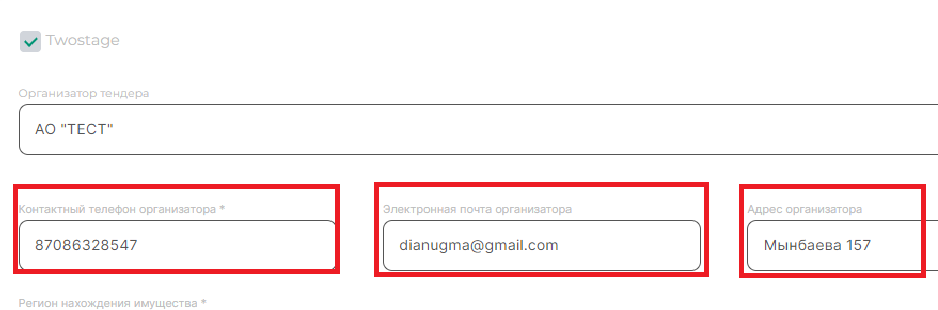
#### 2. На открывшейся странице **Создать первый этап тендера** заполните поля **Контактный телефон организатора**, **Электронная почта** **организатор**а и **Адрес организатора**: 
![image-1649765450997.png](https://wiki2.e-sauda.com/uploads/images/gallery/2022-04/scaled-1680-/KszlQurD8x9dBsV2-image-1649765450997.png)

#### 3. В поле **Выберите область** из выпадающего списка выберите нужный вариант:
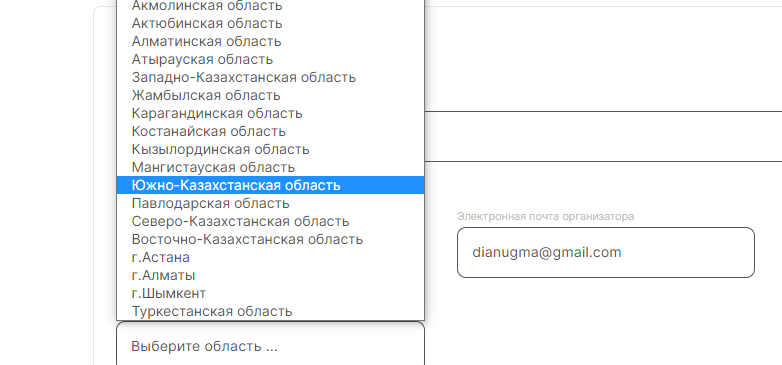
![image-1649766066404.png](https://wiki2.e-sauda.com/uploads/images/gallery/2022-04/scaled-1680-/uYuUeOauTsNQL2GY-image-1649766066404.png)

#### 4. В поле **Категории имущества** из выпадающего списка выберите нужный тип:
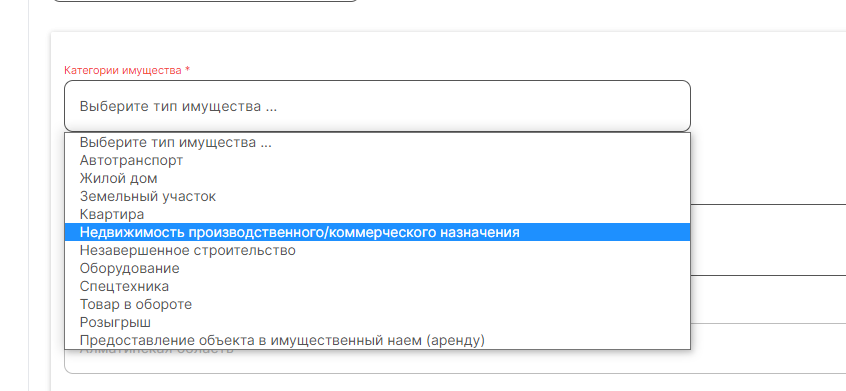
![image-1649823739372.png](https://wiki2.e-sauda.com/uploads/images/gallery/2022-04/scaled-1680-/B10kblrLYqywP7T9-image-1649823739372.png)

#### 5. В полях **Наименование**, **Кадастровый номер**, **Год выпуска**, **Площадь участка, Площадь помещения** и **Количество уровней** укажите корректные данные:
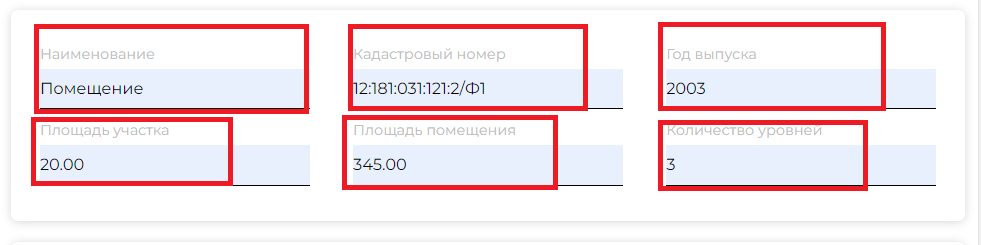
![image-1649823929062.png](https://wiki2.e-sauda.com/uploads/images/gallery/2022-04/scaled-1680-/41OV9yr91DLCeoih-image-1649823929062.png)

#### 6. В поле с характеристиками снимите галочки с ненужных показателей, нажав на названия:
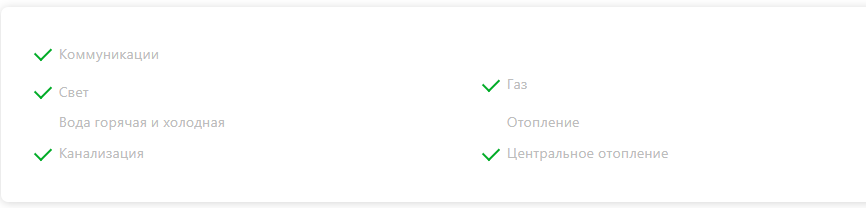
![image-1649824157776.png](https://wiki2.e-sauda.com/uploads/images/gallery/2022-04/scaled-1680-/t2RgidHCUGktC5wM-image-1649824157776.png)

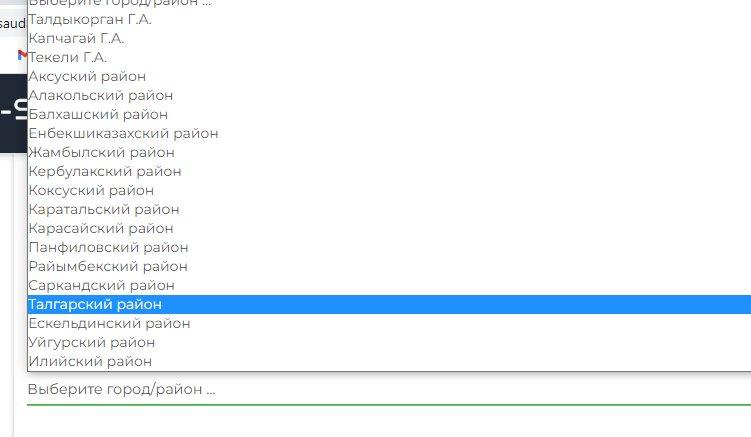
#### 7. Если необходимо, в поле **Выберите город/район** выберите нужный вариант из выпадающего списка:
![image-1649824244162.png](https://wiki2.e-sauda.com/uploads/images/gallery/2022-04/scaled-1680-/ICwFyhsnewwP3j56-image-1649824244162.png)

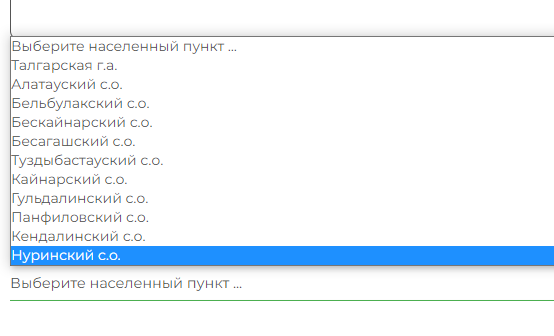
#### 8. В поле **Населенный пункт** выберите нужный пункт:
![image-1649824710657.png](https://wiki2.e-sauda.com/uploads/images/gallery/2022-04/scaled-1680-/I2BCrDw9UFKXmtRa-image-1649824710657.png)

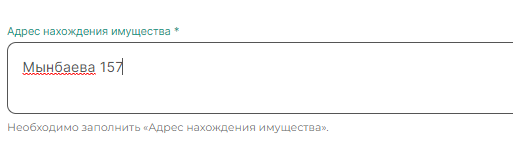
#### 9. В поле **Адрес нахождения имущества** впишите адрес:
![image-1649824846445.png](https://wiki2.e-sauda.com/uploads/images/gallery/2022-04/scaled-1680-/vlYCAK3pvFJGvxJL-image-1649824846445.png)

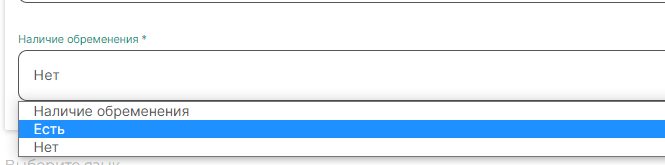
#### 10. В поле **Наличие обременения** выберите нужный вариант:

#### ![image-1649824982904.png](https://wiki2.e-sauda.com/uploads/images/gallery/2022-04/scaled-1680-/dZKR72kepzcupI3V-image-1649824982904.png)
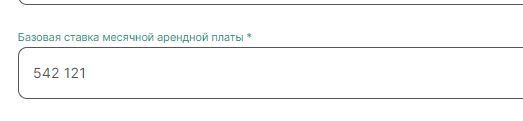
#### 11. В поле **Базовая ставка месячной арендной платы** впишите сумму:
![image-1649825142848.png](https://wiki2.e-sauda.com/uploads/images/gallery/2022-04/scaled-1680-/L1w69d7IyOwoJc8M-image-1649825142848.png)

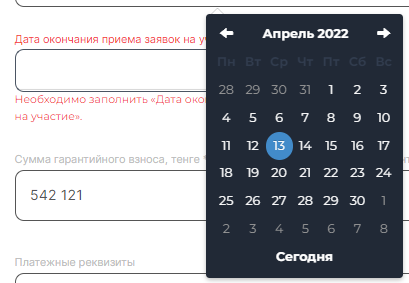
#### 12. В поле **Дата окончания приема заявок** нажмите на иконку календаря и выберите дату и время.

#### Между датой публикации и датой приема заявок должно быть не менее 10 РАБОЧИХ ДНЕЙ.
![image-1649825258850.png](https://wiki2.e-sauda.com/uploads/images/gallery/2022-04/scaled-1680-/bRTfFN6euuqcrttv-image-1649825258850.png)

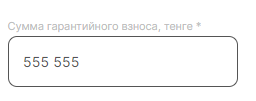
#### 13. В поле **Сумма гарантийного взноса, тенге** автоматически появится сумма в тенге:
![image-1649827722952.png](https://wiki2.e-sauda.com/uploads/images/gallery/2022-04/scaled-1680-/h1F2bXKSnLgeGVdn-image-1649827722952.png)

#### 14. В поле **Условия оплаты гарантийного взноса** необходимо указать условия:

![image-1649827765819.png](https://wiki2.e-sauda.com/uploads/images/gallery/2022-04/scaled-1680-/ys4LaE4wGWtTo2Ov-image-1649827765819.png)

#### 15. В поле **Платежные реквизиты** укажите ваши реквизиты:

![image-1649827881580.png](https://wiki2.e-sauda.com/uploads/images/gallery/2022-04/scaled-1680-/ZJO3EfIVqrMIWua7-image-1649827881580.png)

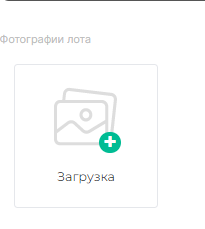
#### 16. В поле **Фотографии лота** нажмите на крестик в центре и выберите нужную фотографию:
![image-1649828125564.png](https://wiki2.e-sauda.com/uploads/images/gallery/2022-04/scaled-1680-/gJBfHSsD4whp0sbp-image-1649828125564.png)

![image-1649828371441.png](https://wiki2.e-sauda.com/uploads/images/gallery/2022-04/scaled-1680-/Z76rqBsrGCmPKnSg-image-1649828371441.png)

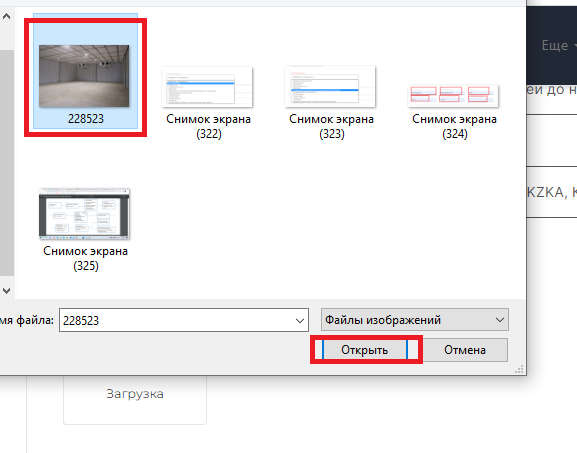
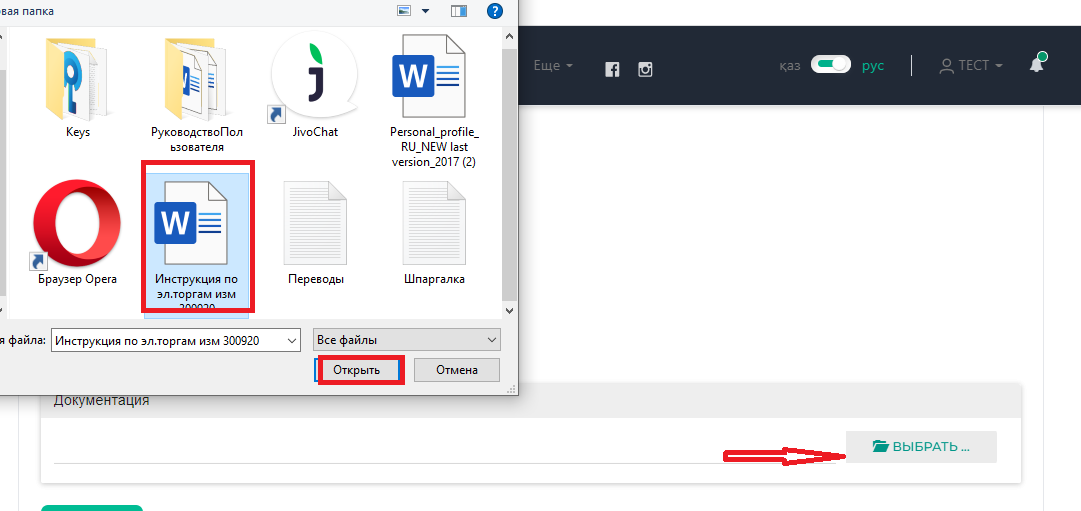
#### 17. В поле **Документация** нажмите на кнопку **Выбрать** и в открывшемся окне выберите нужный файл:
![image-1649828701994.png](https://wiki2.e-sauda.com/uploads/images/gallery/2022-04/scaled-1680-/mQP37t2NiXptUw0v-image-1649828701994.png)

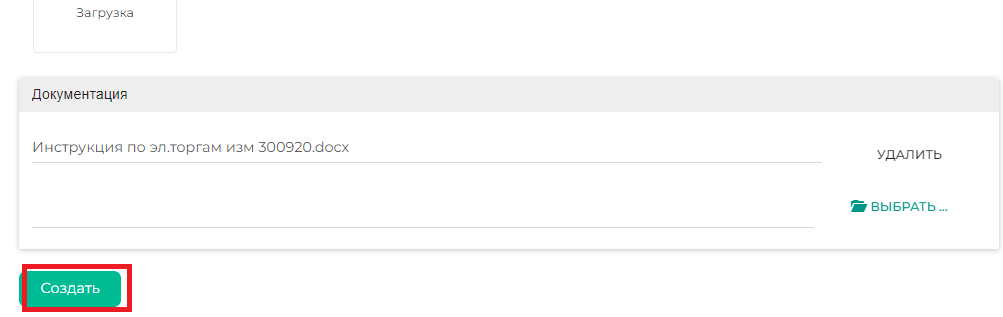
#### 18. Нажмите кнопку **Создать**:

![image-1649828992644.png](https://wiki2.e-sauda.com/uploads/images/gallery/2022-04/scaled-1680-/PA2E9FqcbP2czYk5-image-1649828992644.png)

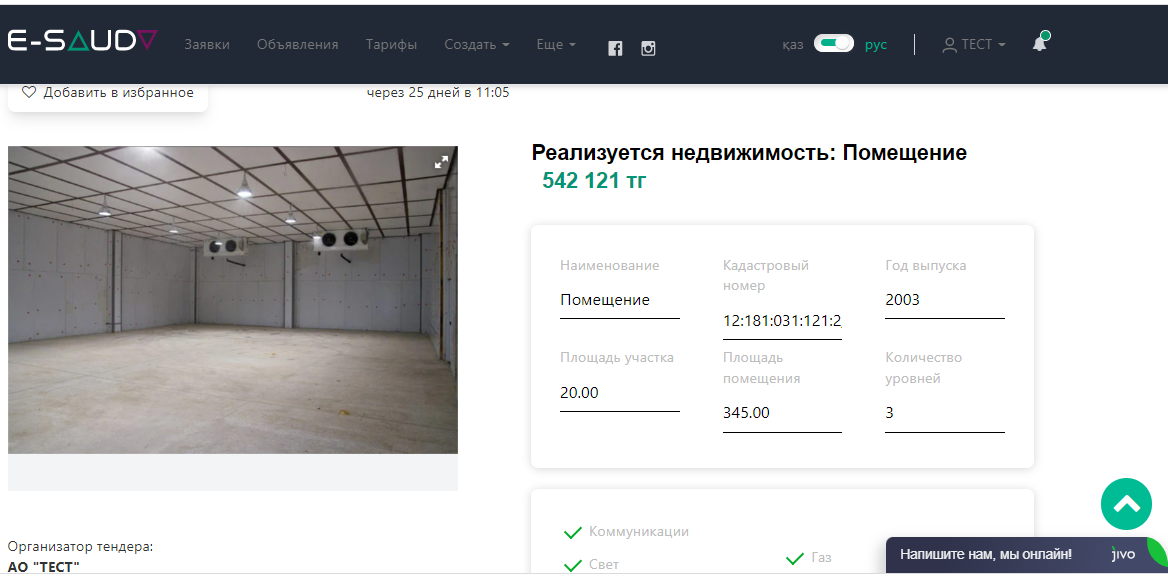
#### 19. Первый этап тендера успешно создан:
![image-1649829091046.png](https://wiki2.e-sauda.com/uploads/images/gallery/2022-04/scaled-1680-/bAYVBaoWSCnk8kt4-image-1649829091046.png)

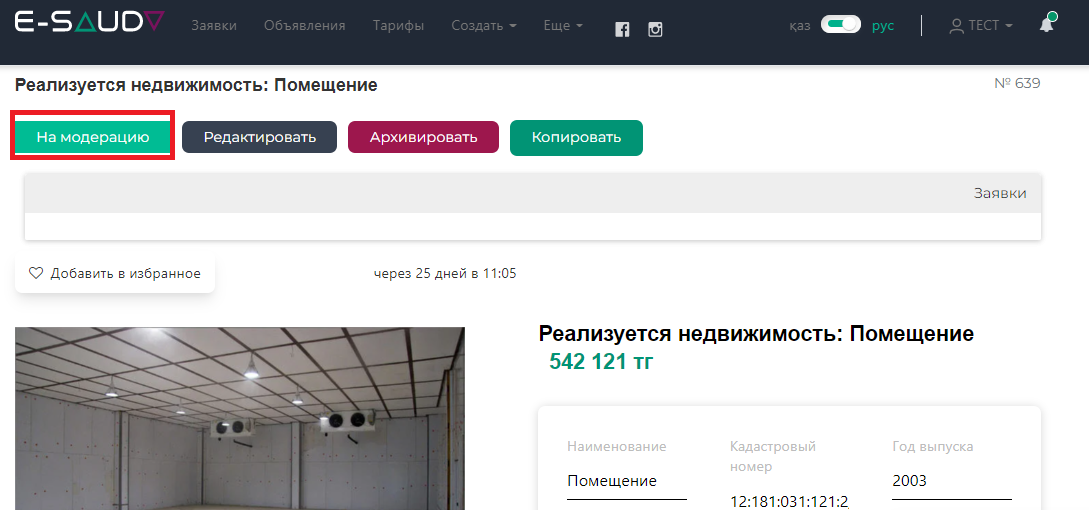
#### 20. Далее необходимо отправить заявку на модерацию:
![image-1649829383831.png](https://wiki2.e-sauda.com/uploads/images/gallery/2022-04/scaled-1680-/RY9SQWgl4bEnSmTD-image-1649829383831.png)

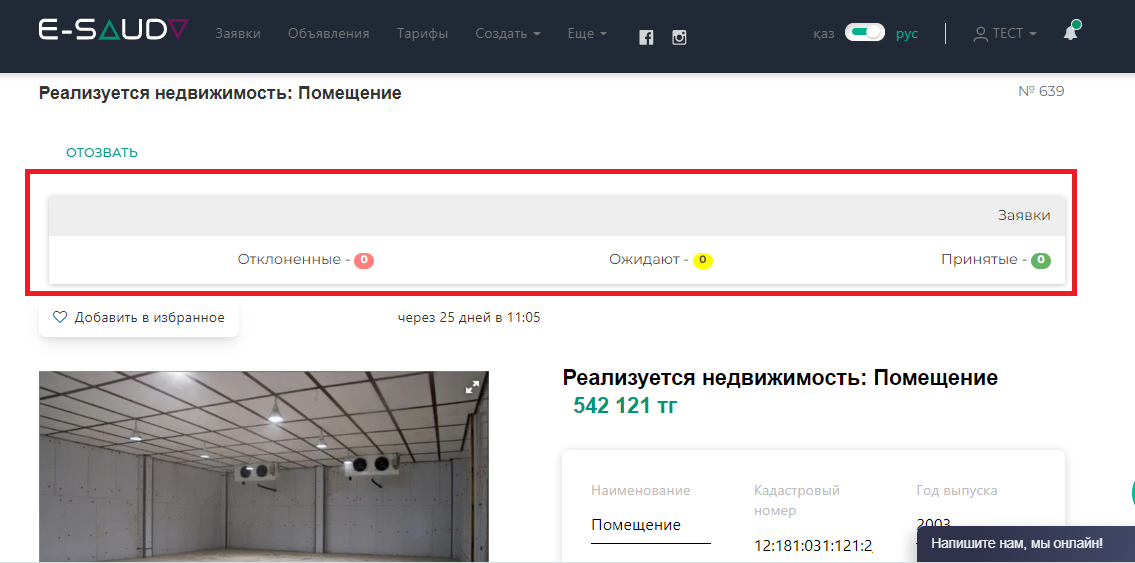
#### 21. Откроется страница с панелью со статусами заявок:
![image-1649830076936.png](https://wiki2.e-sauda.com/uploads/images/gallery/2022-04/scaled-1680-/JwwjeIKricMEbZQk-image-1649830076936.png)

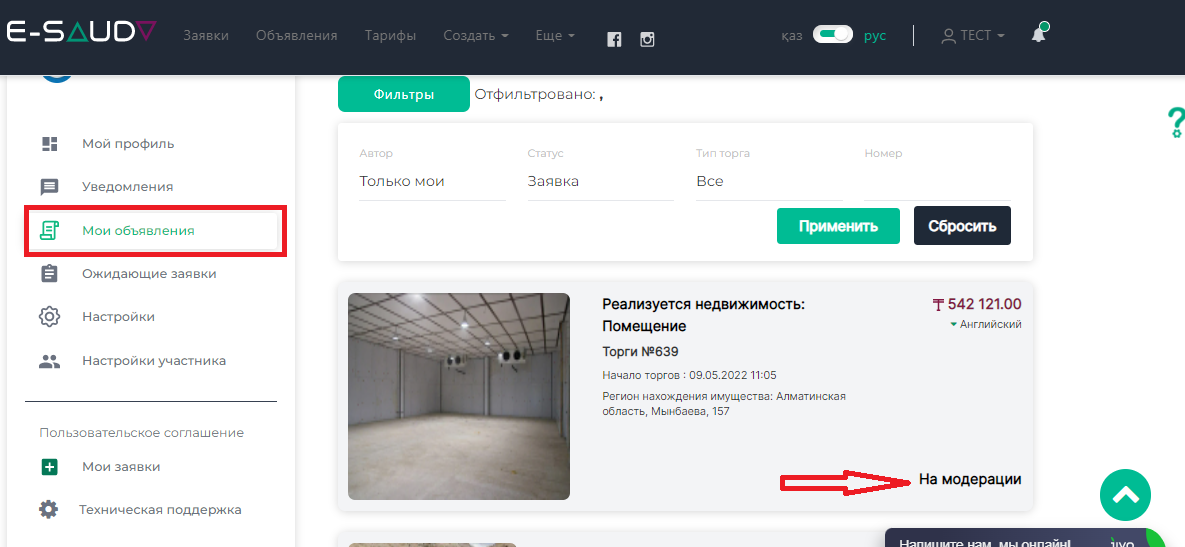
#### 22. Проверить статус поданного объявления можно в **Личном профиле** во вкладке **Мои объявления:**
![image-1649831164960.png](https://wiki2.e-sauda.com/uploads/images/gallery/2022-04/scaled-1680-/Un7pEddEQ6mXsULR-image-1649831164960.png)

<div id="bkmrk--22" style="clear: left;">  
</div>

# Создание заявки на участие в двухэтапном тендере

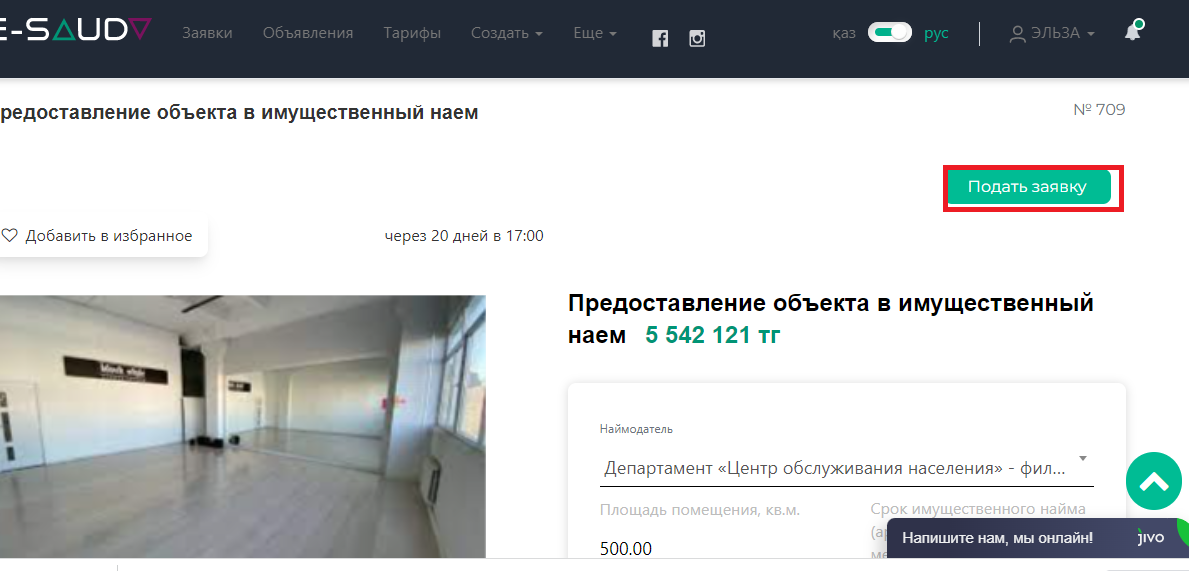
<main class="content-wrap card" id="bkmrk-1.-%D0%9D%D0%B0-%D1%81%D1%82%D1%80%D0%B0%D0%BD%D0%B8%D1%86%D0%B5-%D0%BE%D0%B1%D1%8A%D1%8F%D0%B2">#### 1. На странице объявления кликните на кнопке **Подать заявку:**
![image-1650540666545.png](https://wiki2.e-sauda.com/uploads/images/gallery/2022-04/scaled-1680-/1RTDJ8Q57OlMNowm-image-1650540666545.png)

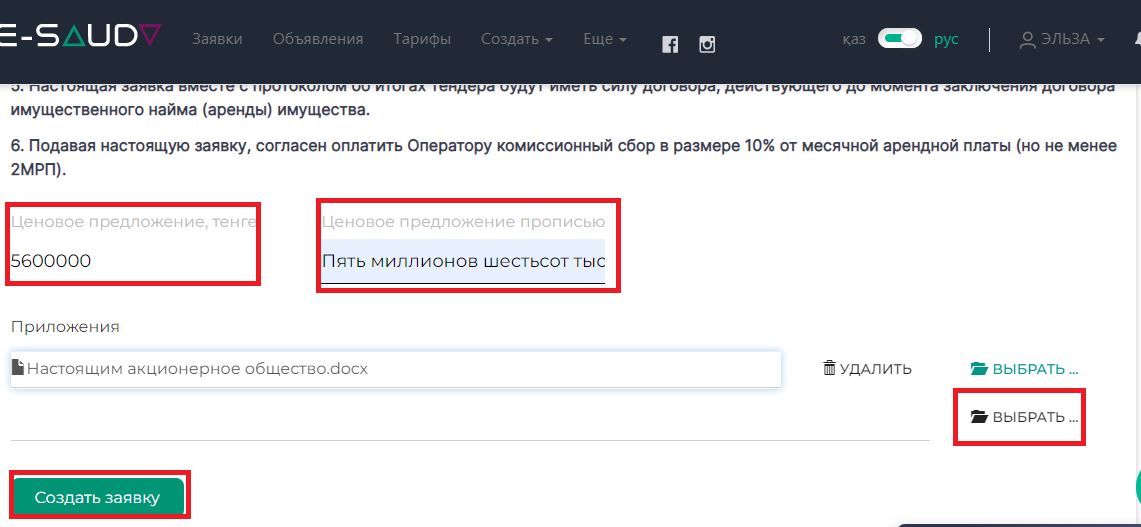
#### 2. Переходите на страницу заявки и в нижней части формы заполняете поля **Ценовое предложение, тенге** и **Ценовое предложение прописью**. Предлагаемая вами цена должна быть выше назначенной. В правом нижнем поле **Выбрать** выбираете ваши файлы для загрузки. Далее кликните на кнопке **Создать заявку:**
![image-1650541082300.png](https://wiki2.e-sauda.com/uploads/images/gallery/2022-04/scaled-1680-/yQAJXV9TQILaoTo7-image-1650541082300.png)

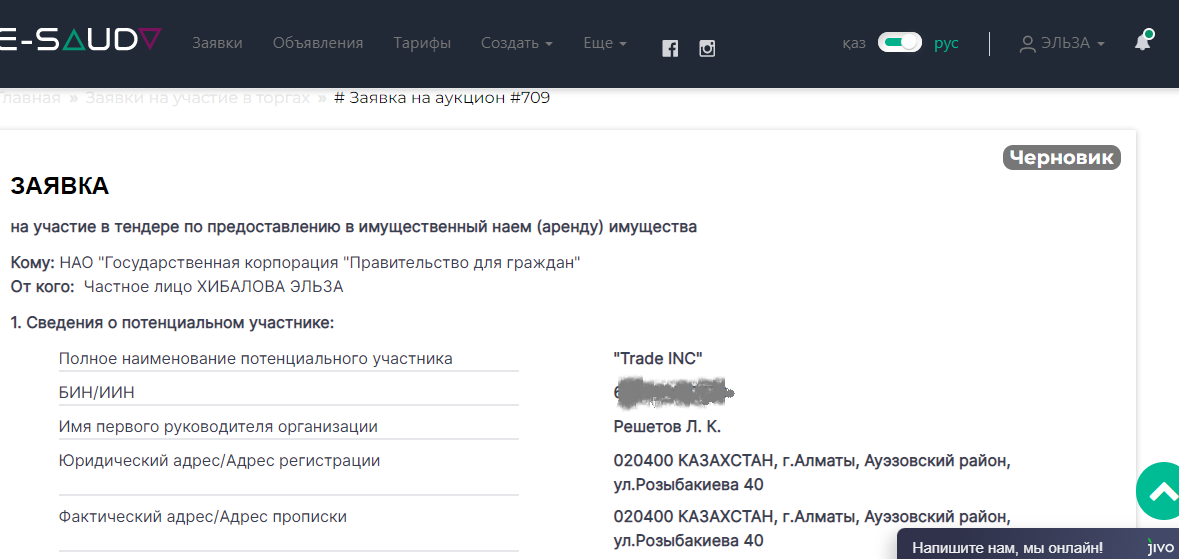
#### 3. Откроется страница с черновиком заявки:
![image-1650541540459.png](https://wiki2.e-sauda.com/uploads/images/gallery/2022-04/scaled-1680-/zc7GTAvwo0gDuI2V-image-1650541540459.png)

#### 4. В нижней части заявки вам необходимо подписать файл цифровой подписью. Для этого в поле **Хранилище ключей** из выпадающего списка выберите устройство:
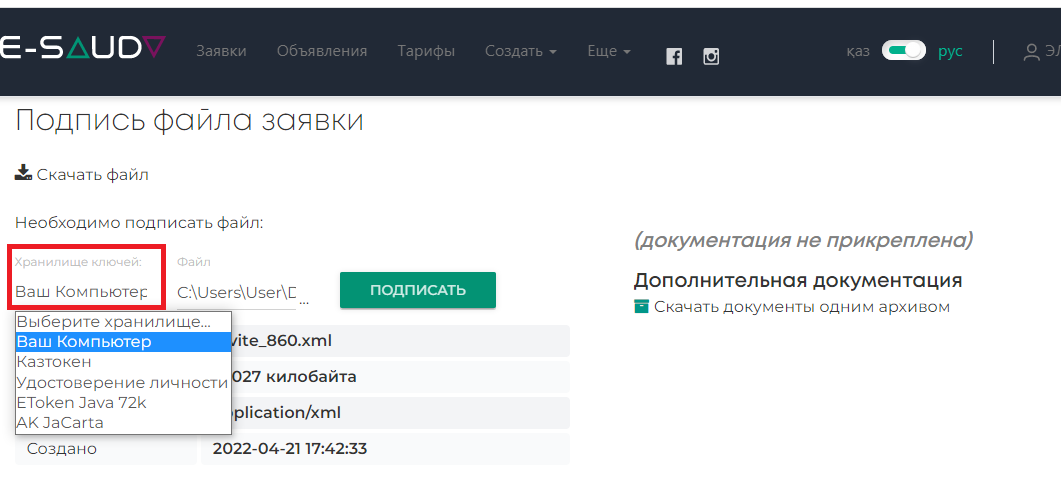
![image-1650541812976.png](https://wiki2.e-sauda.com/uploads/images/gallery/2022-04/scaled-1680-/XKFUUX56OOumWh59-image-1650541812976.png)

#### 5. Далее в поле **Файл** нажимаете на ключ подписи и нажимаете **Открыть:**
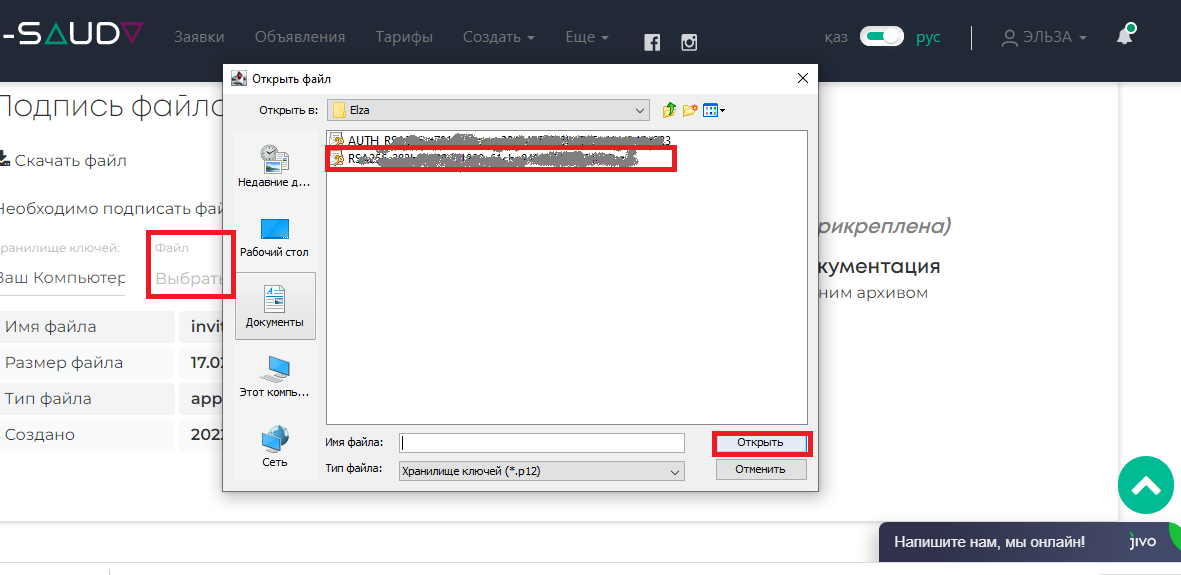
![image-1650542207350.png](https://wiki2.e-sauda.com/uploads/images/gallery/2022-04/scaled-1680-/Bny5HZcKxu6bFvEX-image-1650542207350.png)

#### 6. Кликаете на кнопке **Подписать:**
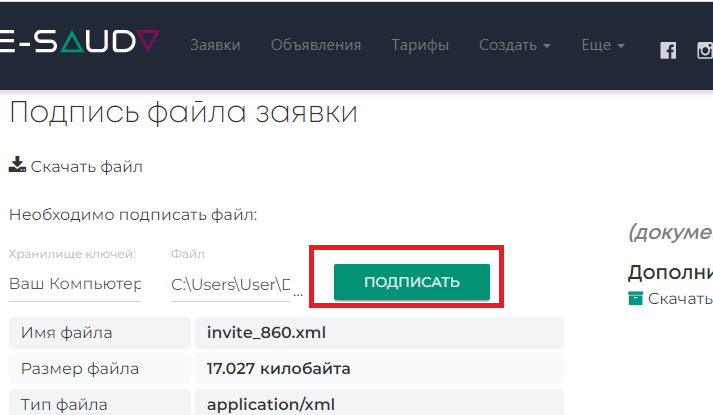
![image-1650542598636.png](https://wiki2.e-sauda.com/uploads/images/gallery/2022-04/scaled-1680-/MQuKjKhBDkj44LAm-image-1650542598636.png)

#### 6. В открывшемся окне введите пароль от сертификата и подписываете кнопкой **Подписать:**
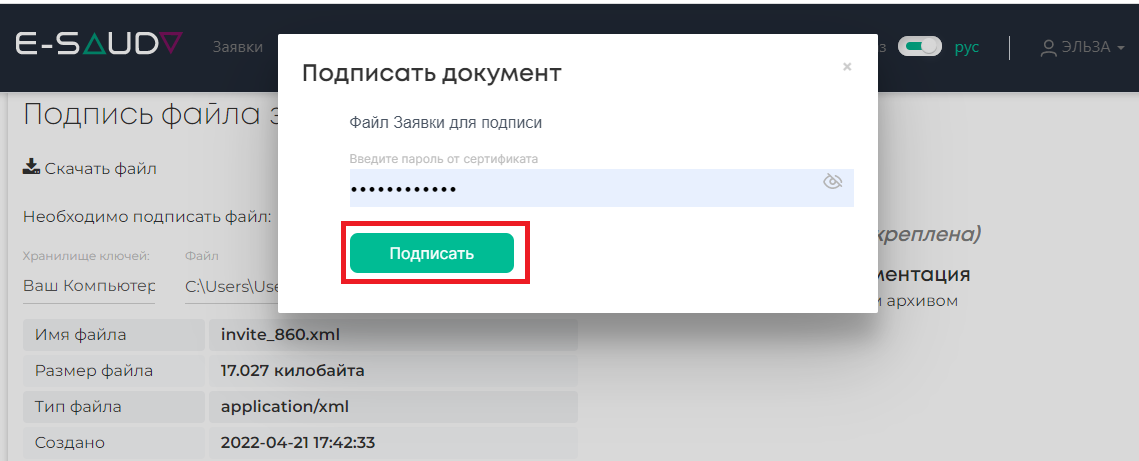
![image-1650542926162.png](https://wiki2.e-sauda.com/uploads/images/gallery/2022-04/scaled-1680-/O119VtGC5j1OHreJ-image-1650542926162.png)

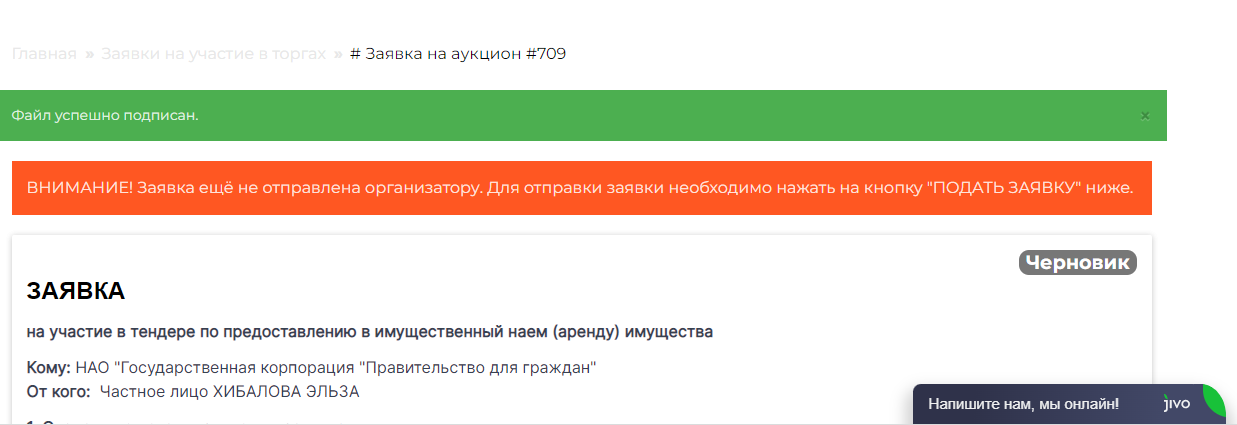
#### 7. Появится уведомление об успешном подписании файла, а также предупреждение о необходимости **Подать заявку:**
![image-1650543238804.png](https://wiki2.e-sauda.com/uploads/images/gallery/2022-04/scaled-1680-/wcJiw4mL7mhYw1hM-image-1650543238804.png)

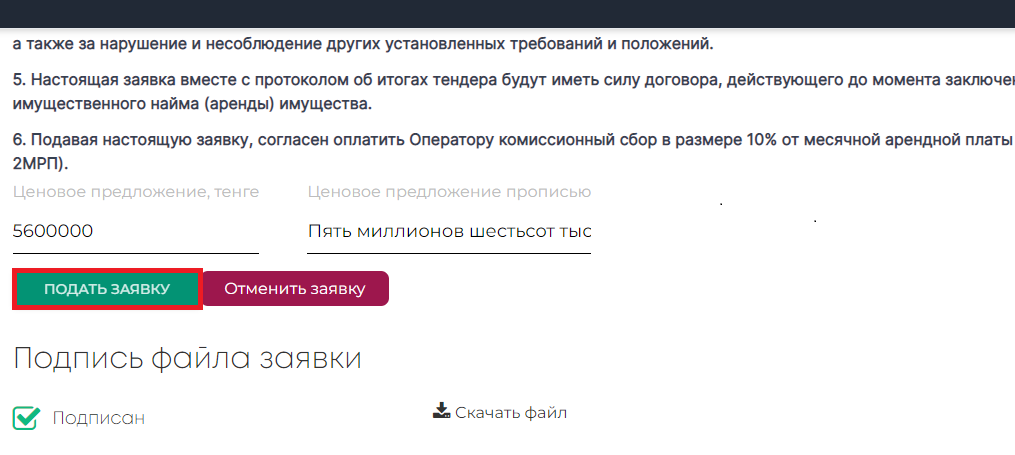
#### 8. В нижней части заявки нажимаете на кнопку **Подать заявку.**  Вы также можете отменить вашу заявку кнопкой **Отменить заявку:**
![image-1650543468205.png](https://wiki2.e-sauda.com/uploads/images/gallery/2022-04/scaled-1680-/SgUNKx1vk7ah8eAx-image-1650543468205.png)

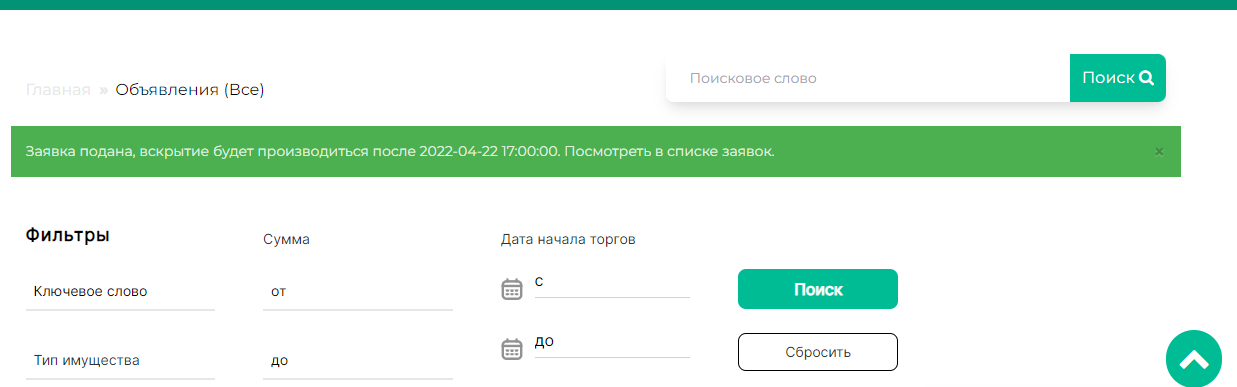
#### 9. Появится сообщение с информацией по заявке:
![image-1650543658882.png](https://wiki2.e-sauda.com/uploads/images/gallery/2022-04/scaled-1680-/3wuI40y0fPehh1IW-image-1650543658882.png)

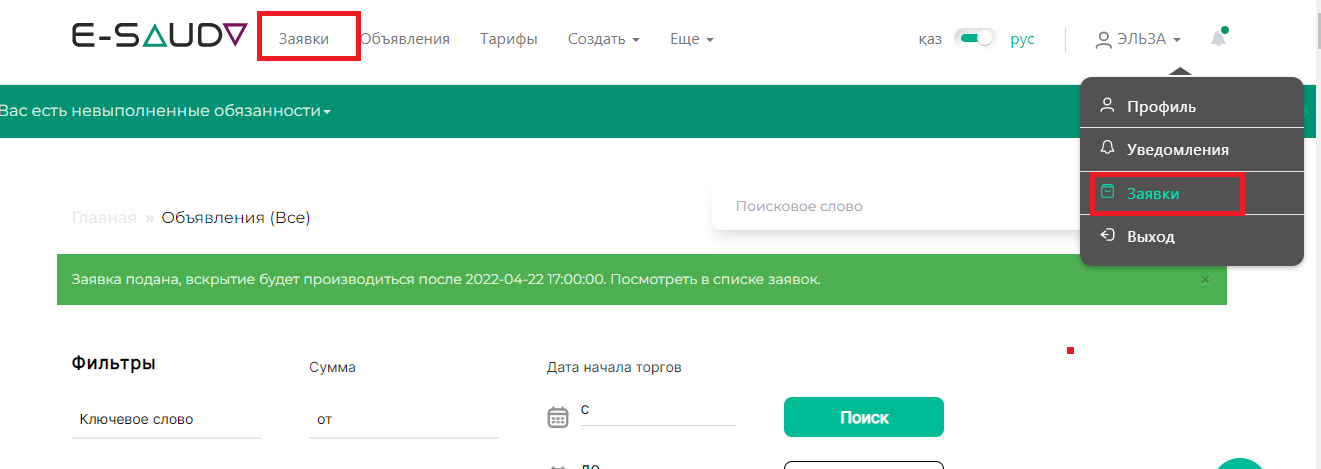
#### 10. Заявку можно посмотреть в личном профиле, а также нажав на кнопку **Заявки** на панели меню:
![image-1650543923275.png](https://wiki2.e-sauda.com/uploads/images/gallery/2022-04/scaled-1680-/eod1fIenNXJFB9Bt-image-1650543923275.png)

</main>

# Объявление второго этапа тендера

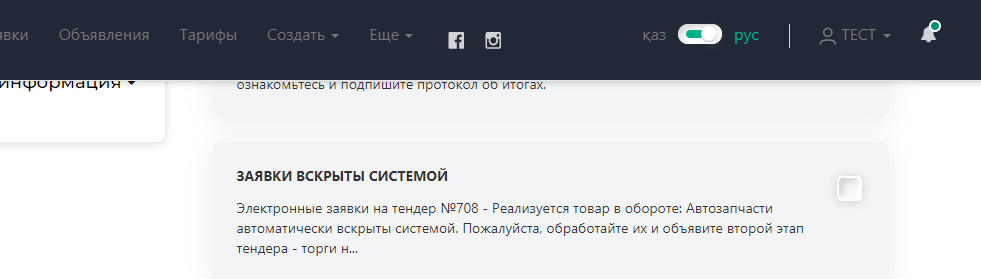
<main class="content-wrap card" id="bkmrk-%D0%9F%D0%BE%D1%81%D0%BB%D0%B5-%D0%BF%D0%BE%D0%BB%D1%83%D1%87%D0%B5%D0%BD%D0%B8%D1%8F-%D1%83%D0%B2%D0%B5%D0%B4">#### После получения уведомления о вскрытии заявки, обработайте заявку и объявите второй этап тендера.
![image-1650598917380.png](https://wiki2.e-sauda.com/uploads/images/gallery/2022-04/scaled-1680-/UIiNd57at79ALoMJ-image-1650598917380.png)

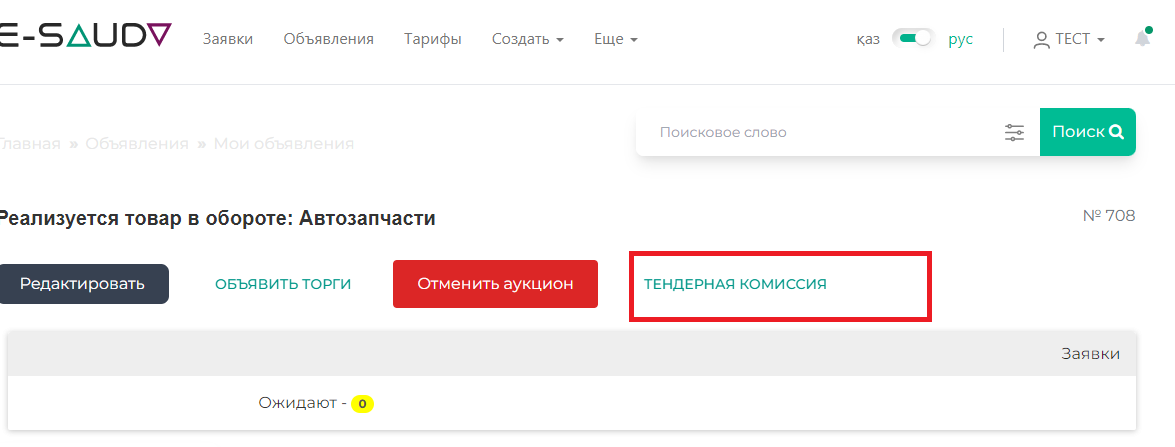
#### Перейдите на страницу заявки, и кликнув на кнопке **Тендерная комиссия**, назначьте тендерную комиссию:
![image-1650599249926.png](https://wiki2.e-sauda.com/uploads/images/gallery/2022-04/scaled-1680-/Wgtn461DK6n3cGhg-image-1650599249926.png)

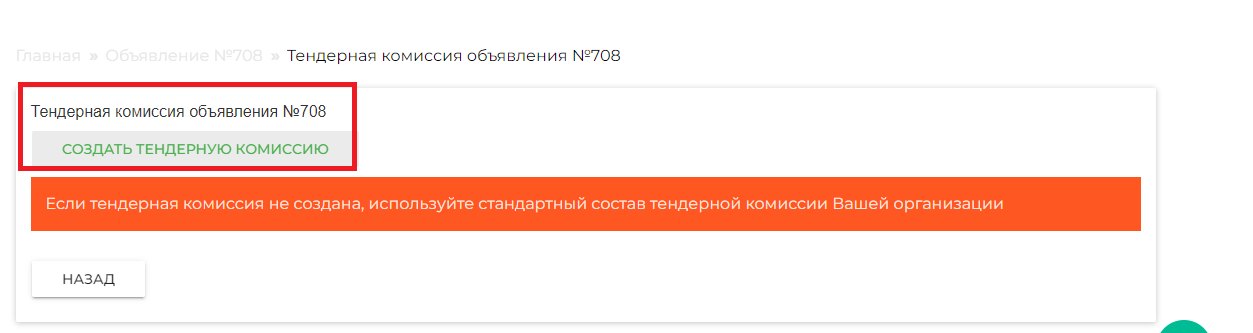
#### Вы можете создать тендерную комиссию либо использовать стандартный состав тендерной комиссии вашей организации. При создании комиссии необходимо перейти по кнопке **Создать тендерную комиссию:**
![image-1650599623853.png](https://wiki2.e-sauda.com/uploads/images/gallery/2022-04/scaled-1680-/gfR9dGJW2znjx3D2-image-1650599623853.png)

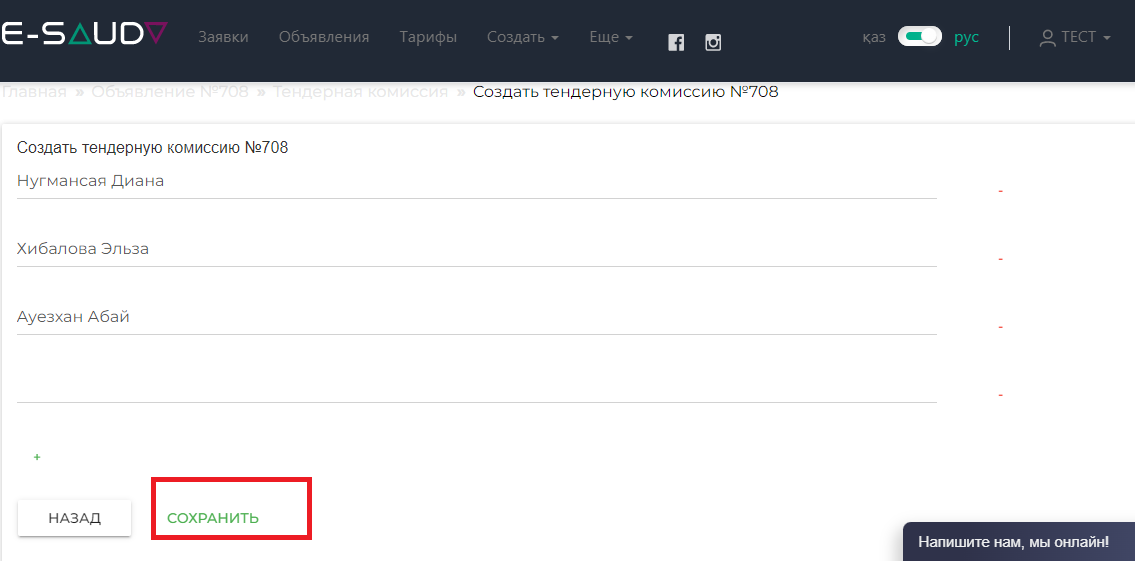
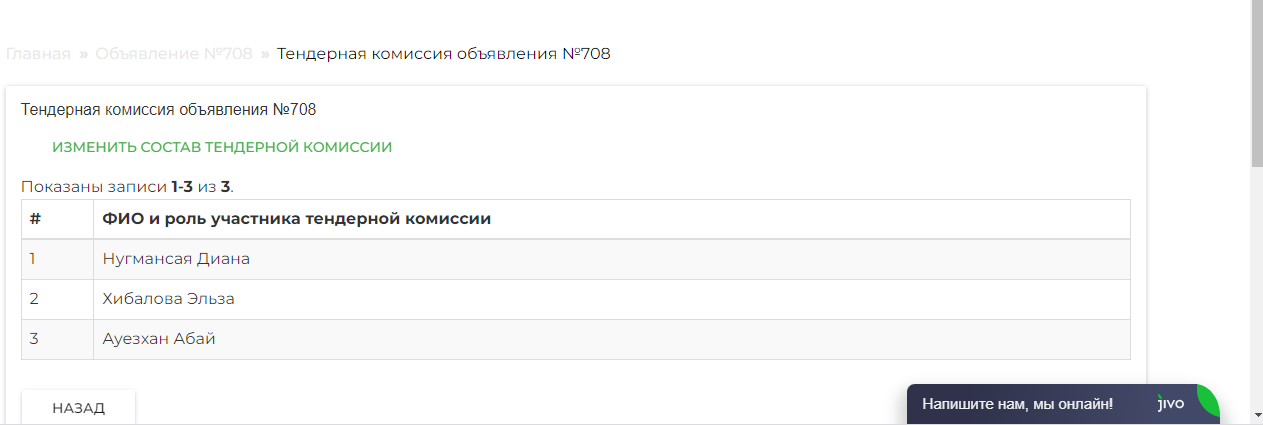
#### Вписываете состав и сохраняете:
![image-1650600001205.png](https://wiki2.e-sauda.com/uploads/images/gallery/2022-04/scaled-1680-/H5jeZyQxKfKCRhv0-image-1650600001205.png)

![image-1650600137416.png](https://wiki2.e-sauda.com/uploads/images/gallery/2022-04/scaled-1680-/OUKhPNZnCgNiXVNz-image-1650600137416.png)

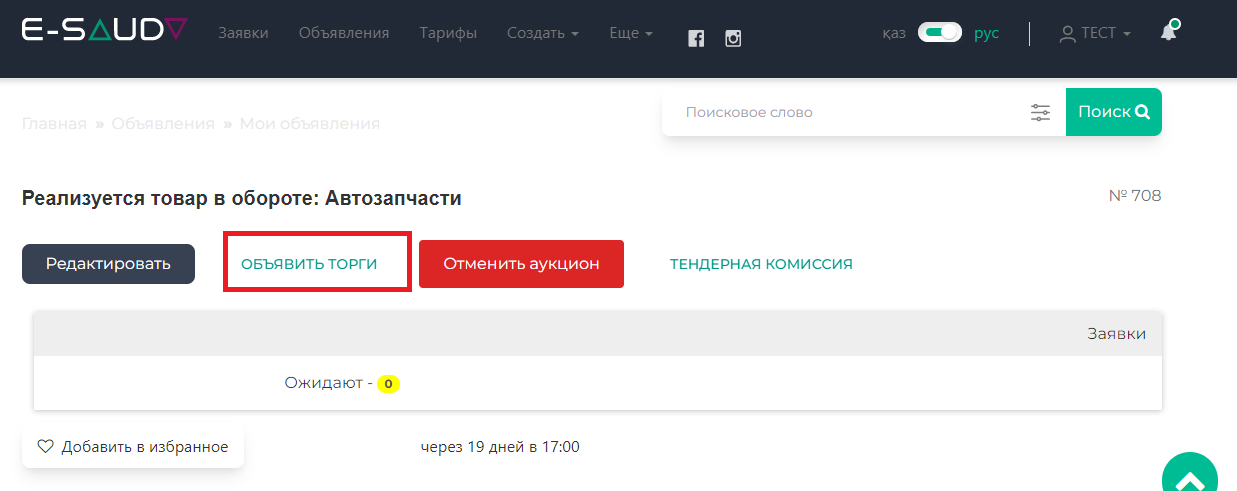
#### После назначения состава комиссии на странице заявки объявляете торги:
![image-1650600302557.png](https://wiki2.e-sauda.com/uploads/images/gallery/2022-04/scaled-1680-/I5h26s0wqkLDv0wX-image-1650600302557.png)

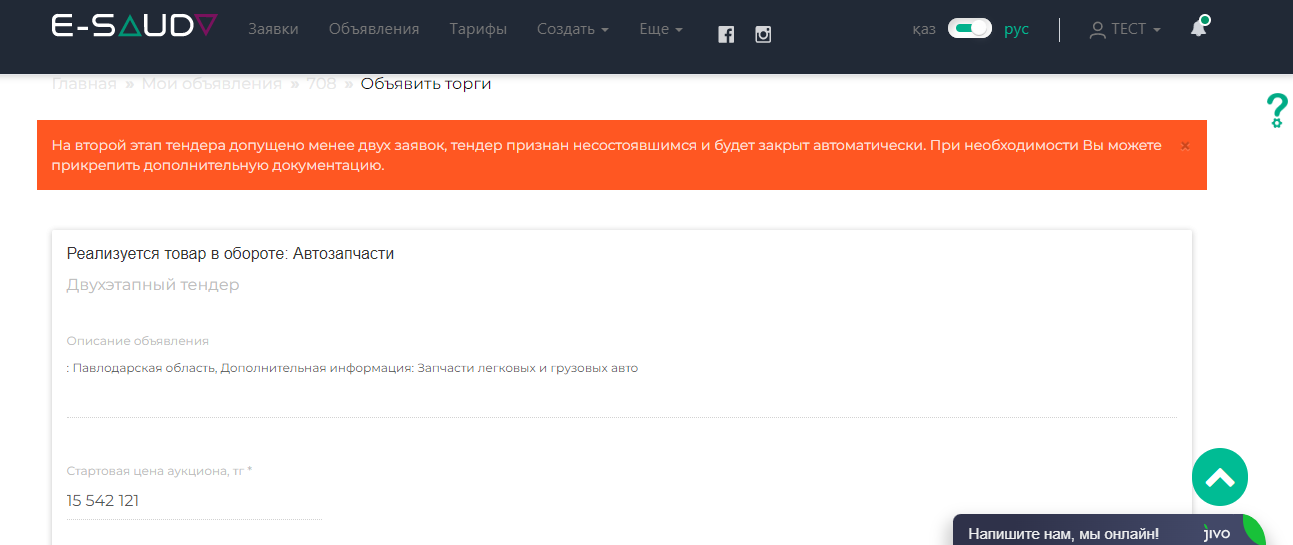
#### По условиям проведения тендера при получении менее двух заявок на участие тендер объявляется несостоявшимся:
![image-1650600651228.png](https://wiki2.e-sauda.com/uploads/images/gallery/2022-04/scaled-1680-/FX3WXTyRhbHoE1hN-image-1650600651228.png)

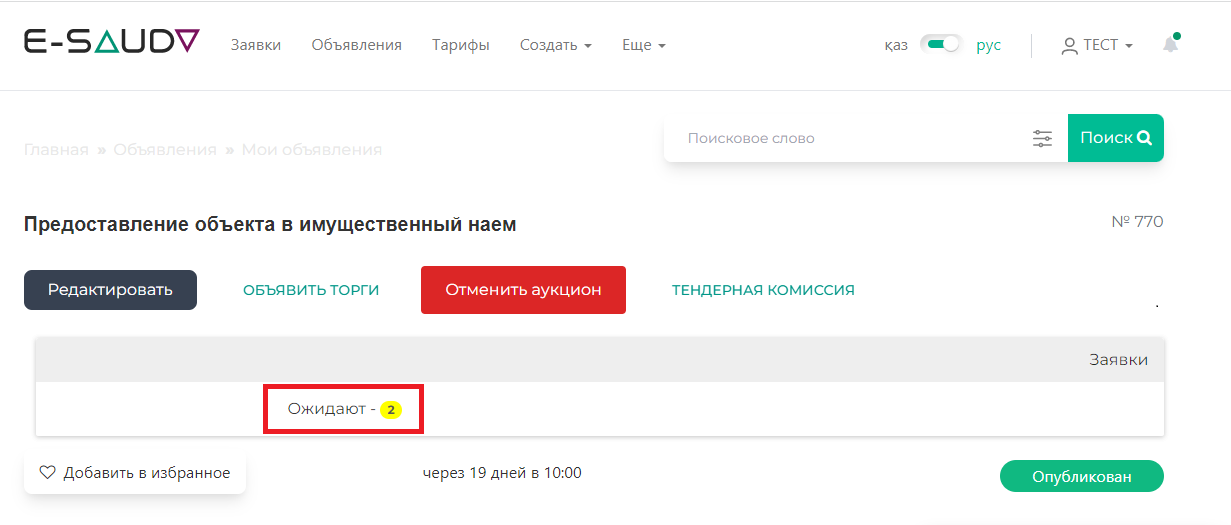
#### При получении заявок от более чем одного участника и внесения не менее чем за 2 рабочих дня гарантийного взноса второй этап тендера объявляется открытым. В статусе **Ожидают** указано количество участников. Кликнув на статусе переходите в раздел **Заявки.**
![image-1651223208203.png](https://wiki2.e-sauda.com/uploads/images/gallery/2022-04/scaled-1680-/8AKYRJtp80WmHRPs-image-1651223208203.png)

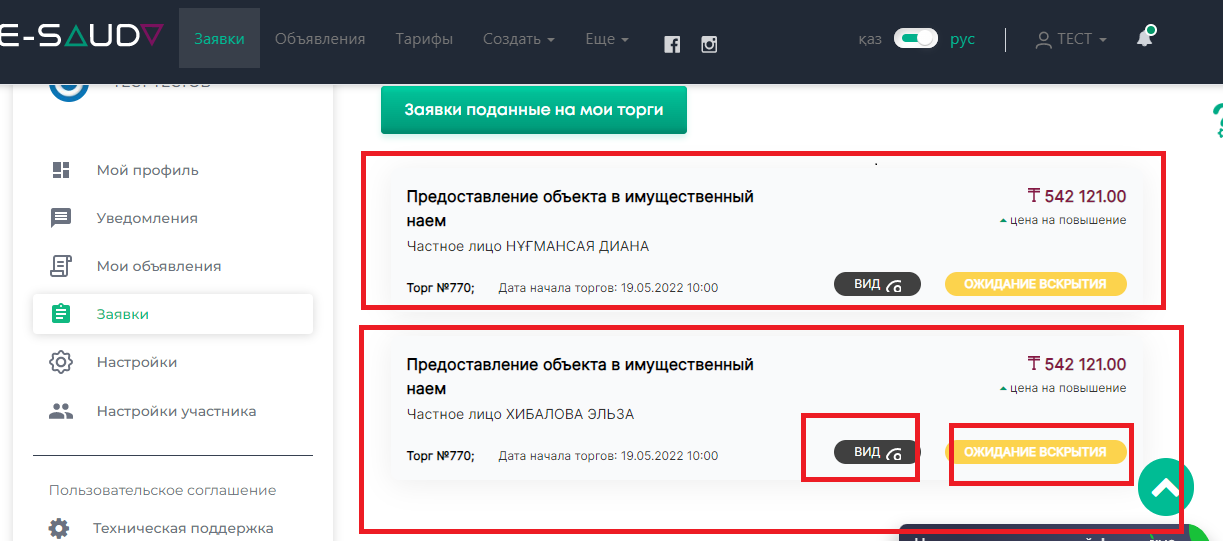
#### В заявках вы увидите данные об участниках. Вам необходимо нажав на кнопку Вид перейти на заявку участника.
![image-1651223356859.png](https://wiki2.e-sauda.com/uploads/images/gallery/2022-04/scaled-1680-/Teb7XG2rBY0Qqf39-image-1651223356859.png)

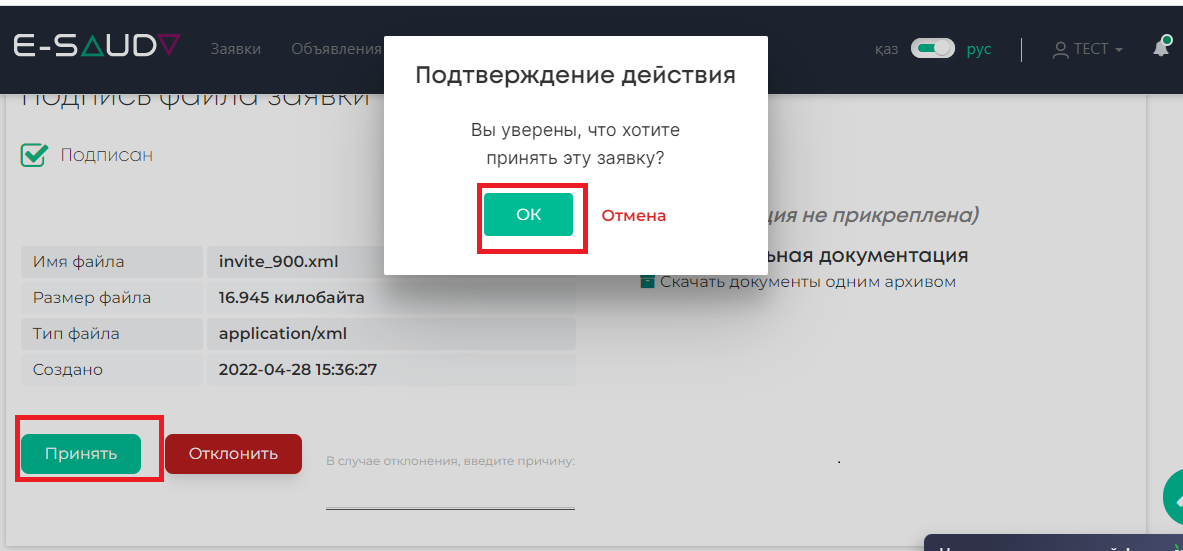
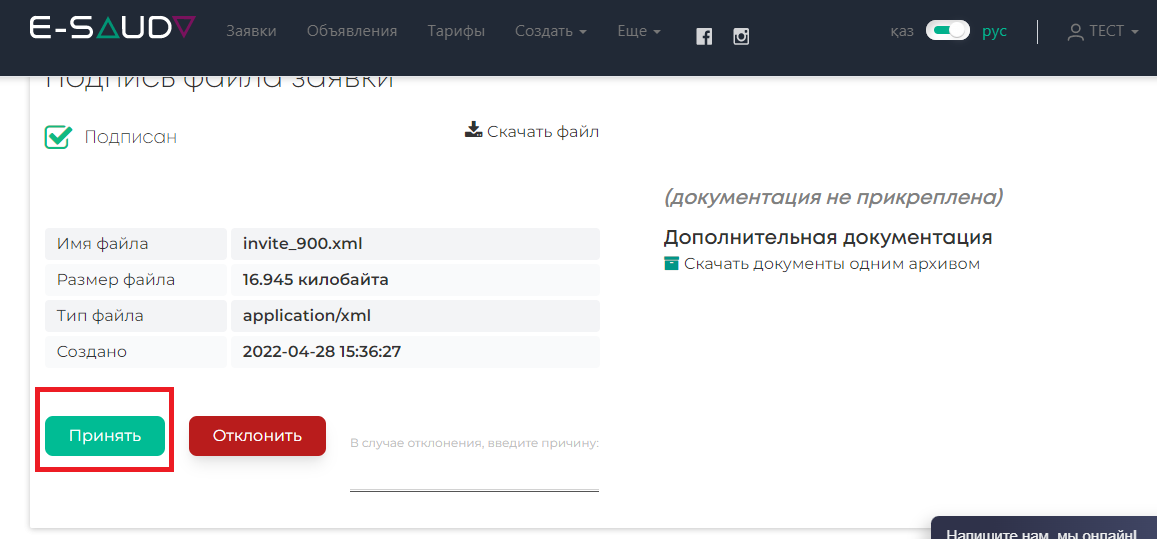
#### В нижней части заявки нажимаете **Принять** в случае если принимаете, либо **Отклонить**.
![image-1651223723496.png](https://wiki2.e-sauda.com/uploads/images/gallery/2022-04/scaled-1680-/9lQ172WtW0TVKPvU-image-1651223723496.png)

#### Нажимаете **ОК**

![image-1651223899911.png](https://wiki2.e-sauda.com/uploads/images/gallery/2022-04/scaled-1680-/dPaxSuNzwjct6cWj-image-1651223899911.png)

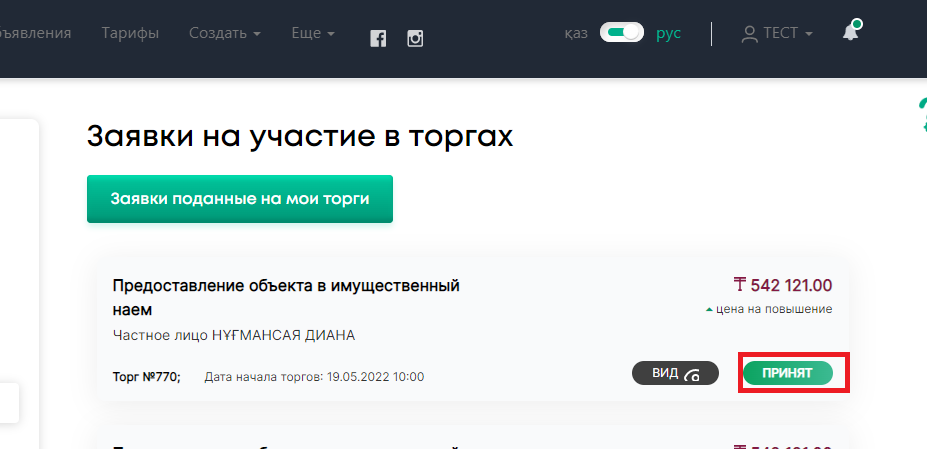
#### Вы увидите, что статус заявки изменился на **Принят.** 
![image-1651224985754.png](https://wiki2.e-sauda.com/uploads/images/gallery/2022-04/scaled-1680-/uca7bYrZayv0Crwi-image-1651224985754.png)

</main>

# Заключение договора имущественного найма из одного источника

#### Если тендер не состоялся и при этом тендерная заявка участника (единственного или одного допущенного ко второму этапу тендера), в том числе первоначальное ценовое предложение полностью соответствует требованиям Правил и тендерной документации - тендерная комиссия вправе принять решение - заключить **Договор имущественного найма из одного источника** с этим участником.

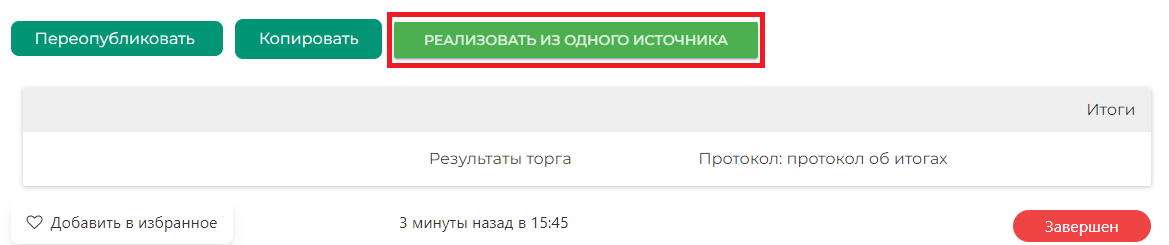
#### После завершения тендера необходимо на странице объявления перейти по кнопке **Реализовать из одного источника**

**![image-1651659590601.png](https://wiki2.e-sauda.com/uploads/images/gallery/2022-05/scaled-1680-/Kggsv4AcIVyOpRtO-image-1651659590601.png)**
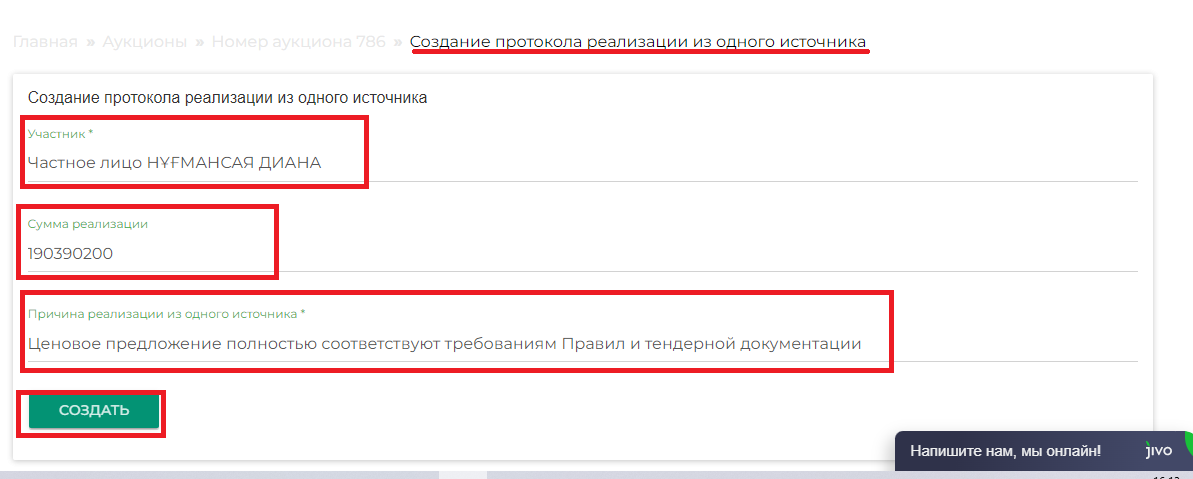
#### на страницу протокола и заполнить все поля, помеченные звездочкой: **Участник**, **Сумма реализации**, **Причина реализации из одного источника.** После этого нажимаете кнопку **Создать**.
![image-1651659787245.png](https://wiki2.e-sauda.com/uploads/images/gallery/2022-05/scaled-1680-/AFUG6B8lsrXUqxgU-image-1651659787245.png)

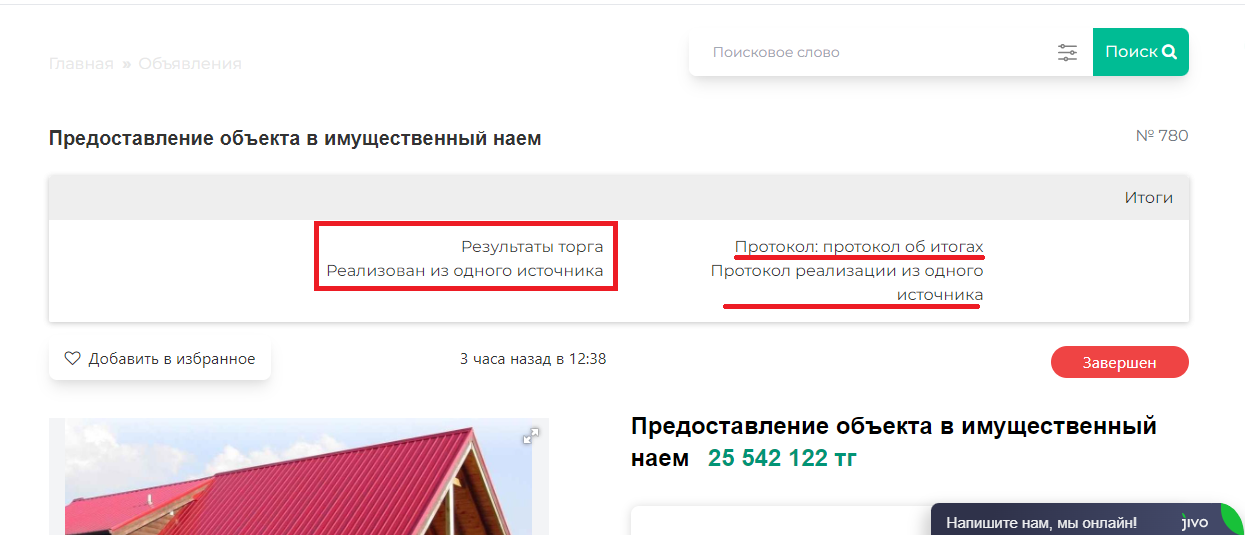
#### Результат торга будет обозначен как реализованный из одного источника. А также появятся ссылки на **Протокол об итогах** и **Протокол реализации из одного источника**.
![image-1651660095821.png](https://wiki2.e-sauda.com/uploads/images/gallery/2022-05/scaled-1680-/zJRArq5lbcMMFfBr-image-1651660095821.png)

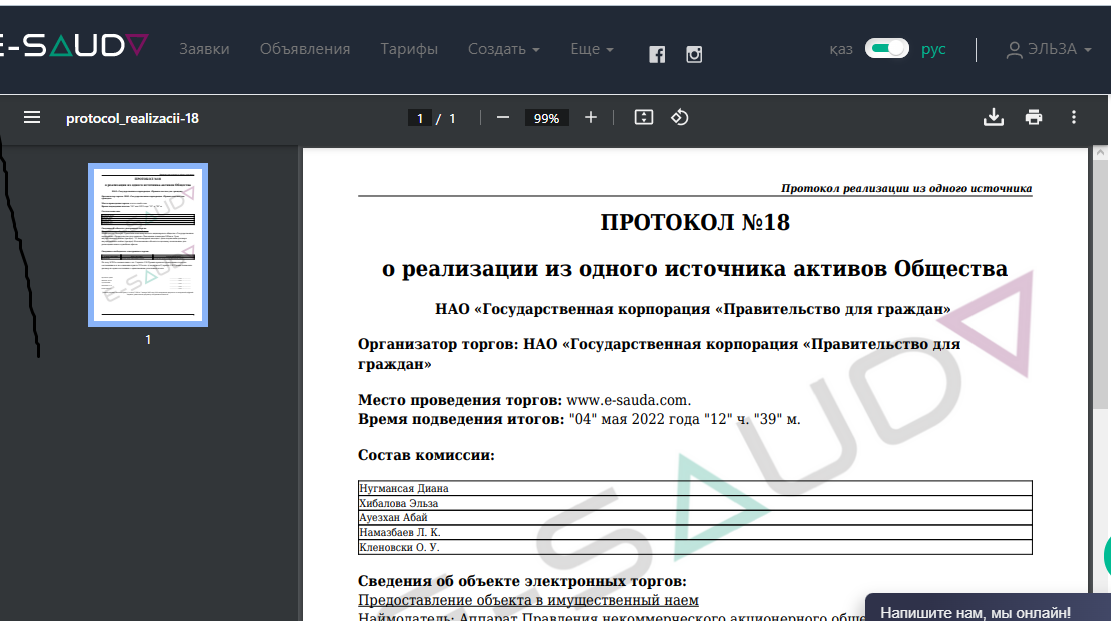
#### Перейдя по ссылке вы сможете ознакомиться с протоколом.
![image-1651660350317.png](https://wiki2.e-sauda.com/uploads/images/gallery/2022-05/scaled-1680-/wYIywFInzfoLPeR7-image-1651660350317.png)

# Заключение договора с победителем

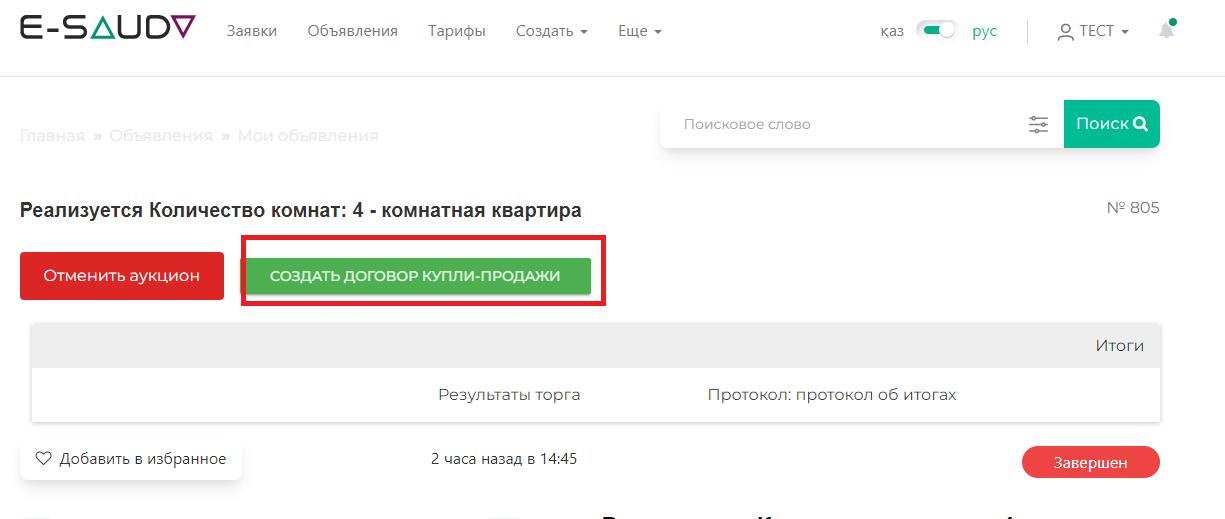
#### После определения победителя Организатору необходимо заключить договор купли-продажи. Для этого после завершения тендера и определения победителя нужно зайти на страницу объявления и нажать кнопку **Создать договор купли-продажи**.
![image-1651664548638.png](https://wiki2.e-sauda.com/uploads/images/gallery/2022-05/scaled-1680-/0BPcRG9W7IKWskXS-image-1651664548638.png)

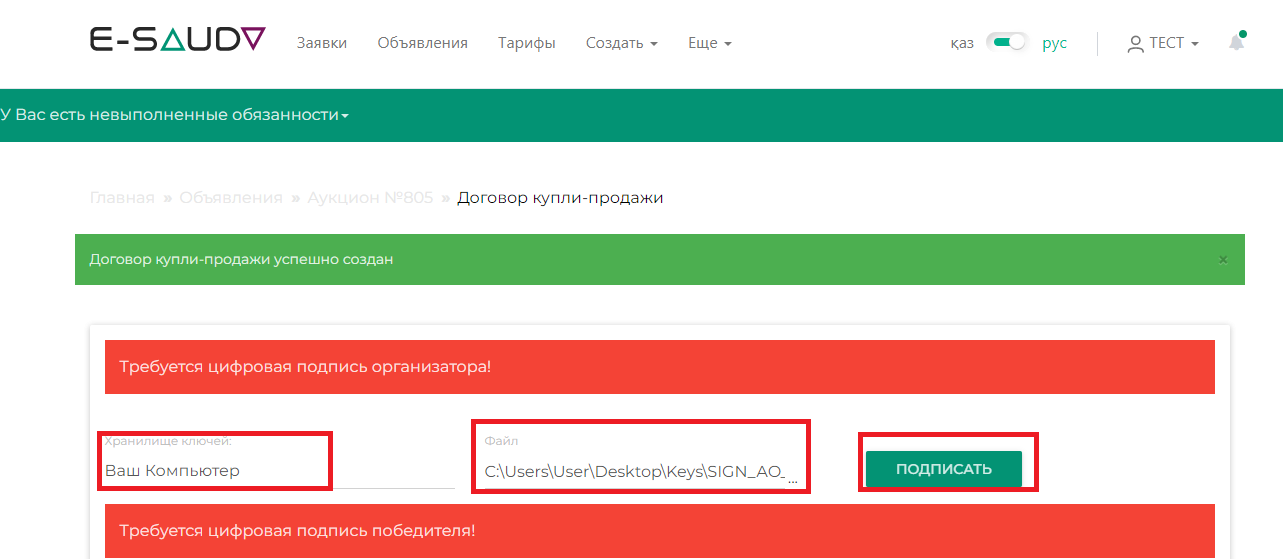
#### В открывшемся договоре требуется подписание цифровой подписью ЭЦП. Выберите в поле **Хранилище ключей** ваше устройство, в поле **Файл** - ключ подписания и нажмите кнопку **Подписать.**
![image-1651664881458.png](https://wiki2.e-sauda.com/uploads/images/gallery/2022-05/scaled-1680-/0zIMWNAeUtonsqgB-image-1651664881458.png)

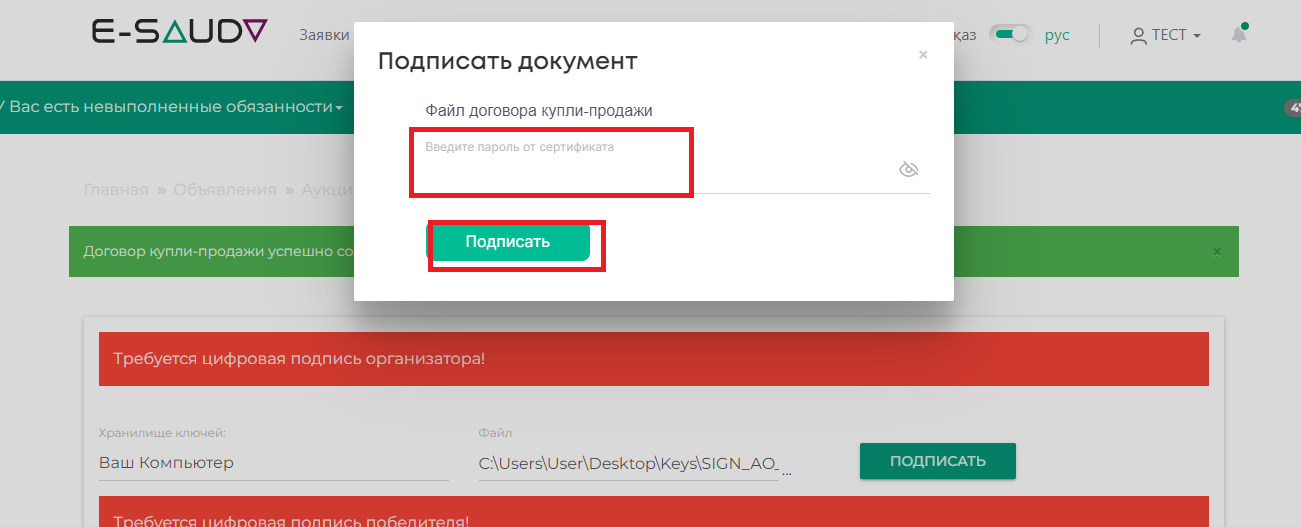
#### В появившемся окне в поле ввода введите пароль и нажмите **Подписать**.
![image-1651665175125.png](https://wiki2.e-sauda.com/uploads/images/gallery/2022-05/scaled-1680-/gKwx0Ef2f6jivtc3-image-1651665175125.png)

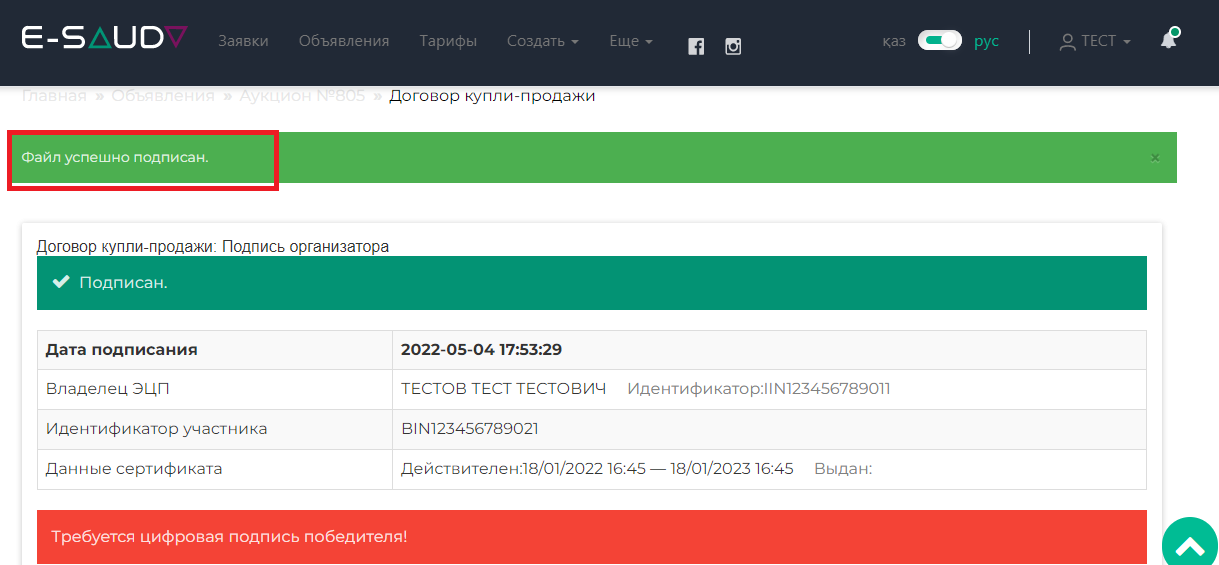
#### После успешного подписания отобразится информация об организаторе. Далее для завершения сделки также необходима подпись победителя, который подписывает договор на своем аккаунте.
![image-1651665370168.png](https://wiki2.e-sauda.com/uploads/images/gallery/2022-05/scaled-1680-/W5IftRWbrns3wMIi-image-1651665370168.png)

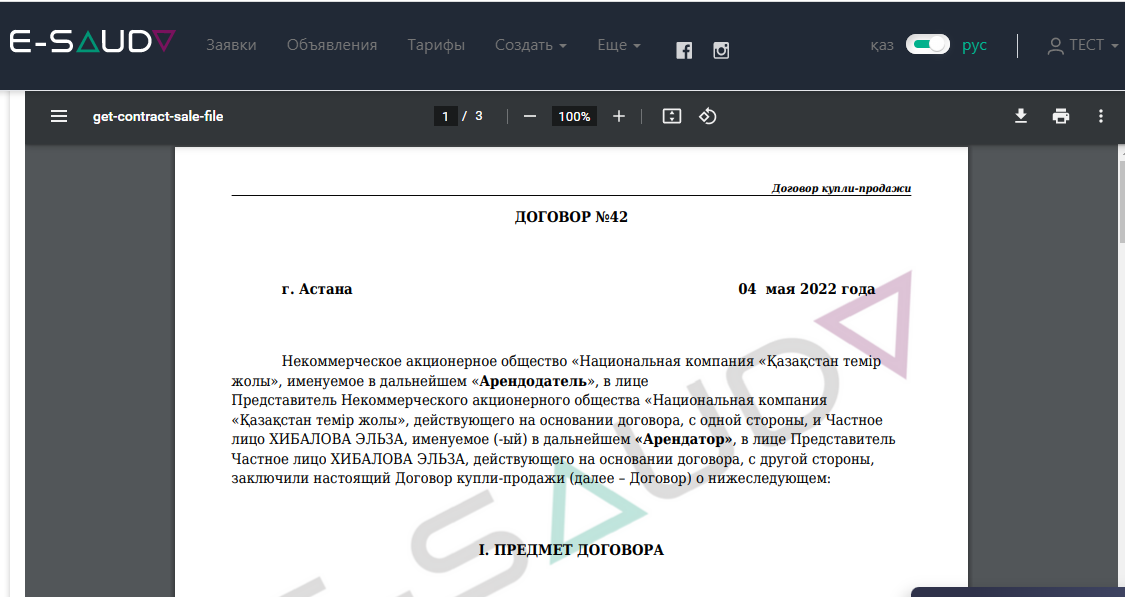
#### Вот так выглядит **Договор**.

![image-1651665807784.png](https://wiki2.e-sauda.com/uploads/images/gallery/2022-05/scaled-1680-/xU9l7IaROM0e6iwC-image-1651665807784.png)

# Как проходит второй этап тендера для продавца

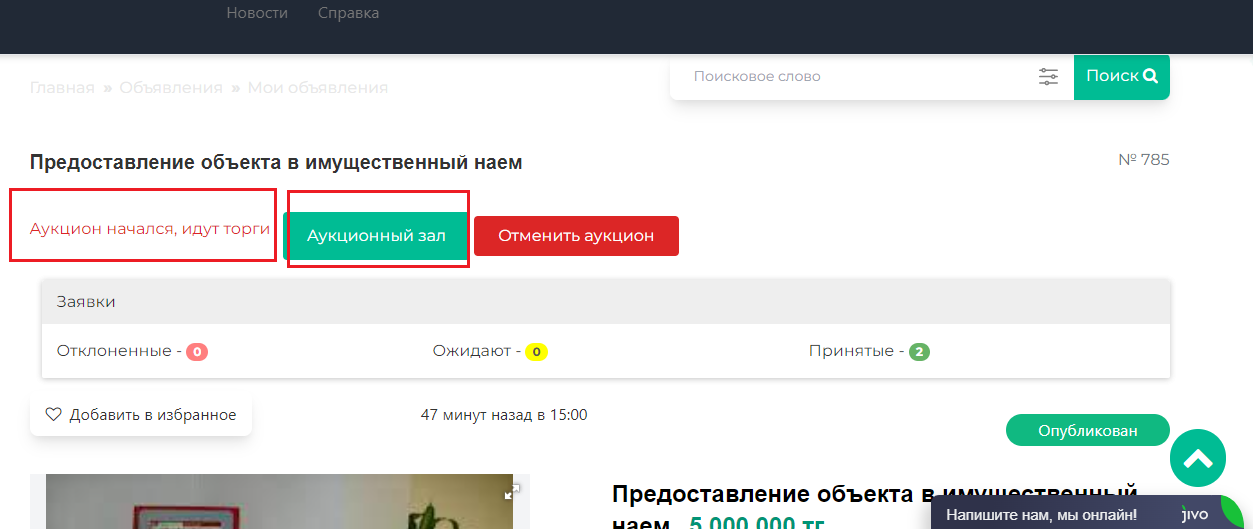
#### Торги на втором этапе тендера проходят по английскому методу на повышение цены. В назначенное время на странице объявления появится сообщение о начале аукциона. По кнопке **Аукционный зал** продавец попадает на страницу аукциона.

[![image-1653303616964.png](https://wiki2.e-sauda.com/uploads/images/gallery/2022-05/scaled-1680-/ECKCUiHCs6qryzXt-image-1653303616964.png)](https://wiki2.e-sauda.com/uploads/images/gallery/2022-05/ECKCUiHCs6qryzXt-image-1653303616964.png)
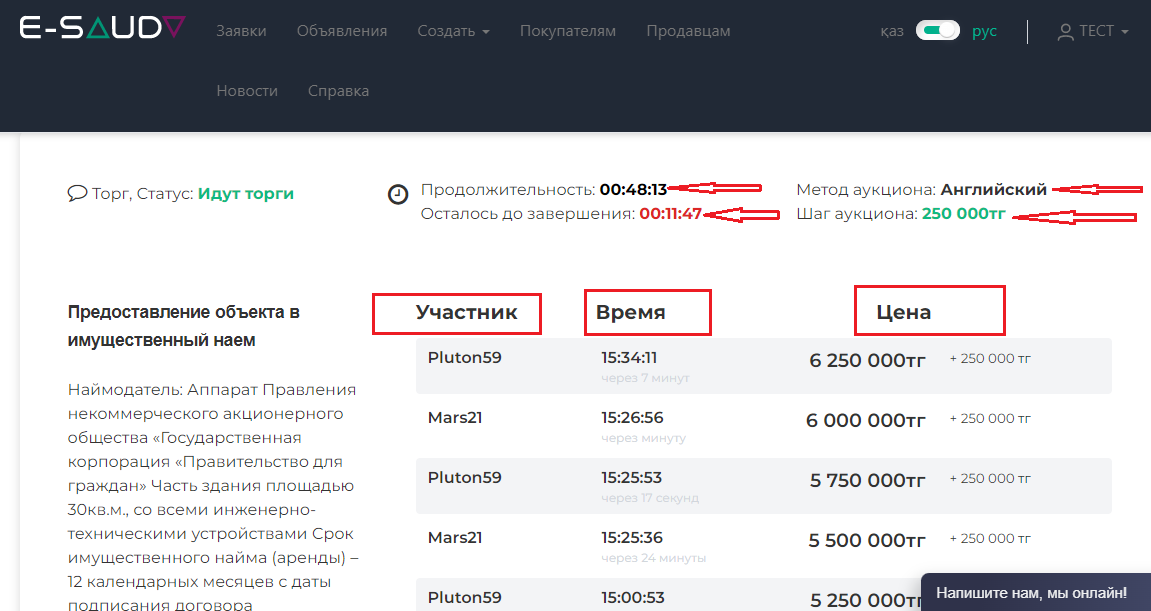
#### В верхней центральной части обозначены **Продолжительность аукциона** и **Время, оставшееся до завершения**. Справа указаны **Метод и Шаг аукциона. Участники** под псевдонимами делают ставки. Каждая новая **Цена**, поданная участником, и **Время** ставки также отражаются на странице. Продавец может видеть участников только под псевдонимами. 
![image-1653304219731.png](https://wiki2.e-sauda.com/uploads/images/gallery/2022-05/scaled-1680-/YFlkm4wW6bvZ6Ebp-image-1653304219731.png)

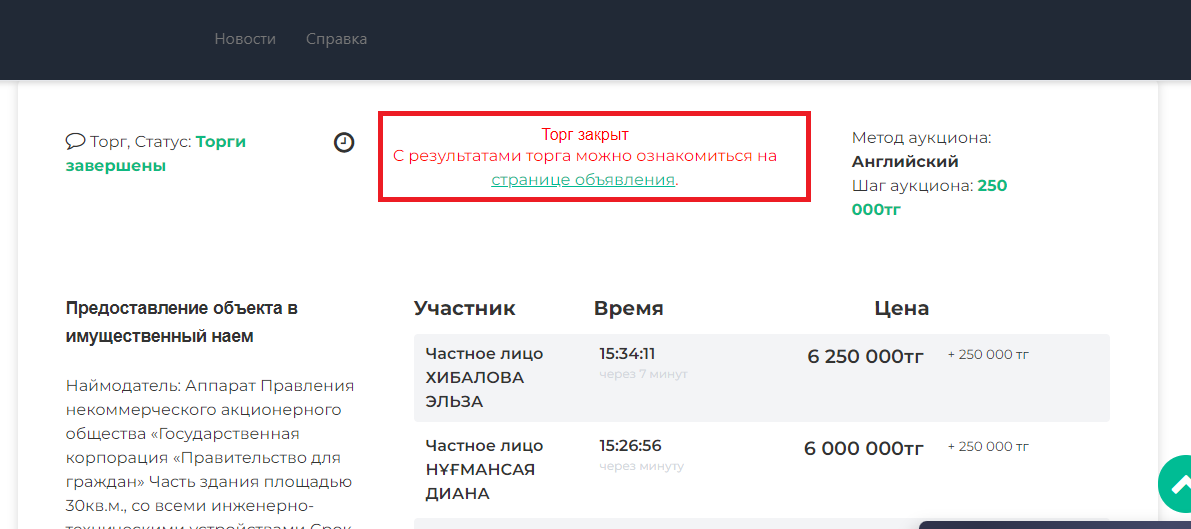
#### По истечении времени появится сообщение о закрытии аукциона с ссылкой на результаты торга. После завершения торгов имена участников откроются для просмотра.

[![image-1653304829917.png](https://wiki2.e-sauda.com/uploads/images/gallery/2022-05/scaled-1680-/ZTDp2PDrlevrkt4W-image-1653304829917.png)](https://wiki2.e-sauda.com/uploads/images/gallery/2022-05/ZTDp2PDrlevrkt4W-image-1653304829917.png)
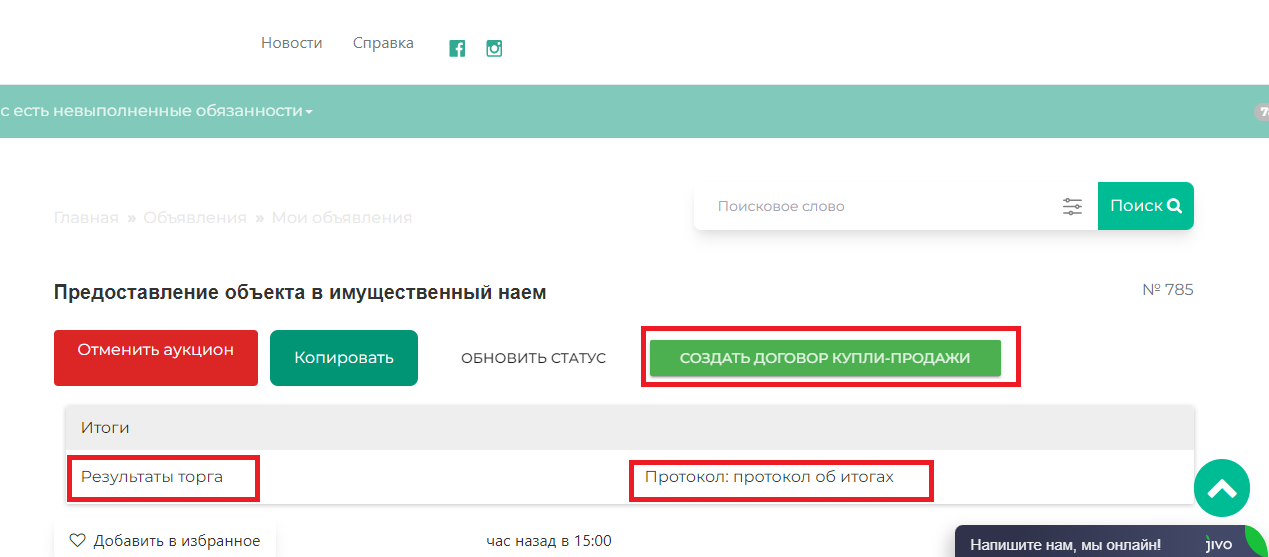
#### С результатами торгов и протоколом можно ознакомиться на странице объявления, перейдя по кнопкам **Результаты торга и Протокол об итогах.** Для завершения сделки нужно подписать цифровой подписью договор купли продажи, который откроется по кнопке **Создать договор купли-продажи.**

[![image-1653305259423.png](https://wiki2.e-sauda.com/uploads/images/gallery/2022-05/scaled-1680-/vxEHPv6ofDtOfdJ0-image-1653305259423.png)](https://wiki2.e-sauda.com/uploads/images/gallery/2022-05/vxEHPv6ofDtOfdJ0-image-1653305259423.png)
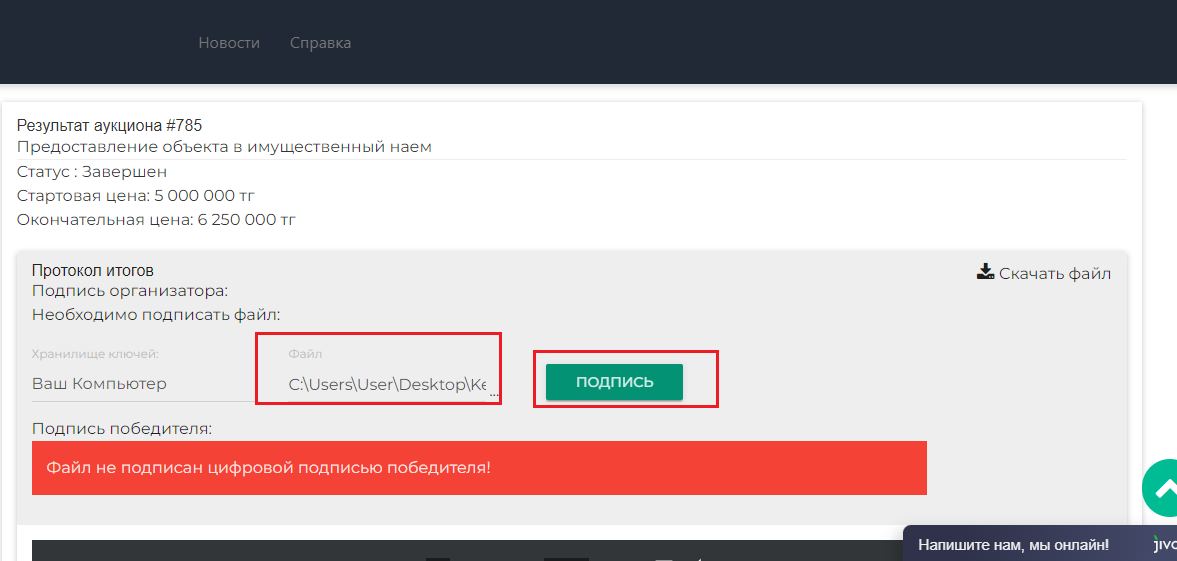
#### На странице договора необходимо выбрать **Файл** из хранилища ключей и **Подписать.**

[![image-1653305545601.png](https://wiki2.e-sauda.com/uploads/images/gallery/2022-05/scaled-1680-/e2PYYMLzILFWhwn9-image-1653305545601.png)](https://wiki2.e-sauda.com/uploads/images/gallery/2022-05/e2PYYMLzILFWhwn9-image-1653305545601.png)
# Модерация заявки на участие в тендере.

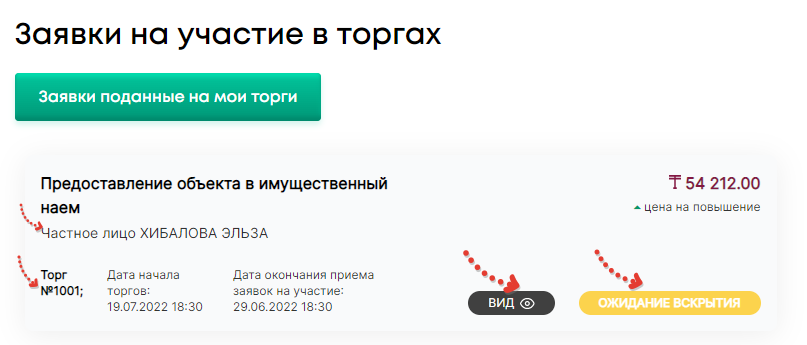
#### При наступлении времени вскрытия заявок в личном кабинете продавца в разделе **Заявки поданные на мои торги** отобразится информации о всех заявителях и статусе заявки - **Ожидание вскрытия.** Заявка развернется при клике на кнопку **Вид.**

[![image-1657257592160.png](https://wiki.e-sauda.com/uploads/images/gallery/2022-07/scaled-1680-/39wLjKyeaAaMiBxu-image-1657257592160.png)](https://wiki.e-sauda.com/uploads/images/gallery/2022-07/39wLjKyeaAaMiBxu-image-1657257592160.png)
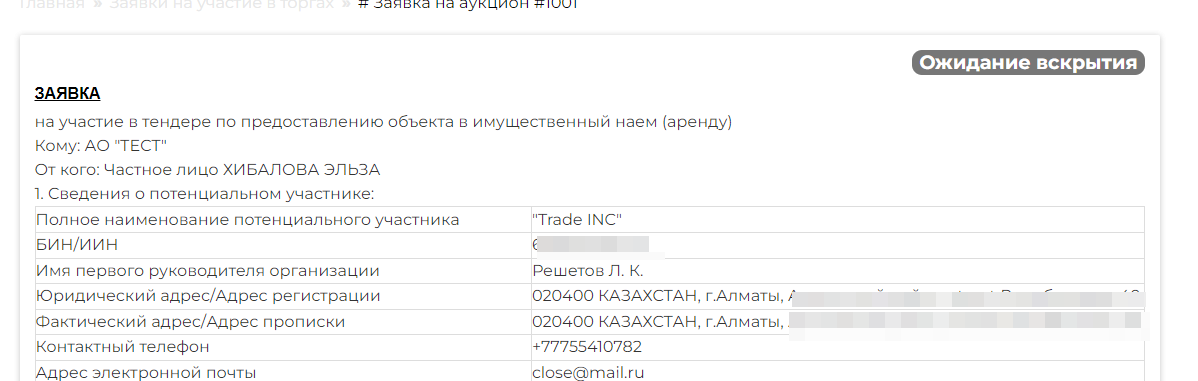
#### В заявке отображается подробная информация о заявителе.

[![image-1657257814736.png](https://wiki.e-sauda.com/uploads/images/gallery/2022-07/scaled-1680-/j4zKS3XLJ3UGzyxq-image-1657257814736.png)](https://wiki.e-sauda.com/uploads/images/gallery/2022-07/j4zKS3XLJ3UGzyxq-image-1657257814736.png)
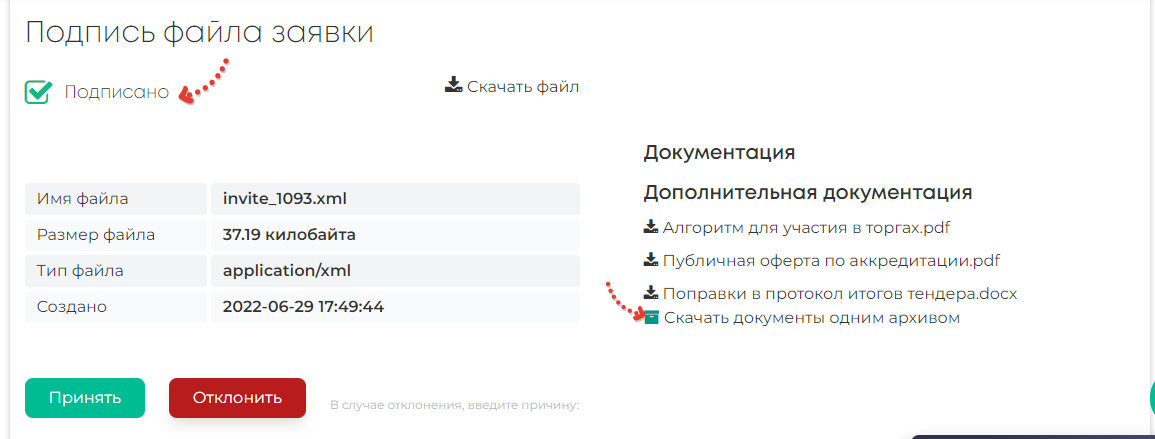
#### В нижней части заявки отображается документация, которую можно скачать и просмотреть. После ознакомления с документами продавец решает **Принять** заявку либо **Отклонить**, обязательно указав для этого причину отклонения.

[![image-1657257978721.png](https://wiki.e-sauda.com/uploads/images/gallery/2022-07/scaled-1680-/PMnLTs5pBURrXJTX-image-1657257978721.png)](https://wiki.e-sauda.com/uploads/images/gallery/2022-07/PMnLTs5pBURrXJTX-image-1657257978721.png)
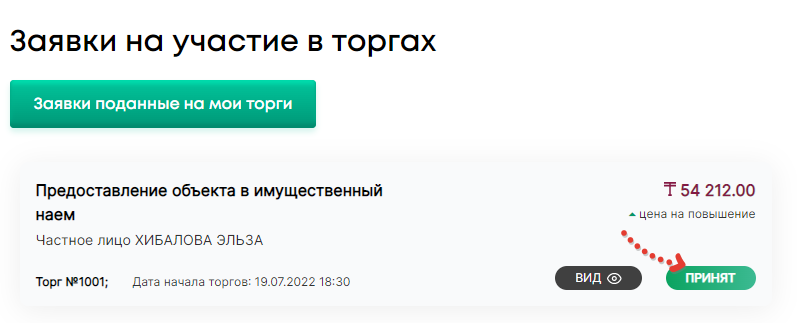
#### Принятая заявка отразится в **Заявках, поданные на мои торги** в статусе **Принят**

[![image-1657258124645.png](https://wiki.e-sauda.com/uploads/images/gallery/2022-07/scaled-1680-/Rtv7p1wFWMvNvS9I-image-1657258124645.png)](https://wiki.e-sauda.com/uploads/images/gallery/2022-07/Rtv7p1wFWMvNvS9I-image-1657258124645.png)