# Регистрация

# Регистрация


# Регистрация Участников Портала

#### Для регистрации на портале участники портала самостоятельно проходят процедуру регистрации в качестве участника портала с помощью ЭЦП, а также указывают в личном кабинете портала следующую информацию:

#### **Для юридических лиц:**

- #### банковские реквизиты;
- #### контактные данные, включая юридический, почтовый адрес, адрес электронной почты и контактные телефоны;

#### **Для физических лиц**, **осуществляющих предпринимательскую деятельность:**

- ####  банковские реквизиты;
- #### контактные данные, включая юридический, почтовый адрес, адрес электронной почты и контактные телефоны;

#### Регистрация участника портала осуществляется порталом автоматически путем внесения соответствующих данных в реестр участников портала.

#### Созданные учетные записи не подлежат удалению на портале, в случае приостановления полномочий пользователя, участник портала приостанавливает на Портале действие учётной записи пользователя.

#### Участник портала вправе определить полномочия своих пользователей на портале через владельца портала.

# Порядок регистрации участников Портала торгов

#### Участник портала несет ответственность за полноту, достоверность и актуальность сведений о себе, представленных компании/доверенному лицу и владельцу портала посредством портала.

#### Для работы на портале пользователи должны иметь сертификаты аутентификации юридического/физического лица, зарегистрированные в установленном законодательством Республики Казахстан порядке.

#### Пароль доступа на портал устанавливается пользователем самостоятельно при прохождении процедуры регистрации и является конфиденциальной информацией.

#### Участники портала несут ответственность за неправомерное раскрытие конфиденциальной информации, согласно законодательству Республики Казахстан, и обязаны принимать меры по защите конфиденциальной информации.

#### Участники портала несут ответственность за поддержание в актуальном состоянии информации о себе, содержащейся в личном кабинете на портале.

# Регистрация пользователя

<div class="page-content clearfix" id="bkmrk-%D0%A0%D0%B5%D0%B3%D0%B8%D1%81%D1%82%D1%80%D0%B0%D1%86%D0%B8%D1%8F-%D0%BF%D0%BE%D0%BB%D1%8C%D0%B7%D0%BE%D0%B2%D0%B0" page-display="60"><div class="page-content clearfix" page-display="60"><div dir="auto"><main class="content-wrap card">#### Для того, чтобы зарегистрироваться на сайте<span style="background-color: #3598db;"><span style="background-color: #ffffff;"> *<u>https://test.e-sauda.<span style="color: #000000; background-color: #ffffff;">com</span></u>*</span><span style="color: #000000; background-color: #ffffff;"> </span></span>следуйте по следующим пунктам:

#### 1. Как зашли на сайт, в **правом верхнем** углу нажмите на регистрацию, затем вы должны вести свой<span style="background-color: #ffffff;"> </span><span style="background-color: #e03e2d;"><span style="background-color: #ffffff;">**ЭЦП**<span style="color: #000000;">,</span> </span></span>для этого нажмите на компьютер

#### ![image-1649669623745.png](https://wiki2.e-sauda.com/uploads/images/gallery/2022-04/scaled-1680-/pDz6AizCf1dux9Y5-image-1649669623745.png)

####  

<div class="input-group inline block">  
</div>#### 2. Следом, вы должны выбрать файл с вашим ЭЦП ключом ***<u>AUTH</u>***

#### ![image-1649669654112.png](https://wiki2.e-sauda.com/uploads/images/gallery/2022-04/scaled-1680-/oQmv5QdVx2L4sLFX-image-1649669654112.png) 

<div class="input-group inline block">  
</div>#### 3. Вам потребуется ввести **пароль** от вашего ЭЦП ключа 

#### ![image-1649669674760.png](https://wiki2.e-sauda.com/uploads/images/gallery/2022-04/scaled-1680-/uhODzf18GGflMP2H-image-1649669674760.png) 

#### 4. В окне регистрации заполните пустые поля, выберите роль **продавца** или **покупателя**, а также введите **номер** вашего телефона:

#### ![image-1649669697692.png](https://wiki2.e-sauda.com/uploads/images/gallery/2022-04/scaled-1680-/sd3l5XhPApfUNo6j-image-1649669697692.png)

#### 5. Введите ваш **пароль** и нажмите на кнопку **Регистрация**:

</main><main class="content-wrap card" id="bkmrk-%D0%A8%D0%B0%D0%B3-6.-%D0%94%D0%BB%D1%8F-%D0%BF%D0%BE%D0%B4%D0%BF%D0%B8%D1%81%D0%B0%D0%BD%D0%B8">#### ![image-1649669731762.png](https://wiki2.e-sauda.com/uploads/images/gallery/2022-04/scaled-1680-/l7hoasWLhJ72fvs5-image-1649669731762.png)

##### 6. Для подписания, так же необходимо выбрать файл с вашим **ЭЦП** ключом **<u>SIGN</u>**

#### ![image-1649669793946.png](https://wiki2.e-sauda.com/uploads/images/gallery/2022-04/scaled-1680-/kiTYIvi02CfARVpM-image-1649669793946.png)

</main></div></div></div>##### 7. Для корректной работы необходимо подписать **пользовательское соглашение** по ссылке:


#### ![image-1649669812273.png](https://wiki2.e-sauda.com/uploads/images/gallery/2022-04/scaled-1680-/7wuuoupGCSLPW9sl-image-1649669812273.png)

##### 8*.* В появившемся окне хранилища ключей откройте файл:

#### ![image-1649669829137.png](https://wiki2.e-sauda.com/uploads/images/gallery/2022-04/scaled-1680-/NlDOeXBg0FEYZvU9-image-1649669829137.png)

##### 9. После того, как откроется файл, нажмите на кнопку **Подписать**:

#### ![image-1649669851394.png](https://wiki2.e-sauda.com/uploads/images/gallery/2022-04/scaled-1680-/pCYqbSIvdBTzG2PE-image-1649669851394.png)

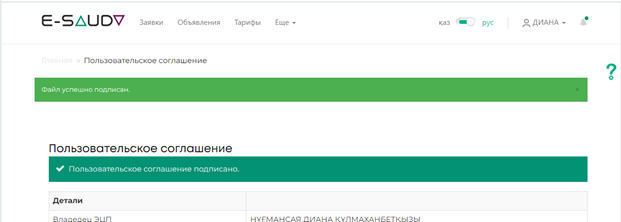
<div class="page-content clearfix" id="bkmrk-%D0%A8%D0%B0%D0%B3-10-%D0%92%D1%8B-%D1%83%D1%81%D0%BF%D0%B5%D1%88%D0%BD%D0%BE-%D0%BF%D0%BE" page-display="60"><div dir="auto"><main class="content-wrap card" id="bkmrk-%D0%A8%D0%B0%D0%B3-10-%D0%92%D1%8B-%D1%83%D1%81%D0%BF%D0%B5%D1%88%D0%BD%D0%BE-%D0%BF%D0%BE-1">##### 10. Вы успешно подписали пользовательское соглашение.

##### ![image-1649669245949.png](https://wiki2.e-sauda.com/uploads/images/gallery/2022-04/scaled-1680-/FcPIQD1oGeBhJPO3-image-1649669245949.png)
</main></div></div>

# Регистрация пользователя без ЭЦП

#### 1. На главной странице нажмите кнопку **Вход** на верхней панели меню.

[![Безымянный.png](https://wiki2.e-sauda.com/uploads/images/gallery/2022-05/scaled-1680-/DQe7rDS3OHEBOacN-bezymyannyi.png)](https://wiki2.e-sauda.com/uploads/images/gallery/2022-05/DQe7rDS3OHEBOacN-bezymyannyi.png)

#### 2. В поле **Входа** нажмите кнопку **Вход без ЭЦП**.

[![image-1651579687731.png](https://wiki2.e-sauda.com/uploads/images/gallery/2022-05/scaled-1680-/CLdztxTmamyGAn9i-image-1651579687731.png)](https://wiki2.e-sauda.com/uploads/images/gallery/2022-05/CLdztxTmamyGAn9i-image-1651579687731.png)

#### 3. В открывшемся окне заполните поля **Электронная почта** и **Пароль**, и нажмите кнопку **Регистрация**.

[![2.png](https://wiki2.e-sauda.com/uploads/images/gallery/2022-05/scaled-1680-/t93Q89fKwffBreIQ-2.png)](https://wiki2.e-sauda.com/uploads/images/gallery/2022-05/t93Q89fKwffBreIQ-2.png)

#### 4. Далее в окне **Регистрации** заполните все поля, отмеченные звездочкой - **Имя**, **Фамилия**, **Пароль**, **ИИН**, **Электронная почта**, **Телефон**. Поставьте галочку в поле с условиями пользовательского соглашения и нажмите кнопку **Регистрация**.

[![image-1651578998220.png](https://wiki2.e-sauda.com/uploads/images/gallery/2022-05/scaled-1680-/r5P3XfJAVdv02ody-image-1651578998220.png)](https://wiki2.e-sauda.com/uploads/images/gallery/2022-05/r5P3XfJAVdv02ody-image-1651578998220.png)

#### 5.После успешной регистрации на главной панели меню у вас появится личный профиль.

[![image-1651580610894.png](https://wiki2.e-sauda.com/uploads/images/gallery/2022-05/scaled-1680-/Y8AtewJ63lU3hkgZ-image-1651580610894.png)](https://wiki2.e-sauda.com/uploads/images/gallery/2022-05/Y8AtewJ63lU3hkgZ-image-1651580610894.png)

# Личный кабинет участника


# Добавление банковских реквизитов

<main class="content-wrap card" id="bkmrk-1.-%D0%92-%D0%B2%D0%B5%D1%80%D1%85%D0%BD%D0%B5%D0%B9-%D0%BF%D0%B0%D0%BD%D0%B5%D0%BB%D0%B8-">  
#### 1. В **верхней панели** меню нажмите на треугольник рядом с вашим именем:

[![image-1649760778676.png](https://wiki2.e-sauda.com/uploads/images/gallery/2022-04/scaled-1680-/BdRVFuE8kj9pxXBY-image-1649760778676.png)](https://wiki2.e-sauda.com/uploads/images/gallery/2022-04/BdRVFuE8kj9pxXBY-image-1649760778676.png)

#### 2. В выпадающем списке нажмите на **Профиль**:

[![image-1649760860248.png](https://wiki2.e-sauda.com/uploads/images/gallery/2022-04/scaled-1680-/qlGLItDx76bCq0TW-image-1649760860248.png)](https://wiki2.e-sauda.com/uploads/images/gallery/2022-04/qlGLItDx76bCq0TW-image-1649760860248.png)

#### 3. В открывшемся окне на левой панели кликните на **Настройки участника:**

[![image-1649760916069.png](https://wiki2.e-sauda.com/uploads/images/gallery/2022-04/scaled-1680-/gPsMV8CPP39XvZ4m-image-1649760916069.png)](https://wiki2.e-sauda.com/uploads/images/gallery/2022-04/gPsMV8CPP39XvZ4m-image-1649760916069.png)

#### 4. В открывшемся окне кликните на **Добавить банковские реквизиты:**

![image-1649760976528.png](https://wiki2.e-sauda.com/uploads/images/gallery/2022-04/scaled-1680-/k8UDFByZH2KgwBKa-image-1649760976528.png)

#### 5. Откроется окно с бланком для заполнения:

[![image-1649761044171.png](https://wiki2.e-sauda.com/uploads/images/gallery/2022-04/scaled-1680-/WSqQ50Zp9z0TuaHJ-image-1649761044171.png)](https://wiki2.e-sauda.com/uploads/images/gallery/2022-04/WSqQ50Zp9z0TuaHJ-image-1649761044171.png)

#### 6. В поле **Выберите Банк** из выпадающего списка выберите нужный вариант:

[![image-1649761116961.png](https://wiki2.e-sauda.com/uploads/images/gallery/2022-04/scaled-1680-/zKJDh0mle7KZ1LeB-image-1649761116961.png)](https://wiki2.e-sauda.com/uploads/images/gallery/2022-04/zKJDh0mle7KZ1LeB-image-1649761116961.png)

#### 7. В поля **ИИК** и **КБЕ** впишите ваши данные:

![image-1649761200681.png](https://wiki2.e-sauda.com/uploads/images/gallery/2022-04/scaled-1680-/4Ocz4VyBnaBYI8hI-image-1649761200681.png)

#### 8. В поле **Тип счета** из выпадающего списка выберите **<span style="color: #000000;">"текущий"</span>** :

[![image-1649761262387.png](https://wiki2.e-sauda.com/uploads/images/gallery/2022-04/scaled-1680-/1tkaX4ez085btmes-image-1649761262387.png)](https://wiki2.e-sauda.com/uploads/images/gallery/2022-04/1tkaX4ez085btmes-image-1649761262387.png)

#### 9. Нажмите на кнопку **Создать**:

![image-1649761331826.png](https://wiki2.e-sauda.com/uploads/images/gallery/2022-04/scaled-1680-/78BbiZOD9SLRgsRe-image-1649761331826.png)

#### 10. Реквизиты успешно добавлены:

![image-1649761405388.png](https://wiki2.e-sauda.com/uploads/images/gallery/2022-04/scaled-1680-/5aP2Wdtf0SIrpgKr-image-1649761405388.png)

</main>

# Заполнение адреса в настройках участника

<main class="content-wrap card" id="bkmrk-1.-%D0%92-%D0%B2%D0%B5%D1%80%D1%85%D0%BD%D0%B5%D0%B9-%D0%BF%D0%B0%D0%BD%D0%B5%D0%BB%D0%B8-">#### 1. В верхней панели меню нажмите на треугольник рядом с вашим именем:

[![image-1649760778676.png](https://wiki2.e-sauda.com/uploads/images/gallery/2022-04/scaled-1680-/BdRVFuE8kj9pxXBY-image-1649760778676.png)](https://wiki2.e-sauda.com/uploads/images/gallery/2022-04/BdRVFuE8kj9pxXBY-image-1649760778676.png)

#### 2. В выпадающем списке нажмите на **Профиль**:

[![image-1649760860248.png](https://wiki2.e-sauda.com/uploads/images/gallery/2022-04/scaled-1680-/qlGLItDx76bCq0TW-image-1649760860248.png)](https://wiki2.e-sauda.com/uploads/images/gallery/2022-04/qlGLItDx76bCq0TW-image-1649760860248.png)

#### 3. В открывшемся окне на левой панели кликните на **Настройки участника:**

[![image-1649760916069.png](https://wiki2.e-sauda.com/uploads/images/gallery/2022-04/scaled-1680-/gPsMV8CPP39XvZ4m-image-1649760916069.png)](https://wiki2.e-sauda.com/uploads/images/gallery/2022-04/gPsMV8CPP39XvZ4m-image-1649760916069.png)

#### 4. Кликните на поле **Адреса**:

[![image-1649761853461.png](https://wiki2.e-sauda.com/uploads/images/gallery/2022-04/scaled-1680-/vdwucHyuvrYJz3eA-image-1649761853461.png)](https://wiki2.e-sauda.com/uploads/images/gallery/2022-04/vdwucHyuvrYJz3eA-image-1649761853461.png)

#### 5. Появится кнопка **Добавить адрес**. Кликните на кнопке:

[![image-1649761950429.png](https://wiki2.e-sauda.com/uploads/images/gallery/2022-04/scaled-1680-/xS98Udmww0bQdD5w-image-1649761950429.png)](https://wiki2.e-sauda.com/uploads/images/gallery/2022-04/xS98Udmww0bQdD5w-image-1649761950429.png)

#### 6. В открывшемся окне в поле **Тип адреса** из выпадающего списка выберите нужный вариант:

[![image-1649762073205.png](https://wiki2.e-sauda.com/uploads/images/gallery/2022-04/scaled-1680-/OamSZ98W3rP6jRqX-image-1649762073205.png)](https://wiki2.e-sauda.com/uploads/images/gallery/2022-04/OamSZ98W3rP6jRqX-image-1649762073205.png)

#### 7. В поле **Страна** из выпадающего списка выберите **Казахстан**:

[![image-1649762147736.png](https://wiki2.e-sauda.com/uploads/images/gallery/2022-04/scaled-1680-/zsxWUJhcpQkArmOP-image-1649762147736.png)](https://wiki2.e-sauda.com/uploads/images/gallery/2022-04/zsxWUJhcpQkArmOP-image-1649762147736.png)

#### 8. В поле **Область/город** из выпадающего списка выберите нужный вариант:

[![image-1649762316339.png](https://wiki2.e-sauda.com/uploads/images/gallery/2022-04/scaled-1680-/a6ayFRIzxcktwad6-image-1649762316339.png)](https://wiki2.e-sauda.com/uploads/images/gallery/2022-04/a6ayFRIzxcktwad6-image-1649762316339.png)

#### 9. В поле **Районный центр/Поселок/Аул/Район** из выпадающего списка выберите нужный вариант:

![image-1649762373224.png](https://wiki2.e-sauda.com/uploads/images/gallery/2022-04/scaled-1680-/XmyA3kE5mIQQSoXS-image-1649762373224.png)

#### 10. В полях **Улица, Дом, Квартира и Почтовый индекс** укажите ваши данные:

[![image-1649762626646.png](https://wiki2.e-sauda.com/uploads/images/gallery/2022-04/scaled-1680-/vbtfj33MOrZzPDIP-image-1649762626646.png)](https://wiki2.e-sauda.com/uploads/images/gallery/2022-04/vbtfj33MOrZzPDIP-image-1649762626646.png)

#### 11. Нажмите на кнопку **Добавить адрес**:

[![image-1649763297461.png](https://wiki2.e-sauda.com/uploads/images/gallery/2022-04/scaled-1680-/NDi0OO9njFAMvcXc-image-1649763297461.png)](https://wiki2.e-sauda.com/uploads/images/gallery/2022-04/NDi0OO9njFAMvcXc-image-1649763297461.png)

#### 12. Адресная информация участника успешно создана:

[![image-1649763373762.png](https://wiki2.e-sauda.com/uploads/images/gallery/2022-04/scaled-1680-/4ypHTf0eWkSgdl6D-image-1649763373762.png)](https://wiki2.e-sauda.com/uploads/images/gallery/2022-04/4ypHTf0eWkSgdl6D-image-1649763373762.png)

</main>

# Функционал личного кабинета участника.

#### **Личный кабинет** участника находится по ссылке **Профиль** в выпадающем списке под именем участника.

[![image-1653986598771.png](https://wiki2.e-sauda.com/uploads/images/gallery/2022-05/scaled-1680-/iSN4yifR6W1xjk4k-image-1653986598771.png)](https://wiki2.e-sauda.com/uploads/images/gallery/2022-05/iSN4yifR6W1xjk4k-image-1653986598771.png)

#### В разделе **Профиль** отображаются две категории - **Профиль пользователя и Публичный профиль**.

[![image-1653986671902.png](https://wiki2.e-sauda.com/uploads/images/gallery/2022-05/scaled-1680-/GQoWd864jHgeFR60-image-1653986671902.png)](https://wiki2.e-sauda.com/uploads/images/gallery/2022-05/GQoWd864jHgeFR60-image-1653986671902.png)

#### В **Профиле пользователя** заполняются личные данные, в **Публичном профиле** - данные компании. Под бланком с данными находится кнопка **Редактировать**, позволяющая изменять и редактировать данные, а также кнопка **Изменить пароль**, где можно поменять пароль входа на сайт.

[![image-1653977344224.png](https://wiki2.e-sauda.com/uploads/images/gallery/2022-05/scaled-1680-/C5it3Il5OKhj6RKN-image-1653977344224.png)](https://wiki2.e-sauda.com/uploads/images/gallery/2022-05/C5it3Il5OKhj6RKN-image-1653977344224.png)

#### В разделе **Уведомления** отображаются все уведомления пользователя.

![image-1653972760352.png](https://wiki2.e-sauda.com/uploads/images/gallery/2022-05/scaled-1680-/GWgoa6WtquP9GzPs-image-1653972760352.png)

#### Раздел **Мои объявления** размещает список всех объявлений участника торгов, которые располагаются по дате публикации. В верхней части окна по **Фильтрам** можно настроить поиск нужного объявления. Кнопка **Применить** запускает поиск, кнопка **Сбросить** обнуляет фильтр.

![image-1653973007080.png](https://wiki2.e-sauda.com/uploads/images/gallery/2022-05/scaled-1680-/ql8xXABDEX7RbczZ-image-1653973007080.png)

#### В разделе **Заявки** находятся все заявки участника - **Заявки, поданные другими участниками** и **Заявки, поданные самим участником**.

[![image-1653973660700.png](https://wiki2.e-sauda.com/uploads/images/gallery/2022-05/scaled-1680-/Ir4CBelC68uoIBrJ-image-1653973660700.png)](https://wiki2.e-sauda.com/uploads/images/gallery/2022-05/Ir4CBelC68uoIBrJ-image-1653973660700.png)

#### Каждое объявление в **Заявках** показывает **Заголовок**, **Номер лота**, **Дату начала торгов**. Активная кнопка **Вид** раскрывает заполненный бланк заявления участника, кнопка **Принят** показывает статус заявки - принятой либо отклоненной.

![image-1653973983430.png](https://wiki2.e-sauda.com/uploads/images/gallery/2022-05/scaled-1680-/GisuisRrawrjUihv-image-1653973983430.png)

#### В разделе **Настройки** можно **Редактировать** данные и **Изменить пароль.**

![image-1653974517014.png](https://wiki2.e-sauda.com/uploads/images/gallery/2022-05/scaled-1680-/Cl1BYyygXs0g7pZM-image-1653974517014.png)

#### Раздел **Настройки участника** размещает бланк с **Банковскими реквизитами участника, Адреса, Настройку филиалов** и **Тендерную комиссию**. 

[![image-1653987126857.png](https://wiki2.e-sauda.com/uploads/images/gallery/2022-05/scaled-1680-/FPkLyyzud38oUXUS-image-1653987126857.png)](https://wiki2.e-sauda.com/uploads/images/gallery/2022-05/FPkLyyzud38oUXUS-image-1653987126857.png)

#### Организатору тендера необходимо вписать **Состав тендерной комиссии.** Состав также можно редактировать по кнопке внизу.

![image-1653975156044.png](https://wiki2.e-sauda.com/uploads/images/gallery/2022-05/scaled-1680-/etoHw5s9TorPcSVQ-image-1653975156044.png)

#### В **Личном кабинете участника** также находится важный раздел **Пользовательское соглашение**.

![image-1653975986687.png](https://wiki2.e-sauda.com/uploads/images/gallery/2022-05/scaled-1680-/e71uA5srCXx7nsa4-image-1653975986687.png)

#### Для допуска на участие **Пользовательское соглашение** необходимо подписать цифровой подписью ЭЦП.

[![image-1653976538746.png](https://wiki2.e-sauda.com/uploads/images/gallery/2022-05/scaled-1680-/udFX8s6o71rHi2B8-image-1653976538746.png)](https://wiki2.e-sauda.com/uploads/images/gallery/2022-05/udFX8s6o71rHi2B8-image-1653976538746.png)

#### Последний раздел в личном кабинете - **Техническая информация**. Он раскрывает информацию о **Браузере пользователя**, **IP** и **Операционной системе.** Эта информация будет полезной при обращении в техническую поддержку.

[![image-1653976741246.png](https://wiki2.e-sauda.com/uploads/images/gallery/2022-05/scaled-1680-/TcpeetAQxmK2T35k-image-1653976741246.png)](https://wiki2.e-sauda.com/uploads/images/gallery/2022-05/TcpeetAQxmK2T35k-image-1653976741246.png)