# Личный кабинет участника
# Добавление банковских реквизитов
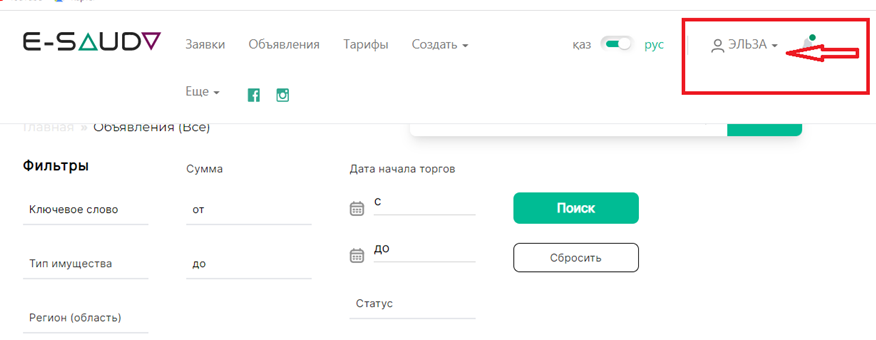
#### 1. В **верхней панели** меню нажмите на треугольник рядом с вашим именем:
[](https://wiki2.e-sauda.com/uploads/images/gallery/2022-04/BdRVFuE8kj9pxXBY-image-1649760778676.png)
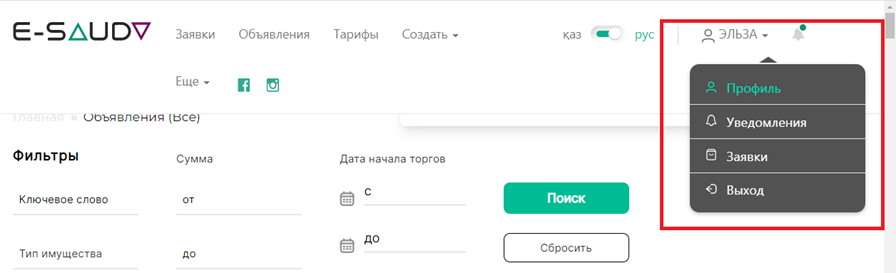
#### 2. В выпадающем списке нажмите на **Профиль**:
[](https://wiki2.e-sauda.com/uploads/images/gallery/2022-04/qlGLItDx76bCq0TW-image-1649760860248.png)
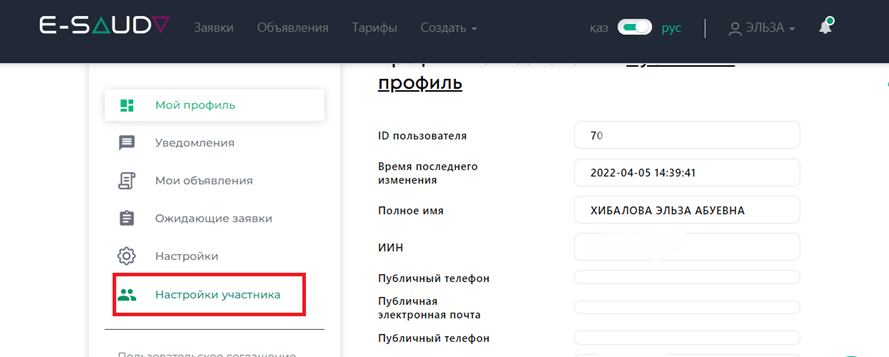
#### 3. В открывшемся окне на левой панели кликните на **Настройки участника:**
[](https://wiki2.e-sauda.com/uploads/images/gallery/2022-04/gPsMV8CPP39XvZ4m-image-1649760916069.png)
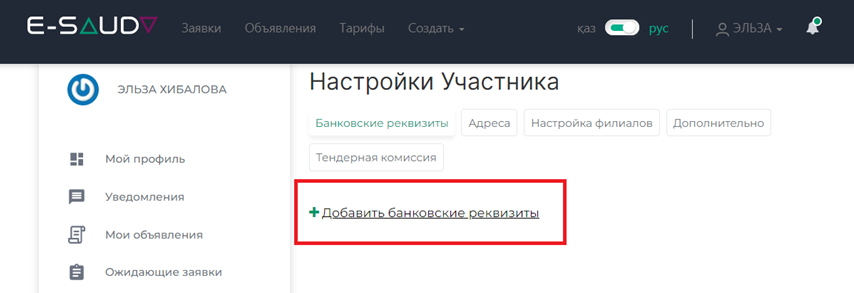
#### 4. В открывшемся окне кликните на **Добавить банковские реквизиты:**
#### 5. Откроется окно с бланком для заполнения:
[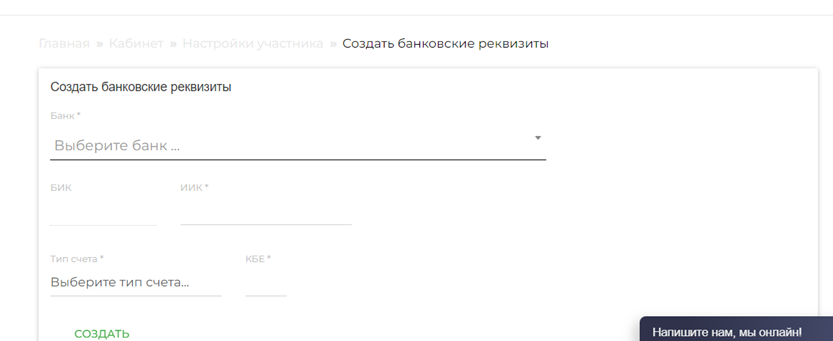](https://wiki2.e-sauda.com/uploads/images/gallery/2022-04/WSqQ50Zp9z0TuaHJ-image-1649761044171.png)
#### 6. В поле **Выберите Банк** из выпадающего списка выберите нужный вариант:
[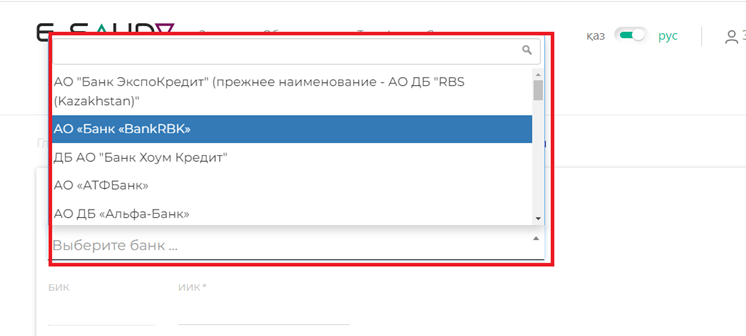](https://wiki2.e-sauda.com/uploads/images/gallery/2022-04/zKJDh0mle7KZ1LeB-image-1649761116961.png)
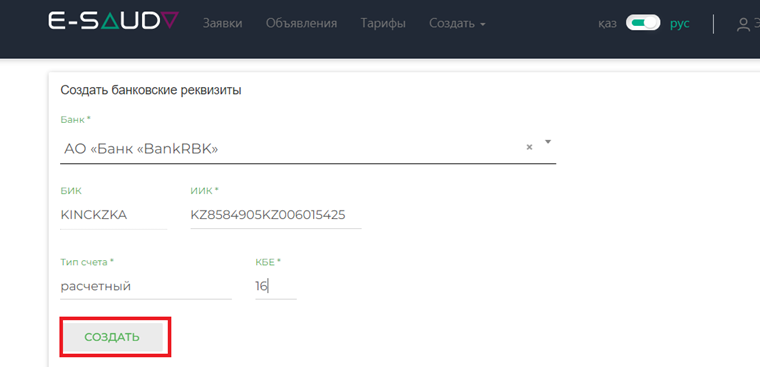
#### 7. В поля **ИИК** и **КБЕ** впишите ваши данные:
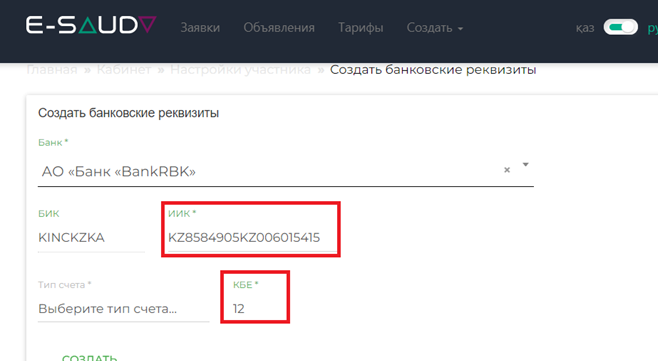
#### 8. В поле **Тип счета** из выпадающего списка выберите **"текущий"** :
[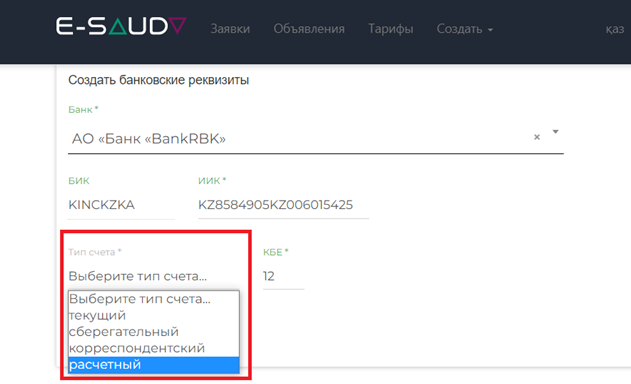](https://wiki2.e-sauda.com/uploads/images/gallery/2022-04/1tkaX4ez085btmes-image-1649761262387.png)
#### 9. Нажмите на кнопку **Создать**:
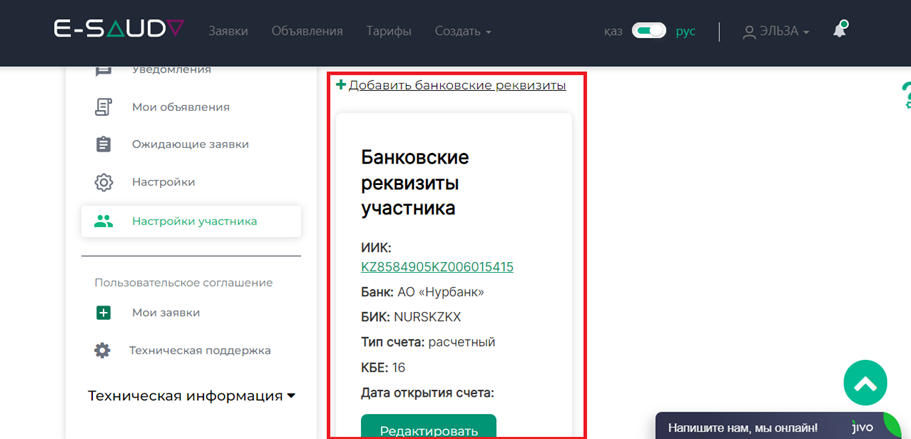
#### 10. Реквизиты успешно добавлены:
# Заполнение адреса в настройках участника
#### 1. В верхней панели меню нажмите на треугольник рядом с вашим именем:
[](https://wiki2.e-sauda.com/uploads/images/gallery/2022-04/BdRVFuE8kj9pxXBY-image-1649760778676.png)
#### 2. В выпадающем списке нажмите на **Профиль**:
[](https://wiki2.e-sauda.com/uploads/images/gallery/2022-04/qlGLItDx76bCq0TW-image-1649760860248.png)
#### 3. В открывшемся окне на левой панели кликните на **Настройки участника:**
[](https://wiki2.e-sauda.com/uploads/images/gallery/2022-04/gPsMV8CPP39XvZ4m-image-1649760916069.png)
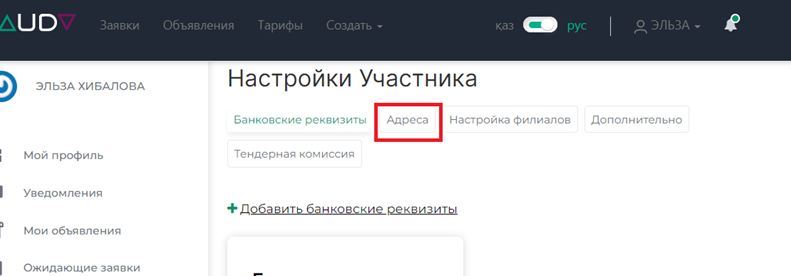
#### 4. Кликните на поле **Адреса**:
[](https://wiki2.e-sauda.com/uploads/images/gallery/2022-04/vdwucHyuvrYJz3eA-image-1649761853461.png)
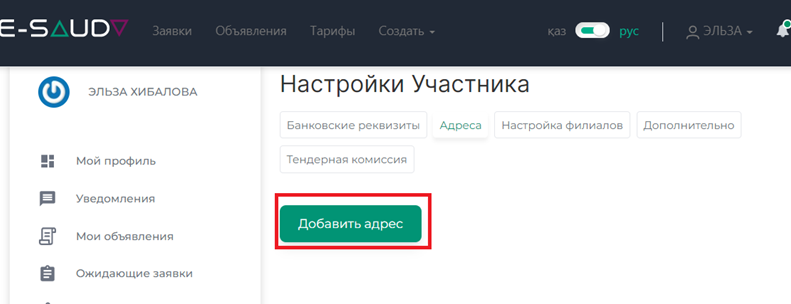
#### 5. Появится кнопка **Добавить адрес**. Кликните на кнопке:
[](https://wiki2.e-sauda.com/uploads/images/gallery/2022-04/xS98Udmww0bQdD5w-image-1649761950429.png)
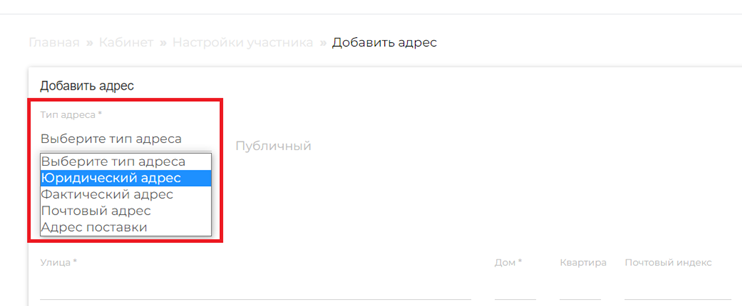
#### 6. В открывшемся окне в поле **Тип адреса** из выпадающего списка выберите нужный вариант:
[](https://wiki2.e-sauda.com/uploads/images/gallery/2022-04/OamSZ98W3rP6jRqX-image-1649762073205.png)
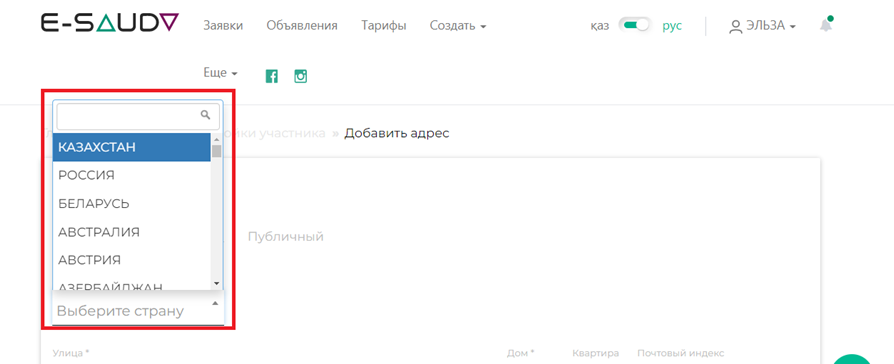
#### 7. В поле **Страна** из выпадающего списка выберите **Казахстан**:
[](https://wiki2.e-sauda.com/uploads/images/gallery/2022-04/zsxWUJhcpQkArmOP-image-1649762147736.png)
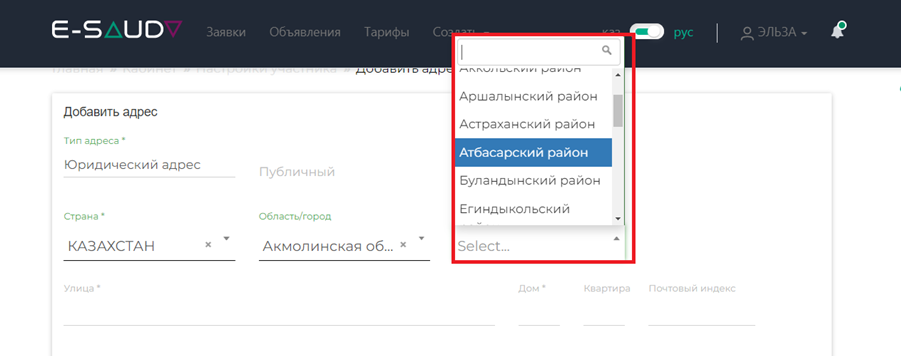
#### 8. В поле **Область/город** из выпадающего списка выберите нужный вариант:
[](https://wiki2.e-sauda.com/uploads/images/gallery/2022-04/a6ayFRIzxcktwad6-image-1649762316339.png)
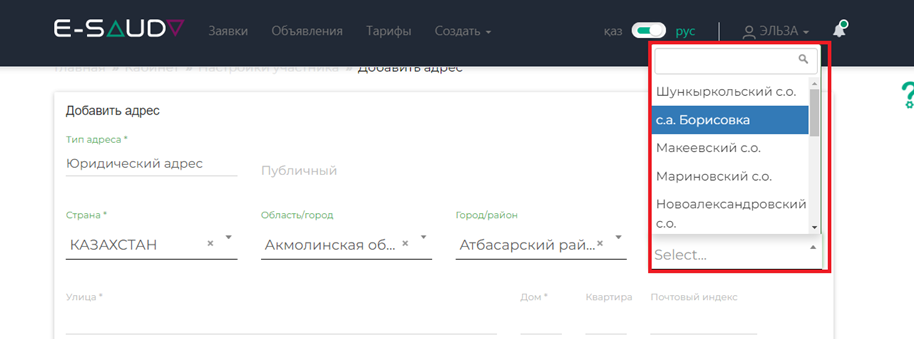
#### 9. В поле **Районный центр/Поселок/Аул/Район** из выпадающего списка выберите нужный вариант:
#### 10. В полях **Улица, Дом, Квартира и Почтовый индекс** укажите ваши данные:
[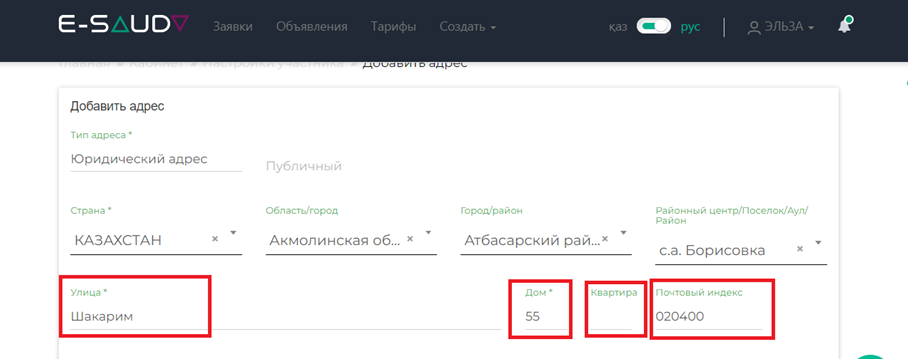](https://wiki2.e-sauda.com/uploads/images/gallery/2022-04/vbtfj33MOrZzPDIP-image-1649762626646.png)
#### 11. Нажмите на кнопку **Добавить адрес**:
[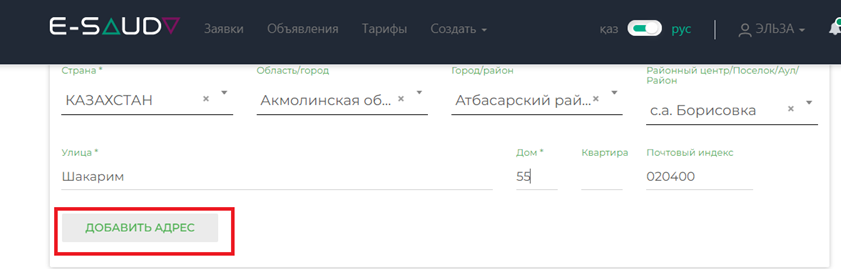](https://wiki2.e-sauda.com/uploads/images/gallery/2022-04/NDi0OO9njFAMvcXc-image-1649763297461.png)
#### 12. Адресная информация участника успешно создана:
[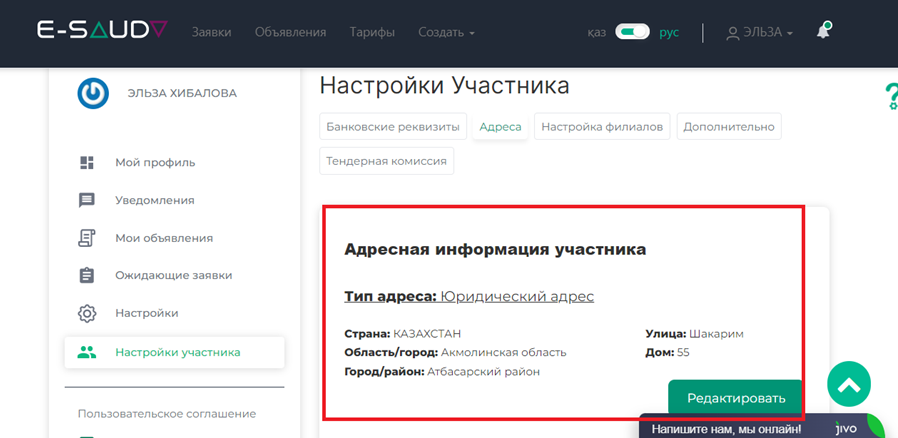](https://wiki2.e-sauda.com/uploads/images/gallery/2022-04/4ypHTf0eWkSgdl6D-image-1649763373762.png)
# Функционал личного кабинета участника.
#### **Личный кабинет** участника находится по ссылке **Профиль** в выпадающем списке под именем участника.
[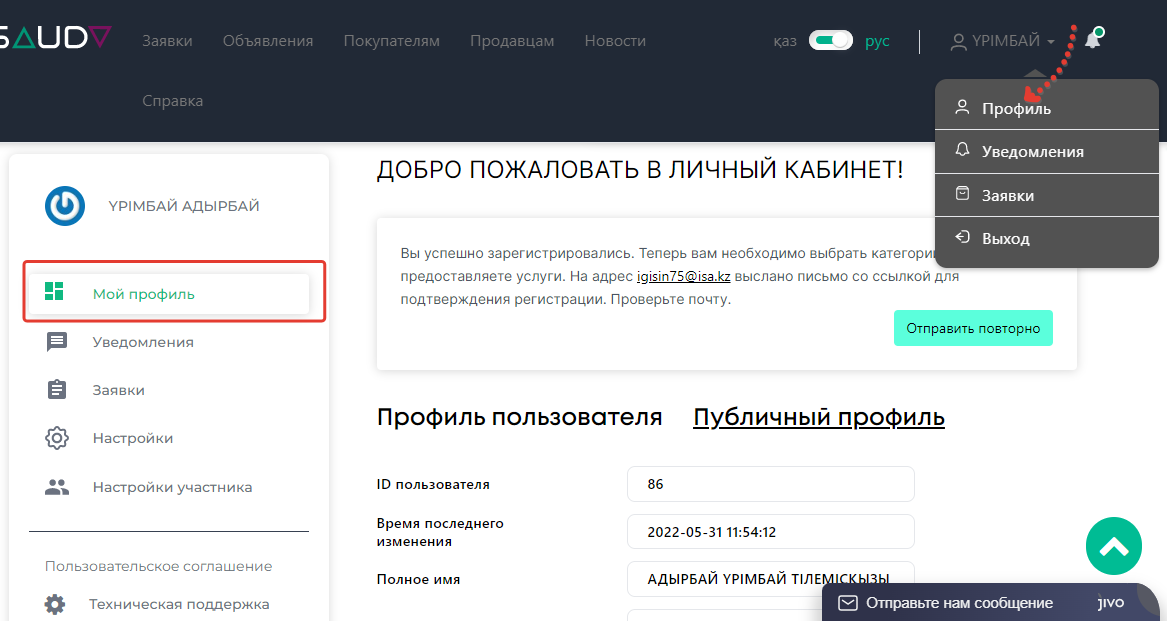](https://wiki2.e-sauda.com/uploads/images/gallery/2022-05/iSN4yifR6W1xjk4k-image-1653986598771.png)
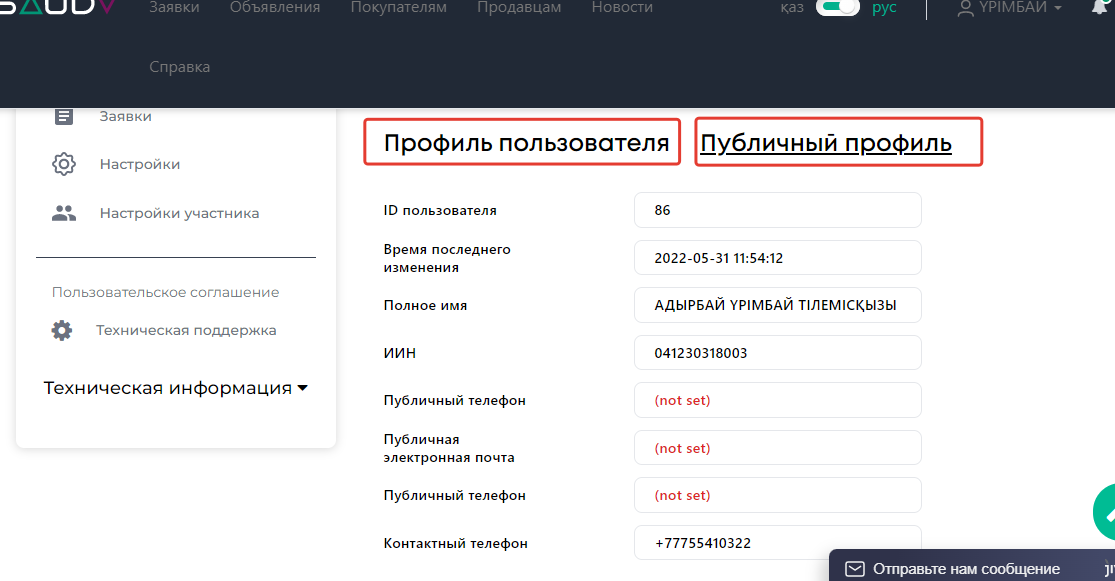
#### В разделе **Профиль** отображаются две категории - **Профиль пользователя и Публичный профиль**.
[](https://wiki2.e-sauda.com/uploads/images/gallery/2022-05/GQoWd864jHgeFR60-image-1653986671902.png)
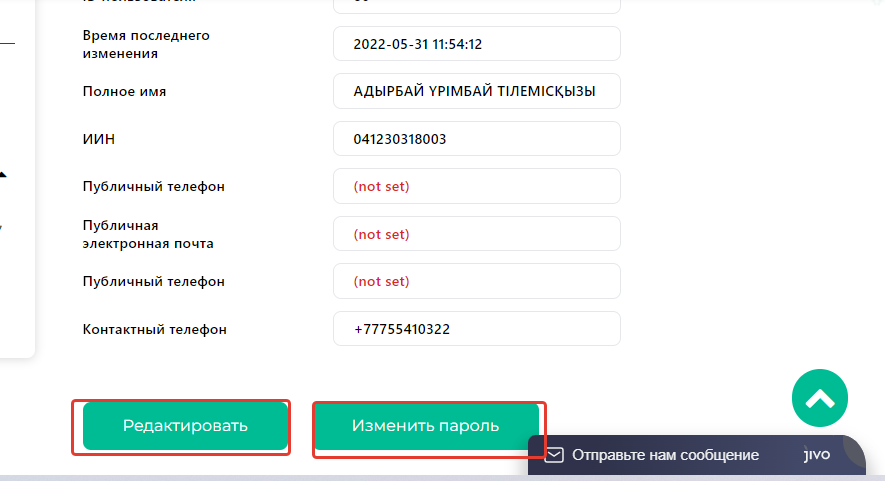
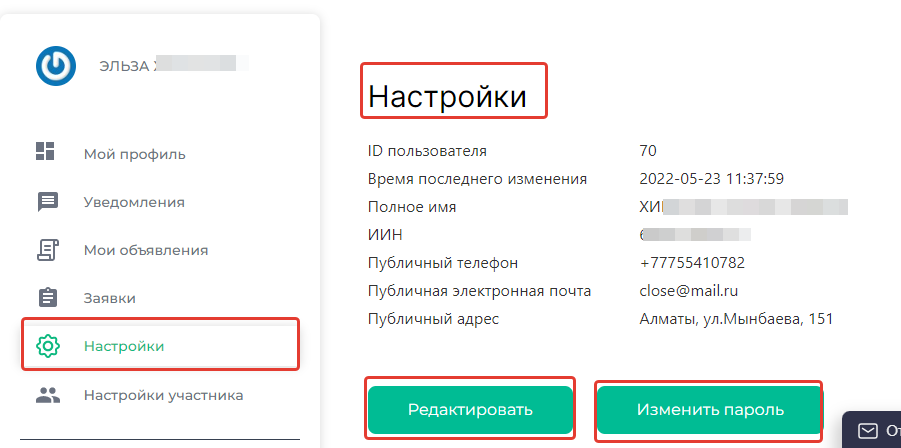
#### В **Профиле пользователя** заполняются личные данные, в **Публичном профиле** - данные компании. Под бланком с данными находится кнопка **Редактировать**, позволяющая изменять и редактировать данные, а также кнопка **Изменить пароль**, где можно поменять пароль входа на сайт.
[](https://wiki2.e-sauda.com/uploads/images/gallery/2022-05/C5it3Il5OKhj6RKN-image-1653977344224.png)
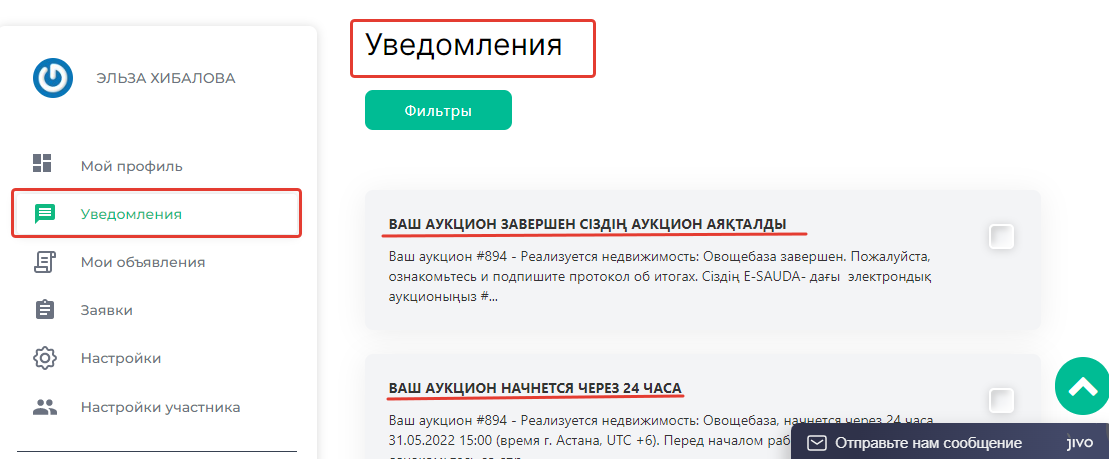
#### В разделе **Уведомления** отображаются все уведомления пользователя.
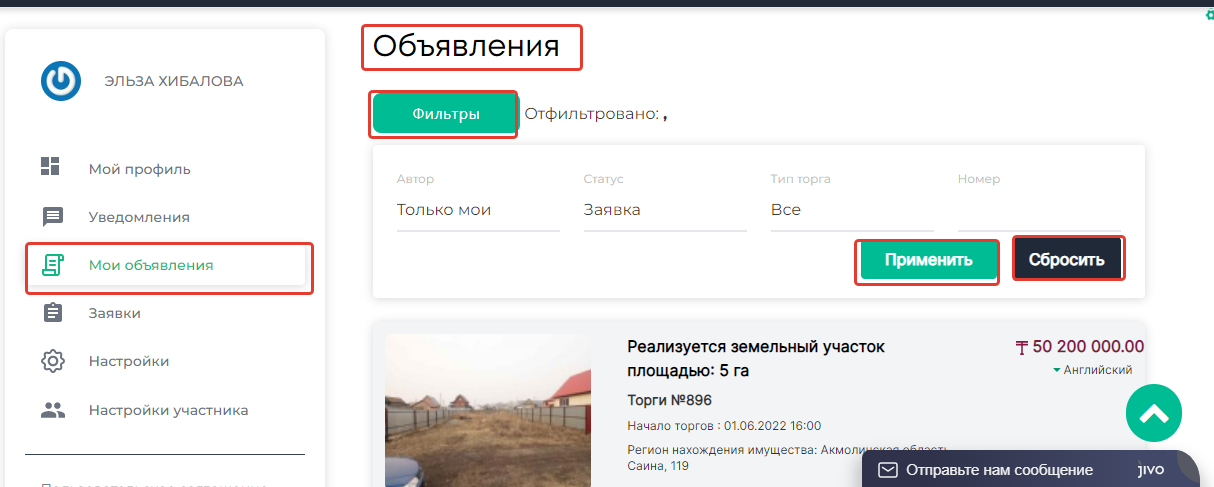
#### Раздел **Мои объявления** размещает список всех объявлений участника торгов, которые располагаются по дате публикации. В верхней части окна по **Фильтрам** можно настроить поиск нужного объявления. Кнопка **Применить** запускает поиск, кнопка **Сбросить** обнуляет фильтр.
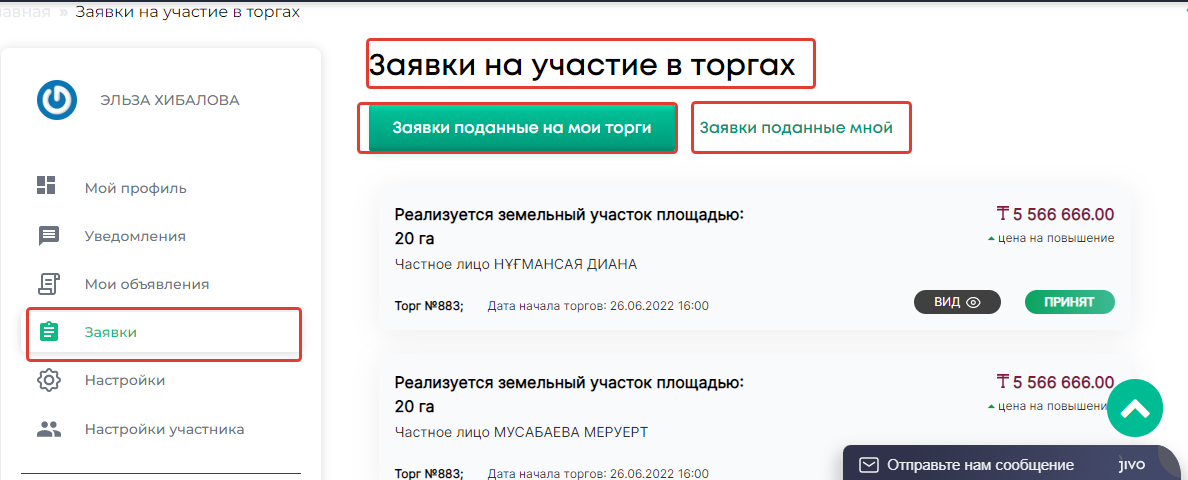
#### В разделе **Заявки** находятся все заявки участника - **Заявки, поданные другими участниками** и **Заявки, поданные самим участником**.
[](https://wiki2.e-sauda.com/uploads/images/gallery/2022-05/Ir4CBelC68uoIBrJ-image-1653973660700.png)
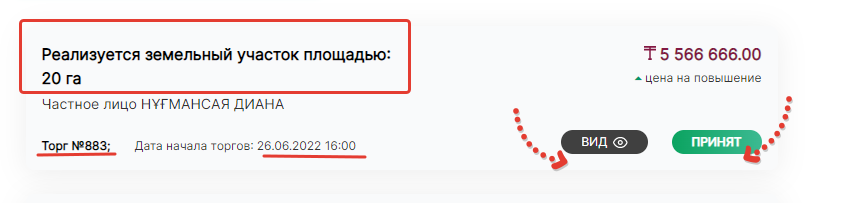
#### Каждое объявление в **Заявках** показывает **Заголовок**, **Номер лота**, **Дату начала торгов**. Активная кнопка **Вид** раскрывает заполненный бланк заявления участника, кнопка **Принят** показывает статус заявки - принятой либо отклоненной.
#### В разделе **Настройки** можно **Редактировать** данные и **Изменить пароль.**
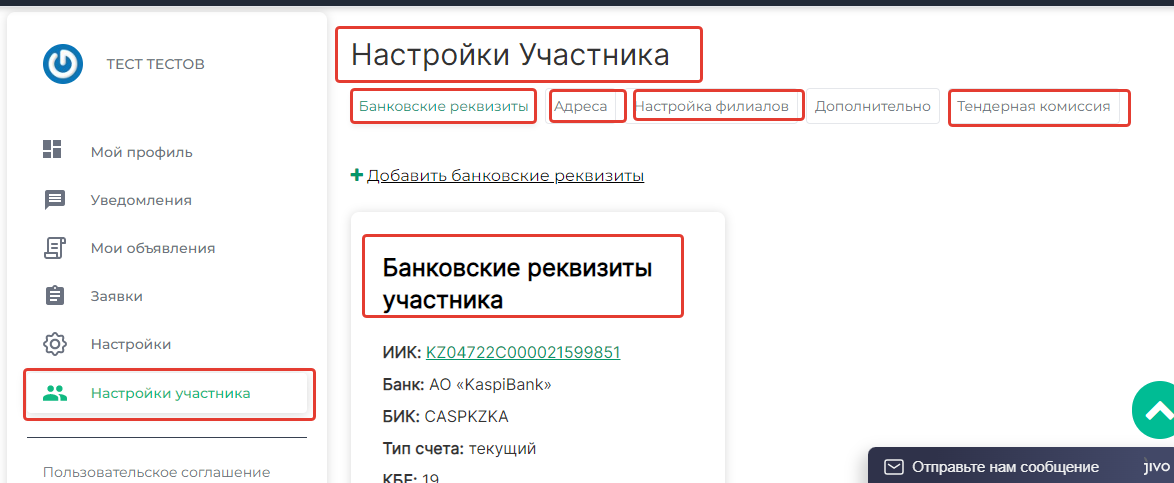
#### Раздел **Настройки участника** размещает бланк с **Банковскими реквизитами участника, Адреса, Настройку филиалов** и **Тендерную комиссию**.
[](https://wiki2.e-sauda.com/uploads/images/gallery/2022-05/FPkLyyzud38oUXUS-image-1653987126857.png)
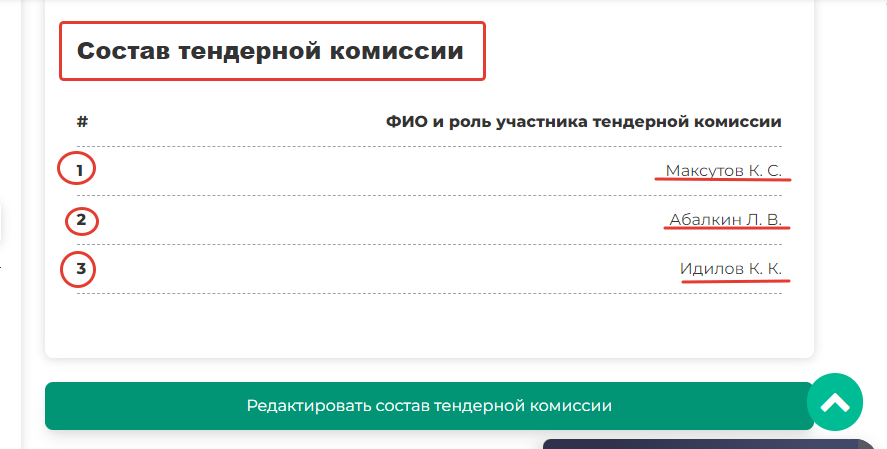
#### Организатору тендера необходимо вписать **Состав тендерной комиссии.** Состав также можно редактировать по кнопке внизу.
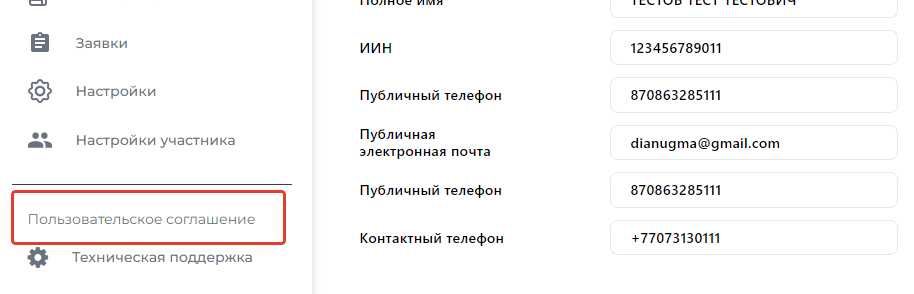
#### В **Личном кабинете участника** также находится важный раздел **Пользовательское соглашение**.
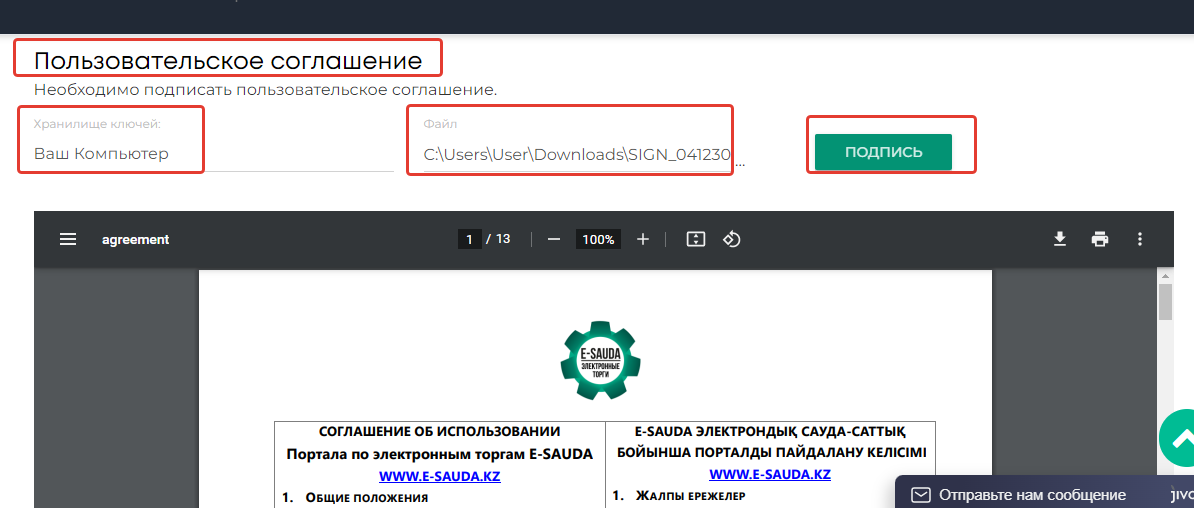
#### Для допуска на участие **Пользовательское соглашение** необходимо подписать цифровой подписью ЭЦП.
[](https://wiki2.e-sauda.com/uploads/images/gallery/2022-05/udFX8s6o71rHi2B8-image-1653976538746.png)
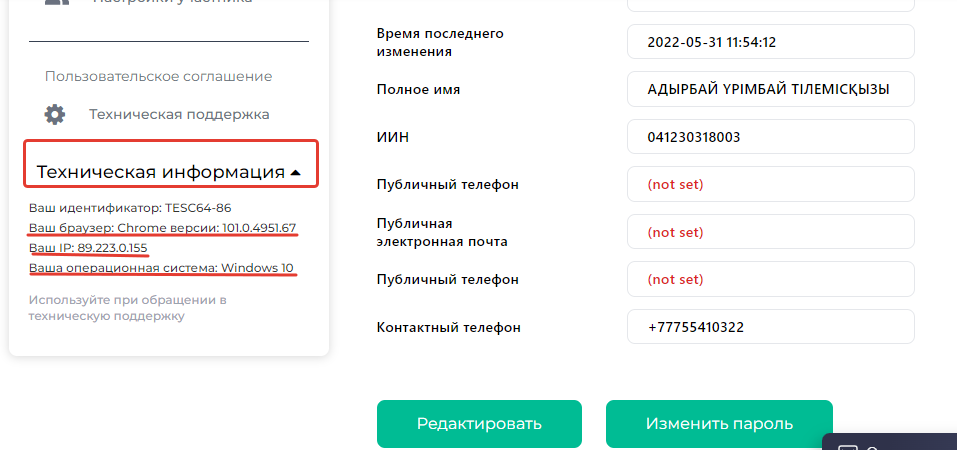
#### Последний раздел в личном кабинете - **Техническая информация**. Он раскрывает информацию о **Браузере пользователя**, **IP** и **Операционной системе.** Эта информация будет полезной при обращении в техническую поддержку.
[](https://wiki2.e-sauda.com/uploads/images/gallery/2022-05/TcpeetAQxmK2T35k-image-1653976741246.png)