# Как подавать заявку

# Двухэтапный тендер


# Подача заявки на двухэтапный тендер

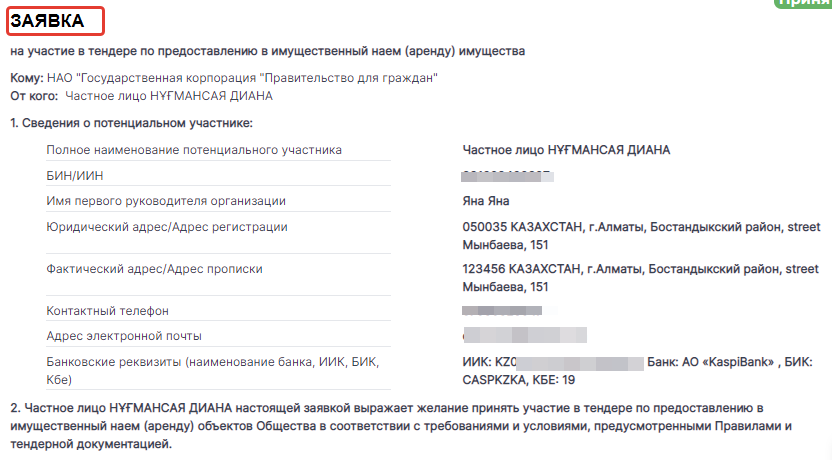
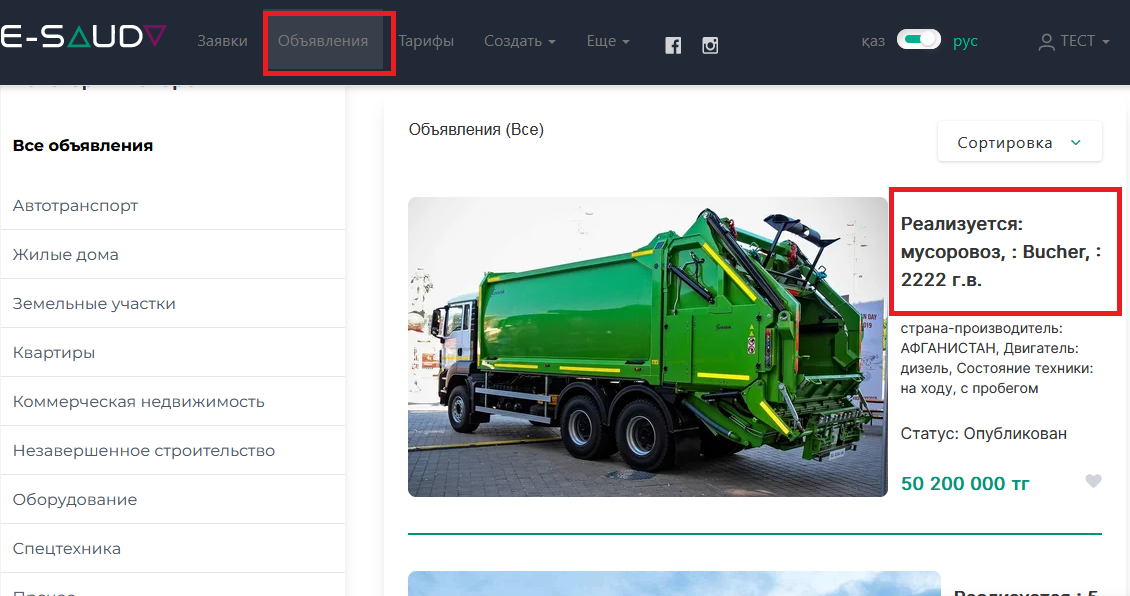
#### Нажмите в верхней панели на **Объявления** и выберите нужное объявление, далее нажмите **Подать заявку**:![Безымянный.png](https://wiki2.e-sauda.com/uploads/images/gallery/2022-04/scaled-1680-/HWegkhyUwyxUrXoG-bezymyannyi.png)
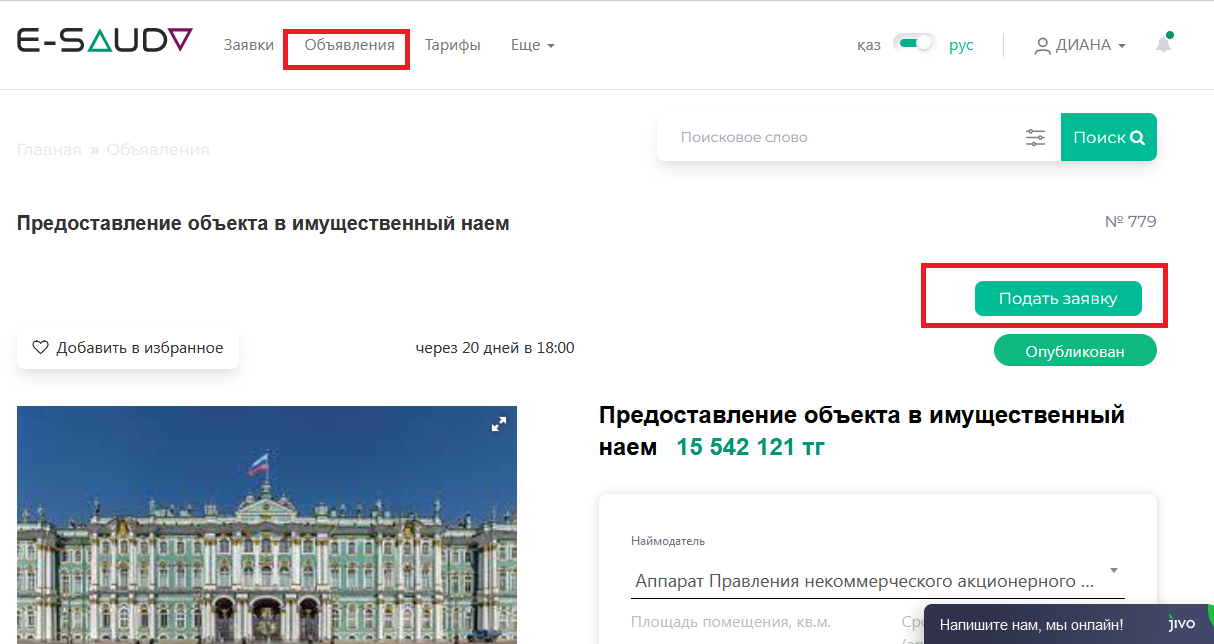
#### Откроется форма заявки.

![image-1653019497379.png](https://wiki2.e-sauda.com/uploads/images/gallery/2022-05/scaled-1680-/bx4tGyajo7IjrHpf-image-1653019497379.png)


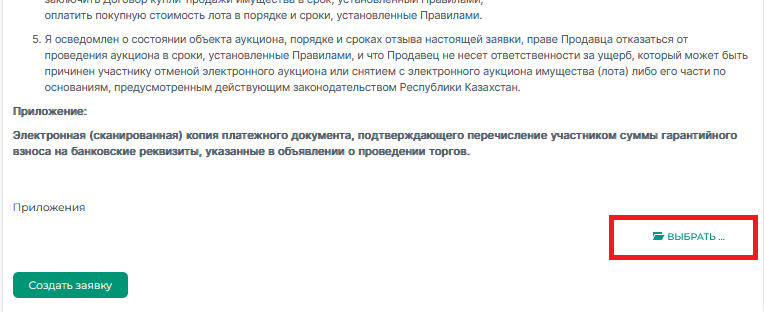
#### Необходимо заполнить поля **Ценовое предложение, тенге и Ценовое предложение прописью.** Цена должна быть больше либо равна Базовой ставке месячной арендной платы. Затем по кнопке **Выбрать** вкладываете копию платежного документа и нажимаете **Создать заявку**.
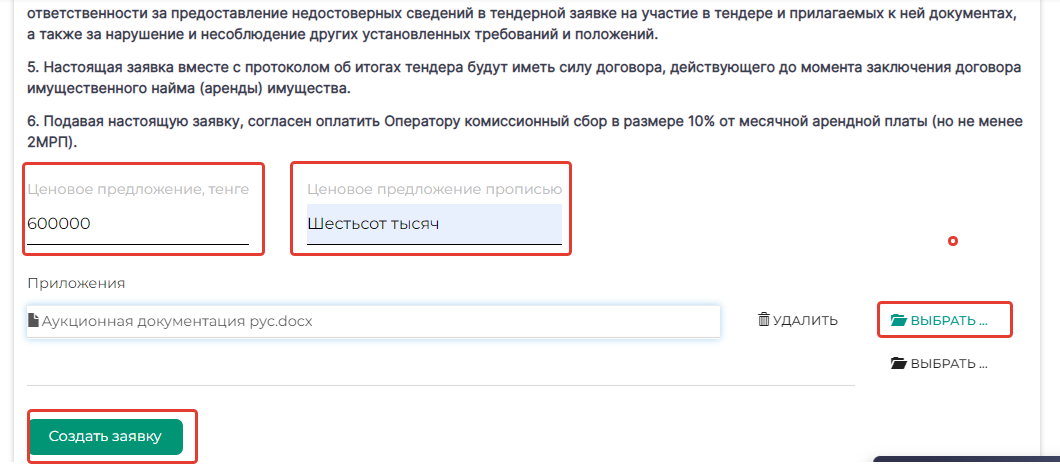
![image-1652963474467.png](https://wiki2.e-sauda.com/uploads/images/gallery/2022-05/scaled-1680-/arbkq1yoIK7fFDPJ-image-1652963474467.png)

#### Заявки вскрываются системой автоматически после окончания даты приема заявок. После того как Организатор тендера примет заявку, вы будете допущены на участие ко второму этапу тендера, о чем вы будет оповещены уведомлением на портале, а также письмом на электронную почту.

# Подача заявки на аукционы


# Подача заявки на автотранспорт

#### 1. Для того чтобы подать заявку на автотранспорт, вам необходимо выбрать объявление которое вас интересует, и нажать на него.  

![d1.png](https://wiki2.e-sauda.com/uploads/images/gallery/2022-04/scaled-1680-/Fh7yhmj9eaBuyuQS-d1.png)

####   


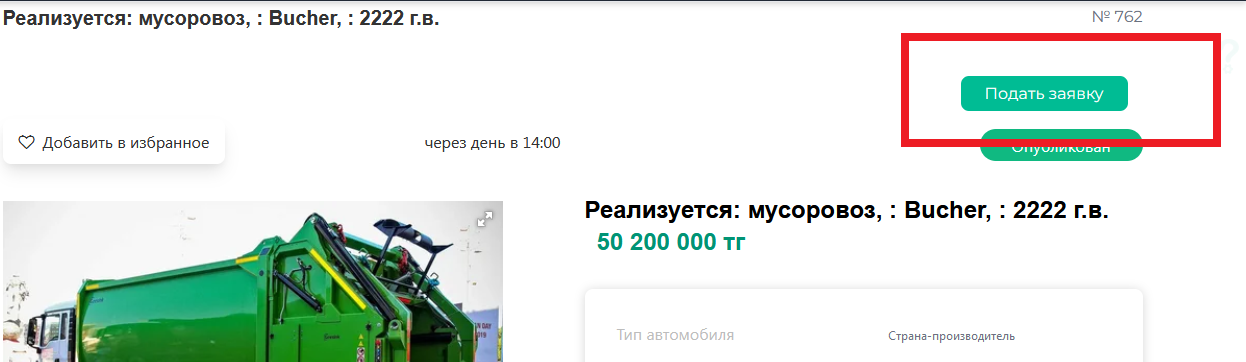
#### 2. Далее, в самом низу объявления нажимаете на кнопку "подать заявку"

#### ![d2.png](https://wiki2.e-sauda.com/uploads/images/gallery/2022-04/scaled-1680-/mnxzGQkWU2KLt3O7-d2.png)
#### 3. После этого, ознакомьтесь со всеми условиями
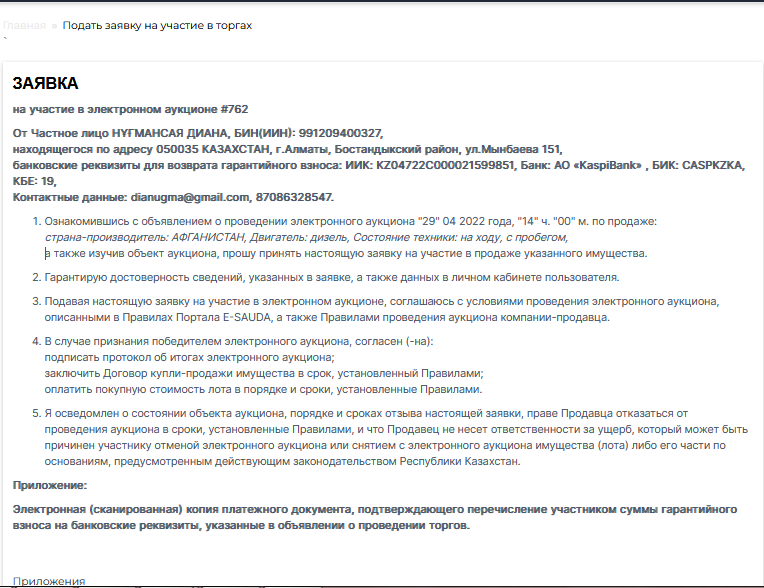
![d3.png](https://wiki2.e-sauda.com/uploads/images/gallery/2022-04/scaled-1680-/V7Fkq6gvDRKWnTy7-d3.png)

#### 4. Прикрепите чек платежки гарантийного взноса, так же соответствующие документы которые требует продавец нажимая на кнопку<span style="background-color: #ffffff;"> "выбрать"</span>

#### ![d4.png](https://wiki2.e-sauda.com/uploads/images/gallery/2022-04/scaled-1680-/5KtVQx7Zad1m2mR4-d4.png)

#### 5. Создаете заявку нажимая кнопку с левой стороны  


####  ![d5.png](https://wiki2.e-sauda.com/uploads/images/gallery/2022-04/scaled-1680-/hQ1UMK7lqu65Q31d-d5.png)
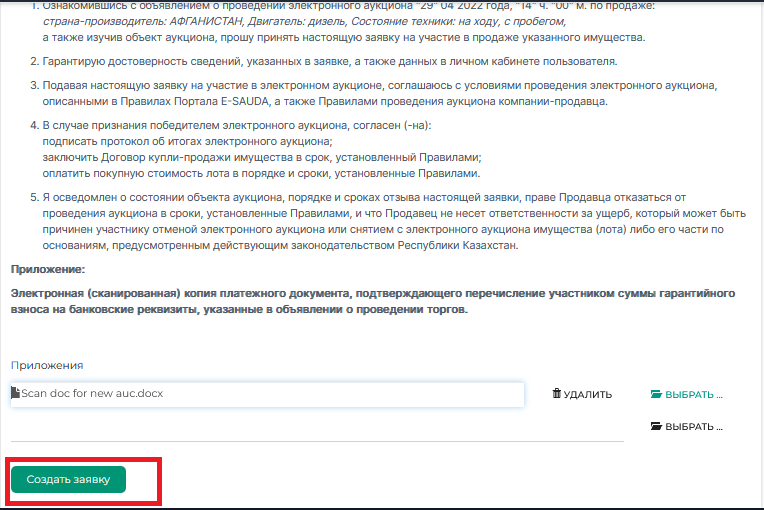
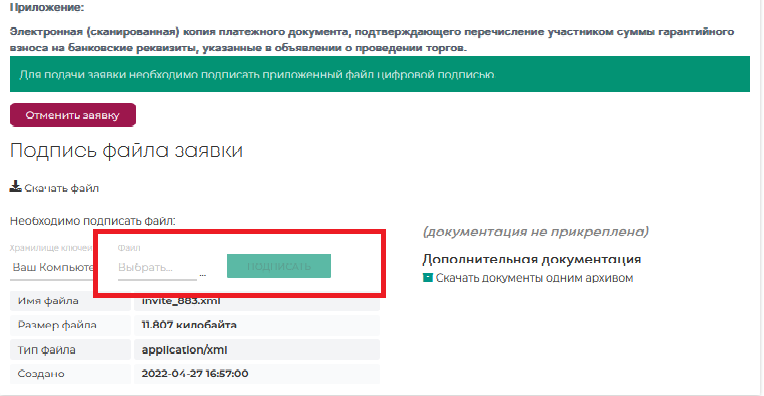
#### 5. Следующий шаг. У вас потребуют подписать файл заявки ЭЦП ключом, вы прикрепляете ЭЦП ключ RSA или SIGN и подаете заявку
![d66.png](https://wiki2.e-sauda.com/uploads/images/gallery/2022-04/scaled-1680-/9cueCOcZlX4FzNIC-d66.png)

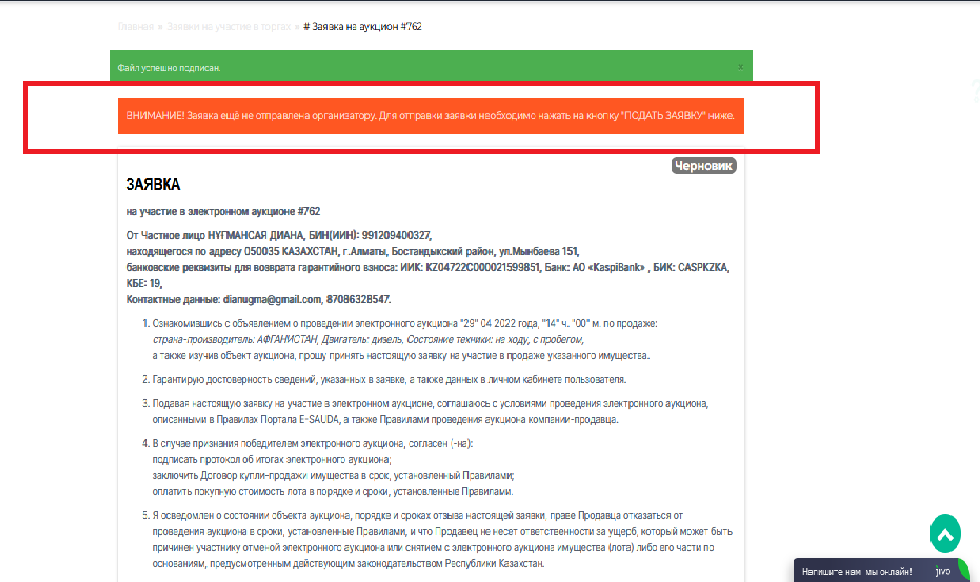
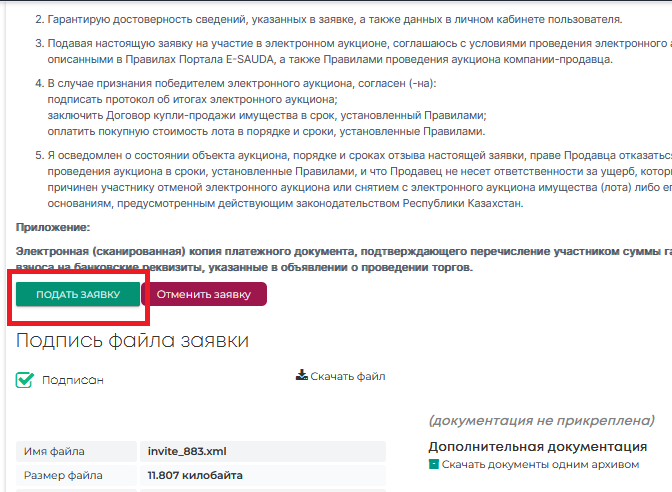
#### 6. Ваша заявка ещё не отправлена организатору. Для отправки заявки необходимо нажать на кнопку "ПОДАТЬ ЗАЯВКУ" ниже.
![d7.png](https://wiki2.e-sauda.com/uploads/images/gallery/2022-04/scaled-1680-/vhbxJ9LPf5tRP6Rg-d7.png)

#### 7. После подачи заявки ожидаете ответа продавца, как продавец примет вашу заявку, вам придет уведомление о заявке
![d8.png](https://wiki2.e-sauda.com/uploads/images/gallery/2022-04/scaled-1680-/hptOhTsYXQhHSFyL-d8.png)

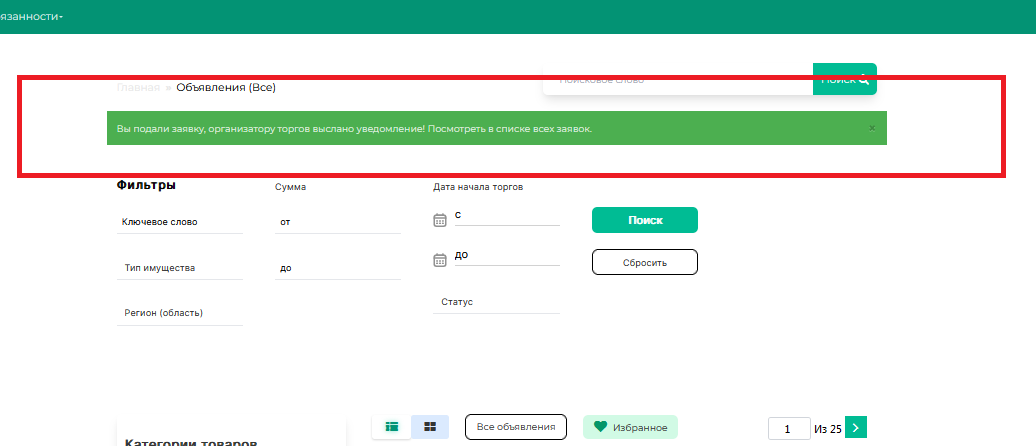
#### 8. Вы можете посмотреть ее в списке заявок![d101.png](https://wiki2.e-sauda.com/uploads/images/gallery/2022-04/scaled-1680-/ksvcdyavQErLHIOj-d101.png)  
# Подача заявки на квартиру

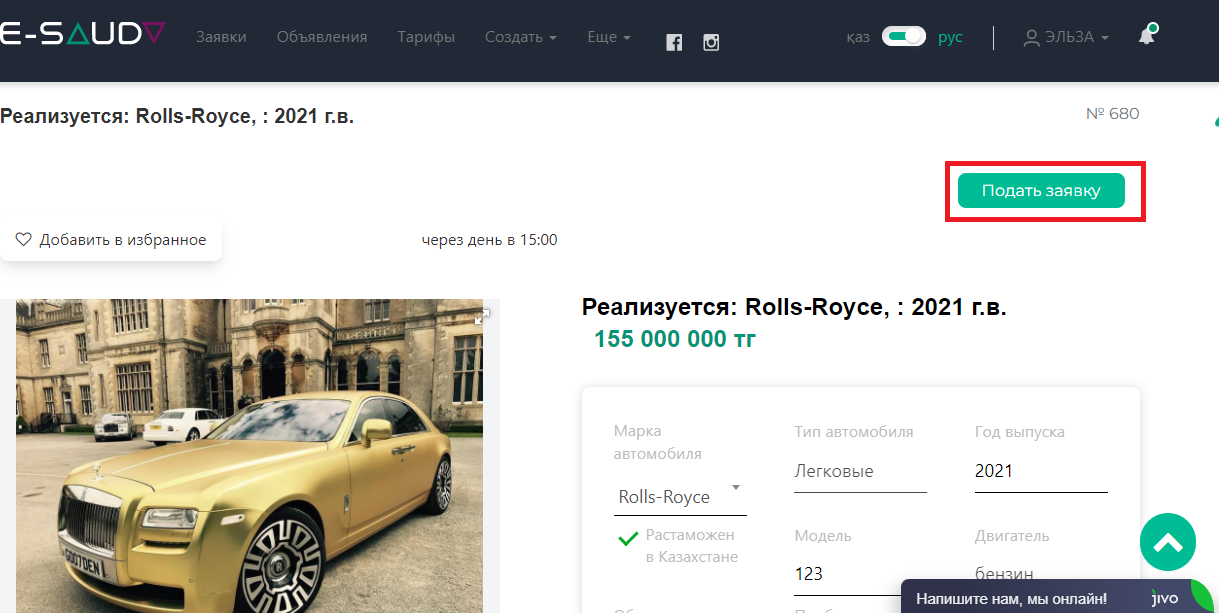
#### 1. Найдите на странице объявлений искомое объявление. Кликните на нем и перейдите в профиль объявления. Нажмите на кнопку **Подать заявку**:
![image-1650444050568.png](https://wiki2.e-sauda.com/uploads/images/gallery/2022-04/scaled-1680-/GZYK2ki9imh035d1-image-1650444050568.png)

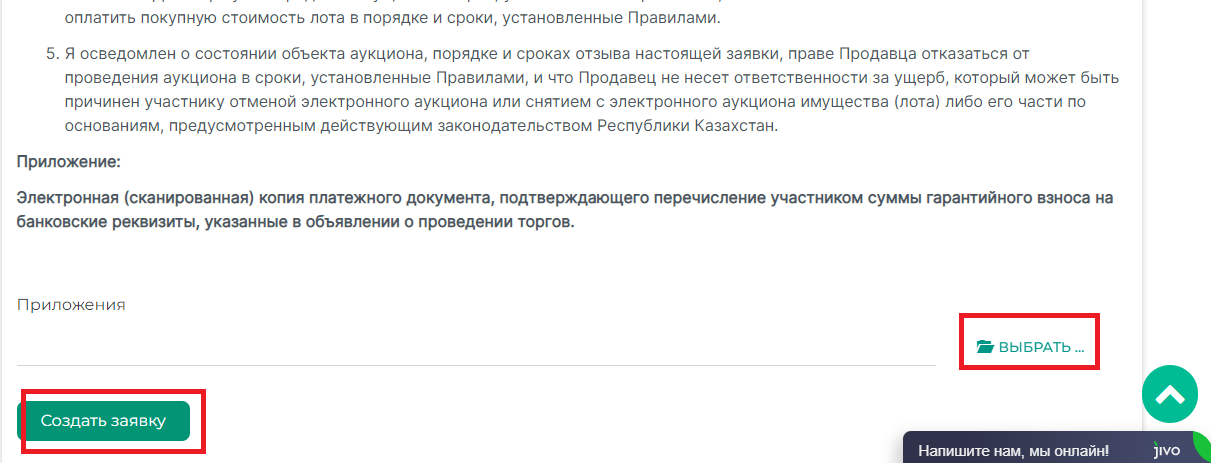
#### 2. В нижней части окна в поле **Выбрать** загрузите документ с копией платежного документа и кликните на кнопке **Создать заявку:**
![image-1650444293203.png](https://wiki2.e-sauda.com/uploads/images/gallery/2022-04/scaled-1680-/aJtGDAQZdhbZLPGJ-image-1650444293203.png)

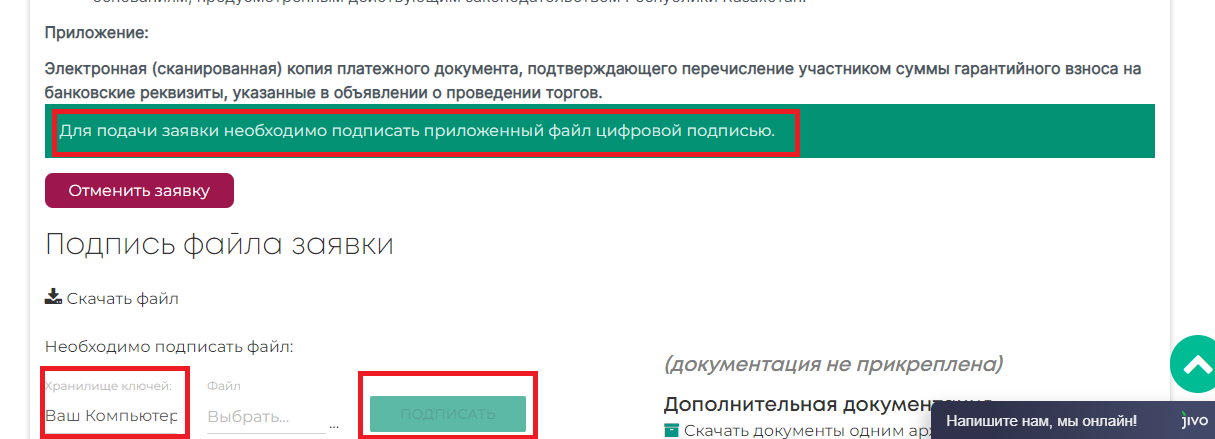
#### 3. Будет создан черновик заявки с уведомлением о необходимости подписать файл:
![image-1650445570386.png](https://wiki2.e-sauda.com/uploads/images/gallery/2022-04/scaled-1680-/NmIHs6fbONouNebs-image-1650445570386.png)

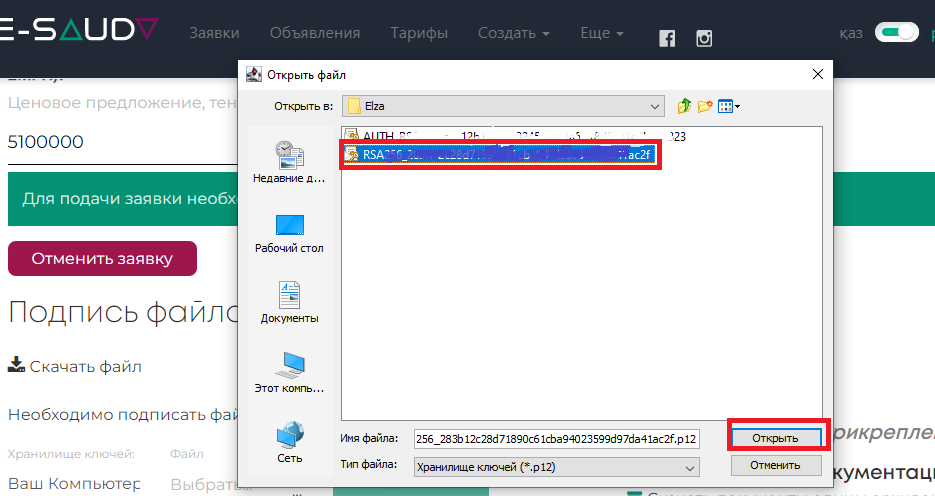
#### 4. В поле **Хранилище ключей** выберите устройство, в поле **Файл** выберите ЭЦП-ключ:
![image-1650520056229.png](https://wiki2.e-sauda.com/uploads/images/gallery/2022-04/scaled-1680-/i1qknZWp76Z0HTmV-image-1650520056229.png)

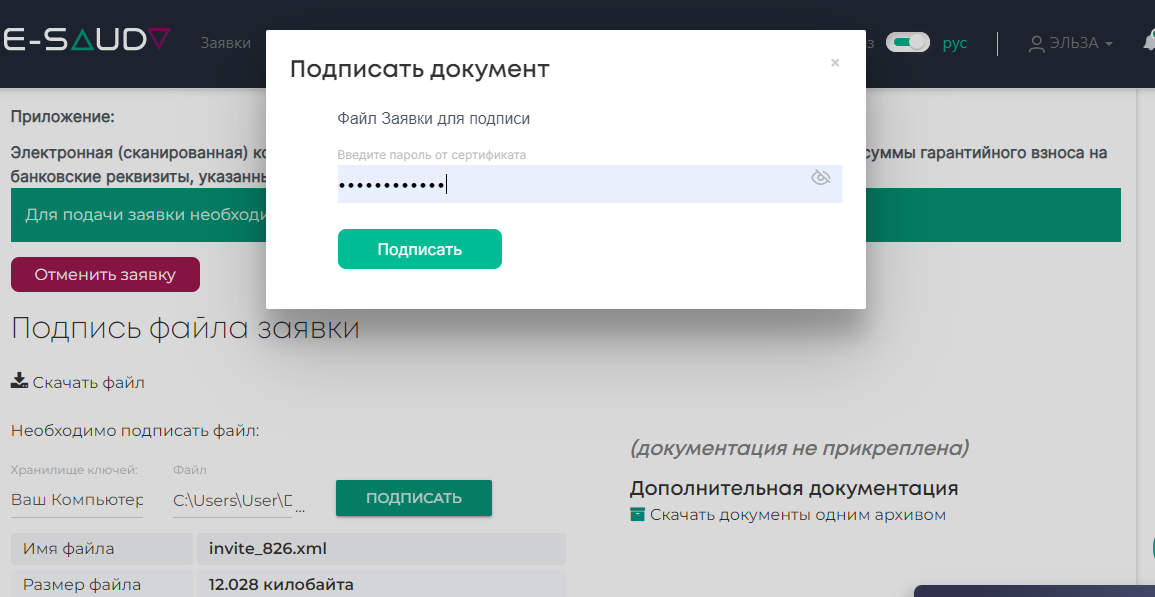
#### 5. В поле ввода введите пароль от ключа:
![image-1650520320957.png](https://wiki2.e-sauda.com/uploads/images/gallery/2022-04/scaled-1680-/rfgybR402u7vekmw-image-1650520320957.png)

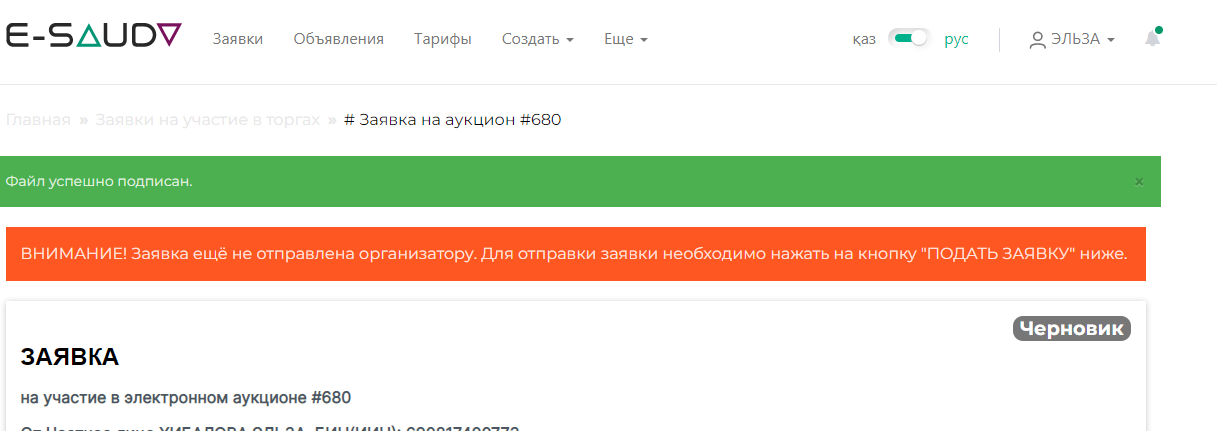
#### 6. Откроется окно Заявки с сообщением об успешном подписании файла и предупреждением о необходимости завершить подачу заявки:
![image-1650520426325.png](https://wiki2.e-sauda.com/uploads/images/gallery/2022-04/scaled-1680-/Ig0U0wIfgzgEqHAA-image-1650520426325.png)

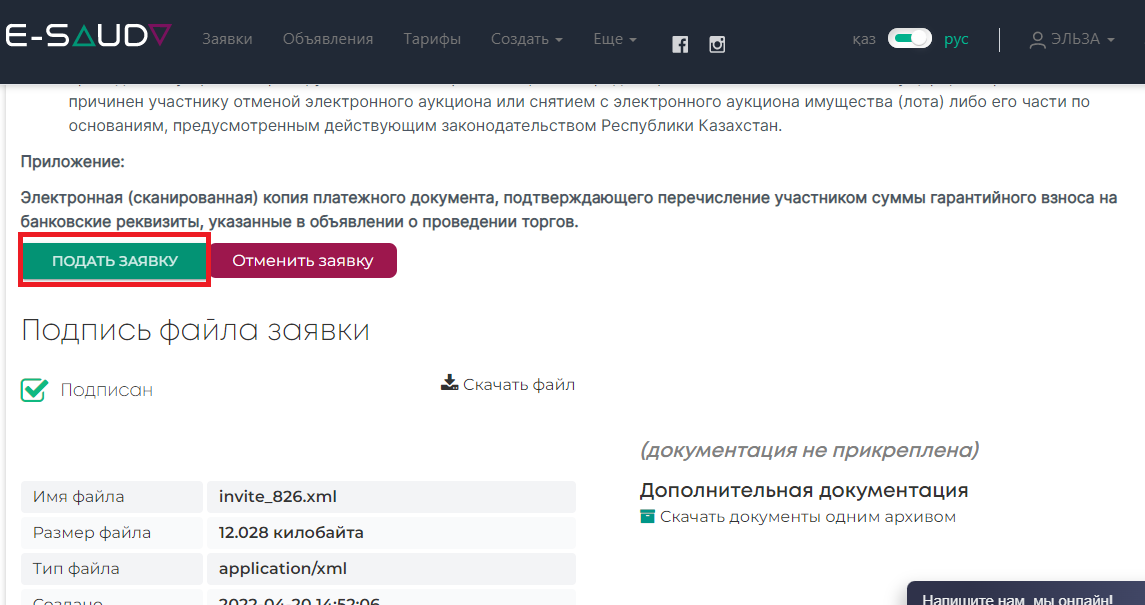
#### 7. В нижней части заявки, нажимая на кнопку **Подать заявку**, вы подтверждаете свою заявку на участие в тендере. Вы также можете отменить заявку соответствующей кнопкой справа:
![image-1650520699758.png](https://wiki2.e-sauda.com/uploads/images/gallery/2022-04/scaled-1680-/aiRiiUWzYTzubKNP-image-1650520699758.png)

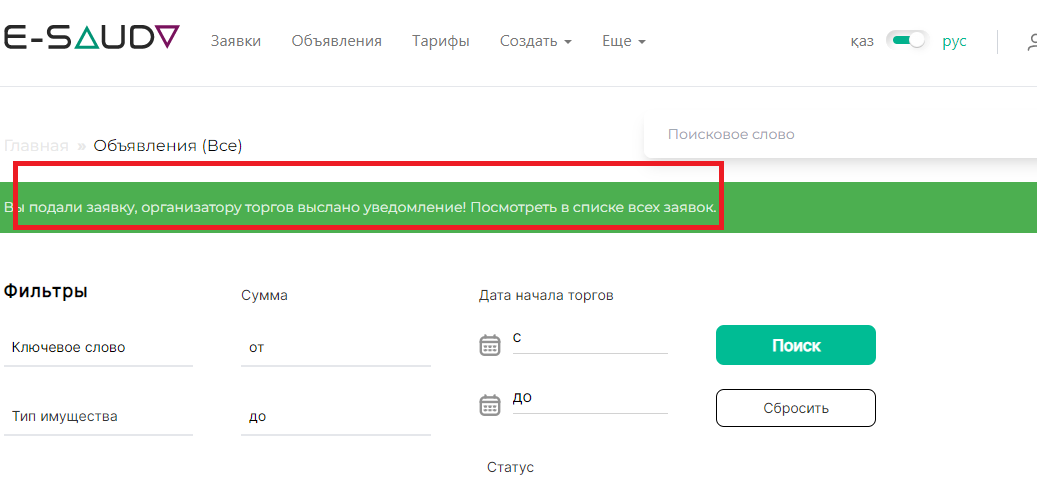
#### 8. После подачи заявки появится окно с уведомлением:
![image-1650520939770.png](https://wiki2.e-sauda.com/uploads/images/gallery/2022-04/scaled-1680-/thBYtjbpK7ibpdDP-image-1650520939770.png)

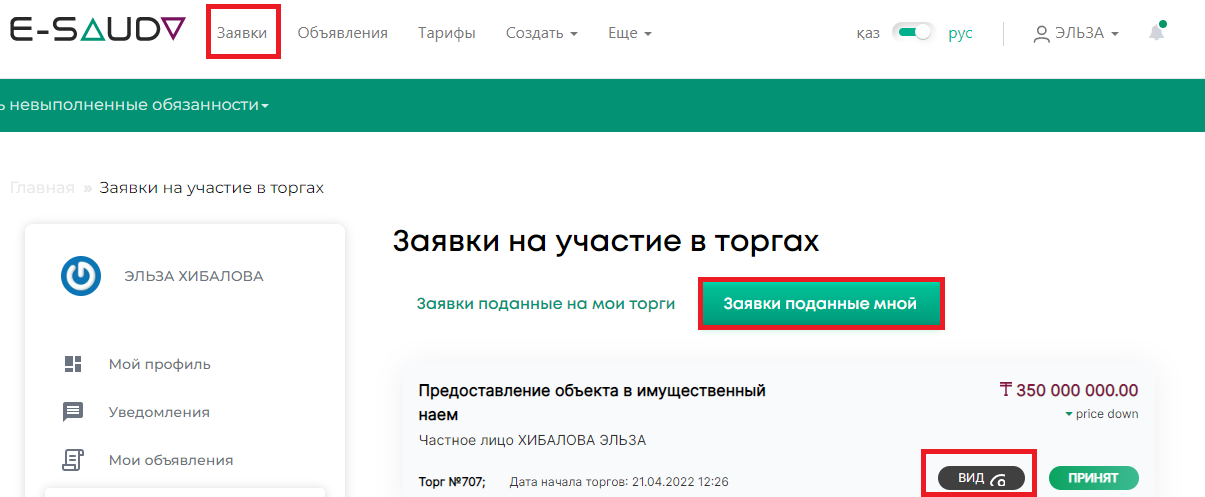
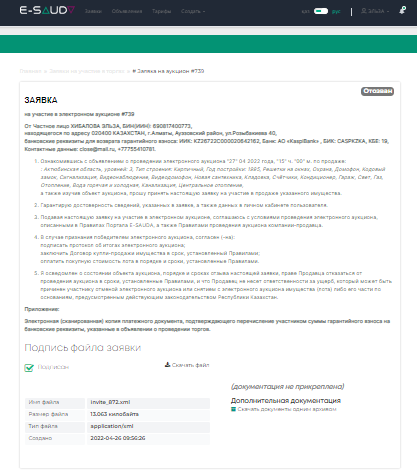
#### 9. Посмотреть заявку можно кликнув на кнопке **Заявки** на верхней панели меню. В **Заявках поданные мной** вы найдете все ваши заявки. Кнопка **Вид** откроет форму заявки:
![image-1650947882417.png](https://wiki2.e-sauda.com/uploads/images/gallery/2022-04/scaled-1680-/Og10xYt2GWRmjqK0-image-1650947882417.png)

![image-1650948038221.png](https://wiki2.e-sauda.com/uploads/images/gallery/2022-04/scaled-1680-/gNI1xwkEd7Lty84u-image-1650948038221.png)

# Подача заявки на коммерческую недвижимость

#### 1. Найдите на странице объявлений искомое объявление. Кликните на нем и перейдите в профиль объявления. Нажмите на кнопку **Подать заявку**:

![image-1650444050568.png](https://wiki2.e-sauda.com/uploads/images/gallery/2022-04/scaled-1680-/GZYK2ki9imh035d1-image-1650444050568.png)

#### 2. В нижней части окна в поле **Выбрать** загрузите документ с копией платежного документа и кликните на кнопке **Создать заявку:**

![image-1650444293203.png](https://wiki2.e-sauda.com/uploads/images/gallery/2022-04/scaled-1680-/aJtGDAQZdhbZLPGJ-image-1650444293203.png)

#### 3. Будет создан черновик заявки с уведомлением о необходимости подписать файл:

![image-1650445570386.png](https://wiki2.e-sauda.com/uploads/images/gallery/2022-04/scaled-1680-/NmIHs6fbONouNebs-image-1650445570386.png)

#### 4. В поле **Хранилище ключей** выберите устройство, в поле **Файл** выберите ЭЦП-ключ:

![image-1650520056229.png](https://wiki2.e-sauda.com/uploads/images/gallery/2022-04/scaled-1680-/i1qknZWp76Z0HTmV-image-1650520056229.png)

#### 5. В поле ввода введите пароль от ключа:

![image-1650520320957.png](https://wiki2.e-sauda.com/uploads/images/gallery/2022-04/scaled-1680-/rfgybR402u7vekmw-image-1650520320957.png)

#### 6. Откроется окно Заявки с сообщением об успешном подписании файла и предупреждением о необходимости завершить подачу заявки:

![image-1650520426325.png](https://wiki2.e-sauda.com/uploads/images/gallery/2022-04/scaled-1680-/Ig0U0wIfgzgEqHAA-image-1650520426325.png)

#### 7. В нижней части заявки, нажимая на кнопку **Подать заявку**, вы подтверждаете свою заявку на участие в тендере. Вы также можете отменить заявку соответствующей кнопкой справа:

![image-1650520699758.png](https://wiki2.e-sauda.com/uploads/images/gallery/2022-04/scaled-1680-/aiRiiUWzYTzubKNP-image-1650520699758.png)

#### 8. После подачи заявки появится окно с уведомлением:

![image-1650520939770.png](https://wiki2.e-sauda.com/uploads/images/gallery/2022-04/scaled-1680-/thBYtjbpK7ibpdDP-image-1650520939770.png)

#### 9. Посмотреть заявку можно кликнув на кнопке **Заявки** на верхней панели меню. В **Заявках поданные мной** вы найдете все ваши заявки. Кнопка **Вид** откроет форму заявки:


![image-1650947882417.png](https://wiki2.e-sauda.com/uploads/images/gallery/2022-04/scaled-1680-/Og10xYt2GWRmjqK0-image-1650947882417.png)

![image-1650948038221.png](https://wiki2.e-sauda.com/uploads/images/gallery/2022-04/scaled-1680-/gNI1xwkEd7Lty84u-image-1650948038221.png)

# Подача заявки на незавершенное строительство

#### 1. Найдите на странице объявлений искомое объявление. Кликните на нем и перейдите в профиль объявления. Нажмите на кнопку **Подать заявку**:

![image-1650444050568.png](https://wiki2.e-sauda.com/uploads/images/gallery/2022-04/scaled-1680-/GZYK2ki9imh035d1-image-1650444050568.png)

#### 2. В нижней части окна в поле **Выбрать** загрузите документ с копией платежного документа и кликните на кнопке **Создать заявку:**

![image-1650444293203.png](https://wiki2.e-sauda.com/uploads/images/gallery/2022-04/scaled-1680-/aJtGDAQZdhbZLPGJ-image-1650444293203.png)

#### 3. Будет создан черновик заявки с уведомлением о необходимости подписать файл:

![image-1650445570386.png](https://wiki2.e-sauda.com/uploads/images/gallery/2022-04/scaled-1680-/NmIHs6fbONouNebs-image-1650445570386.png)

#### 4. В поле **Хранилище ключей** выберите устройство, в поле **Файл** выберите ЭЦП-ключ:

![image-1650520056229.png](https://wiki2.e-sauda.com/uploads/images/gallery/2022-04/scaled-1680-/i1qknZWp76Z0HTmV-image-1650520056229.png)

#### 5. В поле ввода введите пароль от ключа:

![image-1650520320957.png](https://wiki2.e-sauda.com/uploads/images/gallery/2022-04/scaled-1680-/rfgybR402u7vekmw-image-1650520320957.png)

#### 6. Откроется окно Заявки с сообщением об успешном подписании файла и предупреждением о необходимости завершить подачу заявки:

![image-1650520426325.png](https://wiki2.e-sauda.com/uploads/images/gallery/2022-04/scaled-1680-/Ig0U0wIfgzgEqHAA-image-1650520426325.png)

#### 7. В нижней части заявки, нажимая на кнопку **Подать заявку**, вы подтверждаете свою заявку на участие в тендере. Вы также можете отменить заявку соответствующей кнопкой справа:

![image-1650520699758.png](https://wiki2.e-sauda.com/uploads/images/gallery/2022-04/scaled-1680-/aiRiiUWzYTzubKNP-image-1650520699758.png)

#### 8. После подачи заявки появится окно с уведомлением:

![image-1650520939770.png](https://wiki2.e-sauda.com/uploads/images/gallery/2022-04/scaled-1680-/thBYtjbpK7ibpdDP-image-1650520939770.png)

#### 9. Посмотреть заявку можно кликнув на кнопке **Заявки** на верхней панели меню. В **Заявках поданные мной** вы найдете все ваши заявки. Кнопка **Вид** откроет форму заявки:


![image-1650947882417.png](https://wiki2.e-sauda.com/uploads/images/gallery/2022-04/scaled-1680-/Og10xYt2GWRmjqK0-image-1650947882417.png)

![image-1650948038221.png](https://wiki2.e-sauda.com/uploads/images/gallery/2022-04/scaled-1680-/gNI1xwkEd7Lty84u-image-1650948038221.png)

# Подача заявки на оборудование

#### 1. Найдите на странице объявлений искомое объявление. Кликните на нем и перейдите в профиль объявления. Нажмите на кнопку **Подать заявку**:

![image-1650444050568.png](https://wiki2.e-sauda.com/uploads/images/gallery/2022-04/scaled-1680-/GZYK2ki9imh035d1-image-1650444050568.png)

#### 2. В нижней части окна в поле **Выбрать** загрузите документ с копией платежного документа и кликните на кнопке **Создать заявку:**

![image-1650444293203.png](https://wiki2.e-sauda.com/uploads/images/gallery/2022-04/scaled-1680-/aJtGDAQZdhbZLPGJ-image-1650444293203.png)

#### 3. Будет создан черновик заявки с уведомлением о необходимости подписать файл:

![image-1650445570386.png](https://wiki2.e-sauda.com/uploads/images/gallery/2022-04/scaled-1680-/NmIHs6fbONouNebs-image-1650445570386.png)

#### 4. В поле **Хранилище ключей** выберите устройство, в поле **Файл** выберите ЭЦП-ключ:

![image-1650520056229.png](https://wiki2.e-sauda.com/uploads/images/gallery/2022-04/scaled-1680-/i1qknZWp76Z0HTmV-image-1650520056229.png)

#### 5. В поле ввода введите пароль от ключа:

![image-1650520320957.png](https://wiki2.e-sauda.com/uploads/images/gallery/2022-04/scaled-1680-/rfgybR402u7vekmw-image-1650520320957.png)

#### 6. Откроется окно Заявки с сообщением об успешном подписании файла и предупреждением о необходимости завершить подачу заявки:

![image-1650520426325.png](https://wiki2.e-sauda.com/uploads/images/gallery/2022-04/scaled-1680-/Ig0U0wIfgzgEqHAA-image-1650520426325.png)

#### 7. В нижней части заявки, нажимая на кнопку **Подать заявку**, вы подтверждаете свою заявку на участие в тендере. Вы также можете отменить заявку соответствующей кнопкой справа:

![image-1650520699758.png](https://wiki2.e-sauda.com/uploads/images/gallery/2022-04/scaled-1680-/aiRiiUWzYTzubKNP-image-1650520699758.png)

#### 8. После подачи заявки появится окно с уведомлением:

![image-1650520939770.png](https://wiki2.e-sauda.com/uploads/images/gallery/2022-04/scaled-1680-/thBYtjbpK7ibpdDP-image-1650520939770.png)

#### 9. Посмотреть заявку можно кликнув на кнопке **Заявки** на верхней панели меню. В **Заявках поданные мной** вы найдете все ваши заявки. Кнопка **Вид** откроет форму заявки:


![image-1650947882417.png](https://wiki2.e-sauda.com/uploads/images/gallery/2022-04/scaled-1680-/Og10xYt2GWRmjqK0-image-1650947882417.png)

![image-1650948038221.png](https://wiki2.e-sauda.com/uploads/images/gallery/2022-04/scaled-1680-/gNI1xwkEd7Lty84u-image-1650948038221.png)

# Подача заявки на "спецтехнику"

#### 1. Найдите на странице объявлений искомое объявление. Кликните на нем и перейдите в профиль объявления. Нажмите на кнопку **Подать заявку**:

![image-1650444050568.png](https://wiki2.e-sauda.com/uploads/images/gallery/2022-04/scaled-1680-/GZYK2ki9imh035d1-image-1650444050568.png)

#### 2. В нижней части окна в поле **Выбрать** загрузите документ с копией платежного документа и кликните на кнопке **Создать заявку:**

![image-1650444293203.png](https://wiki2.e-sauda.com/uploads/images/gallery/2022-04/scaled-1680-/aJtGDAQZdhbZLPGJ-image-1650444293203.png)

#### 3. Будет создан черновик заявки с уведомлением о необходимости подписать файл:

![image-1650445570386.png](https://wiki2.e-sauda.com/uploads/images/gallery/2022-04/scaled-1680-/NmIHs6fbONouNebs-image-1650445570386.png)

#### 4. В поле **Хранилище ключей** выберите устройство, в поле **Файл** выберите ЭЦП-ключ:

![image-1650520056229.png](https://wiki2.e-sauda.com/uploads/images/gallery/2022-04/scaled-1680-/i1qknZWp76Z0HTmV-image-1650520056229.png)

#### 5. В поле ввода введите пароль от ключа:

![image-1650520320957.png](https://wiki2.e-sauda.com/uploads/images/gallery/2022-04/scaled-1680-/rfgybR402u7vekmw-image-1650520320957.png)

#### 6. Откроется окно Заявки с сообщением об успешном подписании файла и предупреждением о необходимости завершить подачу заявки:

![image-1650520426325.png](https://wiki2.e-sauda.com/uploads/images/gallery/2022-04/scaled-1680-/Ig0U0wIfgzgEqHAA-image-1650520426325.png)

#### 7. В нижней части заявки, нажимая на кнопку **Подать заявку**, вы подтверждаете свою заявку на участие в тендере. Вы также можете отменить заявку соответствующей кнопкой справа:

![image-1650520699758.png](https://wiki2.e-sauda.com/uploads/images/gallery/2022-04/scaled-1680-/aiRiiUWzYTzubKNP-image-1650520699758.png)

#### 8. После подачи заявки появится окно с уведомлением:

![image-1650520939770.png](https://wiki2.e-sauda.com/uploads/images/gallery/2022-04/scaled-1680-/thBYtjbpK7ibpdDP-image-1650520939770.png)

#### 9. Посмотреть заявку можно кликнув на кнопке **Заявки** на верхней панели меню. В **Заявках поданные мной** вы найдете все ваши заявки. Кнопка **Вид** откроет форму заявки:


![image-1650947882417.png](https://wiki2.e-sauda.com/uploads/images/gallery/2022-04/scaled-1680-/Og10xYt2GWRmjqK0-image-1650947882417.png)

![image-1650948038221.png](https://wiki2.e-sauda.com/uploads/images/gallery/2022-04/scaled-1680-/gNI1xwkEd7Lty84u-image-1650948038221.png)

# Подача заявки на жилой дом

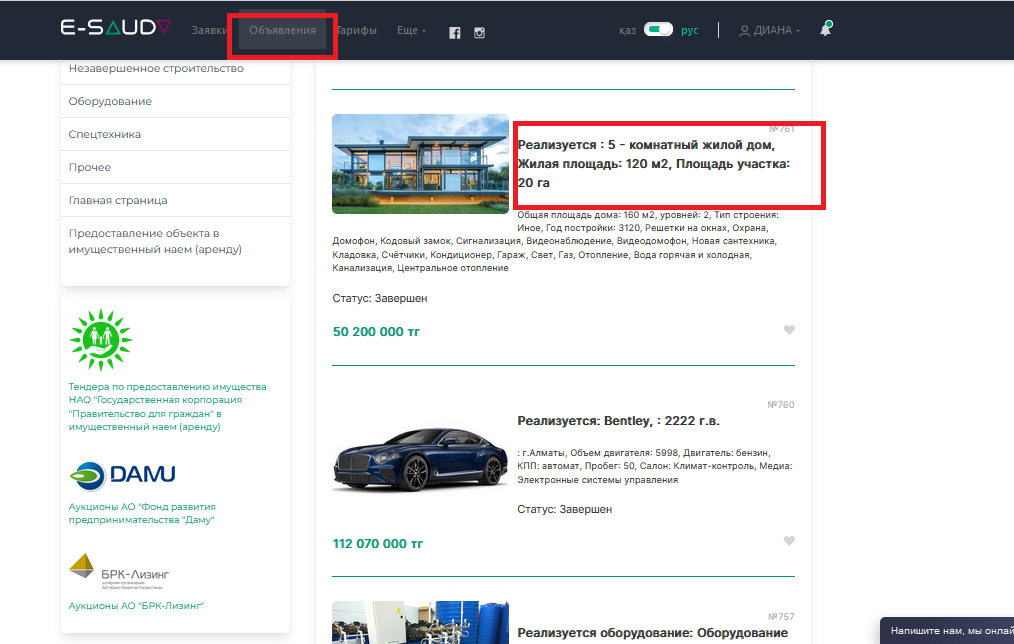
#### 1. Для того, чтобы подать заявку на жилой дом, вам необходимо выбрать объявление которое вас интересует, и нажать него.  

![v1.png](https://wiki2.e-sauda.com/uploads/images/gallery/2022-04/scaled-1680-/fD9vTqVTII563CeP-v1.png)

####   


#### 2. Далее, в самом низу объявления нажимаете на кнопку "подать заявку"

#### ![d2.png](https://wiki2.e-sauda.com/uploads/images/gallery/2022-04/scaled-1680-/mnxzGQkWU2KLt3O7-d2.png)

#### 3. После этого ознакомьтесь со всеми условиями

![d3.png](https://wiki2.e-sauda.com/uploads/images/gallery/2022-04/scaled-1680-/V7Fkq6gvDRKWnTy7-d3.png)

#### 4. Прикрепите чек платежки гарантийного взноса, также соответствующие документы, которые требует продавец, нажимая на кнопку<span style="background-color: #ffffff;"> "выбрать"</span>

#### ![d4.png](https://wiki2.e-sauda.com/uploads/images/gallery/2022-04/scaled-1680-/5KtVQx7Zad1m2mR4-d4.png)

#### 5. Создаете заявку, нажимая кнопку с левой стороны  


####  ![d5.png](https://wiki2.e-sauda.com/uploads/images/gallery/2022-04/scaled-1680-/hQ1UMK7lqu65Q31d-d5.png)

#### 5. Следующий шаг. У вас потребуют подписать файл заявки ЭЦП ключом, вы прикрепляете ЭЦП ключ RSA или SIGN и подаете заявку

![d66.png](https://wiki2.e-sauda.com/uploads/images/gallery/2022-04/scaled-1680-/9cueCOcZlX4FzNIC-d66.png)

#### 6. Ваша заявка ещё не отправлена организатору. Для отправки заявки необходимо нажать на кнопку "ПОДАТЬ ЗАЯВКУ" ниже.

![d7.png](https://wiki2.e-sauda.com/uploads/images/gallery/2022-04/scaled-1680-/vhbxJ9LPf5tRP6Rg-d7.png)

#### 7. После подачи заявки ожидаете ответа продавца, как продавец примет вашу заявку, вам придет уведомление о заявке

![d8.png](https://wiki2.e-sauda.com/uploads/images/gallery/2022-04/scaled-1680-/hptOhTsYXQhHSFyL-d8.png)

#### 8. Вы можете посмотреть ее в списке заявок![d101.png](https://wiki2.e-sauda.com/uploads/images/gallery/2022-04/scaled-1680-/ksvcdyavQErLHIOj-d101.png)

# Подача заявки на земельный участок

#### Заявка на участие в аукционе.

#### 1. Найдите на странице объявлений искомое объявление. Кликните на нем и перейдите в профиль объявления. Нажмите на кнопку **Подать заявку**:

![image-1650444050568.png](https://wiki2.e-sauda.com/uploads/images/gallery/2022-04/scaled-1680-/GZYK2ki9imh035d1-image-1650444050568.png)

#### 2. В нижней части окна в поле **Выбрать** загрузите документ с копией платежного документа и кликните на кнопке **Создать заявку:**

![image-1650444293203.png](https://wiki2.e-sauda.com/uploads/images/gallery/2022-04/scaled-1680-/aJtGDAQZdhbZLPGJ-image-1650444293203.png)

#### 3. Будет создан черновик заявки с уведомлением о необходимости подписать файл:

![image-1650445570386.png](https://wiki2.e-sauda.com/uploads/images/gallery/2022-04/scaled-1680-/NmIHs6fbONouNebs-image-1650445570386.png)

#### 4. В поле **Хранилище ключей** выберите устройство, в поле **Файл** выберите ЭЦП-ключ:

![image-1650520056229.png](https://wiki2.e-sauda.com/uploads/images/gallery/2022-04/scaled-1680-/i1qknZWp76Z0HTmV-image-1650520056229.png)

#### 5. В поле ввода введите пароль от ключа:

![image-1650520320957.png](https://wiki2.e-sauda.com/uploads/images/gallery/2022-04/scaled-1680-/rfgybR402u7vekmw-image-1650520320957.png)

#### 6. Откроется окно Заявки с сообщением об успешном подписании файла и предупреждением о необходимости завершить подачу заявки:

![image-1650520426325.png](https://wiki2.e-sauda.com/uploads/images/gallery/2022-04/scaled-1680-/Ig0U0wIfgzgEqHAA-image-1650520426325.png)

#### 7. В нижней части заявки, нажимая на кнопку **Подать заявку**, вы подтверждаете свою заявку на участие в тендере. Вы также можете отменить заявку соответствующей кнопкой справа:

![image-1650520699758.png](https://wiki2.e-sauda.com/uploads/images/gallery/2022-04/scaled-1680-/aiRiiUWzYTzubKNP-image-1650520699758.png)

#### 8. После подачи заявки появится окно с уведомлением:

![image-1650520939770.png](https://wiki2.e-sauda.com/uploads/images/gallery/2022-04/scaled-1680-/thBYtjbpK7ibpdDP-image-1650520939770.png)

#### 9. Посмотреть заявку можно кликнув на кнопке **Заявки** на верхней панели меню. В **Заявках поданные мной** вы найдете все ваши заявки. Кнопка **Вид** откроет форму заявки:


![image-1650947882417.png](https://wiki2.e-sauda.com/uploads/images/gallery/2022-04/scaled-1680-/Og10xYt2GWRmjqK0-image-1650947882417.png)

![image-1650948038221.png](https://wiki2.e-sauda.com/uploads/images/gallery/2022-04/scaled-1680-/gNI1xwkEd7Lty84u-image-1650948038221.png)

# Что необходимо при подаче заявки?

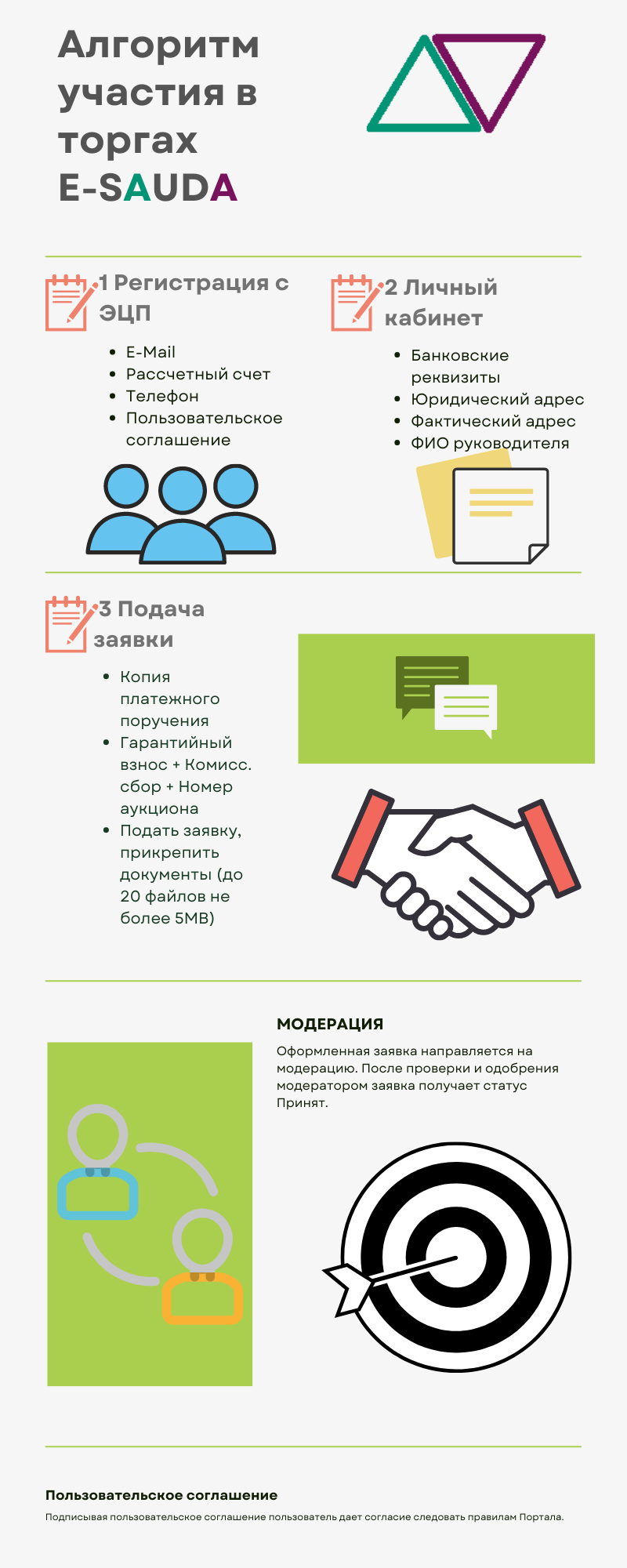
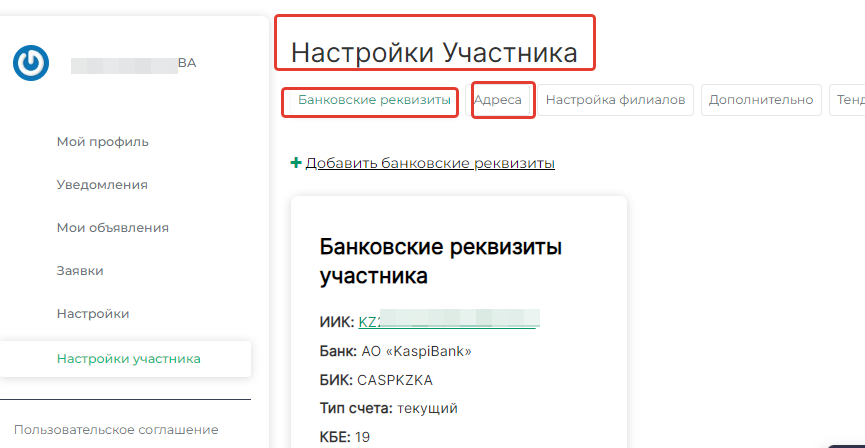
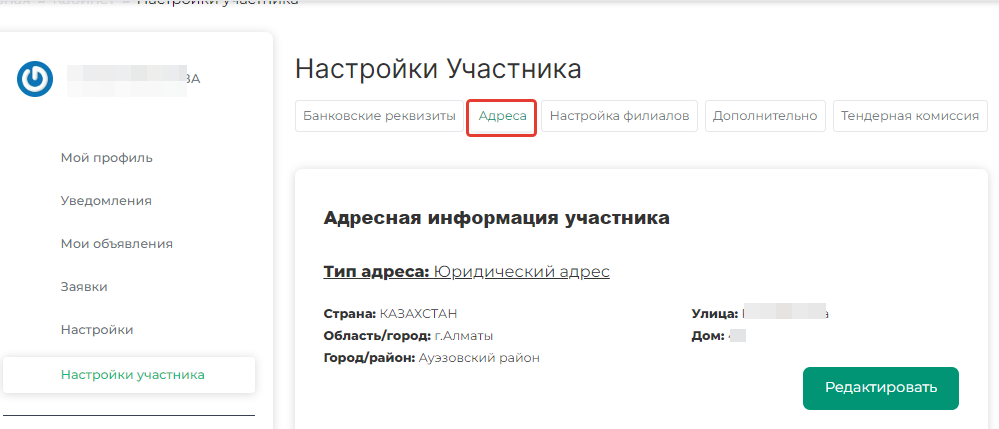
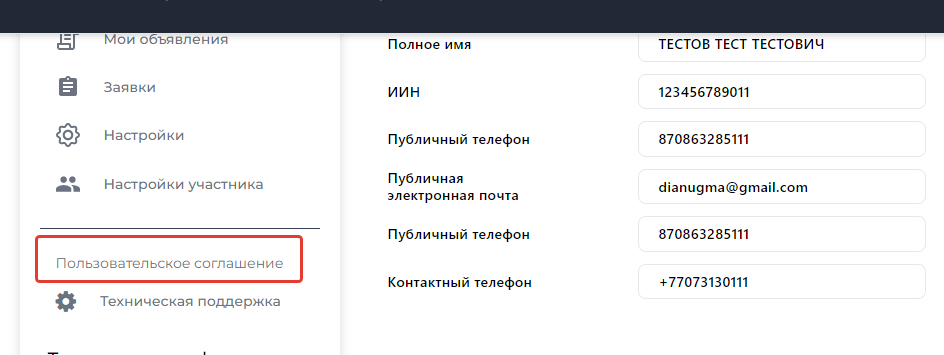
####  Для подачи заявки Вам необходимо заполнить следующую информацию в Вашем кабинете:

- #### **Банковские реквизиты** текущего счета для возврата гарантийного взноса;

[![image-1652962411719.png](https://wiki2.e-sauda.com/uploads/images/gallery/2022-05/scaled-1680-/hdInoejm2t7hTZN3-image-1652962411719.png)](https://wiki2.e-sauda.com/uploads/images/gallery/2022-05/hdInoejm2t7hTZN3-image-1652962411719.png)
- #### **Юридический адрес** (адрес проживания);
![image-1652962699017.png](https://wiki2.e-sauda.com/uploads/images/gallery/2022-05/scaled-1680-/f0fwe7juVo10xEME-image-1652962699017.png)

- #### Подписать **Пользовательское** соглашение с помощью ЭЦП;
![image-1654055374192.png](https://wiki2.e-sauda.com/uploads/images/gallery/2022-06/scaled-1680-/JYaX0DwkCn7dsoko-image-1654055374192.png)

- #### Оплатить **гарантийный взнос и комиссионный сбор** на реквизиты, указанные в объявлении;
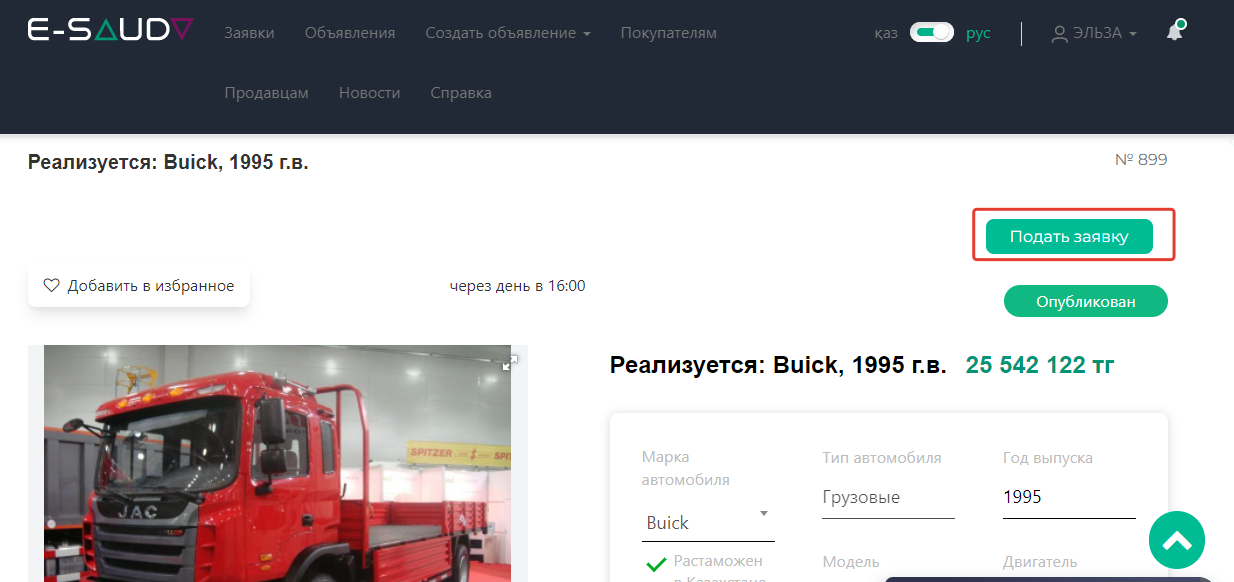
- #### **Подать заявку** на странице объявления;

[![image-1654055932551.png](https://wiki2.e-sauda.com/uploads/images/gallery/2022-06/scaled-1680-/KDFMjA5DQAa8wan4-image-1654055932551.png)](https://wiki2.e-sauda.com/uploads/images/gallery/2022-06/KDFMjA5DQAa8wan4-image-1654055932551.png)
- #### В заявке прикрепить **электронную копию платежного поручения**;
- #### Проверить **уведомления** на наличие принятия заявки;

[![image-1654056128968.png](https://wiki2.e-sauda.com/uploads/images/gallery/2022-06/scaled-1680-/JqYW5N5juMoy6AJ0-image-1654056128968.png)](https://wiki2.e-sauda.com/uploads/images/gallery/2022-06/JqYW5N5juMoy6AJ0-image-1654056128968.png)
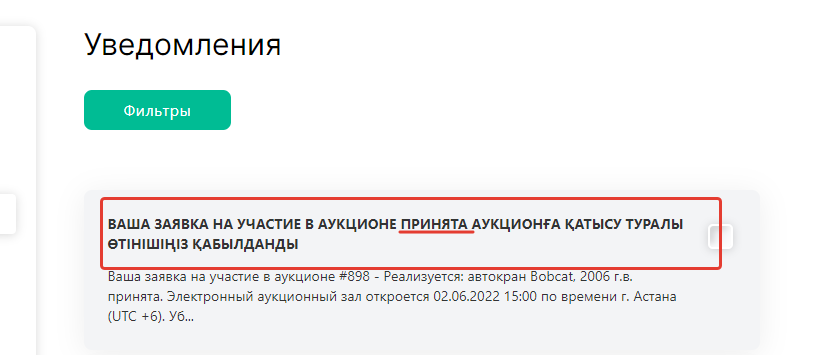
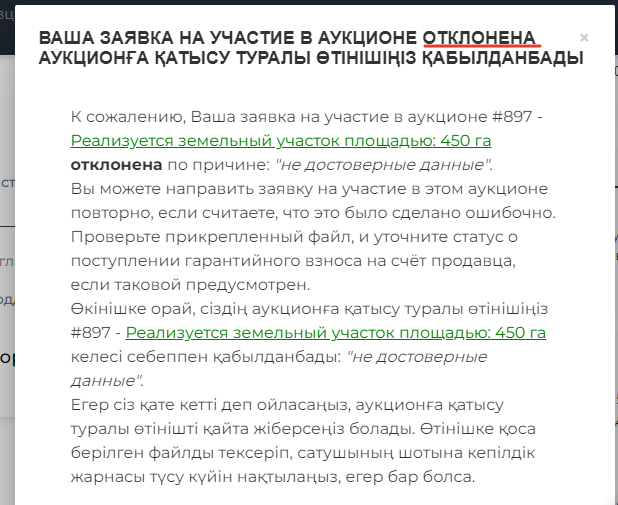
#### В случае, если продавец по какой-либо причине отклонил заявку, то уведомление также оповестит об этом.

[![image-1654056288755.png](https://wiki2.e-sauda.com/uploads/images/gallery/2022-06/scaled-1680-/bK6bXlqCC8GlqVFq-image-1654056288755.png)](https://wiki2.e-sauda.com/uploads/images/gallery/2022-06/bK6bXlqCC8GlqVFq-image-1654056288755.png)
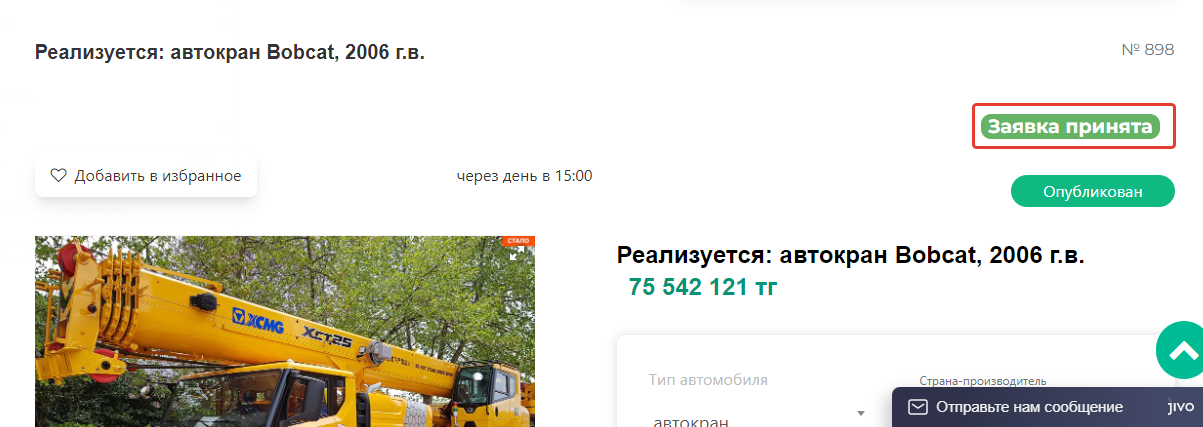
#### После удачной подачи заявки на странице объявления отразится статус вашей заявки.

[![image-1654056592903.png](https://wiki2.e-sauda.com/uploads/images/gallery/2022-06/scaled-1680-/cESYewSY4rckDoqB-image-1654056592903.png)](https://wiki2.e-sauda.com/uploads/images/gallery/2022-06/cESYewSY4rckDoqB-image-1654056592903.png)
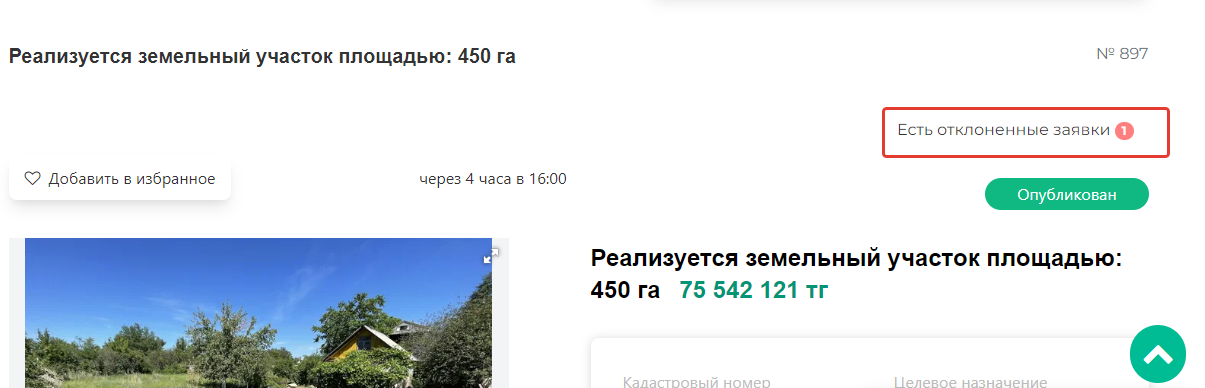
#### Если продавец отклонит заявку, то статус также отобразится на странице объявления.
![image-1654060252992.png](https://wiki2.e-sauda.com/uploads/images/gallery/2022-06/scaled-1680-/fTxLt09GvGFMj7Gr-image-1654060252992.png)

# Шаги для подачи заявки

[![image-1655265272421.png](https://wiki.e-sauda.com/uploads/images/gallery/2022-06/scaled-1680-/Y1rjMwB2yTHkSZI2-image-1655265272421.png)](https://wiki.e-sauda.com/uploads/images/gallery/2022-06/Y1rjMwB2yTHkSZI2-image-1655265272421.png)